Nota
Capaian ke halaman ini memerlukan kebenaran. Anda boleh cuba mendaftar masuk atau menukar direktori.
Capaian ke halaman ini memerlukan kebenaran. Anda boleh cuba menukar direktori.
Anda boleh mengedit mana-mana jadual tersuai yang anda buat. Jadual standard atau jadual tersuai terurus mungkin mempunyai had tentang perubahan yang boleh anda buat.
Anda boleh melakukan suntingan berikut pada jadual:
Sifat jadual. Maklumat lanjut: Edit sifat jadual menggunakan Power Apps
Lajur. Maklumat lanjut: Mencipta dan mengedit lajur untuk Microsoft Dataverse
Perhubungan. Maklumat lanjut: Mencipta dan mengedit perhubungan antara jadual
Anda juga boleh membuat perubahan pada baris yang menyokong jadual:
Peraturan Perniagaan. Maklumat lanjut: Cipta peraturan perniagaan dan pengesyoran untuk menggunakan logik dalam borang
Pandangan. Maklumat lanjut: Cipta atau edit paparan
Borang. Maklumat lanjut: Cipta dan reka bentuk borang
Papan pemuka. Maklumat lanjut: Cipta atau edit papan pemuka
Carta. Cipta atau edit carta sistem
Nota
Jadual standard ialah jadual biasa yang disertakan dengan persekitaran anda yang bukan jadual Sistem atau Tersuai. Jadual tersuai terurus ialah jadual yang telah ditambah pada sistem dengan mengimport penyelesaian terurus. Tahap anda boleh mengedit jadual ini ditentukan oleh sifat terurus yang ditetapkan untuk setiap jadual. Sebarang sifat yang tidak boleh diedit akan dinyahdayakan.
Edit sifat jadual menggunakan Power Apps
Dalam Power Apps, pilih Penyelesaian, buka penyelesaian tidak terurus yang anda mahu dan kemudian pilih jadual yang anda mahu edit. Untuk mengubah suai sifat jadual, pilih Seting pada bar perintah untuk melihat anak tetingkap Edit jadual seperti yang ditunjukkan di bawah:
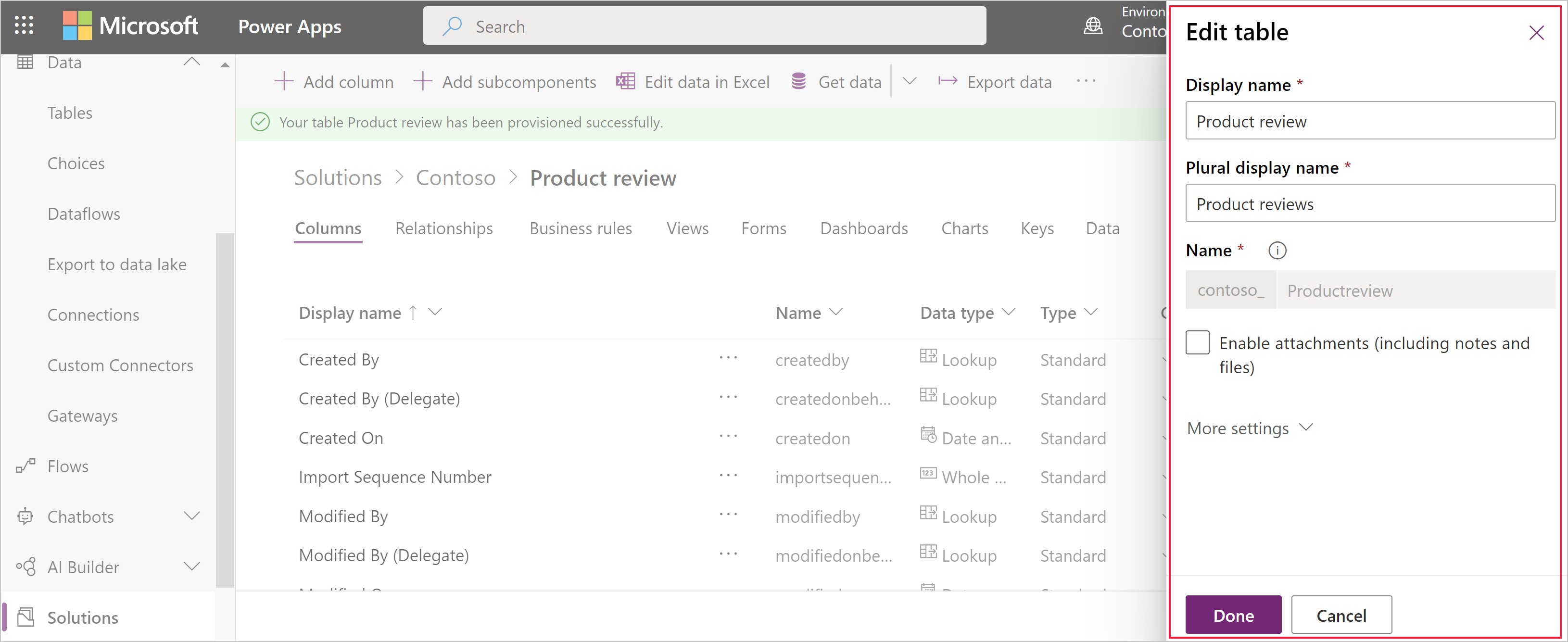
Untuk perihalan tentang sifat yang tersedia untuk diedit, lihat, Cipta jadual.
Nota
Setelah didayakan, tidak semua sifat jadual boleh diubah. Maklumat lanjut: Opsyen jadual yang hanya boleh didayakan
Nama banyak jadual standard juga boleh digunakan dalam teks lain dalam aplikasi. Untuk mencari dan menukar teks tempat nama ini digunakan, lihat Edit mesej jadual standard
Edit jadual menggunakan Penjelajah Penyelesaian
Apabila mengedit jadual menggunakan penjelajah penyelesaian, anda perlu mencari penyelesaian tidak terurus yang anda mahu tambahkannya.
Buka penyelesaian tidak terurus
Daripada pilih Power Apps Penyelesaian daripada anak tetingkap navigasi kiri dan kemudian pada bar alat, pilih Tukar kepada klasik. Jika item tiada dalam anak tetingkap panel sisi, pilih ... Lagi dan kemudian pilih item yang anda mahukan.
Dalam senarai Semua Penyelesaian , buka penyelesaian tidak terurus yang anda mahukan.
Tukar nama jadual
Gunakan sifat Nama Paparan dan Nama Jamak untuk menukar nama jadual dalam aplikasi.
Nota
Nama banyak jadual standard juga boleh digunakan dalam teks lain dalam aplikasi. Untuk mencari dan menukar teks tempat nama ini digunakan, lihat Edit mesej jadual standard
Tukar ikon yang digunakan untuk jadual tersuai
Secara lalai, semua jadual tersuai dalam aplikasi web mempunyai ikon yang sama. Anda boleh mencipta sumber web imej untuk ikon yang anda inginkan untuk jadual tersuai anda. Maklumat lanjut: Tukar ikon untuk jadual tersuai.
Pilihan jadual yang hanya boleh didayakan
Jadual berikut menyenaraikan opsyen yang anda boleh dayakan untuk jadual, tetapi selepas item ini didayakan, ia tidak boleh dinyahdayakan:
| Pilihan | Description |
|---|---|
| Aktiviti | Kaitkan aktiviti kepada rekod untuk jadual ini. |
| Aliran proses perniagaan | Cipta aliran proses perniagaan untuk jadual ini. Maklumat lanjut: Cipta aliran proses perniagaan untuk menyeragamkan proses |
| Sambungan | Gunakan ciri sambungan untuk menunjukkan cara rekod untuk jadual ini mempunyai sambungan ke rekod jadual lain yang juga mempunyai sambungan didayakan. |
| Maklum balas | Benarkan pelanggan menulis maklum balas untuk mana-mana rekod jadual atau rekod jadual kadar dalam julat penilaian yang ditentukan. Maklumat lanjut: Dayakan jadual untuk maklum balas/penilaian |
| Nota | Tambahkan nota pada rekod untuk jadual ini. Nota termasuk keupayaan untuk menambah lampiran. |
| Barisan | Gunakan jadual dengan baris gilir. Baris gilir meningkatkan penghalaan dan perkongsian kerja dengan menjadikan rekod untuk jadual ini tersedia di tempat tengah yang boleh diakses oleh semua orang. |
| Menghantar e-mel | Hantar e-mel menggunakan alamat e-mel yang disimpan dalam salah satu medan untuk jadual ini. Jika medan Baris Teks Tunggal dengan format yang ditetapkan kepada e-mel belum wujud untuk jadual ini, yang baharu akan dicipta apabila anda mendayakan penghantaran e-mel. |
Dayakan atau lumpuhkan opsyen jadual
Jadual berikut menyenaraikan opsyen jadual yang boleh anda dayakan atau lumpuhkan pada bila-bila masa.
| Pilihan | Description |
|---|---|
| Akses Pasukan | Cipta templat pasukan untuk jadual ini. |
| Benarkan penciptaan pantas | Selepas anda mencipta dan menerbitkan Borang Cipta Pantas untuk jadual ini, orang boleh mencipta rekod baharu menggunakan butang Cipta dalam anak tetingkap navigasi. Maklumat lanjut: Cipta dan reka bentuk borang Apabila cipta pantas didayakan untuk jadual aktiviti tersuai, aktiviti tersuai boleh dilihat dalam kumpulan jadual aktiviti apabila orang menggunakan butang Cipta dalam anak tetingkap navigasi. Walau bagaimanapun, oleh kerana aktiviti tidak menyokong borang cipta pantas, borang utama digunakan apabila ikon jadual tersuai diklik. |
| Kawasan yang memaparkan jadual ini | Dalam aplikasi web, pilih salah satu kawasan peta laman yang tersedia untuk memaparkan jadual ini. Tetapan ini tidak digunakan pada apl dipacu model. |
| Pengauditan | Apabila pengauditan didayakan untuk organisasi anda. Pengauditan membolehkan perubahan pada rekod jadual ditangkap dari semasa ke semasa. Apabila anda mendayakan pengauditan untuk jadual, pengauditan juga didayakan pada semua medannya. Anda boleh memilih atau mengosongkan medan yang anda mahu mendayakan pengauditan. |
| Penjejakan Perubahan | Mendayakan penyegerakan data dengan cara yang berprestasi dengan mengesan data yang berubah sejak data pada mulanya diekstrak atau terakhir disegerakkan. |
| Warna | Tetapkan warna yang akan digunakan untuk jadual dalam aplikasi dipacu model. |
| Perihalan | Berikan penerangan yang bermakna tentang tujuan jadual. |
| Pengurusan dokumen | Selepas tugas lain dilakukan untuk mendayakan pengurusan dokumen untuk organisasi anda, mendayakan ciri ini membolehkan jadual ini mengambil bahagian dalam penyepaduan dengan SharePoint. |
| Pengesanan Pendua | Jika pengesanan pendua didayakan untuk organisasi anda, mendayakan pengesanan pendua membolehkan anda mencipta peraturan pengesanan pendua untuk jadual ini. |
| Dayakan untuk mudah alih | Jadikan jadual ini tersedia kepada aplikasi Dynamics 365 untuk telefon dan tablet. Anda juga boleh menjadikan jadual ini Baca sahaja dalam mudah alih. Jika borang untuk jadual memerlukan sambungan yang tidak disokong dalam aplikasi Dynamics 365 untuk telefon dan tablet, gunakan seting ini untuk memastikan pengguna aplikasi mudah alih tidak boleh mengedit data untuk jadual ini. |
| Dayakan untuk ekspres telefon | Jadikan jadual ini tersedia untuk aplikasi Dynamics 365 untuk telefon. |
| Penggabungan mel | Orang boleh menggunakan jadual ini dengan cantum mel. |
| Keupayaan luar talian untuk Dynamics 365 for Outlook | Sama ada data dalam jadual ini tersedia semasa aplikasi Dynamics 365 for Outlook tidak disambungkan ke rangkaian. |
| Imej Utama | Jadual sistem yang menyokong imej sudah mempunyai medan Imej . Anda boleh memilih sama ada untuk memaparkan data dalam medan ini sebagai imej untuk rekod dengan menetapkan medan ini kepada [Tiada] atau Imej Lalai. Untuk jadual tersuai, anda mesti mencipta medan imej terlebih dahulu. Selepas anda menciptanya, anda boleh menukar tetapan ini untuk mengesetkan imej utama. Maklumat lanjut: Lajur imej |
| Anak tetingkap membaca dalam Dynamics 365 for Outlook | Sama ada jadual kelihatan dalam anak tetingkap bacaan untuk aplikasi Dynamics 365 for Outlook. |
| Gunakan Bantuan tersuai | Apabila didayakan, setkan URL Bantuan untuk mengawal halaman yang dilihat pengguna apabila mereka memilih butang bantuan dalam aplikasi. Gunakan bantuan tersuai untuk memberikan panduan khusus kepada proses syarikat anda untuk jadual. |
Lihat juga
Buat jadual
Cipta dan edit jadual menggunakan penjelajah penyelesaian