Nota
Capaian ke halaman ini memerlukan kebenaran. Anda boleh cuba mendaftar masuk atau menukar direktori.
Capaian ke halaman ini memerlukan kebenaran. Anda boleh cuba menukar direktori.
Artikel ini menerangkan asas cara mencipta dan mengedit aplikasi berpandukan model yang boleh dikongsi dan diedarkan ke persekitaran lain.
Penting
Bermula pada Oktober 2023, pereka bentuk aplikasi, borang dan pandangan klasik ditamatkan dan semua aplikasi, borang dan pandangan dipacu model hanya akan dibuka dalam pereka bentuk moden. Secara lalai, perintah Tukar kepada klasik untuk kembali kepada pereka bentuk klasik daripada pereka moden tidak akan tersedia lagi. Maklumat lanjut: Pereka bentuk aplikasi, borang dan pandangan klasik ditamatkan
Prasyarat untuk mencipta aplikasi berpandukan model
Sahkan prasyarat berikut sebelum anda mula mencipta aplikasi:
- Persekitaran Power Apps yang digunakan untuk pembangunan aplikasi mesti wujud dalam penyewa. Maklumat lanjut Buat strategi persekitaran dan Alam Sekitar untuk ALM.
- Persekitaran yang digunakan akan perlu mempunyai pangkalan data Dataverse yang berkaitan dengannya. Persekitaran Dataverse boleh wujud dengan atau tanpa pangkalan data dan umumnya ia diperuntukkan pada penciptaan persekitaran. Pangkalan data menyimpan jadual dan komponen lain yang akan digunakan oleh aplikasi berpandukan model. Buat dan uruskan persekitaran dalam Dataverse
- Dalam persekitaran pembangun aplikasi perlu mempunyai peranan keselamatan pembuat persekitaran, pentadbir sistem atau penyesuai sistem. Maklumat lanjut: Perihal peranan keselamatan yang dipratakrifkan
Cipta aplikasi berpandukan model
Log masuk ke. Power Apps
Pilih persekitaran dengan memilih ikon persekitaran

Pilih Penyelesaian daripada anak tetingkap navigasi kiri. Jika item tiada dalam anak tetingkap panel sisi, pilih... Lagi dan kemudian pilih item yang anda mahukan.
Buka penyelesaian tidak terurus atau cipta baharu. Maklumat lanjut: Cipta penyelesaian
Pilih Aplikasi dipacu> Model Aplikasi>Baharu.
Terdapat dua pilihan. Pereka bentuk aplikasi moden dan pereka bentuk Aplikasi Klasik. Pilih Pereka Bentuk Aplikasi Klasik.
Pada halaman Cipta Apl Baharu, masukkan butiran berikut:
Nama: Masukkan nama untuk app.
Nama Unik: Nama unik diisi secara automatik berdasarkan nama apl yang ditentukan. Ia diawalkan dengan awalan penerbit. Anda boleh menukar bahagian nama unik yang boleh diedit. Nama unik hanya boleh mengandungi aksara bahasa Inggeris dan nombor.
Nota
Awalan penerbit ialah teks yang ditambah pada sebarang jadual atau lajur yang dicipta untuk penyelesaian yang mempunyai penerbit ini.
Perihalan: Taipkan perihalan ringkas tentang apa itu atau fungsi app.
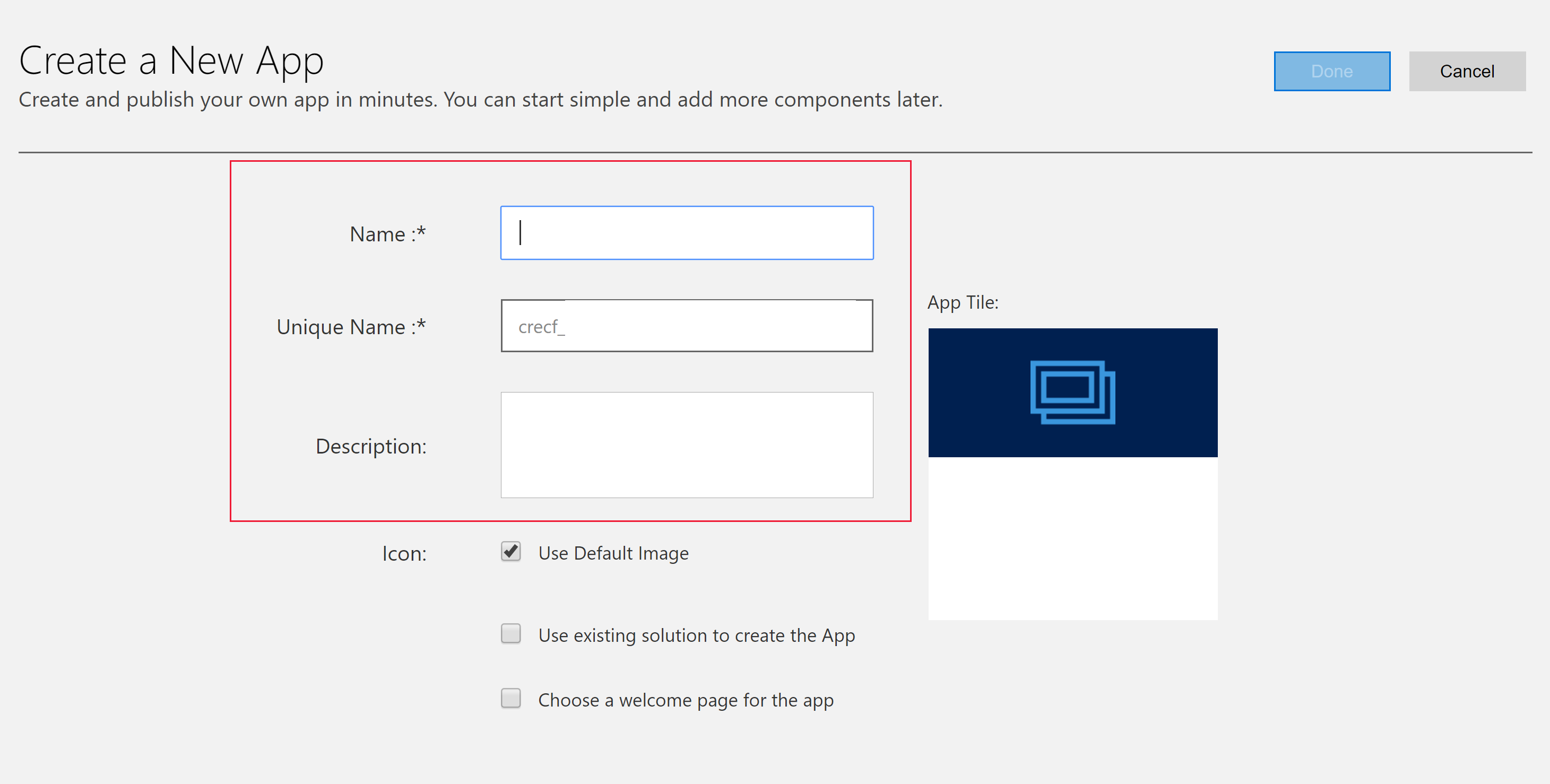
Ikon: Secara lalai, kotak semak Gunakan Imej Lalai ditandakan. Untuk memilih sumber web berbeza sebagai ikon untuk aplikasi, kosongkan kotak semak dan kemudian pilih ikon daripada senarai juntai bawah. Ikon ini dipaparkan pada jubin pratonton aplikasi. Untuk maklumat lanjut tentang cara mencipta sumber web, pergi ke Cipta atau edit sumber web aplikasi dipacu model untuk melanjutkan aplikasi.
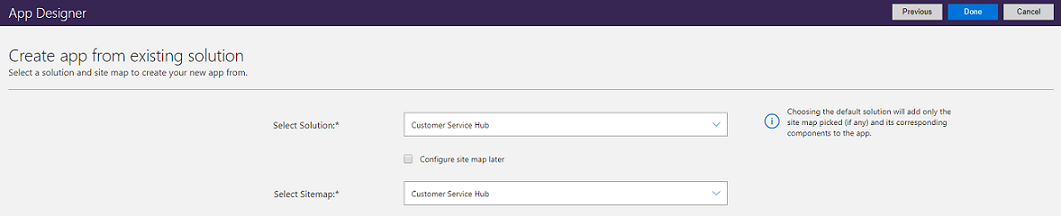
Gunakan penyelesaian sedia ada untuk mencipta Aplikasi (Pilihan): Pilih pilihan ini untuk mencipta aplikasi daripada senarai penyelesaian yang dipasang. Apabila pilihan ini dipilih, Selesai bertukar kepada Seterusnya pada pengepala. Jika Seterusnya dipilih, halaman Cipta aplikasi daripada penyelesaian sedia ada dibuka. Daripada senarai juntai bawah Pilih Penyelesaian , pilih penyelesaian. Jika mana-mana peta tapak tersedia untuk penyelesaian yang dipilih, senarai juntai bawah Pilih Peta Laman akan muncul. Pilih peta tapak, dan kemudian pilih Selesai.
Nota
Dengan memilih Penyelesaian Lalai apabila peta laman ditambah, komponen yang dikaitkan dengan peta laman tersebut ditambah secara automatik pada aplikasi.
Pilih halaman alu-aluan (Pilihan): Pilihan ini membolehkan pereka bentuk memilih daripada sumber web yang tersedia dalam organisasi anda. Halaman selamat datang yang dicipta boleh mengandungi maklumat berguna kepada pengguna, seperti pautan kepada video, arahan naik taraf atau maklumat untuk bermula. Halaman selamat datang dipaparkan apabila aplikasi dibuka. Pengguna boleh memilih Jangan tunjukkan Skrin Selamat Datang ini pada halaman alu-aluan untuk melumpuhkan halaman supaya ia tidak muncul pada kali seterusnya apl bermula. Perhatikan bahawa pilihan Jangan tunjukkan Skrin Selamat Datang ini pada masa akan datang ialah tetapan peringkat pengguna dan tidak boleh dikawal oleh pentadbir atau pembuat aplikasi. Maklumat lanjut tentang cara mencipta sumber web, seperti fail HTML yang boleh digunakan sebagai halaman alu-aluan: Cipta dan edit sumber web untuk memanjangkan aplikasi web
Untuk mengedit sifat aplikasi kemudian, pergi ke tab Sifat dalam pereka bentuk aplikasi. Maklumat lanjut: Urus sifat aplikasi
Nota
Anda tidak boleh menukar nama unik dan akhiran URL apl pada tab Properties .
Pilih Selesai atau jika Gunakan penyelesaian sedia ada untuk mencipta Aplikasi dipilih, pilih Seterusnya untuk memilih daripada penyelesaian sedia ada yang telah diimport dalam persekitaran, kemudian pilih Selesai .
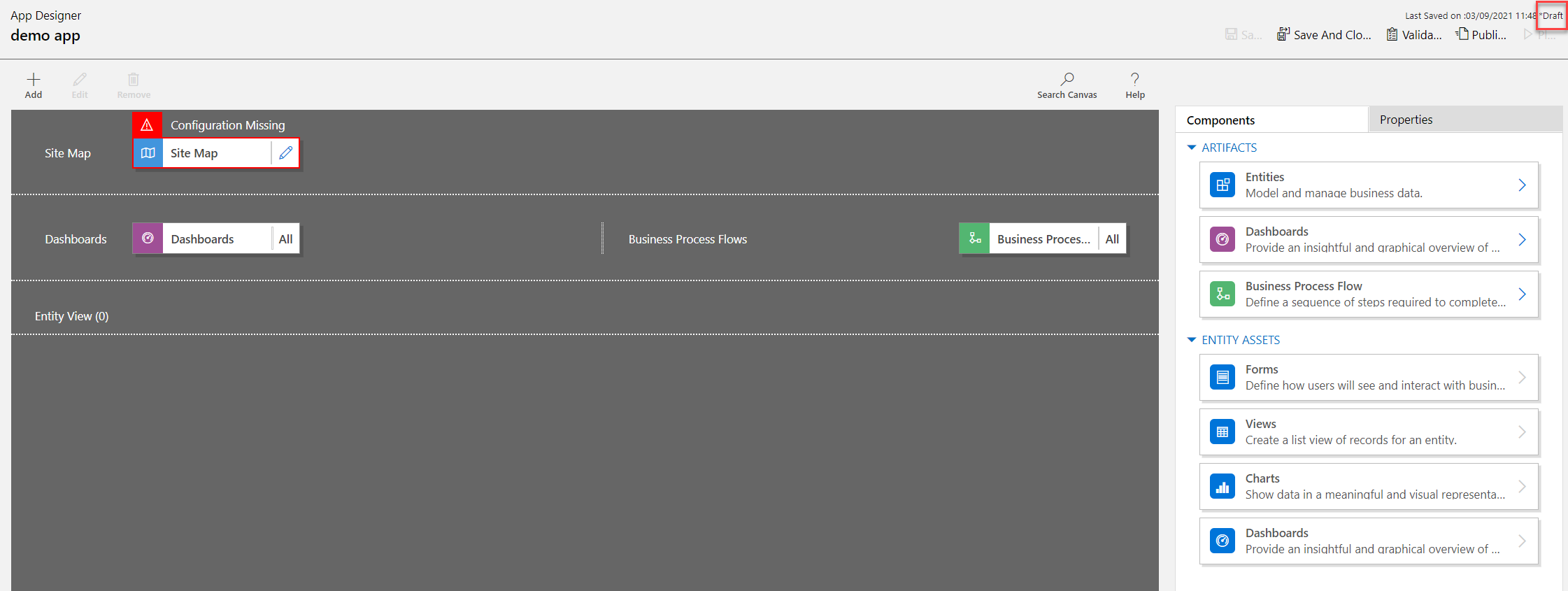
App baharu dicipta dan ditunjukkan dalam status Draf . Ini ditunjukkan dalam pereka bentuk Aplikasi.
Nota
Apabila membuka pereka bentuk aplikasi klasik, ralat mungkin kelihatan serupa dengan imej di sini. Apabila ini berlaku, ia tidak memberi kesan kepada fungsi pereka bentuk aplikasi klasik dan anda boleh menutup ralat dan terus mengedit aplikasi. Walau bagaimanapun, untuk mengelakkan isu ini, gunakan pereka bentuk aplikasi moden.

Konfigurasikan peta tapak
Peta tapak menerangkan komponen yang membentuk aplikasi berpandukan model.
Pilih butang Buka pereka bentuk peta tapakedit (ikon pensel) untuk membuka pereka bentuk peta laman.
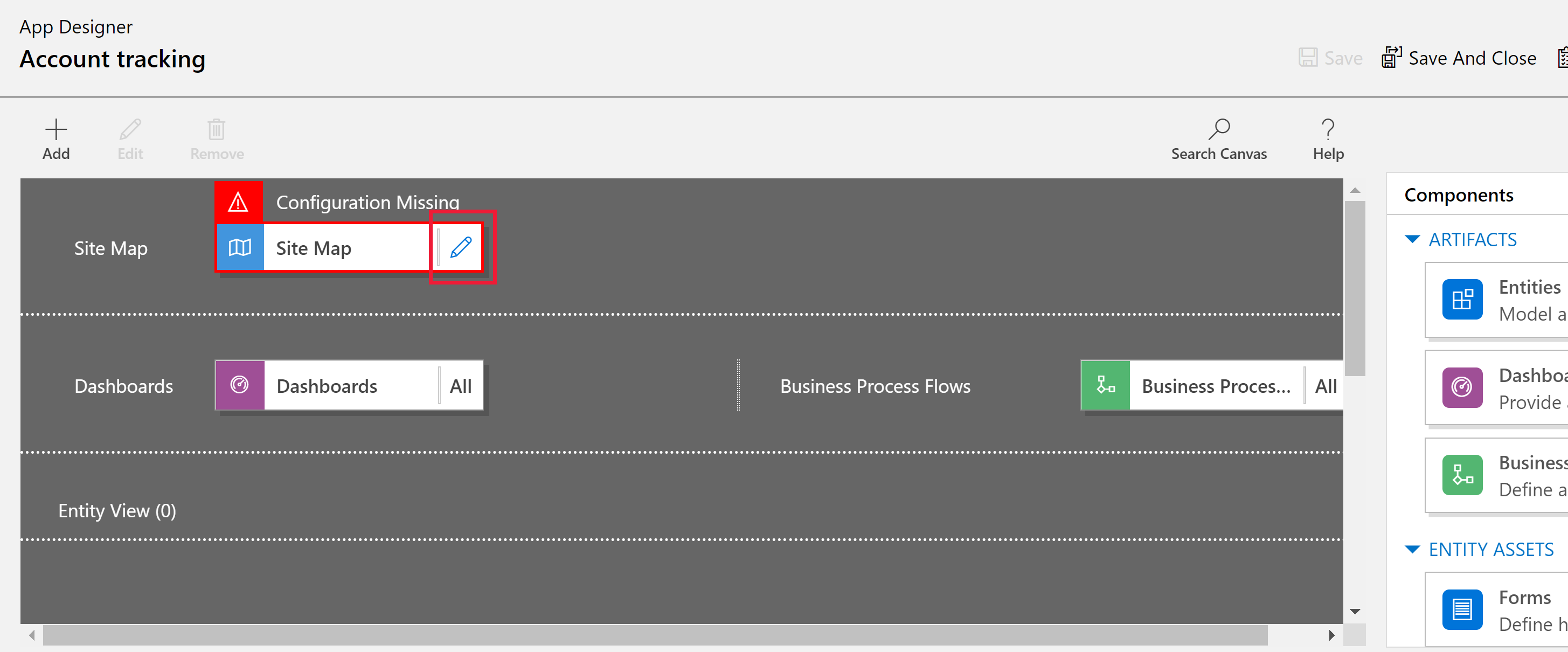
Perhatikan bahawa aplikasi dicipta pertama kali, peta mesti dikonfigurasikan untuknya.
Pada pereka bentuk peta laman, pilih Subkawasan Baharu.
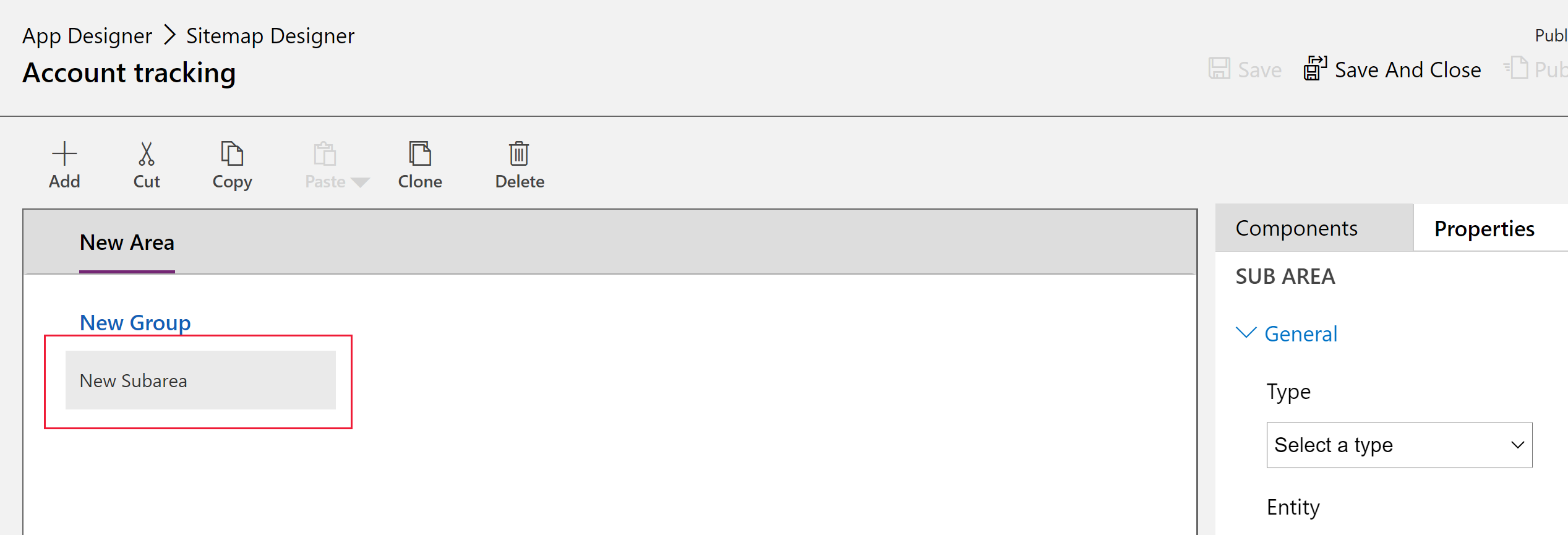
Dalam anak tetingkap kanan, pilih tab Sifat dan kemudian pilih sifat berikut.
Jenis: Entiti
Entiti: Akaun
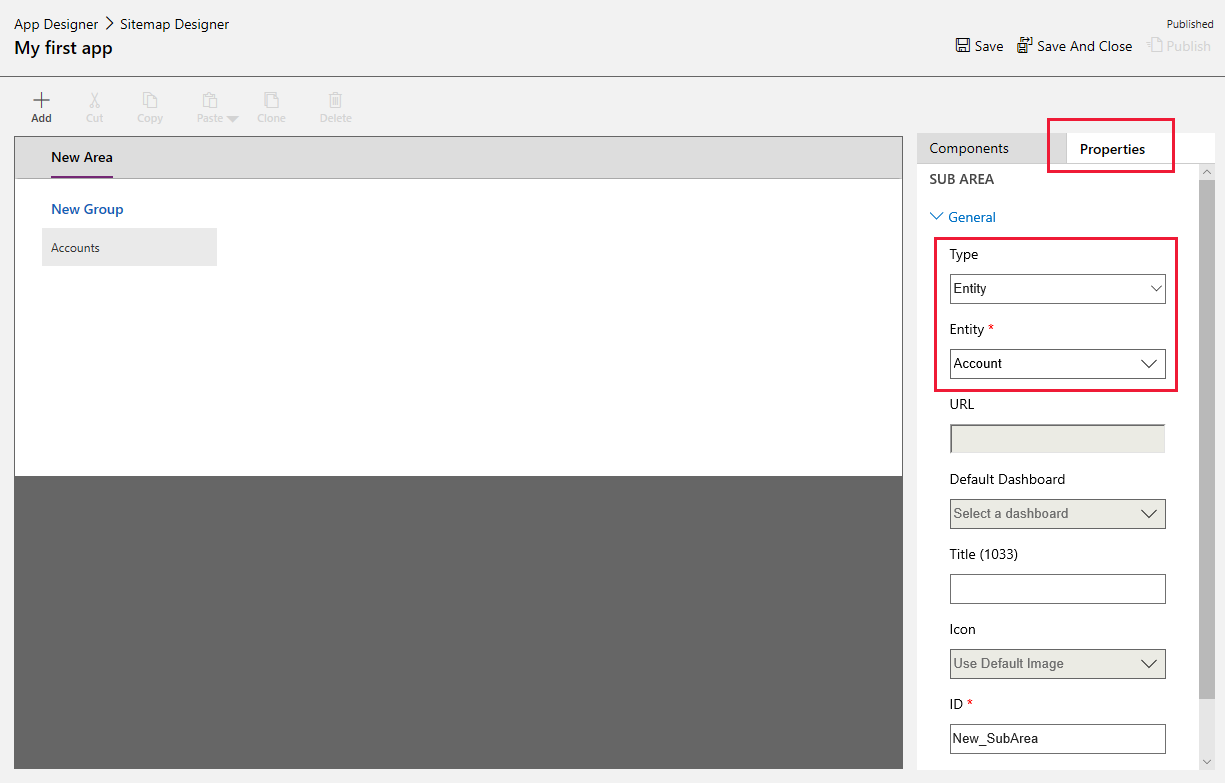
Apabila sifat Tajuk dibiarkan kosong, aplikasi menggunakan nama jadual dalam anak tetingkap navigasi kiri aplikasi. Untuk aplikasi ini, Akaun akan dipaparkan dalam aplikasi semasa masa jalan.
- Pilih Simpan Dan Tutup untuk menutup pereka peta tapak.
Menyelesaikan aplikasi
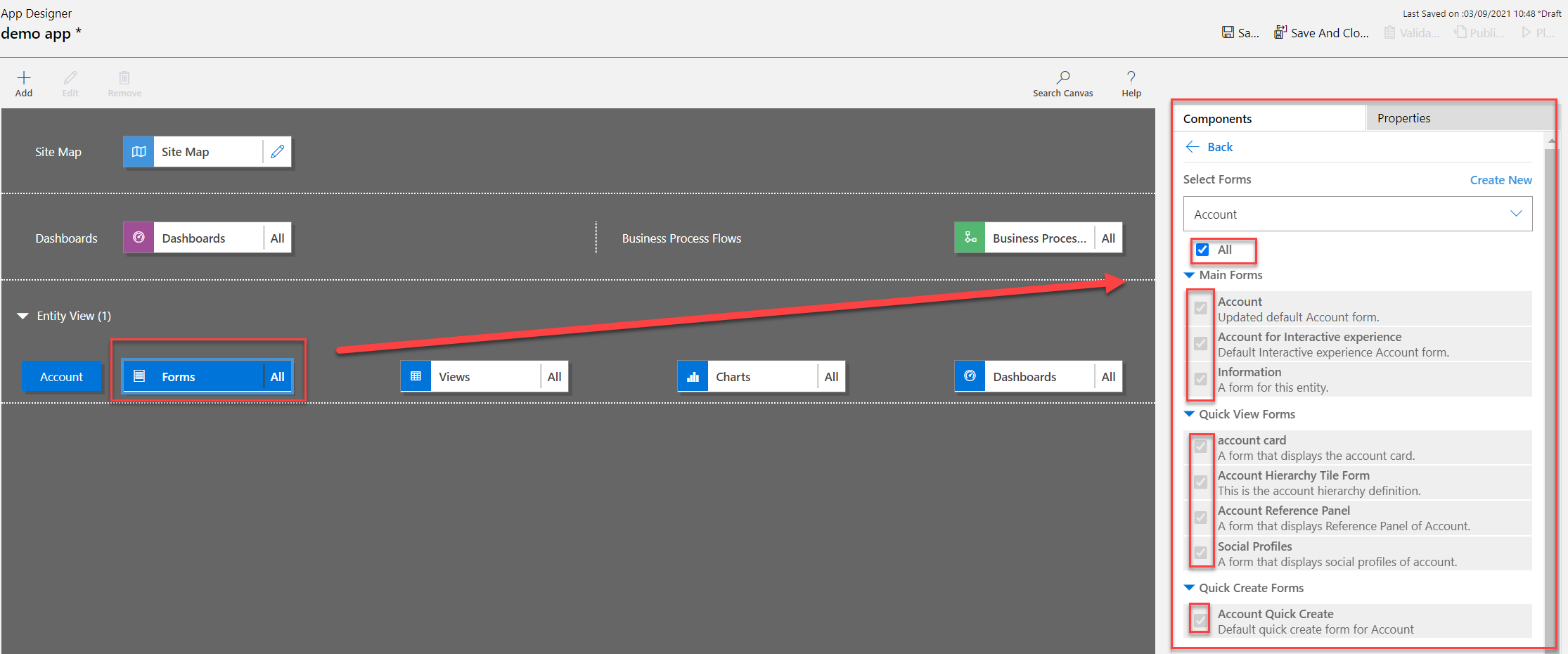
Secara lalai, semua borang, pandangan, carta dan papan pemuka jadual akaun didayakan untuk aplikasi. Daripada tab Komponen pereka bentuk aplikasi pada anak tetingkap kanan, komponen boleh dibersihkan supaya ia tidak tersedia dalam aplikasi semasa masa jalan. Anda juga boleh mencipta komponen baharu, seperti borang tersuai. Untuk aplikasi ini, biarkan semua komponen didayakan.
Pada bar alat pereka bentuk aplikasi, pilih Simpan .
Selepas aplikasi anda disimpan, pada bar alat pereka bentuk aplikasi, pilih Terbitkan untuk menjadikannya tersedia untuk dijalankan dan dikongsi.
Seluruh pengalaman reka bentuk berkisar pada membangunkan peta tapak lebih lanjut selain daripada mengkonfigurasi aplikasi melalui pereka bentuk aplikasi. Maklumat lanjut: Tambah atau edit komponen aplikasi
Mainkan aplikasi anda
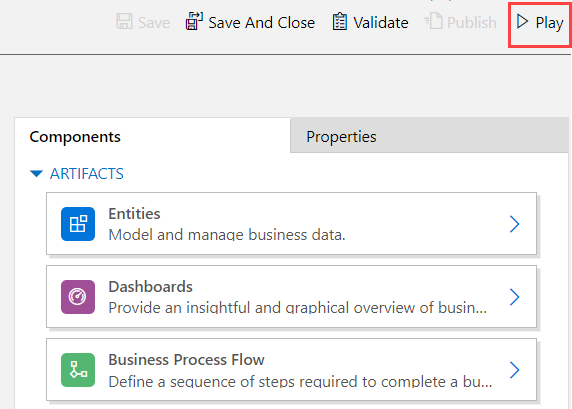
Pada bar alat pereka bentuk aplikasi, pilih Main . Ini hanya akan tersedia sebaik sahaja aplikasi diterbitkan.
Untuk mencipta rekod, pilih + Baharu.
Untuk melihat carta, pada bar perintah aplikasi pilih Tunjukkan Carta.
Untuk menukar pandangan, pilih pandangan Akaun Aktif Saya dan kemudian pilih pandangan yang diperlukan.
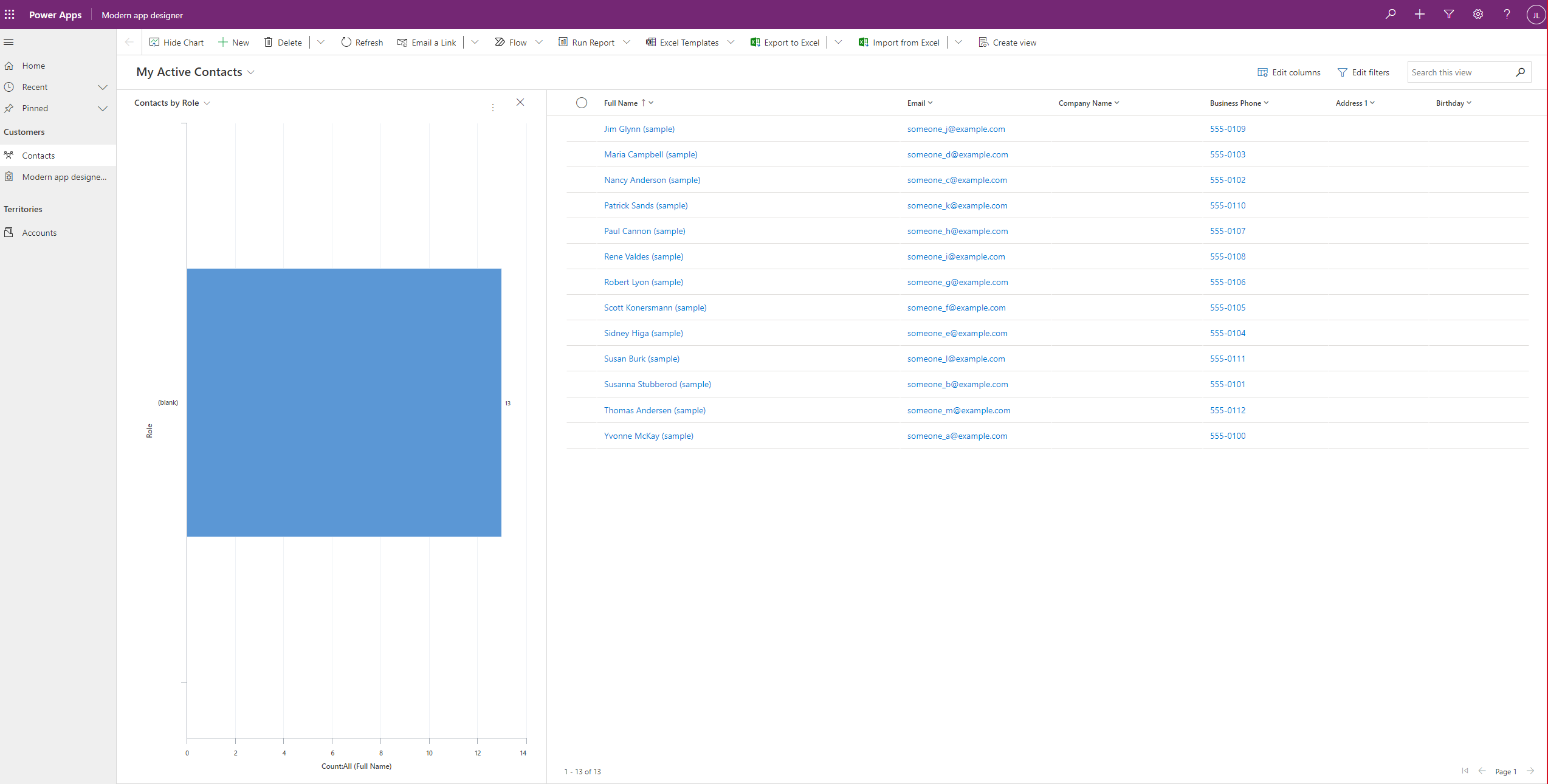
Untuk mengetahui lebih lanjut tentang cara menggunakan aplikasi anda, lihat Navigasi asas dalam aplikasi dipacu model.
Edit aplikasi
- Log masuk ke. Power Apps
- Pilih persekitaran dengan memilih ikon persekitaran
- Pilih Penyelesaian.
- Pilih penyelesaian yang mengandungi aplikasi berpandukan model yang pengeditan diperlukan.
- Pada anak tetingkap navigasi kiri pilih Aplikasi, pilih aplikasi dipacu model dan kemudian pada bar alat pilih Edit.
- Seperti mencipta aplikasi, pengalaman penyuntingan akan tertumpu pada mencipta peta tapak yang kukuh
- Dalam pereka bentuk aplikasi, tambah atau edit komponen pada aplikasi, sebagaimana perlu. Maklumat lanjut: Tambah atau edit komponen aplikasi