Nota
Capaian ke halaman ini memerlukan kebenaran. Anda boleh cuba mendaftar masuk atau menukar direktori.
Capaian ke halaman ini memerlukan kebenaran. Anda boleh cuba menukar direktori.
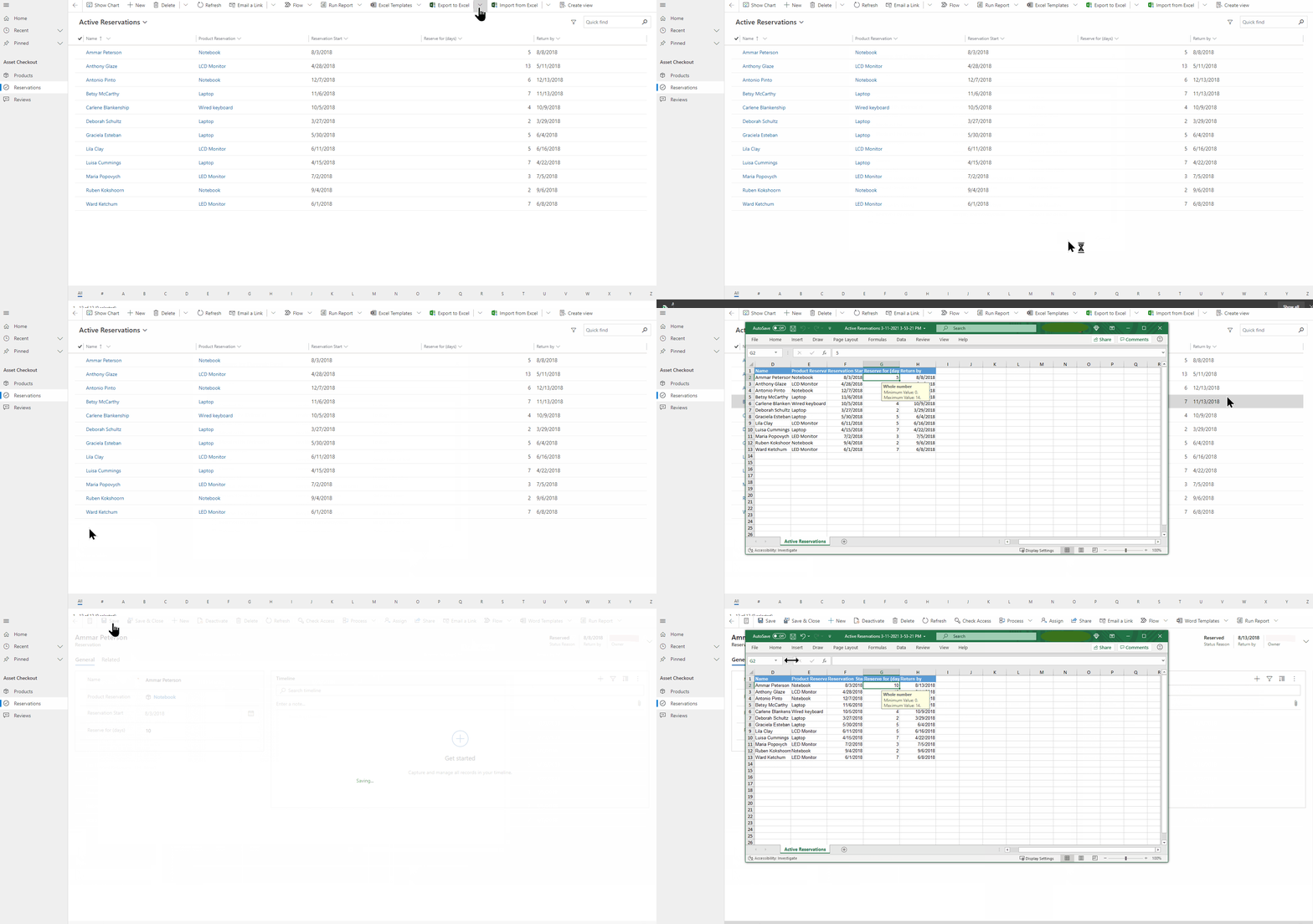
Eksport data aplikasi anda ke lembaran kerja dinamik Excel untuk mendapatkan maklumat terkini daripada aplikasi anda. Apabila anda mengeksport data anda ke lembaran kerja dinamik Excel dan kemudian membuat perubahan pada data anda dalam aplikasi, anda boleh menggunakan ciri segar semula dalam Excel untuk mendapatkan maklumat terkini daripada aplikasi.
Dalam contoh di bawah, kami memuat turun lembaran kerja dinamik Excel kemudian kembali ke apl dan menukar lajur Rizab untuk hari daripada 5 hari kepada 10. Kemudian buka lembaran kerja Excel dan segar semula data untuk mendapatkan maklumat terkini daripada aplikasi.
Beberapa perkara perlu dicatat:
- Anda boleh mengeksport sehingga 100,000 baris pada satu masa. Anda tidak boleh mengeksport data ke lembaran kerja dinamik dalam Excel untuk semua jadual. Jika anda tidak melihat pilihan untuk jadual, maka ia tidak tersedia untuk jadual tersebut.
- Anda boleh menghantar e-mel fail Excel dinamik atau menyimpannya sebagai fail yang dikongsi jika penerima berada dalam domain yang sama dengan anda. Apabila penerima membuka fail dinamik, mereka hanya melihat data yang mereka ada kebenaran untuk lihat.
- Beberapa pandangan sistem hanya boleh dieksport hanya ke lembaran kerja Excel statik.
- Nilai mata wang dieksport ke Excel sebagai nombor. Untuk memformatkan data sebagai mata wang selepas anda melengkapkan eksport, lihat Format nombor sebagai mata wang.
- Nilai tarikh dan waktu yang anda lihat dalam aplikasi hanya ditunjukkan sebagai Tarikh apabila anda mengeksport fail ke Excel tetapi sel sebenarnya menunjukkan tarikh dan waktu.
- Jika anda ialah pembuat aplikasi, anda boleh menggunakan Microsoft Power Apps Excel Add-in untuk memuat turun data aplikasi anda dan membuat edit dalam Excel dan kemudian menyimpan data kembali ke aplikasi anda. Untuk maklumat lanjut, lihat Buka data jadual dalam Excel.
Eksport ke lembaran kerja dinamik
Pada navigasi sebelah kiri, pilih jadual.
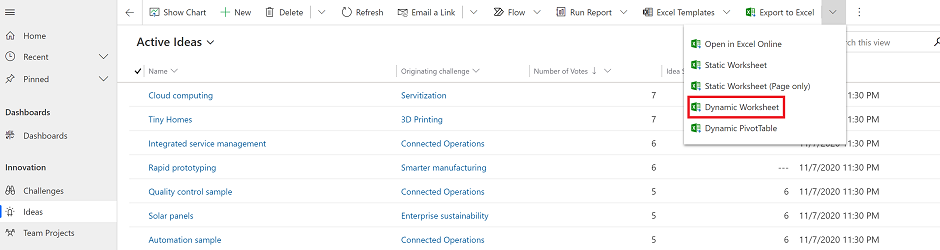
Pada bar perintah, pilih menu Eksport ke Excel dan kemudian pilih Lembaran Kerja Dinamik.
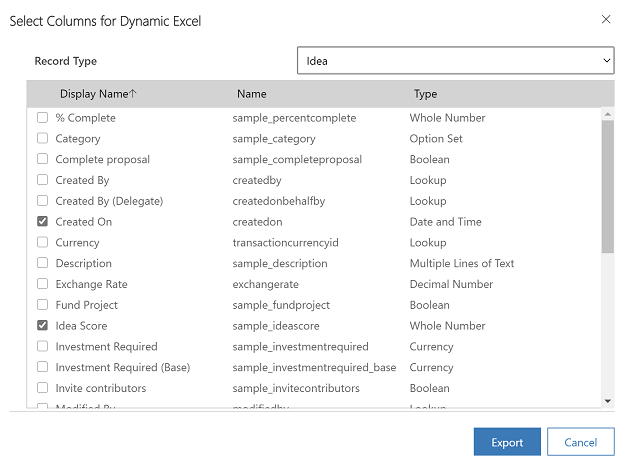
Pilih lajur untuk dieksport dan kemudian pilih Eksport.
Apabila muat turun selesai, navigasi ke lokasi fail yang dimuat turun.
Nota
Apabila anda memuat turun lembaran kerja, ia seharusnya disimpan pada komputer anda secara automatik. Walau bagaimanapun, jika tidak, pastikan anda menyimpan sebelum anda membuka dan mengeditnya. Jika tidak, anda mungkin mendapat mesej ralat ini: Excel tidak boleh membuka atau menyimpan sebarang dokumen lagi kerana tidak ada memori atau ruang cakera yang mencukupi.
Untuk membetulkan isu:
- Buka Excel dan pergi ke Pilihan Fail>>Tetapan PusatAmanah Tetapan Tetapan>Dilindungi Paparan.
- Dalam Paparan Dilindungi, kosongkan ketiga-tiga item.
- Pilih OK>OK.
Kami tetap mengesyorkan agar anda menyimpan dan kemudian membuka fail data daripada menyahdayakan pandangan terlindung yang mungkin merisikokan komputer anda.
Buka fail Excel yang disimpan.
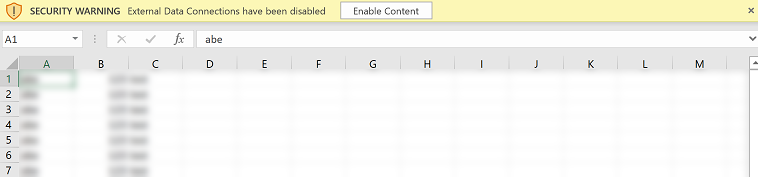
Jika anda melihat amaran keselamatan Sambungan Data Luaran telah dinyahdayakan, pilih Dayakan Kandungan.
Kembali ke aplikasi anda dan kemas kini data aplikasi anda.
Untuk melihat kemas kini anda dalam lembaran kerja dinamik Excel, dalam Excel pergi ke Muat Semula Data>Semua. Jika ini tidak berjaya, lihat Muat Semula Semua tidak berfungsi.
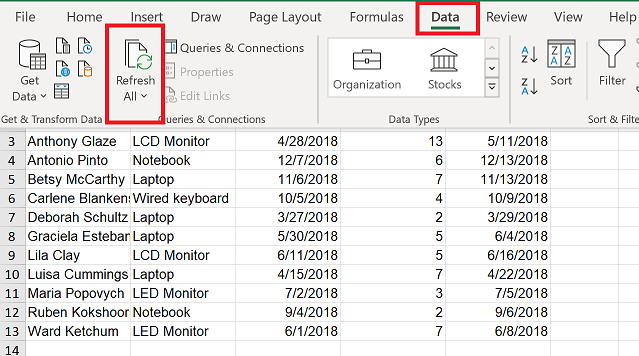
Segarkan Semula Semua tidak berfungsi
Jika memilih Muat Semula Semua>Data menyebabkan data hilang dengan buku kerja kosong selepas dieksport ke lembaran kerja dinamik, lihat Selesaikan Masalah: Muat Semula Semua tidak berfungsi selepas mengeksport data app ke lembaran kerja dinamik.