Ambil perhatian
Akses ke halaman ini memerlukan kebenaran. Anda boleh cuba log masuk atau menukar direktori.
Akses ke halaman ini memerlukan kebenaran. Anda boleh cuba menukar direktori.
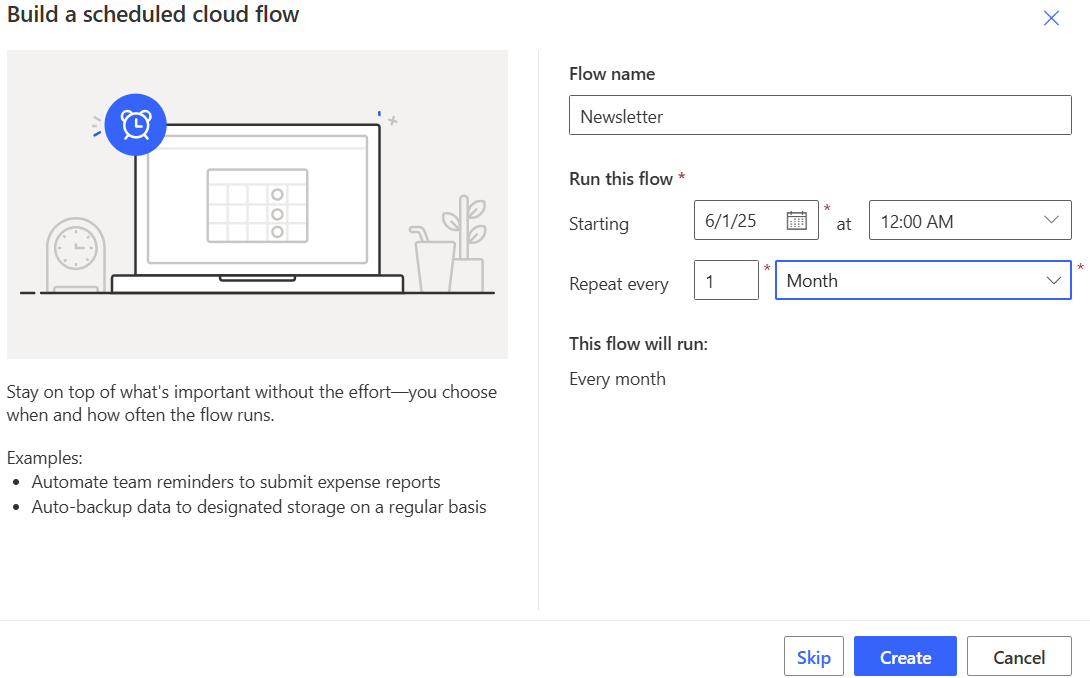
Dalam artikel ini, anda mencipta aliran awan, mengujinya dan kemudian menjalankannya. Aliran awan yang lengkap menghantar surat berita bulanan ke alamat e-mel. Untuk memberi anda pengalaman penuh, anda menghantar e-mel ke alamat anda sendiri supaya anda boleh menerima hasil aliran awan dalam peti masuk anda.
Cipta aliran awan
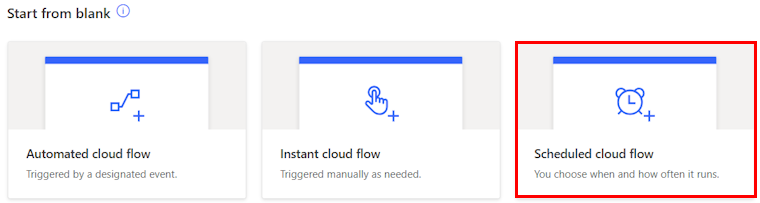
Anda boleh mencipta aliran awan menggunakan bahasa semula jadi dalam Copilot atau menciptanya tanpa Copilot. Jika anda mempunyai akses kepada Copilot, pilih tab Menggunakan copilot untuk mencipta aliran anda. Jika anda ingin mencipta aliran awan tanpa Copilot, pilih tab Tanpa copilot .
Contoh dalam tutorial ini mencipta aliran berjadual. Anda boleh menggunakan langkah yang serupa untuk mencipta jenis aliran lain. Ketahui tentang jenis aliran awan, masa untuk menggunakannya, contoh dan faedah dalam Jenis aliran awan.
Log masuk ke. Power Automate
Pada anak tetingkap navigasi di sebelah kiri, pastikan Laman Utama dipilih.
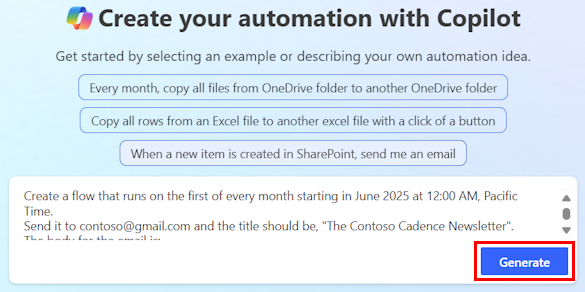
Dalam medan Cipta automasi anda dengan Copilot , terangkan jenis aliran yang anda mahu buat. Gunakan bahasa semula jadi dan sespesifik mungkin.
Salin gesaan berikut dan tampalkannya ke dalam medan Copilot:
 Create a flow that runs on the first of every month starting in June 2025 at 12:00 AM, Pacific Time.
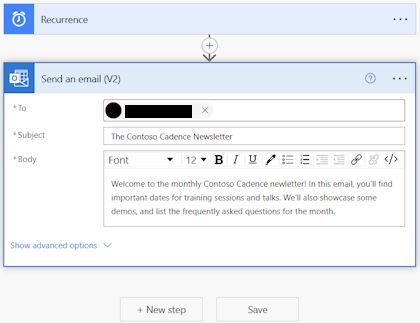
 Send it to contoso@gmail.com and the title should be, "The Contoso Cadence Newsletter".
 The body for the email is:
 "Welcome to the monthly Contoso Cadence newsletter! In this email, you'll find important dates for training sessions and talks. We'll also showcase demos and list the frequently asked questions for the month."
Gesaan anda memberitahu Copilot cara menyediakan pengulangan e-mel, siapa penerima dan kandungan subjek dan isi e-mel—semua maklumat yang anda perlukan untuk mencipta aliran awan yang berfungsi.
Sebaik sahaja anda menampal gesaan, gantikan
contoso@gmail.comalamat e-mel dengan alamat e-mel anda sendiri.Sekiranya anda melakukan ini dalam senario kehidupan sebenar, anda akan memasukkan e-mel orang yang ingin anda hantar surat berita. Dalam tutorial ini, gunakan e-mel anda sendiri supaya anda boleh melihat hasil aliran.
Pilih Jana.
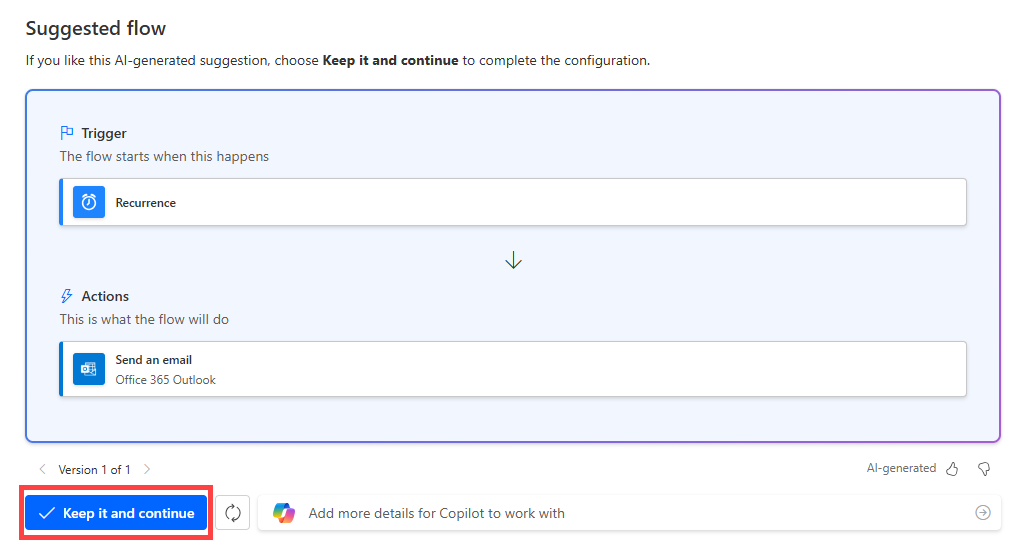
Berdasarkan penerangan, Copilot mula mencipta pencetus dan tindakan yang dicadangkan untuk aliran anda. Pencetus ialah peristiwa yang memulakan aliran awan. Tindakan ialah peristiwa yang anda mahu aliran lakukan selepas peristiwa pencetus berlaku.
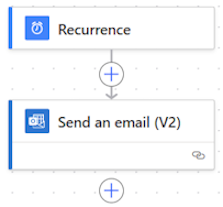
Dalam contoh ini, pencetus ialah Pengulangan dan tindakannya ialah Hantar e-mel.
Pilih Simpan dan teruskan.
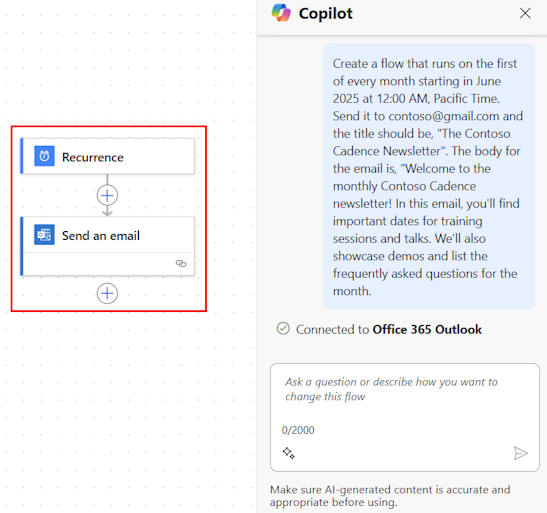
Semak apl dan perkhidmatan anda yang disambungkan. Tanda semak hijau menunjukkan bahawa sambungan itu sah. Dalam tutorial ini, sambungannya ialah Office 365 Outlook.
Sesetengah sambungan meminta anda log masuk. Jika anda belum log masuk, pilih log masuk dan berikan kelayakan anda.
Ketahui lebih lanjut tentang sambungan dan cara menyelesaikannya dalam Urus sambungan dalam Power Automate.
Pilih Cipta aliran.
Aliran ini terdiri daripada pencetus Pengulangan dan tindakan Hantar e-mel berdasarkan gesaan anda.
Nota
Gesaan yang anda hasilkan dalam langkah 3 menghantar e-mel kepada satu orang sahaja. Anda boleh menghantarnya kepada berbilang orang dengan memilih kad tindakan Hantar e-mel untuk memaparkan anak tetingkap konfigurasi. Dalam medan Kepada , masukkan berbilang e-mel.
Simpan aliran awan anda dengan memilih Simpan dalam bar arahan di bahagian atas skrin.
Mesej hijau muncul di bawah bar perintah, menunjukkan bahawa aliran anda kini disimpan.

Nota
Pastikan manusia menyemak kandungan yang dijana AI untuk mengesahkan bahawa ia tepat dan sesuai. Ketahui lebih lanjut dalam Semakan manusia untuk automasi dengan gesaan.
Sebaik sahaja anda mencipta aliran, kami mengesyorkan agar anda mengujinya. Pergi ke Uji aliran awan anda.
Uji aliran awan anda
Untuk memastikan aliran anda berfungsi seperti yang diharapkan, anda harus mengujinya.
Pastikan anda melengkapkan Cipta aliran awan.
Prosedur ini juga berfungsi dengan mana-mana aliran awan yang ingin anda uji.
Pada bar alat, pilih Uji.
Dalam anak tetingkap Aliran uji, pilih Secara Manual dan kemudian pilih Uji.
Dalam anak tetingkap Jalankan aliran , pilih Jalankan aliran.
Apabila larian aliran bermula dengan jayanya (ditunjukkan oleh tanda semak hijau), pilih Selesai.
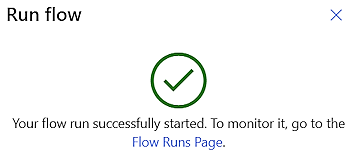
Apabila aliran anda selesai dijalankan, mesej,Aliran anda berjaya dijalankan muncul dalam mesej hijau di bahagian atas.
Untuk memaparkan aliran anda, tinggalkan pereka bentuk dengan memilih Kembali (anak panah menghala ke kiri) di penjuru kiri sebelah atas di bawah Power Automate bar tajuk (bukan butang Kembali dalam bar alamat).
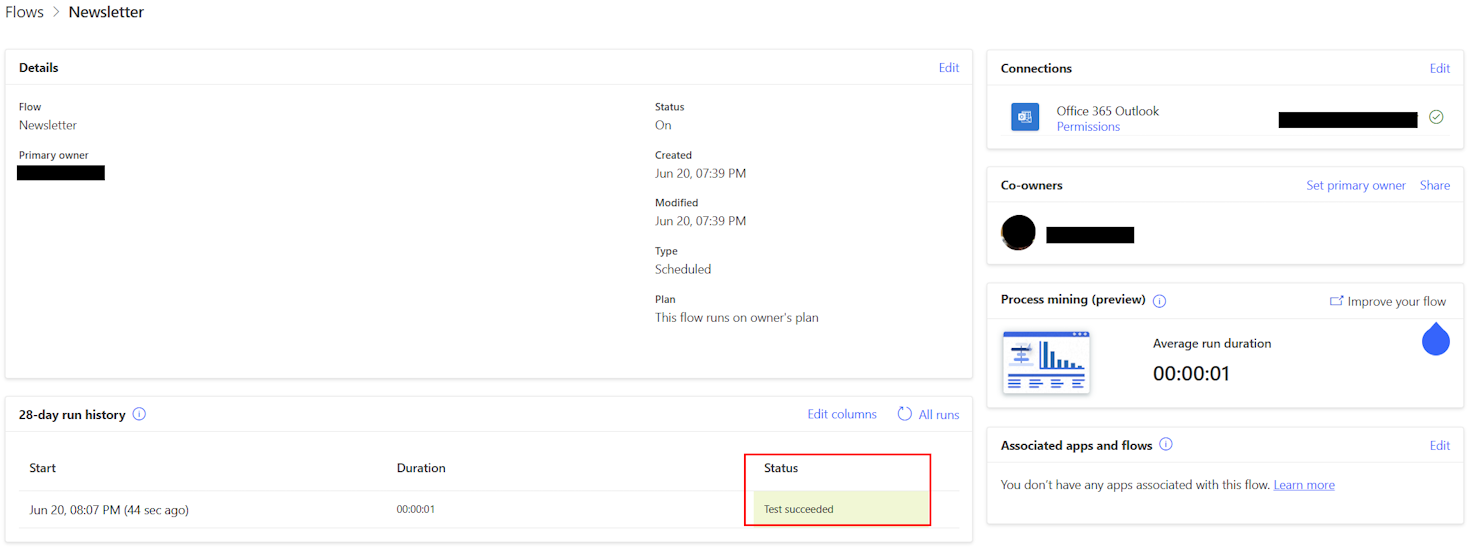
Skrin yang muncul menunjukkan butiran aliran yang anda cipta, termasuk pemilik, tarikh cipta, jenis aliran, sambungan dan maklumat lain tentang aliran.
Di bawah panel sejarah larian 28 hari, anda boleh menyemak sama ada aliran anda berjaya dijalankan, gagal atau masih berjalan.
Nota
Jika status menunjukkan bahawa larian aliran anda gagal, anda boleh mendapatkan bantuan dalam Menyelesaikan masalah aliran awan.
Pergi ke Jalankan aliran awan anda.
Jalankan aliran awan anda
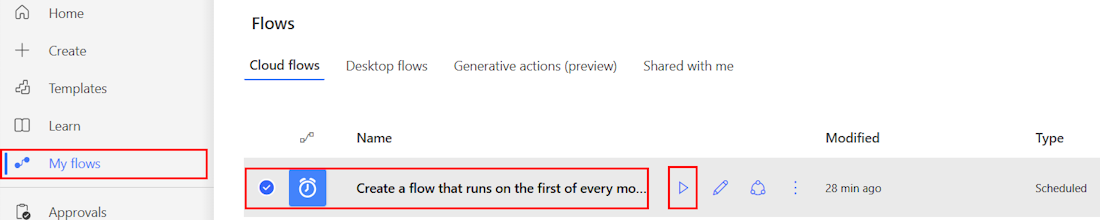
Apabila aliran awan anda berjaya dijalankan, ia berada dalam senarai Aliran saya. Di sinilah anda boleh menjalankannya.
Pada menu navigasi di sebelah kiri, pilih Aliran saya. Aliran awan anda berada di bahagian atas senarai.
Tuding pada aliran awan anda, dan kemudian pilih ikon Jalankan (ikon pertama, iaitu segitiga yang menunjuk ke kanan).
Dalam anak tetingkap Jalankan aliran , pilih Jalankan aliran.
Apabila larian aliran bermula dengan jayanya (ditunjukkan oleh tanda semak hijau), pilih Selesai.
Apabila aliran anda selesai dijalankan, ia menghantar e-mel ke alamat yang anda tentukan dalam medan Kepada . Dalam tutorial ini, anda menggunakan e-mel anda sendiri.
Semak peti masuk e-mel anda untuk e-mel yang dihantar oleh aliran awan anda kepada anda.
Tahniah! Anda berjaya mencipta aliran awan, mengujinya dan menjalankannya!