Nota
Capaian ke halaman ini memerlukan kebenaran. Anda boleh cuba mendaftar masuk atau menukar direktori.
Capaian ke halaman ini memerlukan kebenaran. Anda boleh cuba menukar direktori.
Artikel ini menerangkan metrik dan visual, dan perkara yang boleh mereka beritahu anda tentang proses anda.
Sesetengah metrik dan visual hanya tersedia dalam persediaan dengan ruang kerja anda sendiri Power BI atau ruang kerja Fabrik (pratonton). Metrik dan visual ini ditandakan dengan jelas dalam teks sebagai Premium. Untuk dapat mengaksesnya dan mendapatkan cerapan penuh, pastikan anda melengkapkan langkah-langkah dalam artikel berikut.
Untuk Power BI ruang kerja:
- Sambungkan ruang kerja anda Power BI kepada keupayaan perlombongan proses
- Cipta ruang kerja tersuai Power BI anda sendiri
- Muatkan analisis proses anda dalam Power BI
Untuk ruang kerja Fabrik (pratonton):
- Sambungkan ruang kerja Fabrik anda kepada keupayaan perlombongan proses
- Cipta ruang kerja Fabrik tersuai anda sendiri
- Muatkan analisis proses anda dalam Fabrik
Sebaik sahaja anda melengkapkan langkah-langkah, kembali ke halaman analitik proses anda dalam keupayaan perlombongan proses.
Nota
Laporan standard menggunakan penapis laporan yang Power BI ditetapkan kepada ViewID = 1, yang biasanya merupakan pandangan bernama Lalai. Semua halaman laporan dan visualisasi mencerminkan penapis ini secara lalai, melainkan diubah.
Peta proses
Peta proses memperkasakan anda untuk menggambarkan dan memperoleh cerapan daripada proses. Dengan melihat perwakilan grafik tentang cara proses perniagaan anda dilakukan, anda boleh mengumpul cerapan tentang tempat peluang wujud.
Aktiviti menerangkan tugas atau tindakan, urutannya membentuk proses perniagaan. Aktiviti boleh dilakukan oleh manusia atau mesin, dalam senario automasi. Dalam peta proses, aktiviti yang berbeza muncul sebagai nod dan peralihan antara aktiviti muncul sebagai tepi. Setiap urutan proses mempunyai permulaan dan pengakhiran.
Kombinasi dan varian aktiviti yang berbeza ditunjukkan secara berasingan pada peta proses. Varian proses ialah urutan unik dari awal hingga akhir proses. Setiap varian berbeza daripada yang lain dengan sekurang-kurangnya satu aktiviti.
Anda boleh bertukar antara lapisan yang berbeza dan metrik yang berkaitan pada peta proses dengan mudah menggunakan kawalan di bahagian atas sebelah kiri visual peta proses.
Metrik untuk lapisan berikut menggambarkan metrik yang sama pada kedua-dua nod dan peralihan. Anda boleh bertukar antara nilai mutlak dan nisbah relatif kepada metrik tahap proses dengan mengklik ikon % di sebelah metrik yang dipilih.
Lapisan frekuensi
Jumlah kiraan: Jumlah kekerapan aktiviti/peralihan yang ditangkap dalam data proses.
Kiraan kes: Bilangan kejadian proses di mana aktiviti/peralihan berlaku.
Kejadian maksimum dalam kes: Bilangan maksimum kali aktiviti/peralihan diulang dalam satu contoh proses.
Lapisan prestasi
Jumlah tempoh: Jumlah tempoh aktiviti/peralihan yang ditangkap dalam data. Nilai juga boleh dipaparkan sebagai nisbah (peratusan) antara jumlah tempoh aktiviti/peralihan yang ditangkap dalam data dan jumlah tempoh semua kes.
Tempoh min: Tempoh min aktiviti/peralihan yang ditangkap dalam data. Nilai juga boleh dipaparkan sebagai nisbah (peratusan) antara tempoh purata aktiviti/peralihan yang ditangkap dalam data dan tempoh kes min.
Tempoh maksimum: Tempoh maksimum aktiviti/peralihan yang ditangkap dalam data.
Tempoh minimum: Tempoh minimum aktiviti/peralihan yang ditangkap dalam data.
Lapisan kerja semula
Pilih metrik yang berbeza untuk divisualisasikan pada nod dan pada peralihan untuk mendapatkan cerapan yang lebih baik. Jika anda memilih ikon pautan di antara mereka, pemilihan kepada metrik yang sama untuk nod dan peralihan dikunci. Anda boleh bertukar antara nilai mutlak dan nisbah relatif kepada metrik tahap proses dengan memilih ikon % di sebelah metrik.
Kiraan kerja semula: Kiraan kerja semula mewakili jumlah semua gelung dan gelung kendiri.
Kiraan gelung sendiri: Gelung diri mewakili pengulangan tertentu di mana aktiviti diikuti terus oleh aktiviti yang sama. Dari segi tepi/peralihan, aktiviti permulaan dan pengakhiran tepi adalah sama.
Aliran masuk gelung: Aliran masuk gelung mewakili pengulangan pendahulu aktiviti.
Aliran keluar gelung: Aliran keluar gelung mewakili pengulangan pengganti aktiviti.
Kiraan gelung: Gelung mewakili pengulangan tertentu di mana aktiviti diikuti oleh aktiviti yang sama, tetapi tidak secara langsung. Sebagai contoh, sekurang-kurangnya satu lagi aktiviti sentiasa terlibat.
Keuntungan gelung bersih: Tersedia untuk aktiviti sahaja. Metrik aktiviti ini mewakili perbezaan antara aliran keluar Gelung dan aliran masuk Gelung. Jika nilainya positif, aktiviti itu diikuti secara langsung oleh lebih banyak aktiviti berulang daripada yang didahului. Aktiviti sedemikian memulakan gelung baru dalam proses. Jika nilainya negatif, aktiviti itu diikuti secara langsung oleh aktiviti yang kurang berulang daripada yang didahului. Aktiviti sedemikian berakhir, menutup atau keluar gelung dalam proses. Warna kesan halo juga membantu kita melihat arah aliran positif dan negatif dalam proses - warna merah mewakili masalah (permulaan gelung baharu); warna biru mewakili perubahan yang menggalakkan (akhir gelung).
Untuk mengetahui lebih lanjut tentang visual peta proses, pergi ke Gambaran keseluruhan peta proses.
Gunakan KPI dan visualisasi untuk analitik
Anda mendapat beberapa KPI dan visualisasi prabina untuk membantu anda memahami proses anda. Anda boleh menapis mengikut pemilih, seperti Aktiviti dan ID Kes (Premium) dan penapis tersuai (Premium) jika anda menambah atribut tersuai (lajur data) apabila anda memuat naik data anda untuk analisis.
Tangkapan skrin berikut ialah contoh visualisasi dan analitik yang anda lihat dalam versi premium.
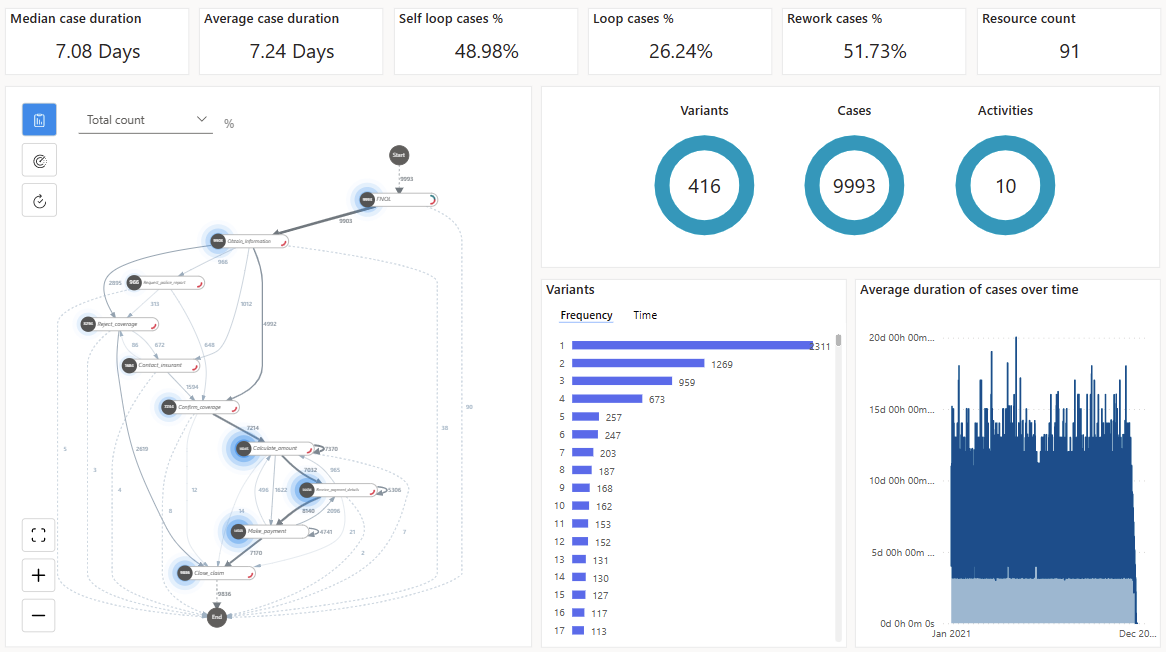
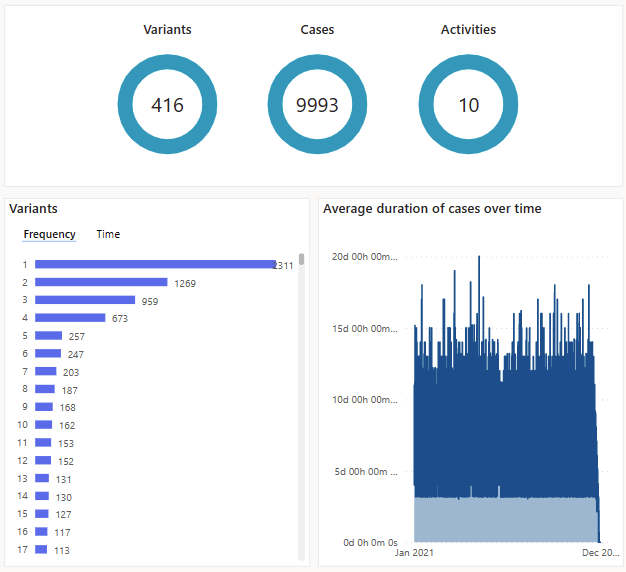
Jika anda tidak membeli versi premium, anda mempunyai akses kepada versi lalai. Bahagian atas versi lalai hanya menunjukkan empat KPI yang disenaraikan dalam bahagian KPI dalam artikel ini dan bukan dua KPI dengan (Premium) dalam tajuk. Selain itu, anda tidak akan melihat carta Tempoh purata kes dari semasa ke semasa .
KPI
KPI ini ialah metrik yang sama yang anda lihat di bahagian atas laporan anda.
Tempoh kes median (Premium): Tempoh kes median menunjukkan pusat semua tempoh kes yang lebih tahan terhadap outlier dalam data.
Tempoh Kes Purata: Menunjukkan tempoh kes purata, yang boleh dipengaruhi oleh outlier dalam data.
Kes Gelung Diri %: Peratusan kes yang mempunyai aktiviti yang berulang.
Kes Gelung %: Peratusan kes yang mempunyai urutan aktiviti yang mempunyai sekurang-kurangnya satu aktiviti yang diulang.
Kes Kerja Semula %: Peratusan kes yang mempunyai sama ada Gelung Sendiri atau Gelung.
Kiraan Sumber (Premium): Kiraan bilangan sumber dalam proses.
Untuk membesarkan pandangan supaya anda boleh menggali lebih mendalam proses anda, pilih tab Peta .
Anak tetingkap penapis
Untuk menggerudi ke dalam proses, gunakan penapis dalam dialog penapis. Untuk melihat penapis, pilih Penapis di bahagian atas sebelah kanan tab Ringkasan .
Dialog penapis mengandungi penapis berikut:
Pemilih aktiviti: Membolehkan anda memilih kes yang mengandungi aktiviti yang dipilih.
Penapis kes (Premium): Membolehkan anda melihat visualisasi proses dan analitik yang ditapis kepada kes tersebut.
Penapis tarikh mula (Premium): Membolehkan anda melihat visualisasi proses dalam tempoh tertentu.
Penapis atribut tersuai (Premium): Membolehkan anda menapis kedua-dua atribut tersuai peringkat acara dan kes anda untuk proses anda.
Untuk memilih berbilang aktiviti atau kes, anda boleh menggunakan klik + Ctrl .
Jika anda tidak membeli versi premium, anda mempunyai akses kepada versi lalai. Anak tetingkap Penapis hanya menunjukkan pemilih aktiviti. Anda tidak mempunyai akses kepada penapis lain yang disenaraikan dalam bahagian ini dengan (Premium) dalam tajuk.
Visualisasi
Varian mengikut kekerapan: Menunjukkan varian yang paling biasa, disusun mengikut yang paling biasa kepada yang paling paling biasa. Anda boleh memilih satu atau berbilang varian dalam carta bar untuk menganalisis butiran varian dengan menapis varian tersebut. Ini akan mengemas kini peta proses, KPI dan visualisasi lain. Untuk memilih berbilang varian, tekan Ctrl dan pilih varian yang dikehendaki.
Varian mengikut masa: Menunjukkan carta bar varian tempoh terpanjang kepada varian terpendek. Penapisan pada varian tertentu mengemas kini peta proses dan KPI supaya anda boleh mendapatkan cerapan tentang tingkah laku varian yang dipilih.
Tempoh purata kes dari semasa ke semasa (Premium): Menunjukkan bagaimana tempoh proses berubah dari semasa ke semasa.
Kes, Aktiviti dan Varian: Menunjukkan bilangan kes, aktiviti dan varian berdasarkan tetapan penapis semasa.
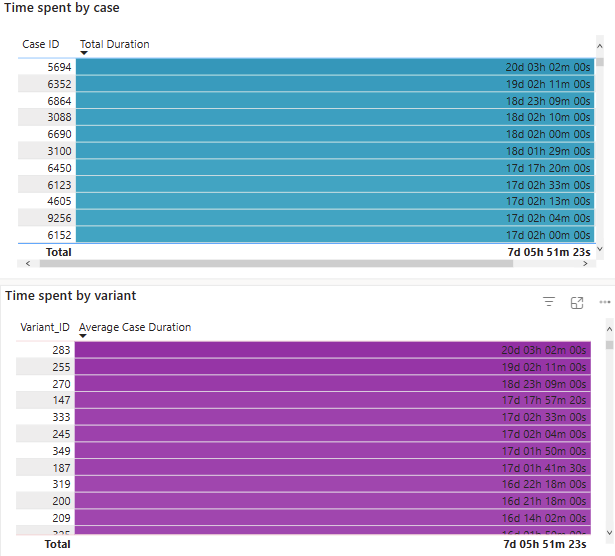
Analisis Masa (Premium)
Analisis Masa (Premium) tidak mempunyai paparan lalai alternatif. Ia membolehkan anda menggerudi kesesakan masa mengikut kes, varian dan aktiviti. Analisis Masa (Premium) juga menunjukkan kepada anda purata masa yang dihabiskan bagi setiap kes dan setiap varian yang dipesan mengikut masa yang dibelanjakan.
Pandangan analisis muncul di sebelah kanan dan peta yang sepadan muncul di sebelah kiri.
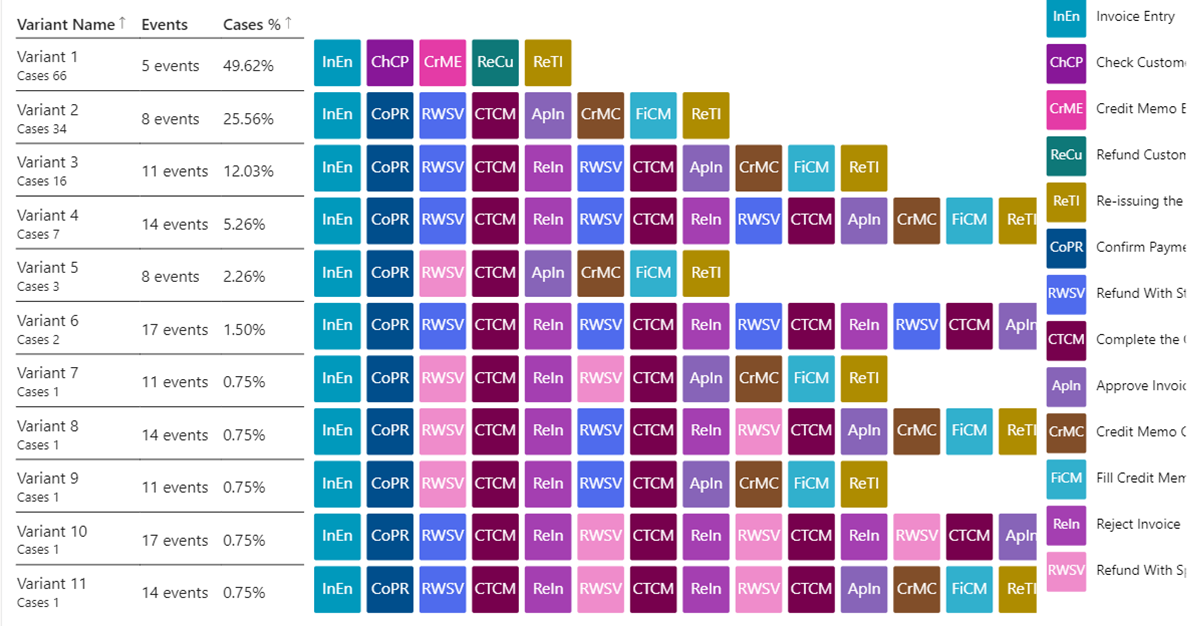
DNA Varian
Paparan DNA Varian tersedia dalam kedua-dua paparan lalai dan premium. Untuk menunjukkan susunan semua aktiviti dalam setiap varian yang disusun berdasarkan varian yang paling kerap berlaku, pilih tab DNA Varian. Aktiviti dikodkan warna dan disingkatkan untuk menunjukkan paparan peringkat tinggi susunan aktiviti yang berlaku dengan cepat. Ini juga membantu mengenal pasti proses yang tidak mematuhi, gelung kendiri dan gelung dengan cepat.