Nota
Capaian ke halaman ini memerlukan kebenaran. Anda boleh cuba mendaftar masuk atau menukar direktori.
Capaian ke halaman ini memerlukan kebenaran. Anda boleh cuba menukar direktori.
Selepas anda mencipta dan mengimport templat Office Word ke dalam aplikasi penglibatan pelanggan (Dynamics 365 Sales, Dynamics 365 Customer Service, Dynamics 365 Field Service, Pemasaran Dynamics 365 dan Dynamics 365 Project Service Automation), pengguna memilih satu butang untuk menjana dokumen piawai yang diisi secara automatik dengan data. Ciri ini mempunyai beberapa pertimbangan khas yang perlu anda ketahui untuk berjaya mencipta templat Word.
Amaran
Terdapat isu yang diketahui apabila mencipta templat dalam Word. Untuk mengelakkan interaksi yang berpotensi mengganggu kestabilan Word, semak dan ikut panduan dalam bahagian Elakkan isu yang diketahui semasa mencipta templat artikel ini.
| Kawasan | Versi Word |
|---|---|
| Mencipta templat Word | 2013, 2016 |
| Menggunakan dokumen Word yang dijana dalam apl penglibatan pelanggan | 2010, 2013, 2016 |
Nota
Dokumen Word yang didayakan makro (.docm) tidak disokong.
Ikut langkah dalam artikel ini untuk berjaya mencipta dan menggunakan templat Word dalam apl penglibatan pelanggan.
Langkah 1: Buat templat Word
Anda boleh mencipta templat Word daripada pusat pentadbiran Power Platform atau daripada rekod dalam aplikasi penglibatan pelanggan. Mencipta templat daripada pusat pentadbiran menjadikannya tersedia kepada semua pengguna dalam organisasi anda, manakala mencipta templat daripada rekod mencipta templat peribadi yang hanya tersedia untuk anda.
Cipta templat Word daripada pusat pentadbiran Power Platform
Akses memerlukan keizinan yang mencukupi, seperti peranan Pentadbir Sistem atau Penyesuai Sistem. Untuk menyemak peranan keselamatan anda, lihat Lihat profil pengguna anda. Jika anda tidak mempunyai keizinan yang betul, hubungi pentadbir sistem anda.
- Daftar masuk ke pusat pentadbiran Power Platform.
- Dalam anak tetingkap navigasi, pilih Urus.
- Dalam anak tetingkap Urus , pilih Persekitaran.
- Pada halaman Persekitaran , pilih persekitaran dan kemudian pilih Seting dalam bar perintah.
- Kembangkan Templat dan kemudian pilih Templat dokumen.
- Dalam halaman Paparan Templat Tersedia, pergi ke bar arahan dan pilihTemplat Muat turun Word>.
- Dalam dialog Muat turun fail untuk mencipta templat , pilih entiti yang anda mahu cipta templat.
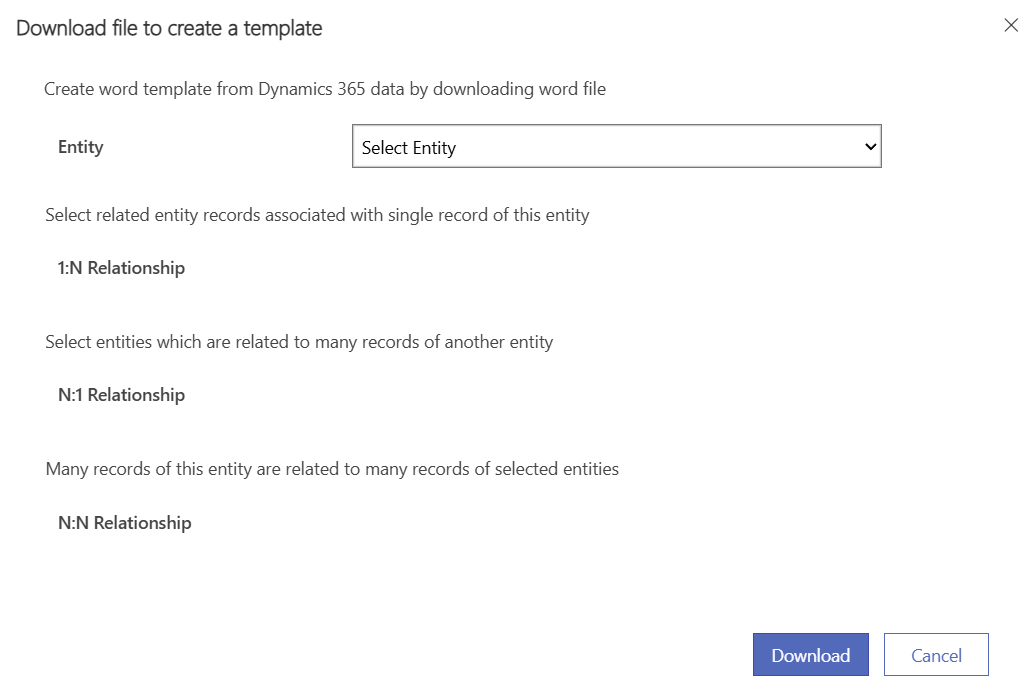
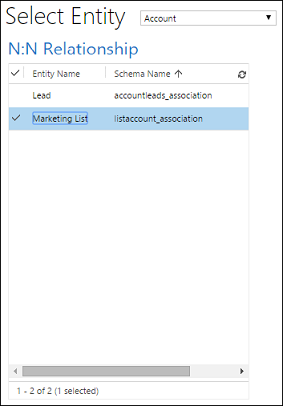
- Tentukan perhubungan entiti yang anda mahu gunakan dalam templat. Contohnya, jika anda memilih entiti Akaun, anda boleh menentukan perhubungan 1:N kepada entiti Kenalan untuk memasukkan maklumat hubungan dalam templat. Ketahui lebih lanjut tentang perhubungan dalam Apakah hubungan 1:N, N:1 dan N:N?
Nota
- Perhubungan yang anda pilih pada skrin ini menentukan entiti dan medan yang tersedia kemudian apabila anda mentakrifkan templat Word.
- Pilih hanya perhubungan yang anda perlukan untuk menambah data pada templat Word.
- Pilih Muat turun untuk memuat turun fail Word pada komputer tempatan anda dengan entiti yang dieksport disertakan sebagai data XML.
Penting
Anda hanya boleh menggunakan templat dokumen dalam persekitaran tempat anda memuat turunnya. Penghijrahan persekitaran ke persekitaran untuk templat Word atau Excel tidak disokong.
Cipta templat Word peribadi daripada rekod
Sebagai pengguna Dynamics 365, anda boleh mencipta templat Word peribadi yang boleh anda gunakan untuk dokumen jualan anda sendiri. Templat ini hanya tersedia untuk anda. Langkah berikut adalah untuk Dynamics 365 Sales, tetapi proses ini serupa dalam aplikasi penglibatan pelanggan yang lain.
- Log masuk ke aplikasi Hab Jualan.
- Pilih entiti yang anda mahu mencipta templat. Contohnya, jika anda mahu mencipta templat untuk akaun pelanggan, pilih Akaun.
- Buka sebarang rekod. Pada bar perintah, pilihTemplat Muat Turun Templat Word>.
Entiti dipilih secara lalai berdasarkan rekod yang anda buka.
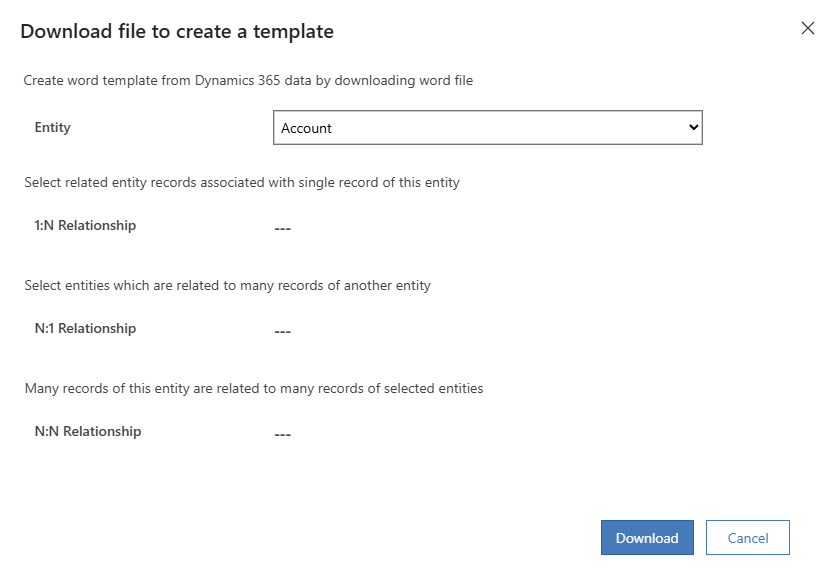
- Tentukan perhubungan entiti yang anda mahu gunakan dalam templat. Contohnya, jika anda memilih entiti Akaun, anda boleh menentukan perhubungan 1:N kepada entiti Kenalan untuk memasukkan maklumat hubungan dalam templat. Ketahui lebih lanjut tentang perhubungan dalam Apakah hubungan 1:N, N:1 dan N:N?
Nota
- Perhubungan yang anda pilih pada skrin ini menentukan entiti dan medan yang tersedia kemudian apabila anda mentakrifkan templat Word.
- Pilih hanya perhubungan yang anda perlukan untuk menambah data pada templat Word.
- Pilih Muat turun untuk memuat turun fail Word pada komputer tempatan anda dengan entiti yang dieksport disertakan sebagai data XML.
Penting
Anda hanya boleh menggunakan templat dokumen dalam persekitaran tempat anda memuat turunnya. Penghijrahan persekitaran ke persekitaran untuk templat Word atau Excel tidak disokong.
Apakah itu perhubungan 1:N, N:1 dan N:N?
Skrin ini memerlukan pemahaman struktur data aplikasi Customer Engagement anda. Pentadbir atau penyesuai anda boleh memberikan maklumat tentang perhubungan entiti. Untuk kandungan pentadbir, lihat: Gambaran keseluruhan perhubungan entiti.
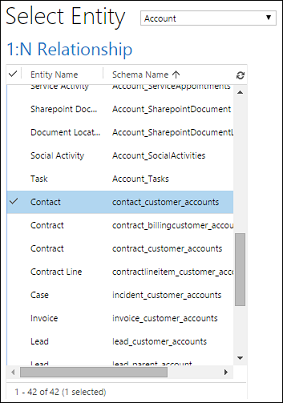
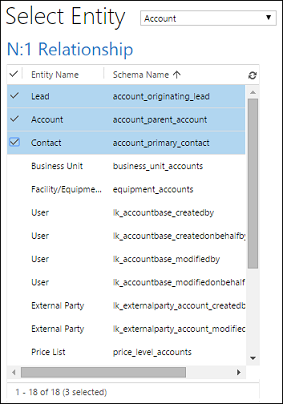
Berikut ialah beberapa perhubungan contoh untuk entiti Akaun.
| Hubungan | Perihalan |
|---|---|
|
Akaun boleh mempunyai berbilang kenalan. |
|
Bakal pelanggan, akaun atau kenalan boleh mempunyai berbilang akaun. |
|
Akaun boleh mempunyai berbilang senarai pemasaran. Senarai pemasaran boleh mempunyai berbilang akaun. |
Nota
Untuk memastikan dokumen dimuat turun dengan cepat, hanya mengembalikan sehingga 100 rekod berkaitan untuk setiap perhubungan. Contohnya, jika anda mengeksport templat untuk akaun dan mahu menyertakan senarai kenalannya, dokumen mengembalikan paling banyak 100 kenalan akaun.
Langkah 2: Dayakan tab Pembangun
Buka fail templat Word. Pada ketika ini, dokumen kelihatan seperti kosong.
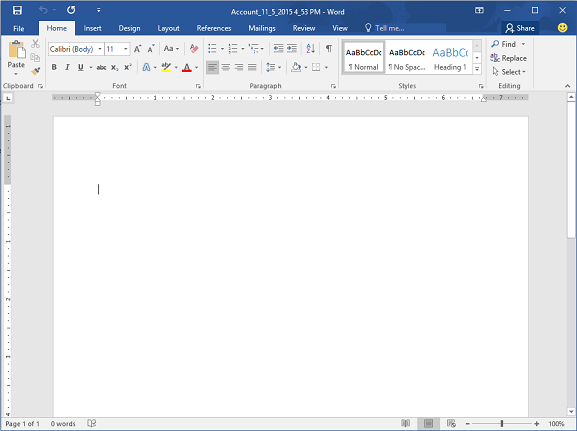
Untuk melihat dan menambah data XML apl penglibatan pelanggan, anda perlu mendayakan tab Pembangun Word.
Pergi ke Fail>Pilihan>Sesuaikan Reben dan kemudian dayakan Pembangun.
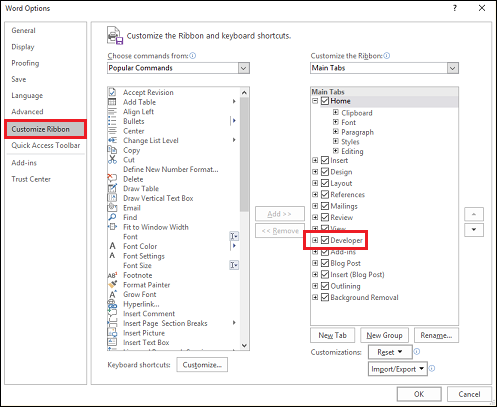
Pilih OK.
Developer kini muncul dalam reben Word.

Elakkan isu yang diketahui semasa mencipta templat
Terdapat isu yang diketahui dengan templat Word yang dijana apl apl penglibatan pelanggan dan Office Word. Ikut panduan dalam bahagian ini untuk mengelakkan isu dengan medan kawalan sebelum pergi ke langkah tiga di mana anda menambah medan kawalan kandungan XML pada templat Word.
Amaran
Beberapa perkara boleh menyebabkan Word membeku, memerlukan anda menggunakan Pengurus Tugas untuk menghentikan Word:
- Anda menyisipkan kawalan kandungan selain daripada Gambar atau Teks Biasa.
- Anda membuat perubahan pada teks seperti mengubah huruf besar atau menambah teks pada kawalan kandungan. Perubahan ini boleh berlaku melalui Pembetulan Auto serta edit pengguna. Secara lalai, Microsoft Word AutoCorrect menggunakan huruf besar ayat. Apabila anda menambah medan kawalan kandungan, Word melihatnya sebagai ayat baharu dan menggunakan huruf besar apabila fokus beralih daripada medan.
Tambah sahaja medan sebagai Teks Biasa atau Gambar
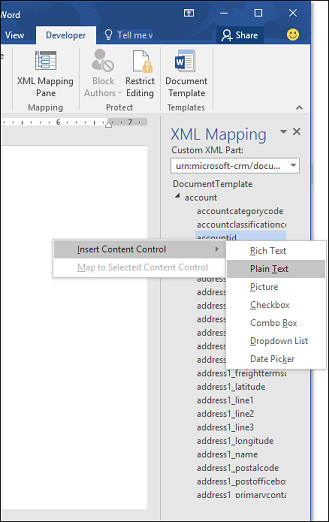
Anda menggunakan Anak Tetingkap Pemetaan XML untuk menambah medan entiti pada templat Word anda. Pastikan hanya menambah medan sebagai Teks Biasa atau Gambar.
Jangan buat sebarang perubahan pada teks terhadap kawalan kandungan yang ditambah
Anda boleh memformat medan kawalan kandungan, seperti menjadikannya tebal atau menukar warna fon. Walau bagaimanapun, jangan buat sebarang perubahan teks pada medan kawalan kandungan, termasuk perubahan huruf besar.
Jika anda mengalami Word pembekuan atau kemerosotan prestasi, cuba matikan AutoCorrect.
Matikan Pembetulan Auto
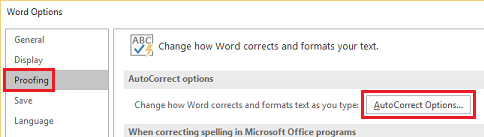
Dengan fail templat dibuka dalam Word, pergi ke Fail>Options>Proofing>AutoCorrect Options.
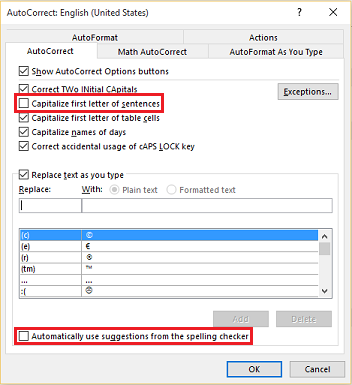
Kosongkan Huruf besar huruf pertama ayat dan Gunakan cadangan daripada penyemak ejaan secara automatik.
Kosongkan Tanda Sempang (--) dengan sempang (-) pada tab AutoFormat dan AutoFormat semasa Anda Menaip .
Pilih OK.
Langkah 3: Tentukan templat
Gunakan Anak Tetingkap Pemetaan XML untuk mentakrifkan templat Word dengan medan entiti.
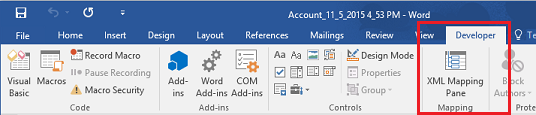
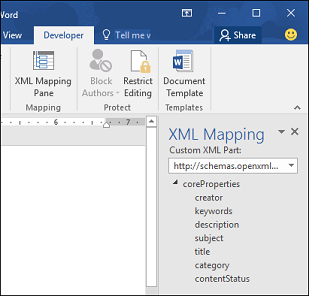
Dalam templat Word anda, pilih Developer>Anak Tetingkap Pemetaan XML untuk memilih skema XML lalai.
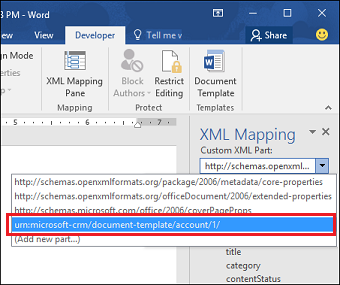
Pilih skema XML. Ia bermula dengan "urn:microsoft-crm/document-template/".
Penting
Jika anda mempunyai suntingan yang kerap tidak disengajakan yang menyebabkan Word membeku atau mengalami kemerosotan prestasi, pastikan anda menyahaktifkan pilihan AutoBetul mengikut bahagian, Elakkan isu yang diketahui semasa mencipta templat.
Kembangkan entiti, klik kanan medan entiti dan kemudian pilih MasukkanTeks Biasa Kawalan>Kandungan.
Medan entiti ditambah pada templat Word.
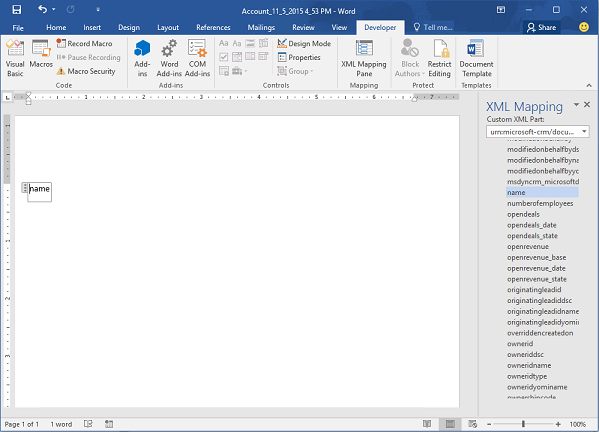
Tambah medan entiti tambahan, tambah label dan teks deskriptif dan format dokumen.
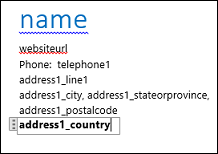
Templat yang siap mungkin kelihatan seperti ini:
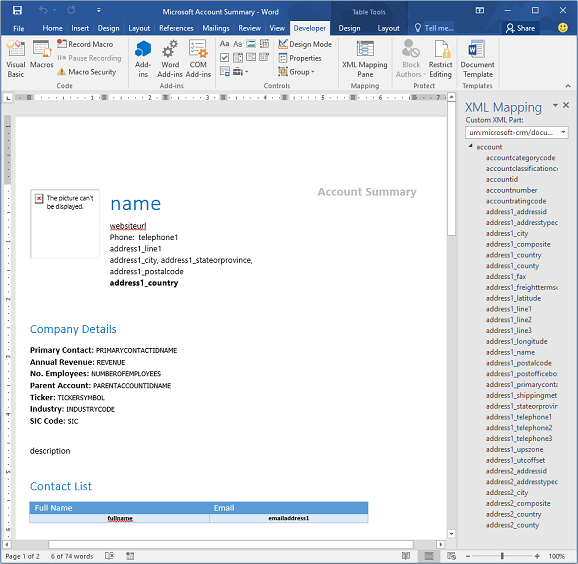
Sesetengah medan kawalan kandungan yang anda masukkan kemungkinan mempunyai berbilang baris data. Sebagai contoh, akaun mempunyai lebih daripada satu kenalan. Untuk memasukkan semua data dalam templat Word anda, tetapkan medan kawalan kandungan untuk berulang.
Tetapkan medan kawalan kandungan kepada ulang
Letakkan medan dengan data yang berulang dalam baris jadual.
Pilih seluruh baris jadual dalam templat.

Dalam Anak Tetingkap Pemetaan XML, klik kanan perhubungan yang mengandungi medan kawalan kandungan, dan kemudian pilih Berulang.
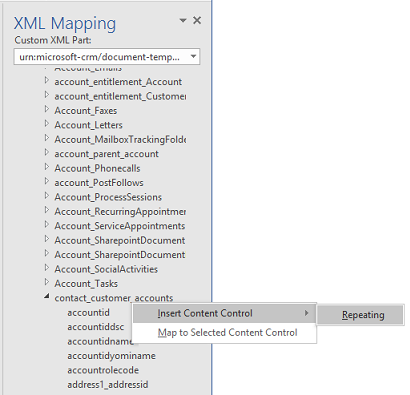
Apabila anda menggunakan templat Word dalam aplikasi penglibatan pelanggan untuk mencipta dokumen, jadual diisi dengan berbilang baris data.
Apabila templat mempunyai medan dan pemformatan yang anda inginkan, simpan dan muat naiknya ke dalam aplikasi Customer Engagement.
Langkah 4: Muat naik semula templat Word ke dalam apl penglibatan pelanggan
Apabila anda mempunyai templat Word anda dibina seperti yang anda mahukan, simpan templat tersebut supaya anda boleh memuat naiknya ke dalam apl penglibatan pelanggan.
Akses kepada templat Word yang baru dicipta bergantung pada cara anda memuat naiknya dan akses yang diberikan kepada peranan keselamatan. Pastikan Gunakan Peranan Keselamatan untuk mengawal akses kepada templat disemak.
Pentadbir boleh menggunakan halaman Tetapan untuk memuat naik templat Word ke dalam aplikasi penglibatan pelanggan. Semua pengguna dalam organisasi anda boleh menggunakan templat yang dimuat naik dalam Tetapan.
Muat naik templat Word daripada pusat pentadbiran Power Platform
Daftar masuk ke pusat pentadbiran Power Platform.
Dalam anak tetingkap navigasi, pilih Urus.
Dalam anak tetingkap Urus , pilih Persekitaran.
Pada halaman Persekitaran , pilih persekitaran dan kemudian pilih Seting dalam bar perintah.
Pilih Templat Templat>Dokumen.
Pada halaman Paparan Templat Tersedia, pilih Muat Naik Templat> Word dalam bar perintah.
Semak imbas ke fail templat yang ingin anda muat naik.
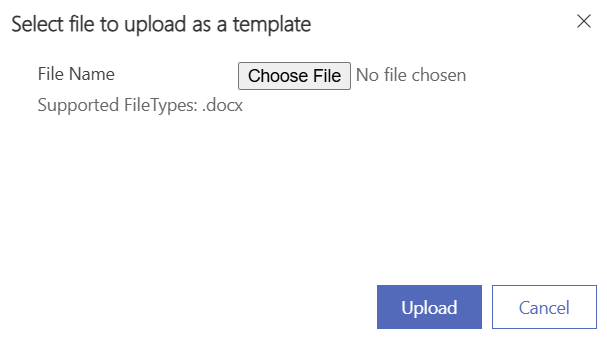
Pilih Muat Naik.
Pengguna bukan pentadbir boleh memuat naik templat untuk kegunaan mereka sendiri daripada senarai rekod.
Muat naik templat Word peribadi daripada rekod
Buka rekod untuk jenis entiti yang sepadan dengan templat yang anda cipta. Contohnya, buka rekod akaun pelanggan dalam Jualan jika anda mencipta templat akaun.
Pada bar perintah, pilihTemplat Muat Naik Templat Word>.
Semak imbas ke fail dan pilih Muat Naik.
Langkah 5: Jana dokumen daripada templat Word
Untuk menggunakan templat Word yang anda cipta, lengkapkan langkah berikut.
Buka rekod yang sepadan dengan jenis entiti templat yang anda cipta. Contohnya, buka rekod akaun pelanggan dalam Jualan jika anda mencipta templat akaun.
Pada bar perintah, pilih Templat Word, dan kemudian di bawah Templat Word pilih templat yang anda cipta.
Jika anda tidak melihat templat yang anda buat, dua kemungkinan wujud:
Anda memilih jenis rekod (entiti) yang tidak sepadan dengan templat. Sistem ini hanya memaparkan templat yang dibina untuk jenis rekod yang dipilih. Contohnya, jika anda membuka rekod peluang, anda tidak akan melihat templat yang anda cipta dengan entiti Akaun.
Anda perlu menyegarkan semula aplikasi Customer Engagement untuk melihat templat. Sama ada menyegar semula pelayar anda atau menutup dan membuka semula aplikasi Customer Engagement.
Sistem menjana dokumen Word dengan data daripada rekod yang anda buka dan memuat turunnya ke komputer anda. Buka dokumen untuk melihat data dan templat dalam tindakan.
Cuba contoh templat Word
Apl penglibatan pelanggan termasuk lima templat Word sampel.
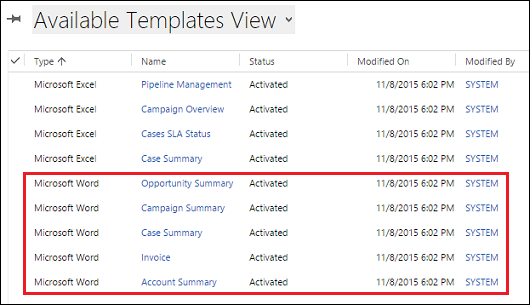
Templat Word sampel direka bentuk untuk jenis rekod tertentu (entiti). Anda hanya boleh menggunakan templat pada rekod jenis rekod yang sama.
| Nama | EntitI |
|---|---|
| Ringkasan Peluang | Peluang (Kawasan Sales) |
| Ringkasan Kempen | Kempen (Kawasan Pemasaran) |
| Ringkasan Kes | Kes (Kawasan Perkhidmatan) |
| Invois | Invois (Kawasan Sales) |
| Ringkasan Akaun | Client_Account (Kawasan Jualan, Perkhidmatan dan Pemasaran) |
Untuk menggunakan templat Word sampel
Buka rekod dengan maklumat yang menggunakan jenis entiti yang sepadan dengan templat sampel. Sebagai contoh, buka rekod akaun pelanggan dalam Sales untuk menggunakan templat Ringkasan Akaun.
Pada bar perintah, pilih Templat Word, dan kemudian di bawah Templat Word pilih templat sampel.
Sistem menjana dokumen Word dengan data daripada rekod yang anda buka dan memuat turunnya ke komputer anda. Buka dokumen untuk melihat data dan templat dalam tindakan.
Nota
Templat sampel bertujuan untuk menjadi titik permulaan untuk anda mencipta templat anda sendiri. Anda tidak boleh mengeditnya.
Pertimbangan tambahan
Gunakan peranan keselamatan untuk mengawal akses kepada templat
Pentadbir boleh mengawal akses kepada templat Word dengan sedikit perincian. Sebagai contoh, anda boleh memberi jurujual akses Baca tetapi bukan Tulis kepada templat Word.
Pilih Tetapan>Peranan Keselamatan Keselamatan>.
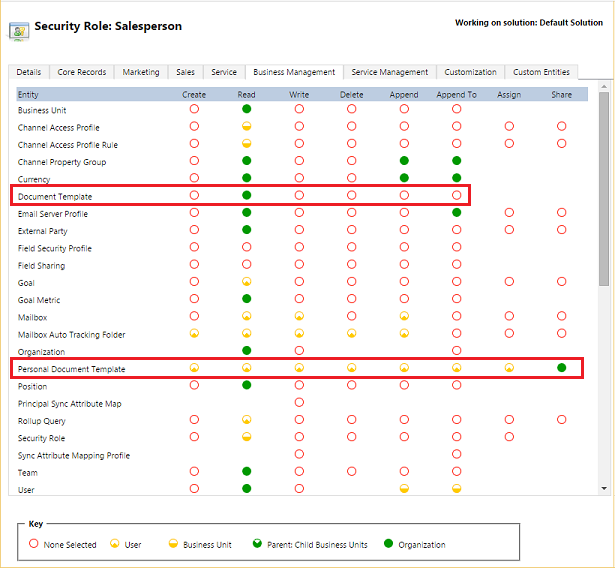
Pilih peranan dan kemudian pilih tab Pengurusan Perniagaan .
Pilih Templat Dokumen untuk menetapkan akses terhadap templat yang tersedia kepada seluruh organisasi. Pilih Templat Dokumen Peribadi untuk templat yang dikongsi dengan pengguna individu.
Pilih bulatan untuk melaraskan tahap akses.
Senarai dalam dokumen yang dicipta tidak dalam tertib yang sama seperti rekod
Senarai rekod yang dicipta daripada templat tersuai mungkin tidak muncul dalam tertib yang sama dalam dokumen Word seperti tertib dalam aplikasi penglibatan pelanggan. Apl menyenaraikan rekod mengikut susunan tarikh dan masa ia dibuat.
Isu dengan bahasa kanan ke kiri
Kandungan dalam bahasa kanan ke kiri (RTL) mungkin mempunyai beberapa masalah pemformatan dalam fail Word selepas dokumen dicipta.