Merk
Tilgang til denne siden krever autorisasjon. Du kan prøve å logge på eller endre kataloger.
Tilgang til denne siden krever autorisasjon. Du kan prøve å endre kataloger.
Sammenlignings- og commit-opplevelsen i Microsoft Fabric viser forskjellene mellom arbeidsområdet ditt og den tilkoblede Git-grenen. Før du forplikter, angrer, oppdaterer eller løser en konflikt, kan du inspisere endrede filer i en side-ved-side- eller inline-sammenligning. Når du vurderer endringer i arbeidsområdet, kan du gjøre dem direkte fra samme opplevelse.
Notat
Når du committer et Fabric-element, inkluderes alle endrede filer i det elementet i commit-en. For støttede Fabric-elementer er det mulig å utføre en filnivå-commit, som lar deg committe spesifikke filer innenfor elementet og la de resterende filene være ucommittet. Filnivå-commit er for øyeblikket i forhåndsvisning og er også tilgjengelig via Commit To Git API.
Denne artikkelen forklarer hvordan man gjennomgår endringer i arbeidsområdet, kommende Git-oppdateringer og konflikter; forplikter endringer i arbeidsområdet; og forstår støttede scenarier og begrensninger.
Hva du kan gjøre
- Gå gjennom endringer i arbeidsområdet før du forplikter deg.
- Commit et Fabric-objekt, eller delsett av filer for støttede elementer (forhåndsvisning).
- Gå gjennom innkommende Git-endringer før du oppdaterer arbeidsområdet.
- Sammenlign konfliktfylte punkter før du løser dem.
Hvor du kan gjennomgå endringer
Du kan åpne sammenligningsopplevelsen fra flere steder. Følgende tabell oppsummerer inngangspunktene.
| Sted | Hva du kan gjennomgå |
|---|---|
| Endringsfanen | Arbeidsområdet endres siden forrige Git-synkronisering. Arbeidsområdets side av sammenligningen er markert med grønt. |
| Oppdateringsfanen | Endringer i den tilkoblede Git-grenen siden forrige Git-synkronisering. Git-siden av sammenligningen er markert med grønt. |
| Konfliktdialog | Konfliktfylte elementer i tre sammenligningsmoduser: Siste synkronisering vs. fjernsynk, Arbeidsplass vs. fjernstyrt, og Siste synkronisering vs. arbeidsplass. |
| Individuell gjenstand | Forskjellene mellom det valgte elementet i et utvidet bilde. Andre gjenstander er fortsatt sammenklappet, men er fortsatt tilgjengelige i dialogen. |
Gjennomgå og gjennomføre endringer i arbeidsområdet
Bruk fanen Endringer for å inspisere endringer gjort i arbeidsområdet og velg hva som skal commit til Git.
Øverst i arbeidsområdet ditt velger du Kildekodekontroll, og deretter fanen Endringer .
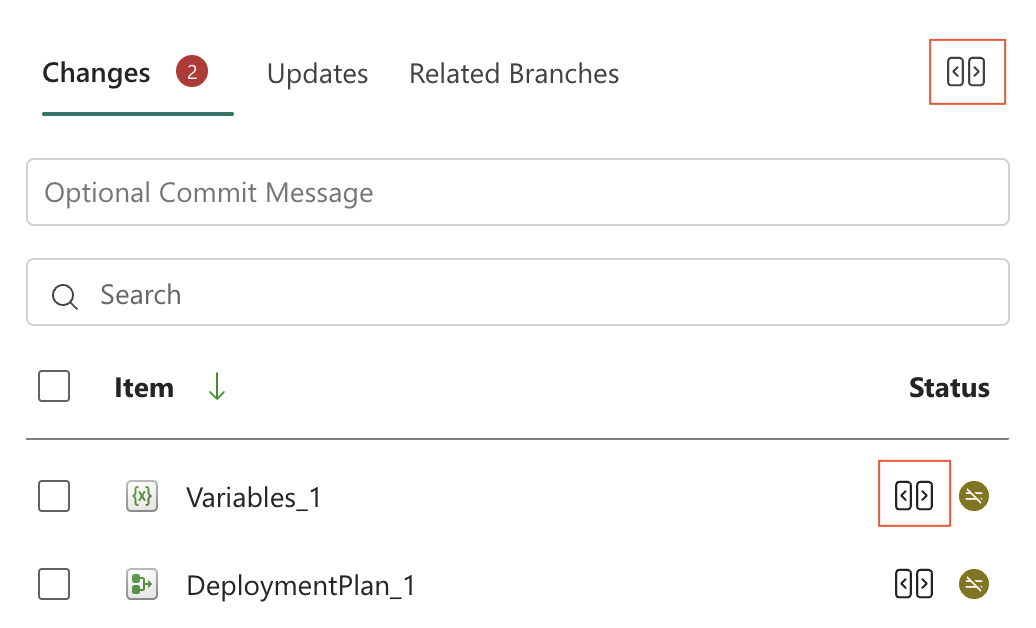
Velg Gjennomgang og commit endringer øverst i panelet for å åpne alle endringer i arbeidsområdet. For å starte med et spesifikt element, pek på elementet og velg Gjennomgå og commit changes ved siden av det.
I sammenligningsdialogen, utvid elementet og se gjennom de endrede filene. Et ikon identifiserer hver fil som ny, endret eller slettet. Du kan inspisere endringene i side-by-side- eller inline-modus. Bruk bryteren i sammenligningsdialogen for å bytte mellom en mappebasert visning og flat listevisning av arbeidsområdeelementer.
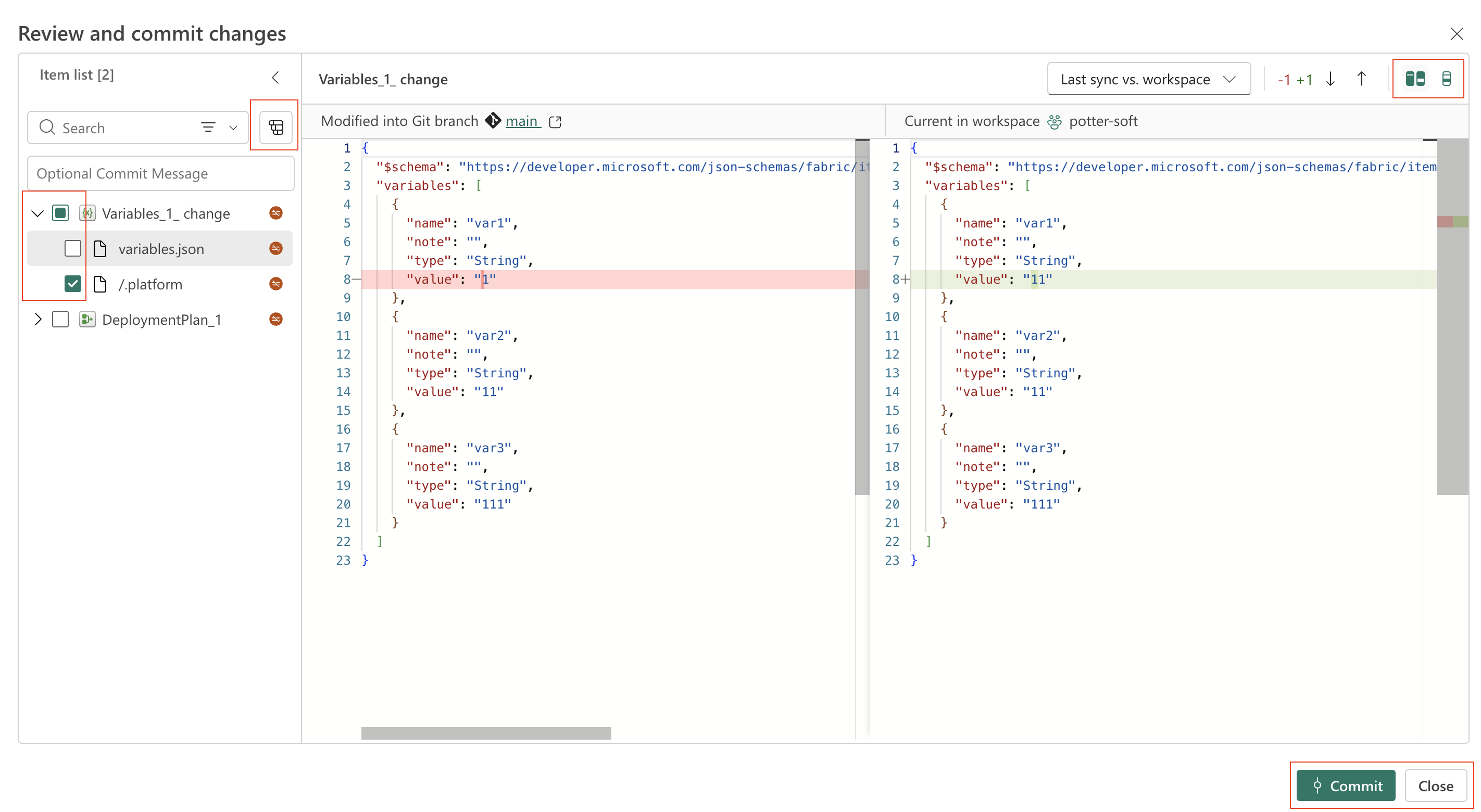
Velg avkrysningsboksen på elementnivå for å inkludere alle elementens filer, eller velg individuelle fil-avkrysningsbokser for kun å inkludere disse filene i commiten. Nødvendige systemfiler velges automatisk og kan ikke utelukkes fra commiten.
Notat
Filnivå-commit er i forhåndsvisning og er kun tilgjengelig for støttede elementer i Modified-tilstanden .
Skriv inn en commit-melding, og velg deretter Commit. Hvis du kun valgte noen filer i et element, viser Fabric en advarsel om at en delvis commit kan gjøre elementdefinisjonen ufullstendig eller ugyldig. For eksempel kan det å committe en Warehouse-visning uten dens avhengige tabell forhindre at varen blir importert. For å gjenopprette en gyldig definisjon, reparer manuelt filene i Git eller commit de resterende nødvendige filene.
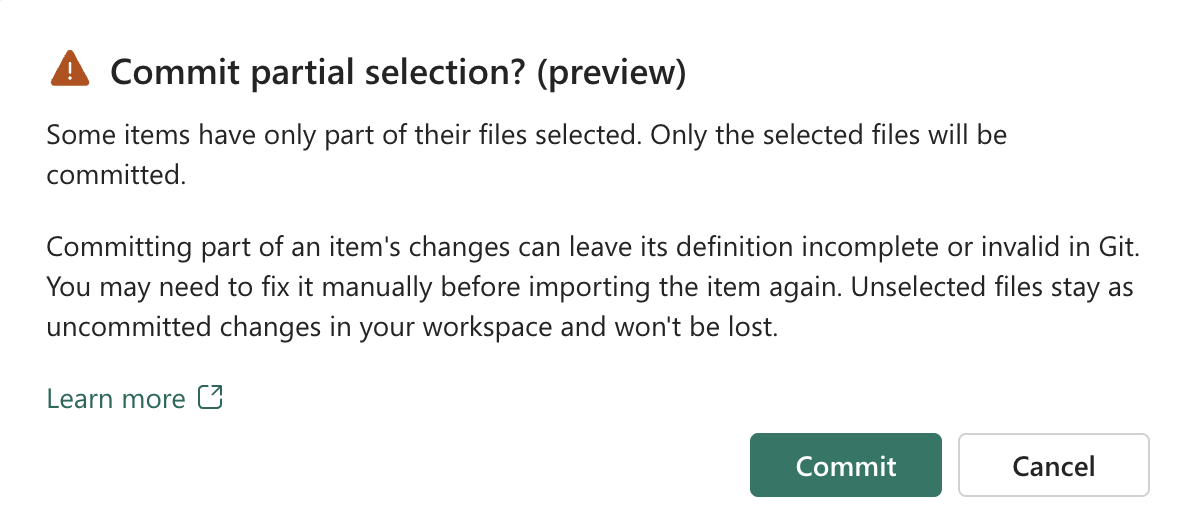
Uvalgte filer forblir ukommittet, så du kan fortsette å jobbe med dem og inkludere dem i en senere commit. Dette lar deg forplikte deg til ferdig arbeid uten å vente på at hele gjenstanden skal være klar.
Lagre filvalg for en senere commit
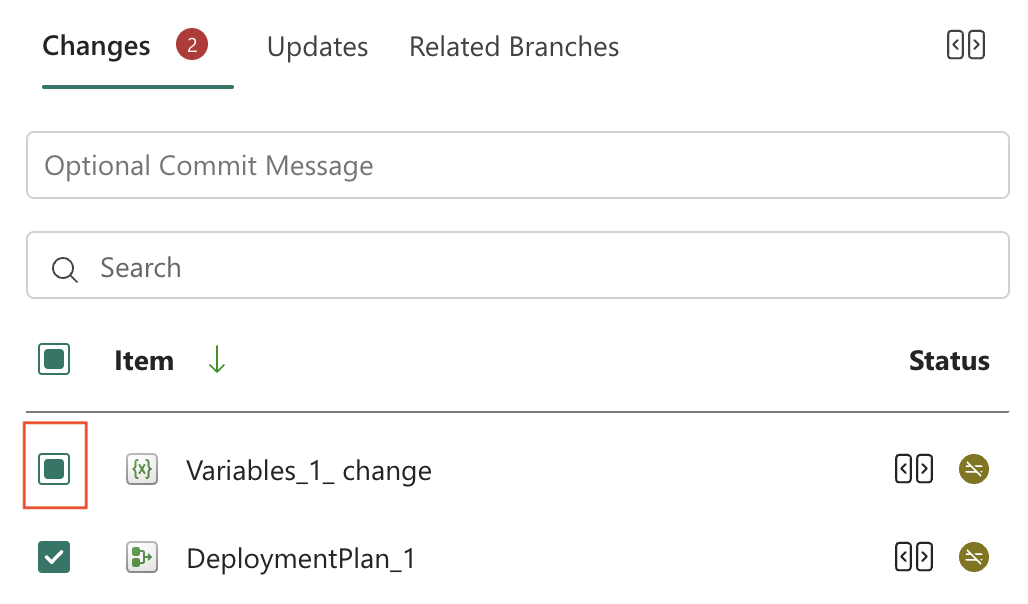
Du kan lukke sammenligningsdialogen uten å miste filvalgene dine. Fabric beholder de valgte filene i kildekontrollpanelet. Et delvis valgt element viser en delvis valgt avkrysningsboks, og verktøytipset viser de valgte filene. Du kan åpne sammenligningsdialogen på nytt eller committe direkte fra panelet uten å velge filene på nytt.
Gjennomgå kommende oppdateringer
Bruk fanen Oppdateringer for å inspisere endringer i den tilkoblede Git-grenen før du oppdaterer arbeidsområdet.
- Øverst i arbeidsområdet ditt velger du Kildekodekontroll, og deretter fanen Oppdateringer .
- Velg Gjennomgå endringer øverst i panelet for å åpne alle innkommende endringer. For å starte med en spesifikk gjenstand, pek på gjenstanden og velg Gjennomgå endringer ved siden av den.
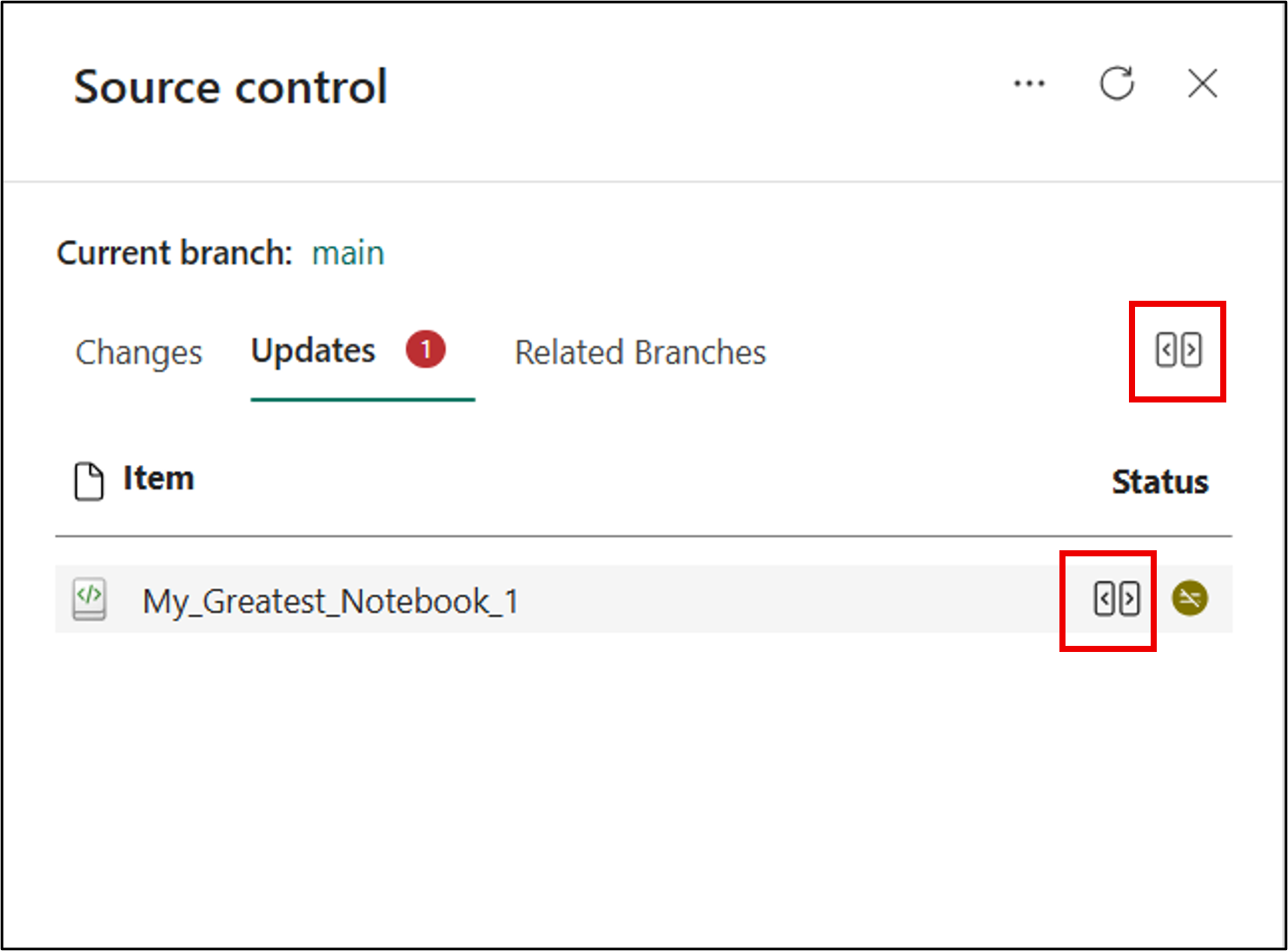
- I sammenligningsdialogen, se på de innkommende endringene.
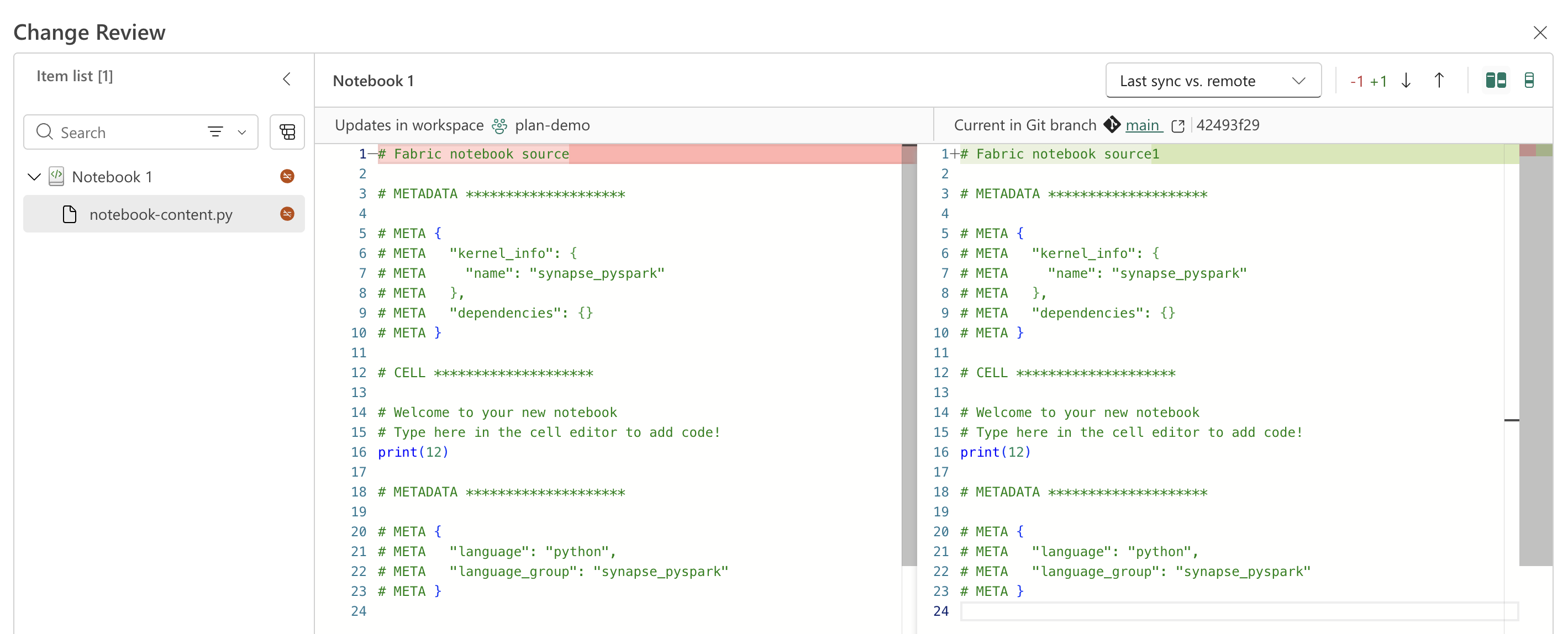
- Gå tilbake til fanen Oppdateringer for å fortsette oppdateringsoperasjonen.
Anmeldelseskonflikter
Bruk sammenligningsdialogen for å undersøke forskjeller før du bestemmer hvordan du skal løse en konflikt. Du kan åpne sammenligningsdialogen for et konfliktfylt element på en av disse måtene:
Velg det motstridende elementet fra fanen Endringer eller Oppdateringer .
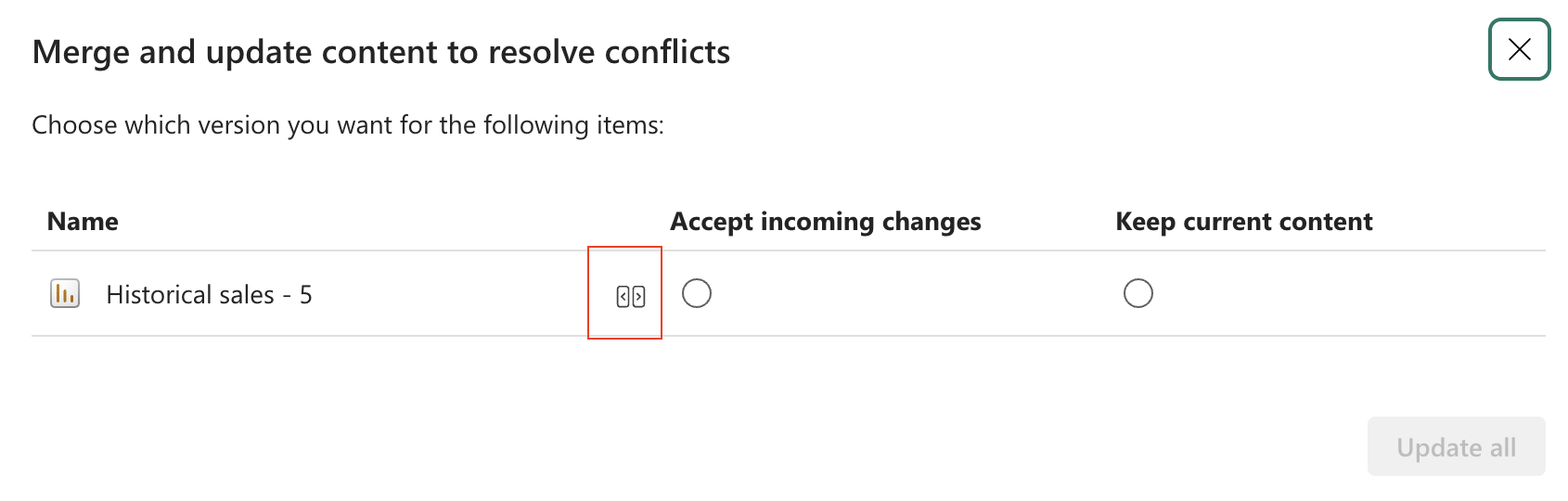
Åpne sammenligningsvisningen fra løs-konflikt-dialogen.
Velg en sammenligningsmodus
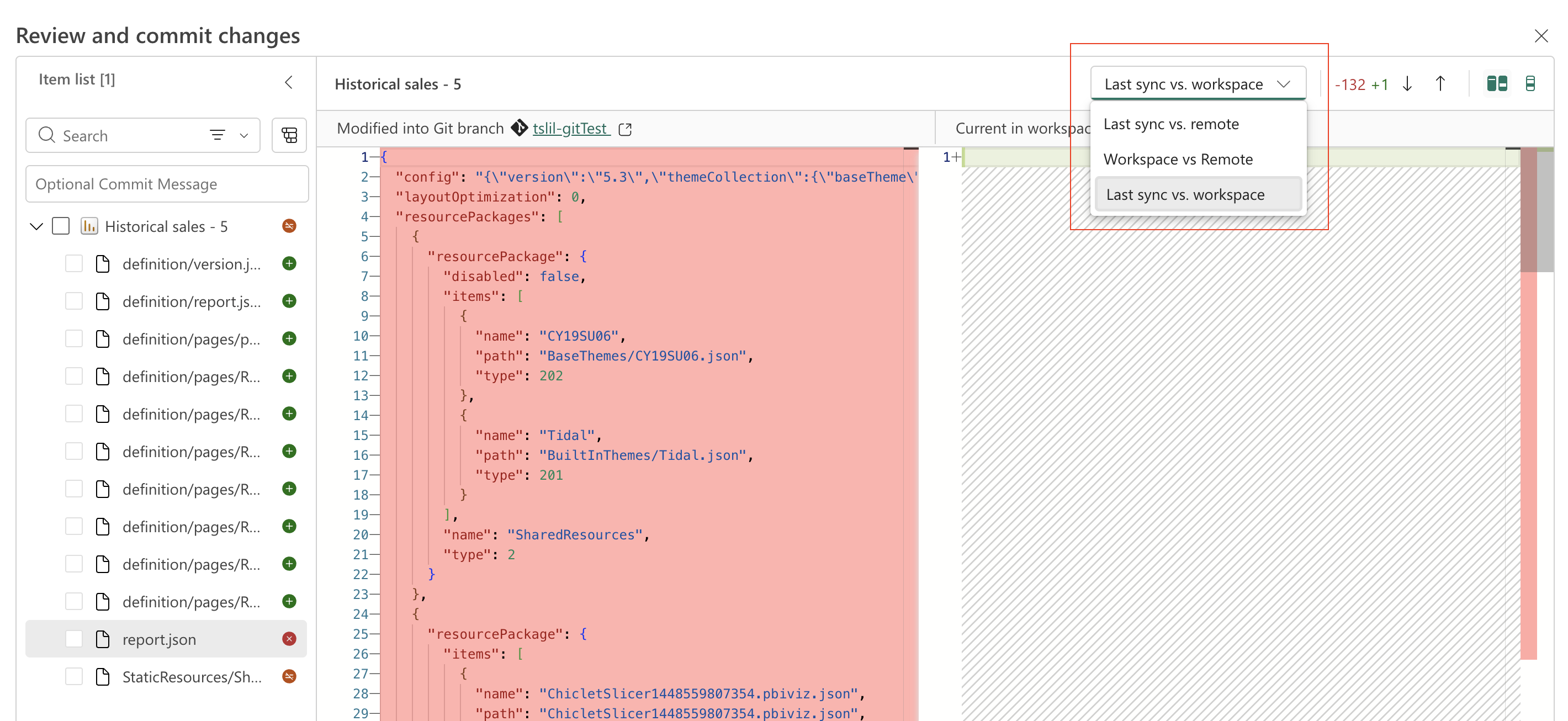
For et konfliktfylt element, bruk menyen øverst til høyre i sammenligningsdialogen for å velge en av disse sammenligningsmodusene:
Siste synkronisering vs. fjernsynk: Sammenligner forrige arbeidsområde-synkronisering med Git-versjonen med den nåværende tilkoblede Git-grenversjonen.
Arbeidsområde vs. fjernstyrt: Sammenligner nåværende arbeidsområdeversjon med den nåværende tilkoblede Git-grenversjonen.
Siste synkronisering vs. arbeidsområde: Sammenligner forrige arbeidsområde-synkronisering med Git-versjonen med nåværende endringer i arbeidsområdet.
Elementer som støtter filnivå-commit
Filnivå-commit (Forhåndsvisning) er kun tilgjengelig for følgende elementer:
- datalager-elementer:
- Databaseelementer:
- Data Engineering-elementer:
- Data Factory-elementer:
- CI/CD-elementer:
Systemfiler og plattformendringer
Systemfiler, metadata og endringer i plattformversjoner deltar i Git-synkronisering. Når Fabric oppdager en forskjell i noen av disse filene, markerer den varen som Modifisert og viser den i fanen Endringer eller Oppdateringer.
Systemfilendringer representeres i / listen over endringer eller oppdateringer.
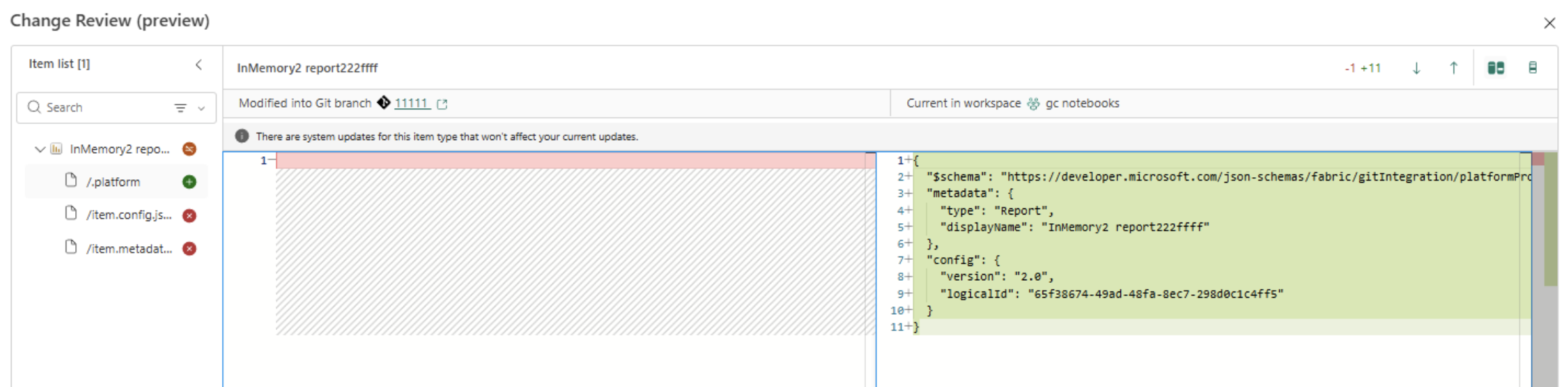
I de fleste tilfeller kan du gjennomgå endringer i systemfiler som andre endringer. For eksempel kan en oppdatering av plattformversjonen legge til og slette systemfiler uten å endre innholdet du har redigert.
Under en filnivå-commit velges nødvendige systemfiler automatisk og kan ikke utelukkes fra commiten.
Hvis du vil ha mer informasjon, kan du se Automatisk genererte systemfiler.
Hensyn og begrensninger
- Sammenligningsdialogen viser ikke innholdet i binære filer eller filer større enn 1 MB.
- Git-status kan oppdage en endring kun for koding, for eksempel en fil som manuelt lastes opp til Git med en annen koding, selv når sammenligningsdialogen ikke viser noen forskjell.
- Filnivå-commit er i forhåndsvisning og er kun tilgjengelig for støttede elementer i Modified-tilstanden .
- Commit til en annen gren fra sammenligningskode-opplevelsen støttes ikke, inkludert når kildekontrollpanelet inneholder et delvis valg.