Merk
Tilgang til denne siden krever autorisasjon. Du kan prøve å logge på eller endre kataloger.
Tilgang til denne siden krever autorisasjon. Du kan prøve å endre kataloger.
Gjelder for:✅ Fabric Data Engineering og Data Science
Lær hvordan du sender inn Spark-øktjobber ved hjelp av Livy API for Fabric Data Engineering.
Forutsetning
Fabric Premium eller Prøvekapasitet med et Lakehouse
En ekstern klient som Visual Studio Code med Jupyter Notebooks, PySpark, og Microsoft Authentication Library (MSAL) for Python
Enten en Microsoft Entra-app-token. Registrer en søknad hos Microsofts identitetsplattform
Eller en Microsoft Entra SPN-token. Legg til og administrer applikasjonslegitimasjon i Microsoft Entra
Noen data i lakehouse, dette eksemplet bruker NYC Taxi &Limousine Commission green_tripdata_2022_08 en parkett fil lastet til lakehouse
Livy-API-en definerer et enhetlig endepunkt for operasjoner. Erstatt plassholderne {Entra_TenantID}, {Entra_ClientID}, {Fabric_WorkspaceID}, {Fabric_LakehouseID} med de riktige verdiene når du følger eksemplene i denne artikkelen.
Konfigurer Visual Studio Code for din Livy API-økt
Velg Lakehouse Settings i din Fabric Lakehouse.

Gå til livy-endepunktinndelingen.
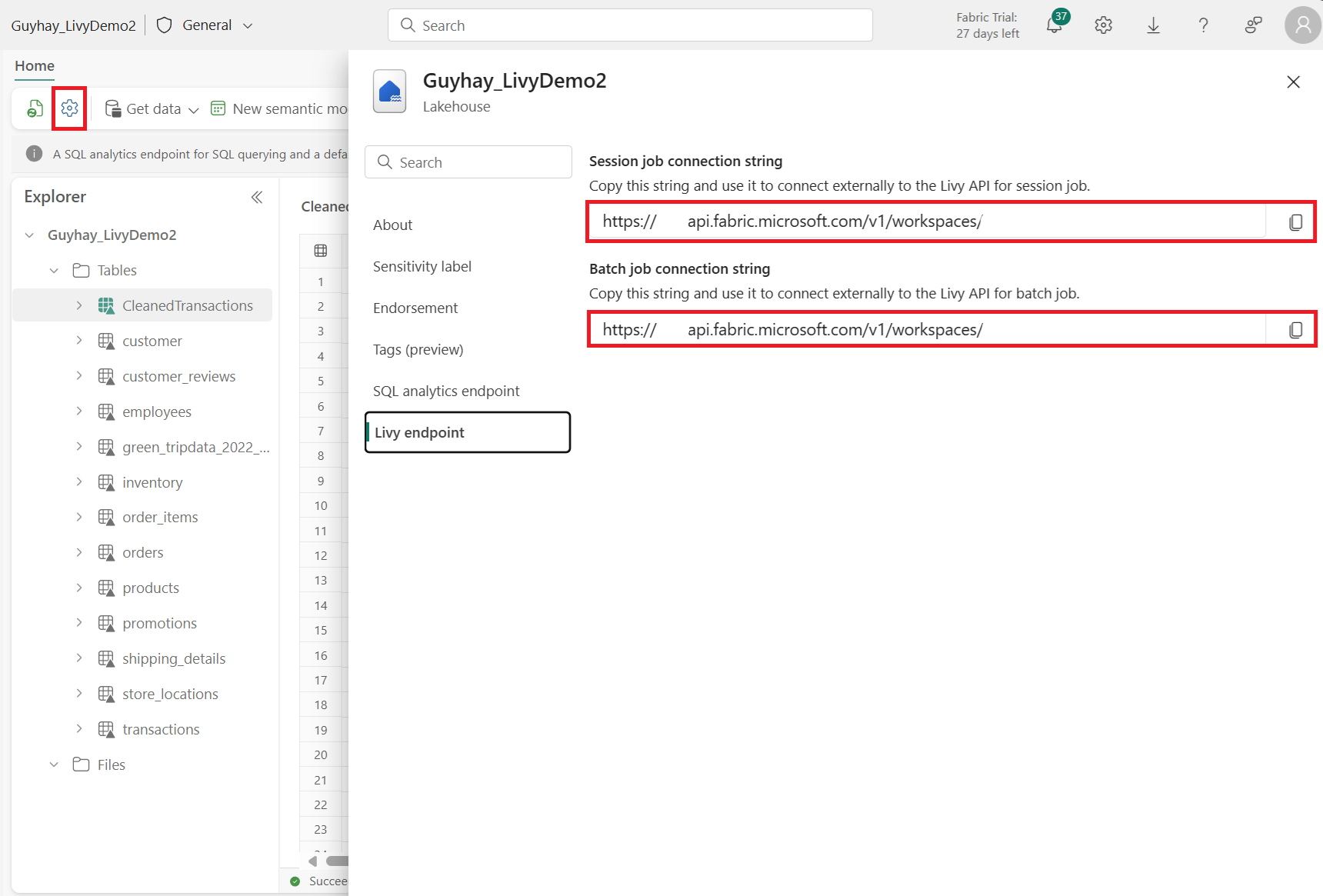
Kopier Session job-tilkoblingsstreng (første røde boks i bildet) til koden din.
Naviger til Microsoft Entra administrasjonssenter og kopier både applikasjons-ID-en (klient-ID-en) og katalog-ID-en (leietaker-ID-en til koden din).


Autentiser en Livy API Spark-økt ved å bruke enten en Microsoft Entra-brukertoken eller en Microsoft Entra SPN-token
Autentiser en Livy API Spark-økt ved hjelp av en Microsoft Entra SPN-token
Opprett en
.ipynbnotatbok i Visual Studio Code og sett inn følgende kode.import sys from msal import ConfidentialClientApplication # Configuration - Replace with your actual values tenant_id = "Entra_TenantID" # Microsoft Entra tenant ID client_id = "Entra_ClientID" # Service Principal Application ID # Certificate paths - Update these paths to your certificate files certificate_path = "PATH_TO_YOUR_CERTIFICATE.pem" # Public certificate file private_key_path = "PATH_TO_YOUR_PRIVATE_KEY.pem" # Private key file certificate_thumbprint = "YOUR_CERTIFICATE_THUMBPRINT" # Certificate thumbprint # OAuth settings audience = "https://analysis.windows.net/powerbi/api/.default" authority = f"https://login.windows.net/{tenant_id}" def get_access_token(client_id, audience, authority, certificate_path, private_key_path, certificate_thumbprint=None): """ Get an app-only access token for a Service Principal using OAuth 2.0 client credentials flow. This function uses certificate-based authentication which is more secure than client secrets. Args: client_id (str): The Service Principal's client ID audience (str): The audience for the token (resource scope) authority (str): The OAuth authority URL certificate_path (str): Path to the certificate file (.pem format) private_key_path (str): Path to the private key file (.pem format) certificate_thumbprint (str): Certificate thumbprint (optional but recommended) Returns: str: The access token for API authentication Raises: Exception: If token acquisition fails """ try: # Read the certificate from PEM file with open(certificate_path, "r", encoding="utf-8") as f: certificate_pem = f.read() # Read the private key from PEM file with open(private_key_path, "r", encoding="utf-8") as f: private_key_pem = f.read() # Create the confidential client application app = ConfidentialClientApplication( client_id=client_id, authority=authority, client_credential={ "private_key": private_key_pem, "thumbprint": certificate_thumbprint, "certificate": certificate_pem } ) # Acquire token using client credentials flow token_response = app.acquire_token_for_client(scopes=[audience]) if "access_token" in token_response: print("Successfully acquired access token") return token_response["access_token"] else: raise Exception(f"Failed to retrieve token: {token_response.get('error_description', 'Unknown error')}") except FileNotFoundError as e: print(f"Certificate file not found: {e}") sys.exit(1) except Exception as e: print(f"Error retrieving token: {e}", file=sys.stderr) sys.exit(1) # Get the access token token = get_access_token(client_id, audience, authority, certificate_path, private_key_path, certificate_thumbprint)Kjør notatblokkcellen. Du skal se Microsoft Entra-tokenet returnert.

Autentiser en Livy API Spark-økt ved å bruke en Microsoft Entra-brukertoken
Opprett en
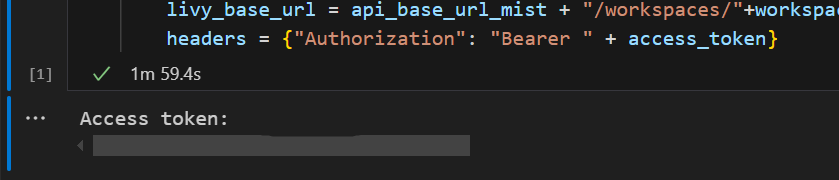
.ipynbnotatbok i Visual Studio Code og sett inn følgende kode.from msal import PublicClientApplication import requests import time # Configuration - Replace with your actual values tenant_id = "Entra_TenantID" # Microsoft Entra tenant ID client_id = "Entra_ClientID" # Application ID (can be the same as above or different) # Required scopes for Livy API access scopes = [ "https://api.fabric.microsoft.com/Lakehouse.Execute.All", # Required — execute operations in lakehouses "https://api.fabric.microsoft.com/Lakehouse.Read.All", # Required — read lakehouse metadata "https://api.fabric.microsoft.com/Code.AccessFabric.All", # Required — general Fabric API access from Spark Runtime "https://api.fabric.microsoft.com/Code.AccessStorage.All", # Required — access OneLake and Azure storage from Spark Runtime ] # Optional scopes — add these only if your Spark jobs need access to the corresponding services: # "https://api.fabric.microsoft.com/Code.AccessAzureKeyvault.All" # Optional — access Azure Key Vault from Spark Runtime # "https://api.fabric.microsoft.com/Code.AccessAzureDataLake.All" # Optional — access Azure Data Lake Storage Gen1 from Spark Runtime # "https://api.fabric.microsoft.com/Code.AccessAzureDataExplorer.All" # Optional — access Azure Data Explorer from Spark Runtime # "https://api.fabric.microsoft.com/Code.AccessSQL.All" # Optional — access Azure SQL audience tokens from Spark Runtime def get_access_token(tenant_id, client_id, scopes): """ Get an access token using interactive authentication. This method will open a browser window for user authentication. Args: tenant_id (str): The Microsoft Entra tenant ID client_id (str): The application client ID scopes (list): List of required permission scopes Returns: str: The access token, or None if authentication fails """ app = PublicClientApplication( client_id, authority=f"https://login.microsoftonline.com/{tenant_id}" ) print("Opening browser for interactive authentication...") token_response = app.acquire_token_interactive(scopes=scopes) if "access_token" in token_response: print("Successfully authenticated") return token_response["access_token"] else: print(f"Authentication failed: {token_response.get('error_description', 'Unknown error')}") return None # Uncomment the lines below to use interactive authentication token = get_access_token(tenant_id, client_id, scopes) print("Access token acquired via interactive login")Kjør notatblokkcellen. Du skal se Microsoft Entra-tokenet returnert.
Forståelse av Code.*-omfang for Livy API-et
Når Spark-jobbene dine kjører via Livy-API-et, kontrollerer scopene Code.* hvilke eksterne tjenester Spark Runtime kan få tilgang til på vegne av den autentiserte brukeren. To er påkrevd; Resten er valgfritt, avhengig av arbeidsmengden din.
Påkrevd Code.* omfang
| Omfang | Beskrivelse |
|---|---|
Code.AccessFabric.All |
Gir tilgang til tokens til Fabric. Påkrevd for alle Livy API-operasjoner. |
Code.AccessStorage.All |
Gjør det mulig å få tilgang til OneLake og Azure-lagring. Påkrevd for å lese og skrive data i innsjøhus. |
Valgfrie kode.* omfang
Legg til disse scopene kun hvis Spark-jobbene dine trenger tilgang til de tilsvarende Azure-tjenestene under kjøring.
| Omfang | Beskrivelse | Når den brukes |
|---|---|---|
Code.AccessAzureKeyvault.All |
Gjør det mulig å få tilgang til Azure Key Vault. | Din Spark-kode henter hemmeligheter, nøkler eller sertifikater fra Azure Key Vault. |
Code.AccessAzureDataLake.All |
Gjør det mulig å få tilgang til Azure Data Lake Storage Gen1. | Spark-koden din leser fra eller skriver til Azure Data Lake Storage Gen1-kontoer. |
Code.AccessAzureDataExplorer.All |
Gjør det mulig å få tilgang til Azure Data Explorer (Kusto). | Spark-koden din spør eller importerer data til/fra Azure Data Explorer-klynger. |
Code.AccessSQL.All |
Gjør det mulig å få tilgang til Azure SQL. | Spark-koden din må kobles til Azure SQL-databaser. |
Bemerkning
Og-skopiene Lakehouse.Execute.AllLakehouse.Read.All er også påkrevd, men er ikke en del av Code.* familien. De gir tillatelse til å utføre operasjoner i og lese metadata fra Fabric-innsjøhus henholdsvis.
Opprette en Livy API Spark-økt
Tips
Hvis arbeidsmengden din krever at du kjører flere Spark-setninger samtidig, bør du vurdere å bruke økter med høy samtidighet i stedet. HC-sesjoner gir uavhengige kjøringskontekster som kjører parallelt, mens systemet håndterer gjenbruk av underliggende Livy-sesjoner.
Legg til en annen notatblokkcelle, og sett inn denne koden.
import json
import requests

api_base_url = "https://api.fabric.microsoft.com/"  # Base URL for Fabric APIs

# Fabric Resource IDs - Replace with your workspace and lakehouse IDs
workspace_id = "Fabric_WorkspaceID"
lakehouse_id = "Fabric_LakehouseID"

# Construct the Livy API session URL
# URL pattern: {base_url}/v1/workspaces/{workspace_id}/lakehouses/{lakehouse_id}/livyapi/versions/{api_version}/sessions
livy_api_session_url = (f"{api_base_url}v1/workspaces/{workspace_id}/lakehouses/{lakehouse_id}/"
                       f"livyapi/versions/2023-12-01/sessions")

# Set up authentication headers
headers = {"Authorization": f"Bearer {token}"}

print(f"Livy API URL: {livy_api_session_url}")
print("Creating Livy session...")

try:
    # Create a new Livy session with default configuration
    create_livy_session = requests.post(livy_api_session_url, headers=headers, json={})

    # Check if the request was successful
    if create_livy_session.status_code == 202:
        session_info = create_livy_session.json()
        print('Livy session creation request submitted successfully')
        print(f'Session Info: {json.dumps(session_info, indent=2)}')

        # Extract session ID for future operations
        livy_session_id = session_info['id']
        livy_session_url = f"{livy_api_session_url}/{livy_session_id}"

        print(f"Session ID: {livy_session_id}")
        print(f"Session URL: {livy_session_url}")

    else:
        print(f"Failed to create session. Status code: {create_livy_session.status_code}")
        print(f"Response: {create_livy_session.text}")

except requests.exceptions.RequestException as e:
    print(f"Network error occurred: {e}")
except json.JSONDecodeError as e:
    print(f"JSON decode error: {e}")
    print(f"Response text: {create_livy_session.text}")
except Exception as e:
    print(f"Unexpected error: {e}")
Kjør notatblokkcellen, du bør se én linje som skrives ut når Livy-økten opprettes.

Du kan bekrefte at Livy-økten er opprettet ved hjelp av [Vis jobbene dine i overvåkingshuben](#View jobbene dine i overvåkingshuben).
Integrasjon med Fabric-miljøer
Som standard kjører denne Livy API-økten mot standard startutvalg for arbeidsområdet. Alternativt kan du bruke Fabric Environments Create, konfigurere og bruke et miljø i Fabric for å tilpasse Spark-poolen som Livy API-sesjonen bruker for disse Spark-jobbene. For å bruke et Fabric Environment, oppdater den forrige notatblokkcellen med denne json-nyttelasten.
create_livy_session = requests.post(livy_base_url, headers = headers, json = {
    "conf" : {
        "spark.fabric.environmentDetails" : "{\"id\" : \""EnvironmentID""}"}
        }
)
Send inn en spark.sql-setning ved hjelp av Livy API Spark-økten
Legg til en annen notatblokkcelle, og sett inn denne koden.
    # call get session API
import time

table_name = "green_tripdata_2022"

print("Checking session status...")

# Get current session status
get_session_response = requests.get(livy_session_url, headers=headers)
session_status = get_session_response.json()
print(f"Current session state: {session_status['state']}")

# Wait for session to become idle (ready to accept statements)
print("Waiting for session to become idle...")
while session_status["state"] != "idle":
    print(f"   Session state: {session_status['state']} - waiting 5 seconds...")
    time.sleep(5)
    get_session_response = requests.get(livy_session_url, headers=headers)
    session_status = get_session_response.json()

print("Session is now idle and ready to accept statements")

# Execute a Spark SQL statement
execute_statement_url = f"{livy_session_url}/statements"

# Define your Spark SQL query - Replace with your actual table and query
payload_data = {
    "code": "spark.sql(\"SELECT * FROM {table_name} WHERE column_name = 'some_value' LIMIT 10\").show()",
    "kind": "spark"  # Type of code (spark, pyspark, sql, etc.)
}

print("Submitting Spark SQL statement...")
print(f"Query: {payload_data['code']}")

try:
    # Submit the statement for execution
    execute_statement_response = requests.post(execute_statement_url, headers=headers, json=payload_data)

    if execute_statement_response.status_code == 200:
        statement_info = execute_statement_response.json()
        print('Statement submitted successfully')
        print(f"Statement Info: {json.dumps(statement_info, indent=2)}")

        # Get statement ID for monitoring
        statement_id = str(statement_info['id'])
        get_statement_url = f"{livy_session_url}/statements/{statement_id}"

        print(f"Statement ID: {statement_id}")

        # Monitor statement execution
        print("Monitoring statement execution...")
        get_statement_response = requests.get(get_statement_url, headers=headers)
        statement_status = get_statement_response.json()

        while statement_status["state"] != "available":
            print(f"   Statement state: {statement_status['state']} - waiting 5 seconds...")
            time.sleep(5)
            get_statement_response = requests.get(get_statement_url, headers=headers)
            statement_status = get_statement_response.json()

        # Retrieve and display results
        print("Statement execution completed!")
        if 'output' in statement_status and 'data' in statement_status['output']:
            results = statement_status['output']['data']['text/plain']
            print("Query Results:")
            print(results)
        else:
            print("No output data available")

    else:
        print(f"Failed to submit statement. Status code: {execute_statement_response.status_code}")
        print(f"Response: {execute_statement_response.text}")

except Exception as e:
    print(f"Error executing statement: {e}")
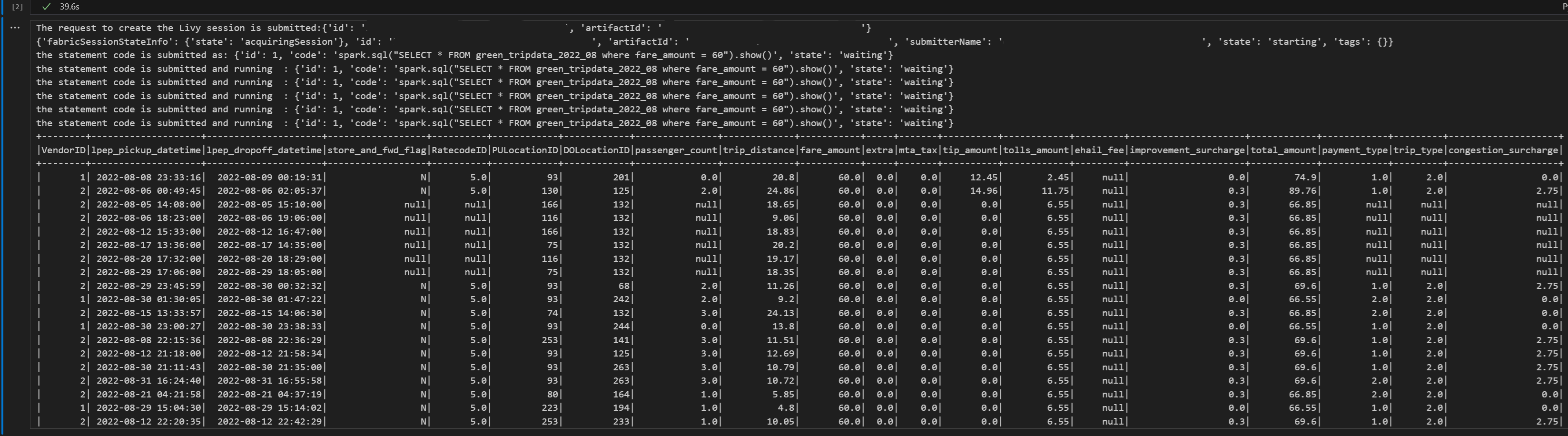
Kjør notatblokkcellen, du bør se flere trinnvise linjer skrevet ut når jobben sendes inn, og resultatene returneres.
Send inn en annen spark.sql-setning ved hjelp av Livy API Spark-økten
Legg til en annen notatblokkcelle, og sett inn denne koden.
print("Executing additional Spark SQL statement...")

# Wait for session to be idle again
get_session_response = requests.get(livy_session_url, headers=headers)
session_status = get_session_response.json()

while session_status["state"] != "idle":
    print(f"   Waiting for session to be idle... Current state: {session_status['state']}")
    time.sleep(5)
    get_session_response = requests.get(livy_session_url, headers=headers)
    session_status = get_session_response.json()

# Execute another statement - Replace with your actual query
payload_data = {
    "code": f"spark.sql(\"SELECT COUNT(*) as total_records FROM {table_name}\").show()",
    "kind": "spark"
}

print(f"Executing query: {payload_data['code']}")

try:
    # Submit the second statement
    execute_statement_response = requests.post(execute_statement_url, headers=headers, json=payload_data)

    if execute_statement_response.status_code == 200:
        statement_info = execute_statement_response.json()
        print('Second statement submitted successfully')

        statement_id = str(statement_info['id'])
        get_statement_url = f"{livy_session_url}/statements/{statement_id}"

        # Monitor execution
        print("Monitoring statement execution...")
        get_statement_response = requests.get(get_statement_url, headers=headers)
        statement_status = get_statement_response.json()

        while statement_status["state"] != "available":
            print(f"   Statement state: {statement_status['state']} - waiting 5 seconds...")
            time.sleep(5)
            get_statement_response = requests.get(get_statement_url, headers=headers)
            statement_status = get_statement_response.json()

        # Display results
        print("Second statement execution completed!")
        if 'output' in statement_status and 'data' in statement_status['output']:
            results = statement_status['output']['data']['text/plain']
            print("Query Results:")
            print(results)
        else:
            print("No output data available")

    else:
        print(f"Failed to submit second statement. Status code: {execute_statement_response.status_code}")

except Exception as e:
    print(f"Error executing second statement: {e}")
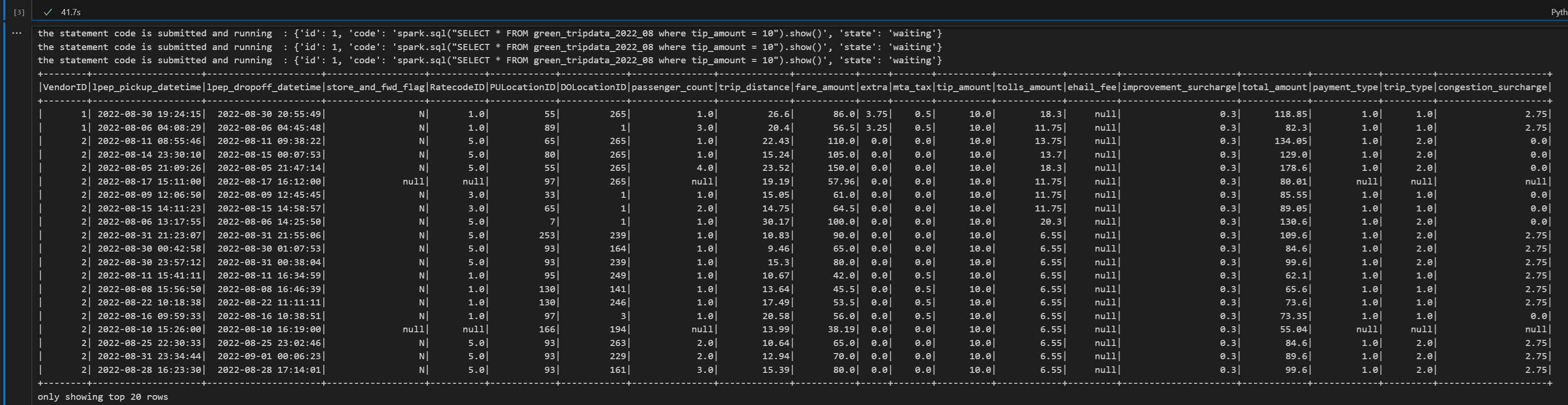
Kjør notatblokkcellen, du bør se flere trinnvise linjer skrevet ut når jobben sendes inn, og resultatene returneres.
Avslutt Livius-sesjonen
Legg til en annen notatblokkcelle, og sett inn denne koden.
print("Cleaning up Livy session...")

try:
    # Check current session status before deletion
    get_session_response = requests.get(livy_session_url, headers=headers)
    if get_session_response.status_code == 200:
        session_info = get_session_response.json()
        print(f"Session state before deletion: {session_info.get('state', 'unknown')}")

    print(f"Deleting session at: {livy_session_url}")

    # Delete the session
    delete_response = requests.delete(livy_session_url, headers=headers)

    if delete_response.status_code == 200:
        print("Session deleted successfully")
    elif delete_response.status_code == 404:
        print("Session was already deleted or not found")
    else:
        print(f"Delete request completed with status code: {delete_response.status_code}")
        print(f"Response: {delete_response.text}")

    print(f"Delete response details: {delete_response}")

except requests.exceptions.RequestException as e:
    print(f"Network error during session deletion: {e}")
except Exception as e:
    print(f"Error during session cleanup: {e}")
Vise jobbene dine i overvåkingshuben
Du kan få tilgang til overvåkingshuben for å vise ulike Apache Spark-aktiviteter ved å velge Monitor i navigasjonskoblingene til venstre.
Når økten pågår eller er i fullført tilstand, kan du vise øktstatusen ved å navigere til Monitor.
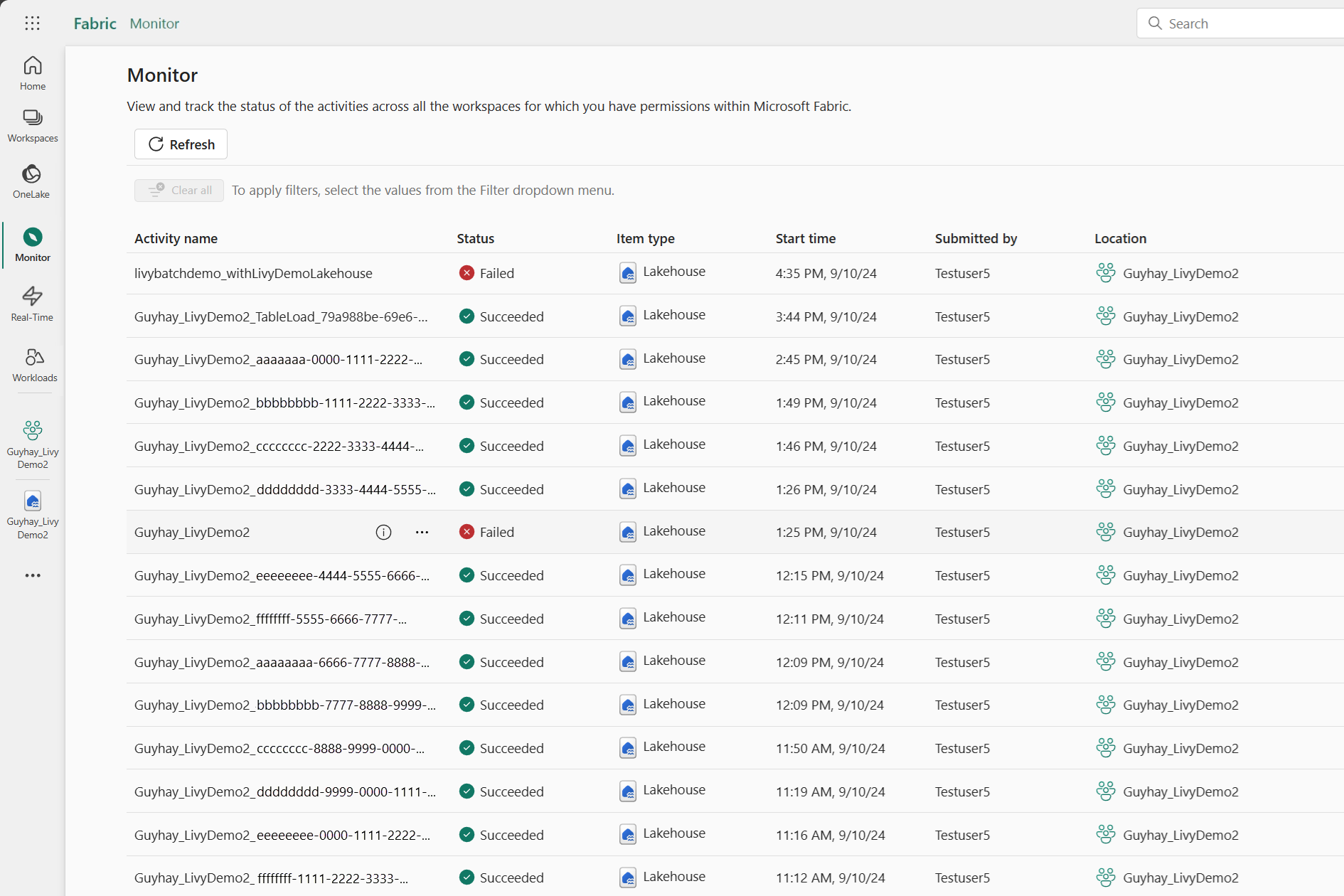
Velg og åpne det nyeste aktivitetsnavnet.
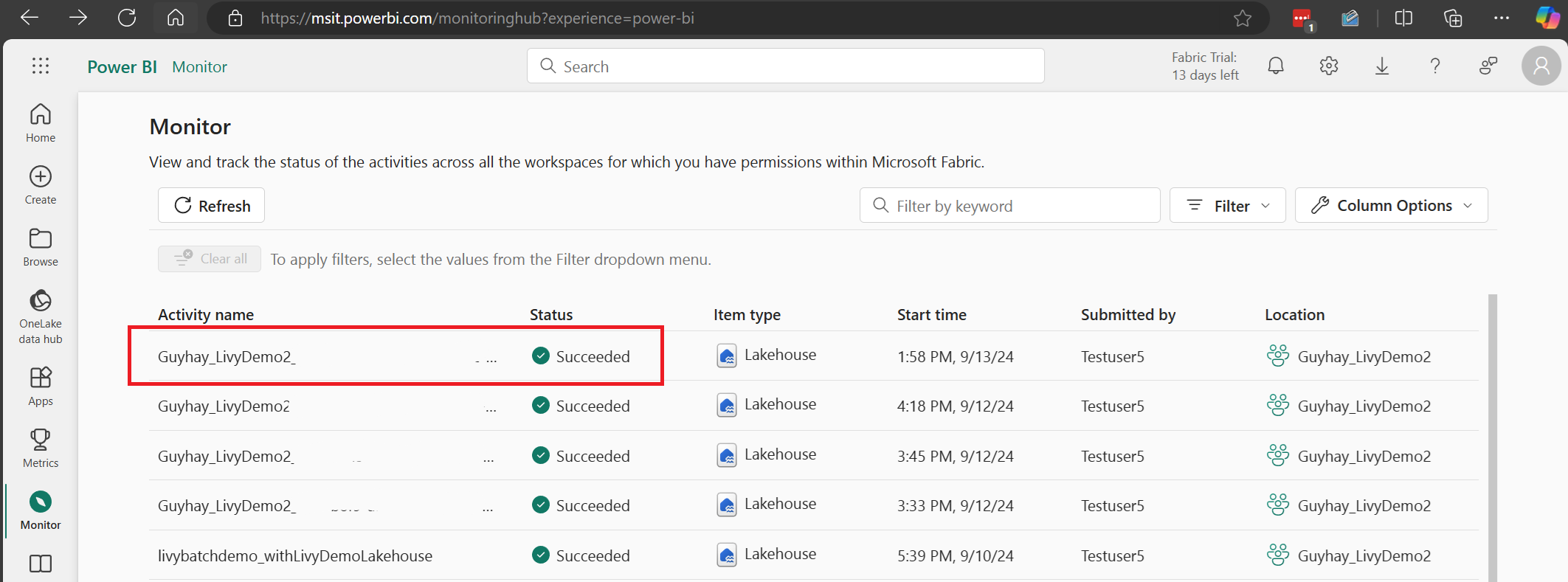
I dette livy API-økttilfellet kan du se tidligere øktinnsendinger, kjøre detaljer, Spark-versjoner og konfigurasjon. Legg merke til stoppet status øverst til høyre.
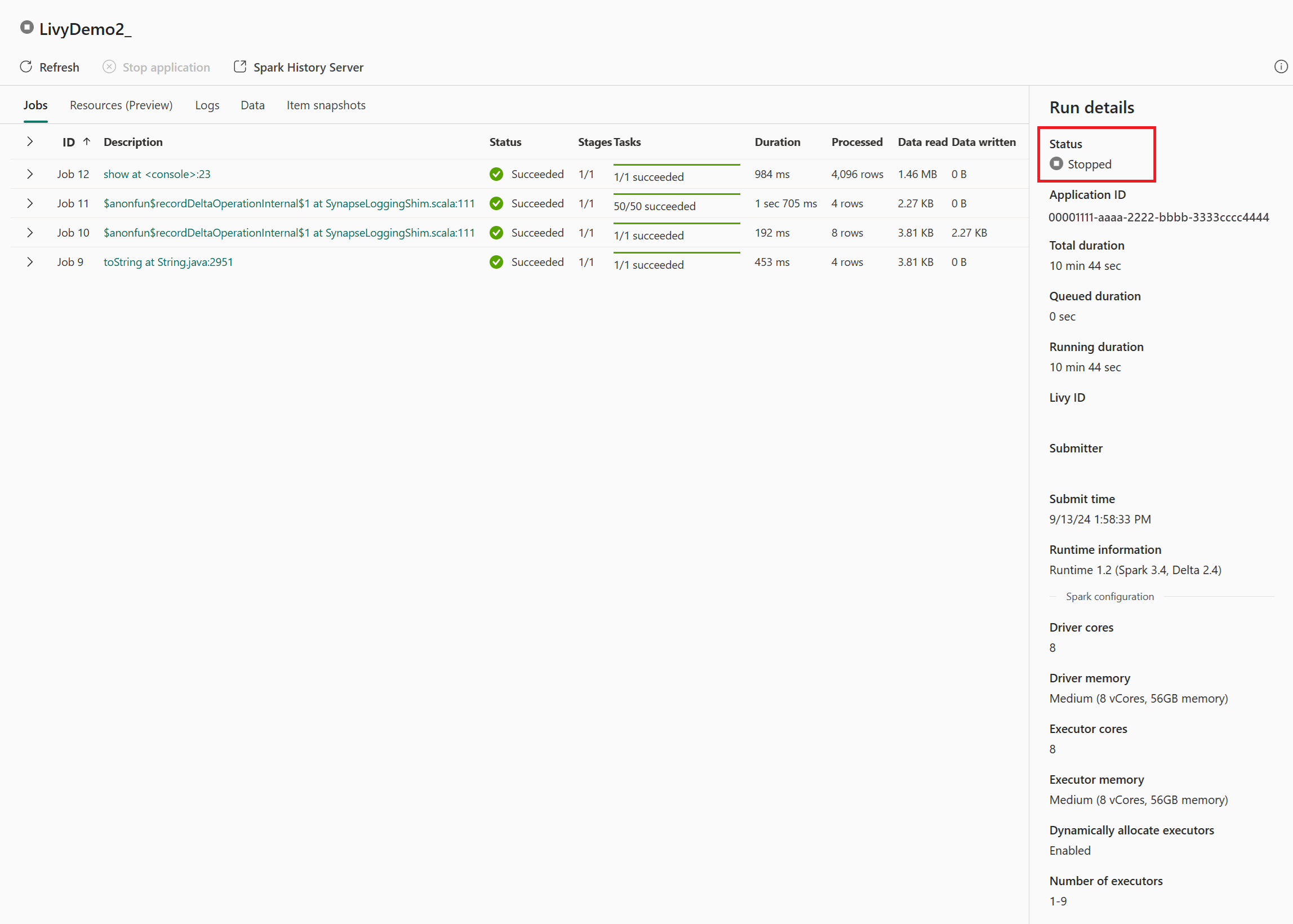
For å oppsummere hele prosessen, trenger du en ekstern klient som Visual Studio Code, en Microsoft Entra app/SPN-token, Livy API-endepunkts-URL, autentisering mot Lakehouse-en din, og til slutt et Session Livy API.