Merk
Tilgang til denne siden krever autorisasjon. Du kan prøve å logge på eller endre kataloger.
Tilgang til denne siden krever autorisasjon. Du kan prøve å endre kataloger.
I denne opplæringen bygger du en Power BI-rapport fra prognosedataene du genererte i del 4: Utfør satsvis poengsum og lagre prognoser til et lakehouse.
Du lærer hvordan du kan:
- Opprette en semantisk modell fra prognosedataene
- Legge til nye mål i dataene fra Power BI
- Opprett en Power BI-rapport
- Legge til visualiseringer i rapporten
Forutsetning
Skaff deg et abonnement Microsoft Fabric. Eller meld deg på en gratis prøveperiode Microsoft Fabric.
Logg inn på Microsoft Fabric.
Bytt til Fabric ved å bruke erfaringsbryteren nederst til venstre på hjemmesiden din.
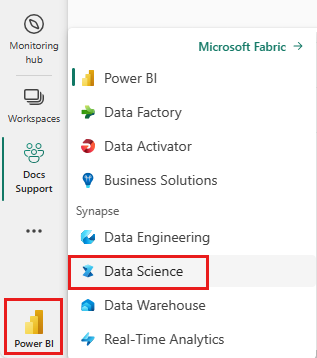
Denne veiledningen er del 5 av 5 i veiledningsserien. Hvis du vil fullføre denne opplæringen, må du først fullføre:
- Del 1: Importer data i et Microsoft Fabric innsjøhus ved hjelp av Apache Spark.
- Del 2: Utforsk og visualiser data ved hjelp av Microsoft Fabric notatbøker for å lære mer om dataene.
- Del 3: Tren og registrer machine learning modeller.
- Del 4: Utfør batch scoring og lagre spådommer til et lakehouse.
Opprette en semantisk modell
Opprett en ny semantisk modell som er knyttet til prognosedataene du produserte i del 4:
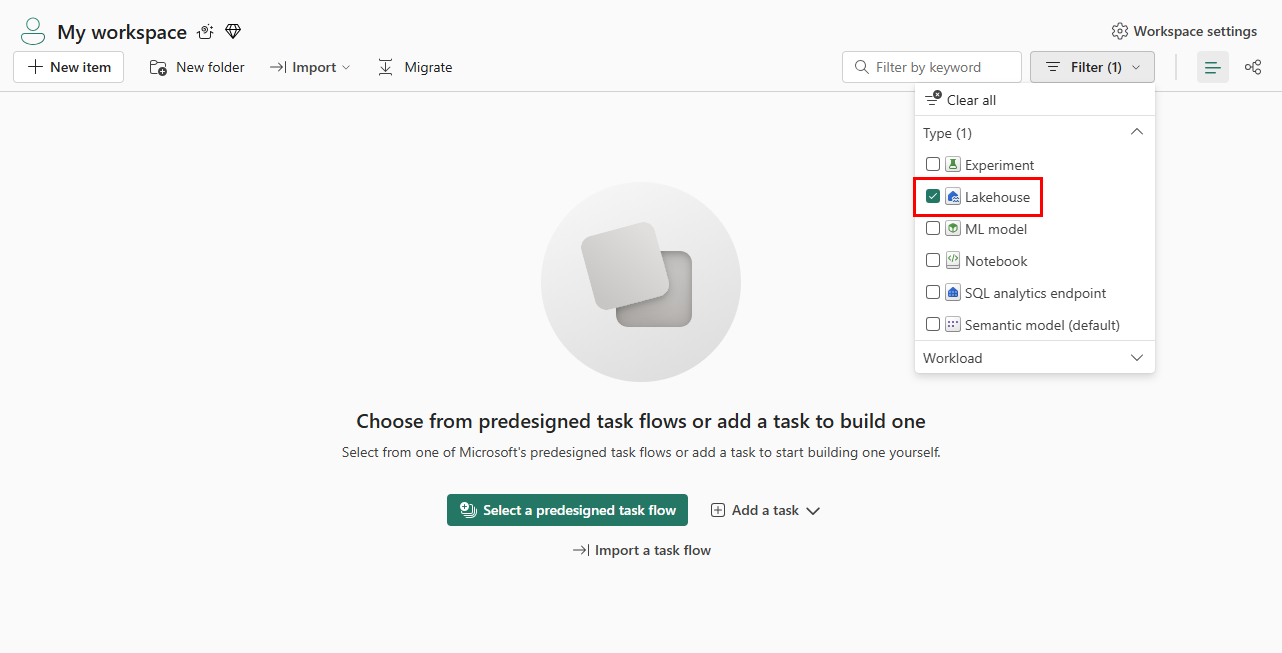
Velg arbeidsområdet til venstre.
Velg Lakehouse øverst til høyre som et filter, som vist i følgende skjermbilde:
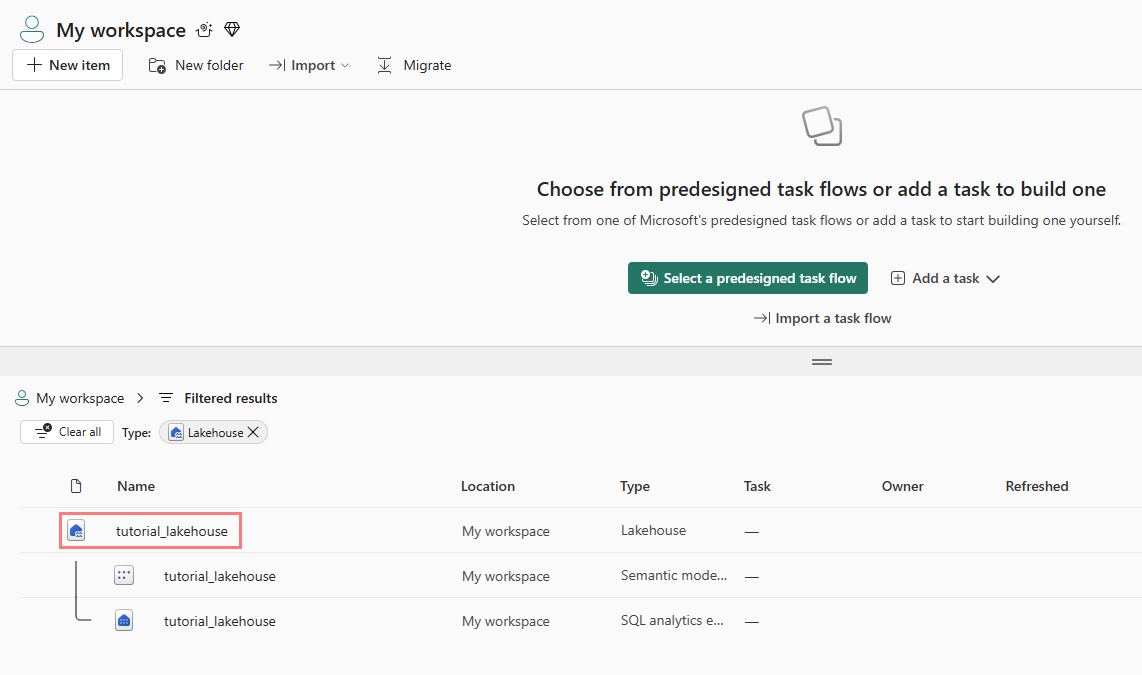
Velg lakehouse som du brukte i de forrige delene av opplæringsserien, som vist i følgende skjermbilde:
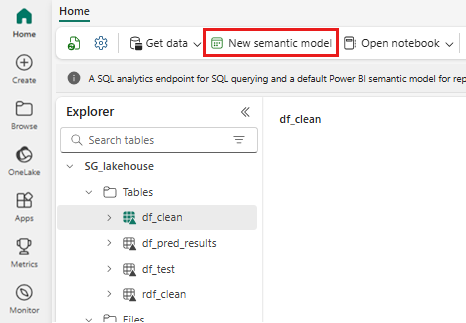
Velg Ny semantisk modell på det øverste båndet, som vist i følgende skjermbilde:
Gi den semantiske modellen et navn - for eksempel "bank churn spådommer." Velg deretter customer_churn_test_predictions datasettet som vist i følgende skjermbilde:
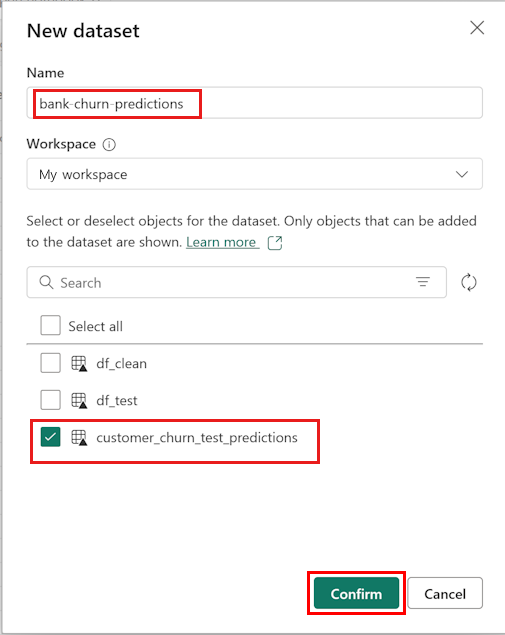
Velg Bekreft.
Legg til nye mål
Legg til noen mål i den semantiske modellen:
Legg til et nytt mål for frafallsfrekvensen.
Velg Nytt mål på det øverste båndet. Denne handlingen legger til et nytt element kalt Måli customer_churn_test_predictions-datasettet , og det åpner en formellinje over tabellen, som vist i følgende skjermbilde:
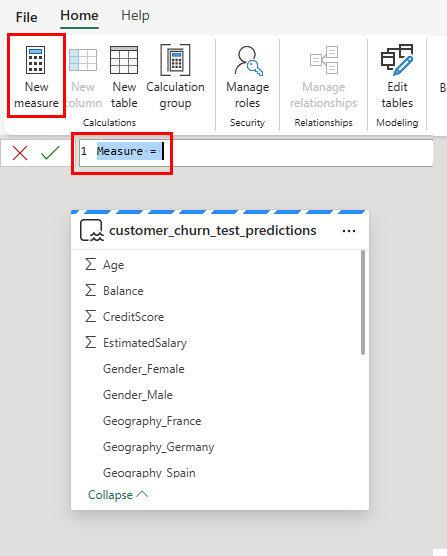
Hvis du vil bestemme gjennomsnittlig beregnet frafallsfrekvens, erstatter
Measure =du i formellinjen med følgende kodesnutt:Churn Rate = AVERAGE(customer_churn_test_predictions[predictions])Hvis du vil bruke formelen, merker du av for formellinjen, som vist i følgende skjermbilde:
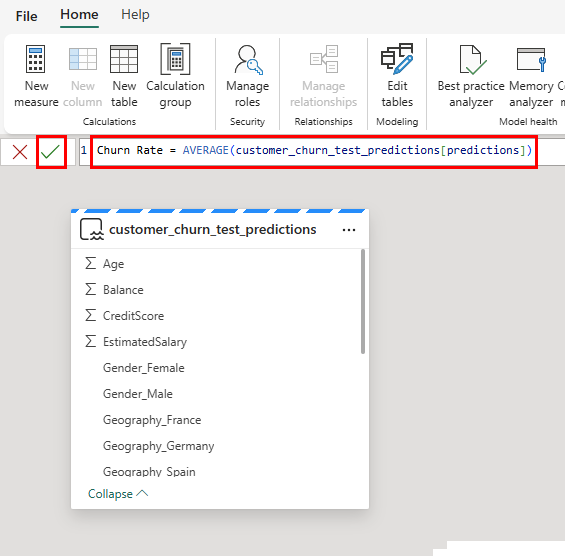
Det nye målet vises i datatabellen, som vist i følgende skjermbilde:
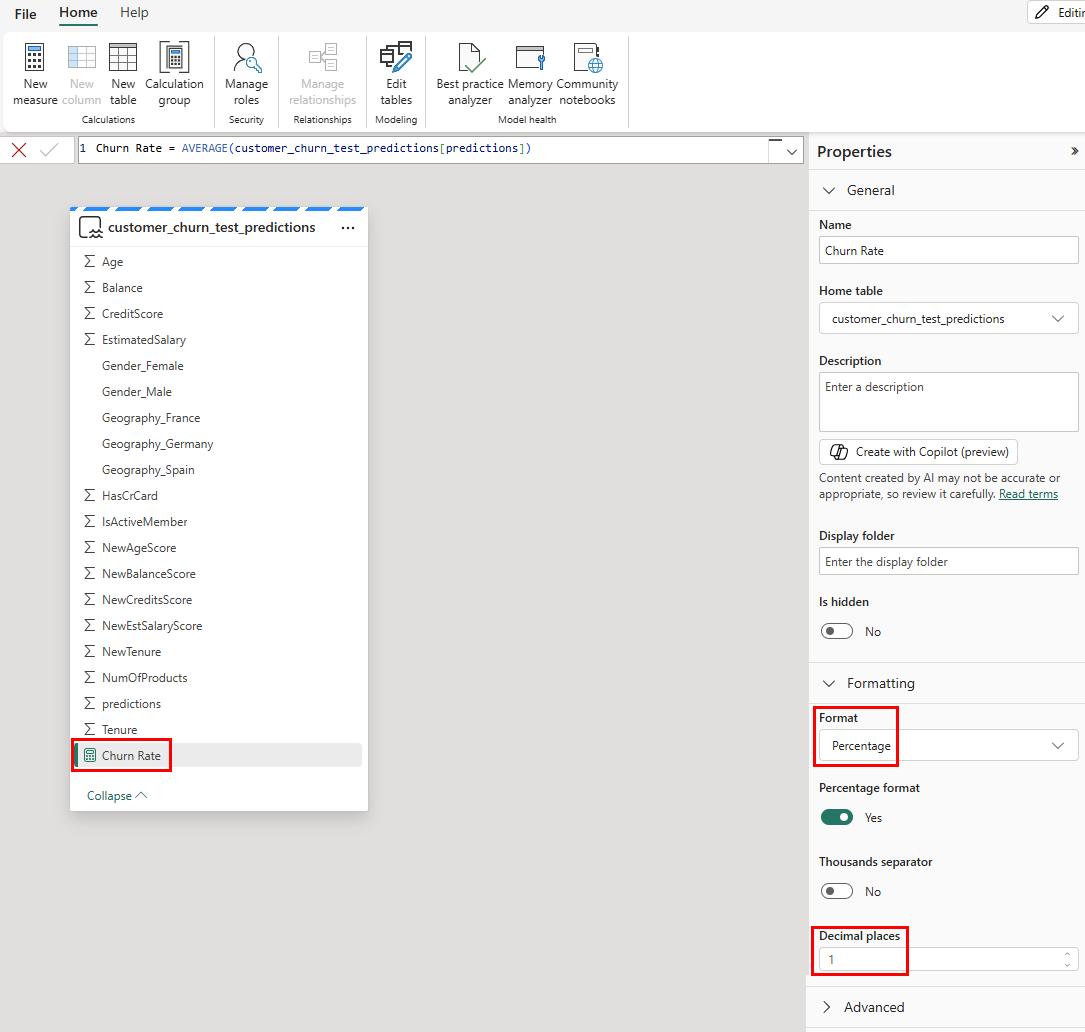
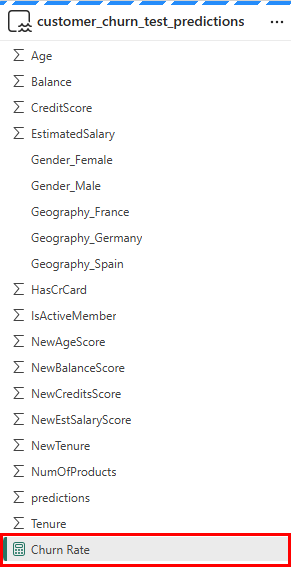 Kalkulatorikonet angir at det ble opprettet som et mål. Velg frafallsfrekvensmålet i datatabellen. Deretter gjør du følgende valg, som vist i følgende skjermbilde:
Endre formatet fra Generelt til Prosent i Egenskaper-panelet .
Rull ned i Egenskaper-panelet for å endre desimaler til 1.
Legg til et nytt mål som teller totalt antall bankkunder. De andre nye tiltakene trenger det.
Velg Nytt mål på det øverste båndet for å legge til et nytt element kalt Mål i
customer_churn_test_predictionsdatasettet. Denne handlingen åpner en formellinje over tabellen.Hver prognose representerer én kunde. Hvis du vil bestemme totalt antall kunder, erstatter
Measure =du i formellinjen med:Customers = COUNT(customer_churn_test_predictions[predictions])Hvis du vil bruke formelen, merker du av for formellinjen.
Legg til frafallsfrekvensen for Tyskland.
Velg Nytt mål på det øverste båndet for å legge til et nytt element kalt Mål i
customer_churn_test_predictionsdatasettet. Denne handlingen åpner en formellinje over tabellen.Hvis du vil bestemme frafallsfrekvensen for Tyskland, erstatter
Measure =du i formellinjen med:Germany Churn = CALCULATE(AVERAGE(customer_churn_test_predictions[predictions]),FILTER(customer_churn_test_predictions, customer_churn_test_predictions[Geography_Germany] = TRUE()))Denne erklæringen trekker ut de radene som har Tyskland som geografi (Geography_Germany er lik én).
Hvis du vil bruke formelen, merker du av for formellinjen.
Gjenta forrige trinn for å legge til churn priser for Frankrike og Spania.
Spanias churn rate:
Spain Churn = CALCULATE(AVERAGE(customer_churn_test_predictions[predictions]),FILTER(customer_churn_test_predictions, customer_churn_test_predictions[Geography_Spain] = TRUE()))Frankrikes churn rate:
France Churn = CALCULATE(AVERAGE(customer_churn_test_predictions[predictions]),FILTER(customer_churn_test_predictions, customer_churn_test_predictions[Geography_France] = TRUE()))
Opprette en ny rapport
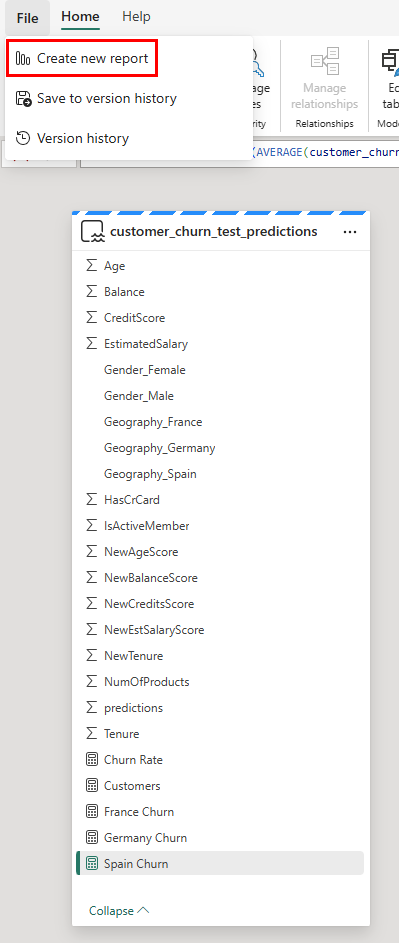
Etter at du har fullført alle operasjonene beskrevet tidligere, velg Opprett ny rapport i listen øverst for filvalg for å åpne Power BI-rapportforfattingssiden, som vist i følgende skjermbilde:
Rapportsiden vises i en ny nettleserfane. Legg til disse visualobjektene i rapporten:
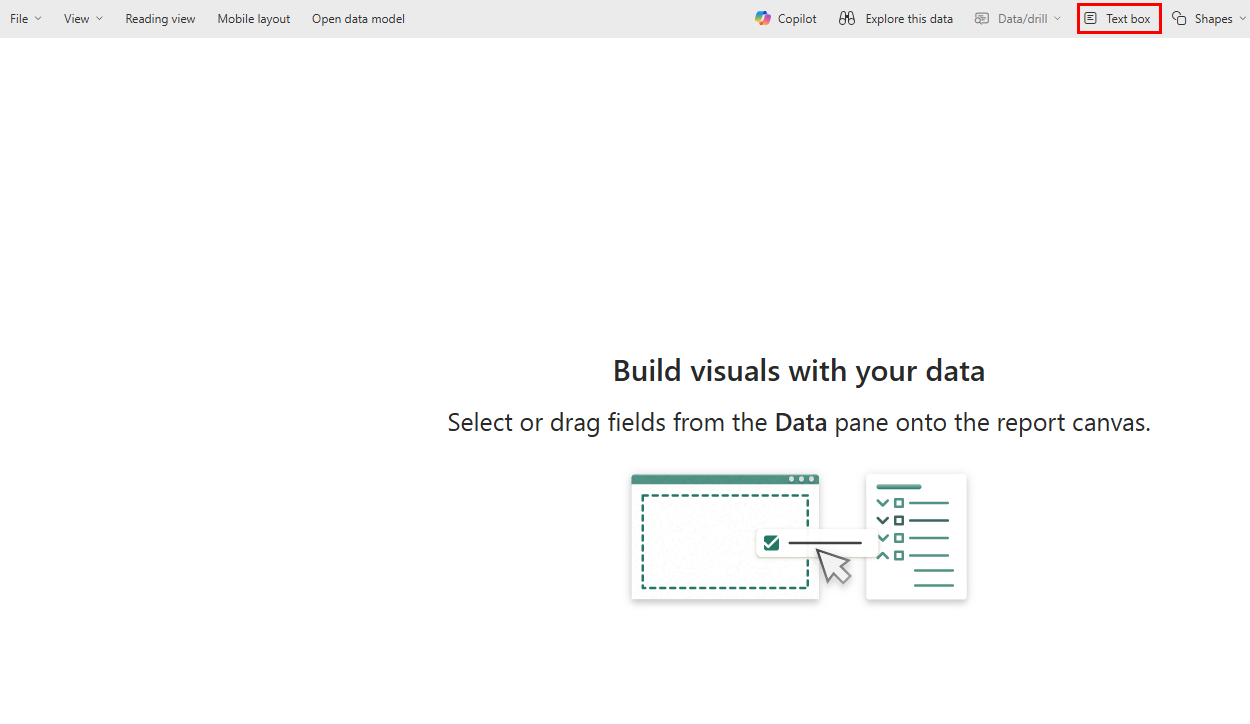
Merk tekstboksen øverst på båndet, som vist i følgende skjermbilde:
Skriv inn en tittel for rapporten – for eksempel «Bank Customer Churn» som vist i følgende skjermbilde:

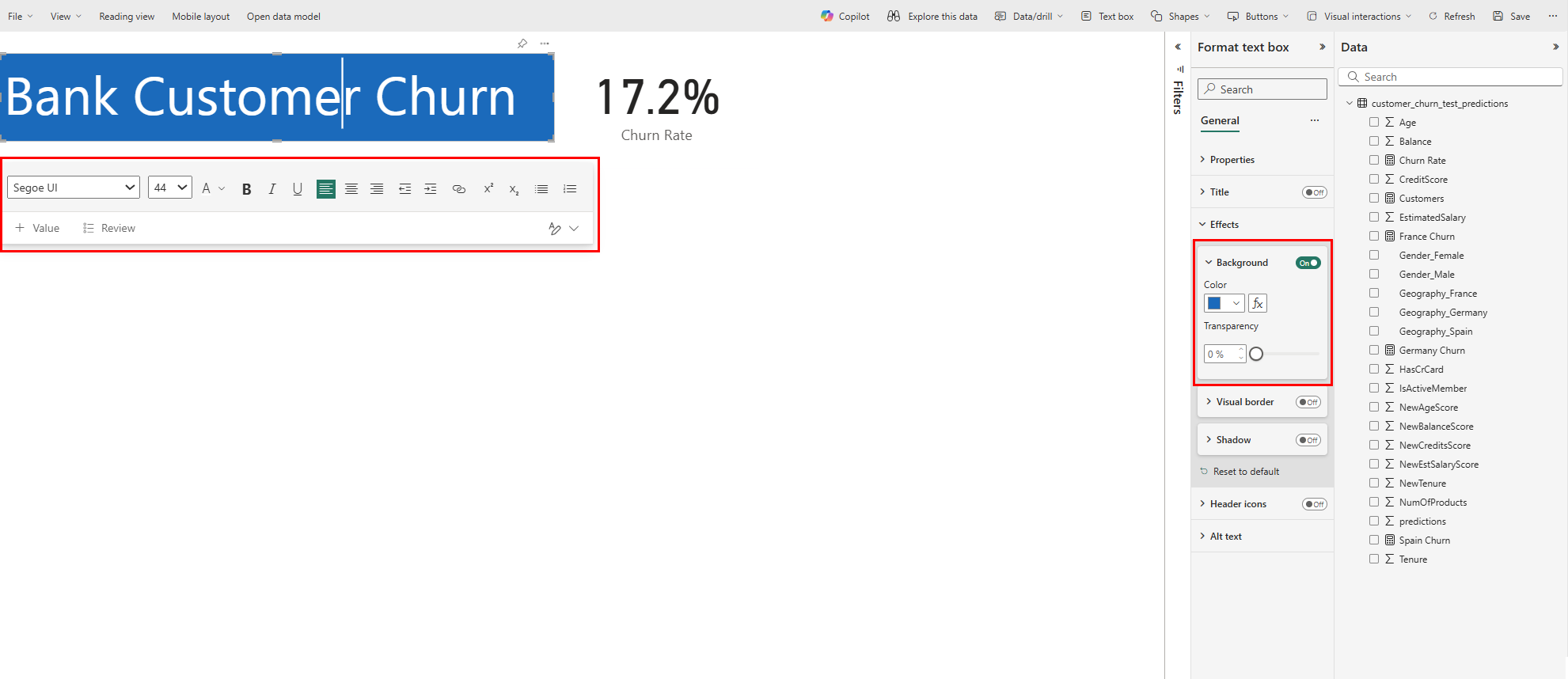
Endre skriftstørrelse og bakgrunnsfarge i Format-panelet. Juster skriftstørrelsen og fargen ved å merke teksten og bruke formatlinjen.
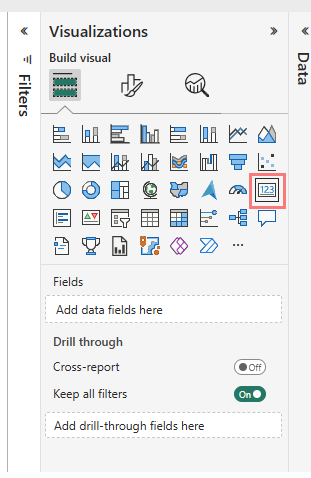
Velg Kort-ikonet i Visualiseringer-panelet, som vist i følgende skjermbilde:
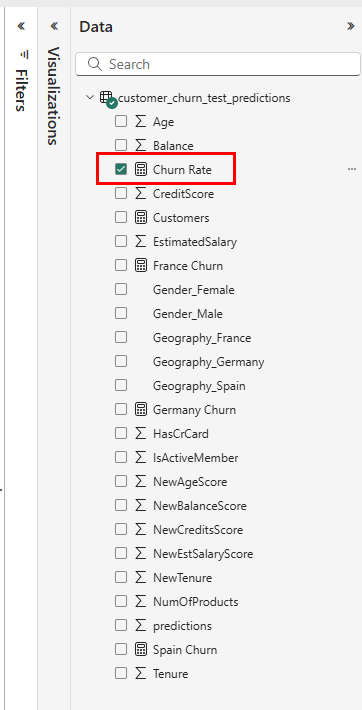
Velg Frafallsfrekvens i dataruten, som vist i følgende skjermbilde:
Endre skriftstørrelse og bakgrunnsfarge i Format-panelet, som vist i følgende skjermbilde:
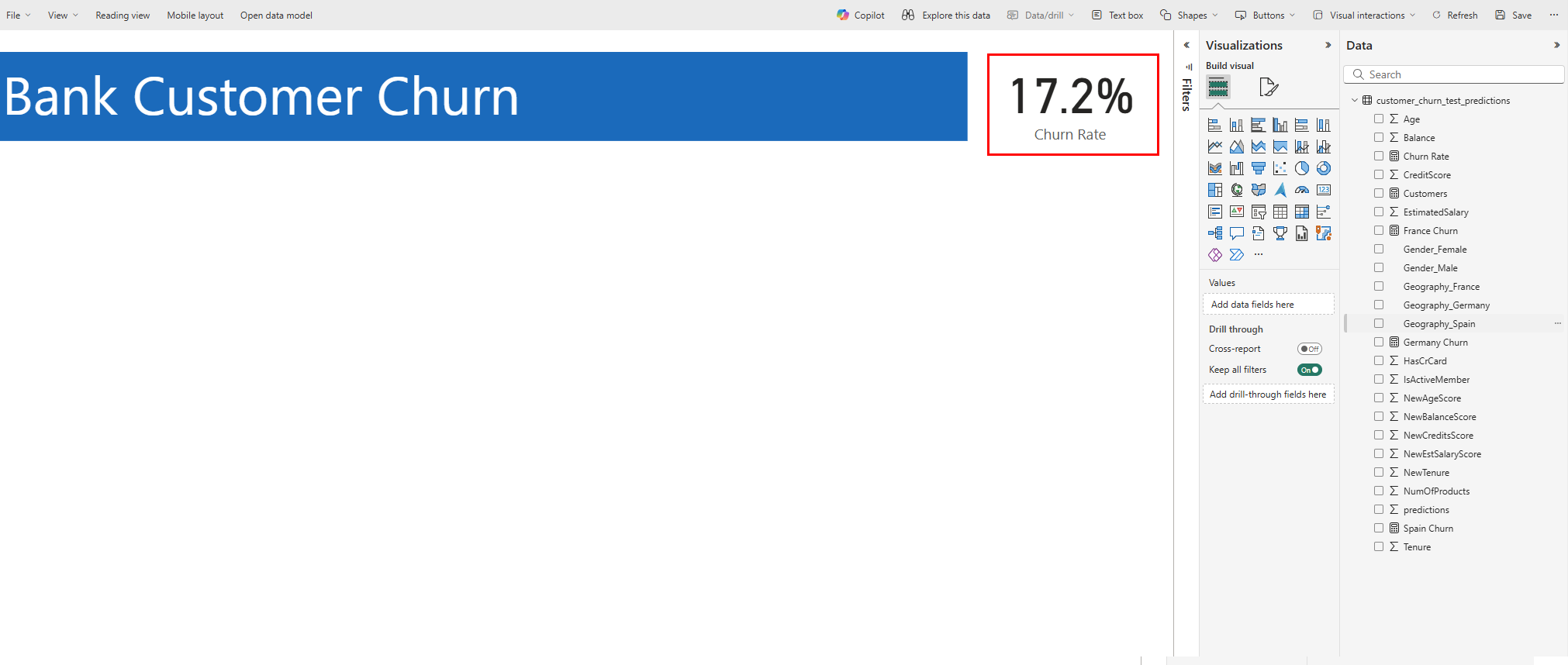
Dra frafallsfrekvenskortet øverst til høyre i rapporten, som vist i følgende skjermbilde:
Velg linjediagrammet og stablet stolpediagram i Visualiseringer-panelet, som vist i følgende skjermbilde:
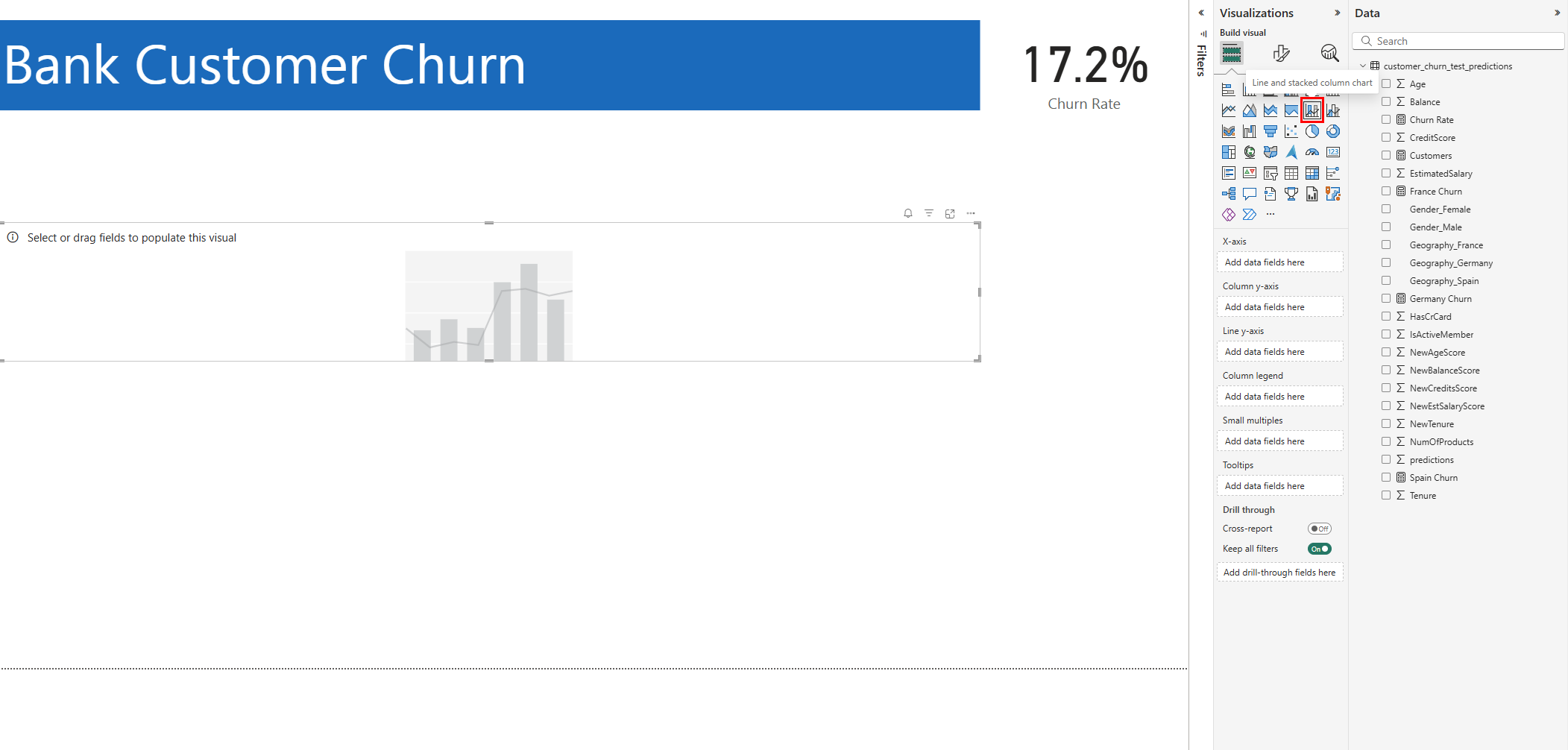
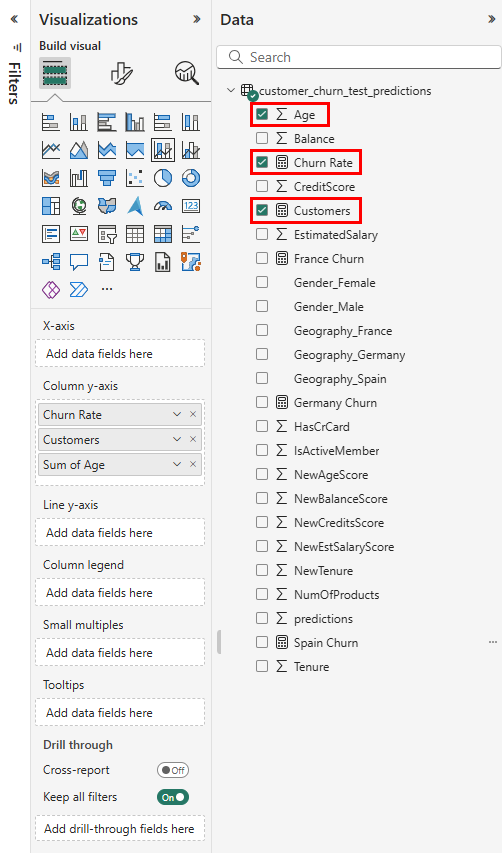
Diagrammet vises i rapporten. Velg i Data-ruten
- Alder
- Frafallsrate
- Kunder
som vist i følgende skjermbilde:
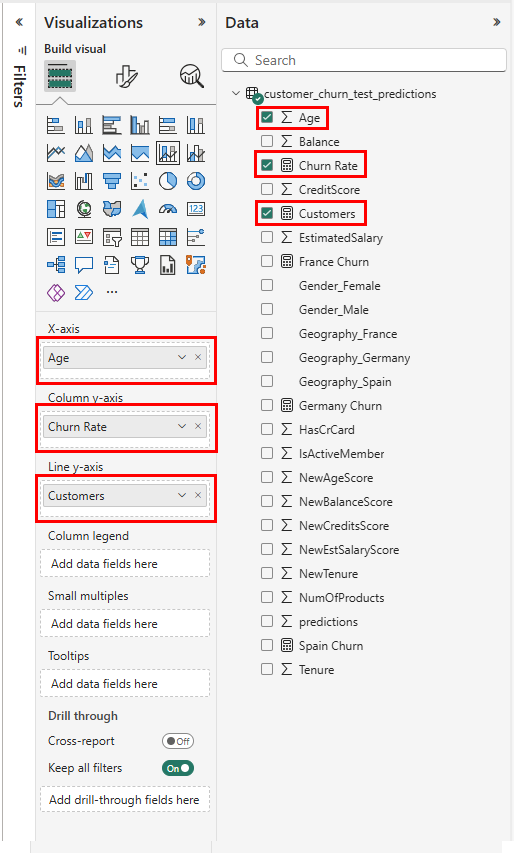
Konfigurer linjediagrammet og stablet stolpediagram, som vist i skjermbildet nedenfor.
- Dra alder fra dataruten til X-aksefeltet i Visualiseringer-ruten
- Dra kunder fra dataruten til feltet Linje y-akse i Visualiseringer-ruten
- Dra Frafallsfrekvens fra Data-ruten til feltet kolonne y-akse i Visualiseringer-ruten
Kontroller at feltet kolonne y-akse bare har én forekomst av frafallsfrekvens. Slett alt annet fra dette feltet.
Velg ikonet Linje og stablet stolpediagram i Visualiseringer-panelet. Velg NumOfProducts for x-akse, Frafallsfrekvens for kolonne y-akse og Kunder for linjey-aksen, som vist i følgende skjermbilde, med trinn som ligner på den tidligere konfigurasjonen av linjediagrammet og stablet stolpediagram:
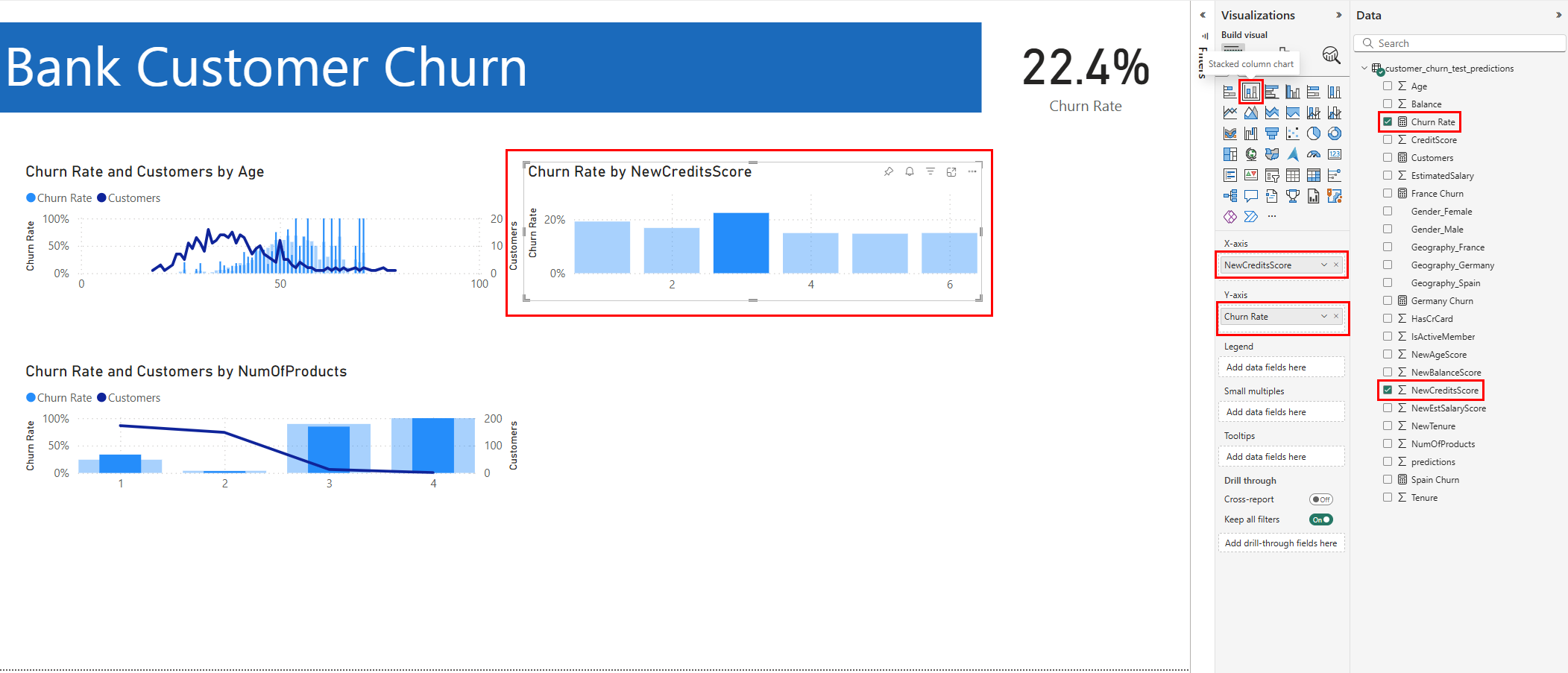
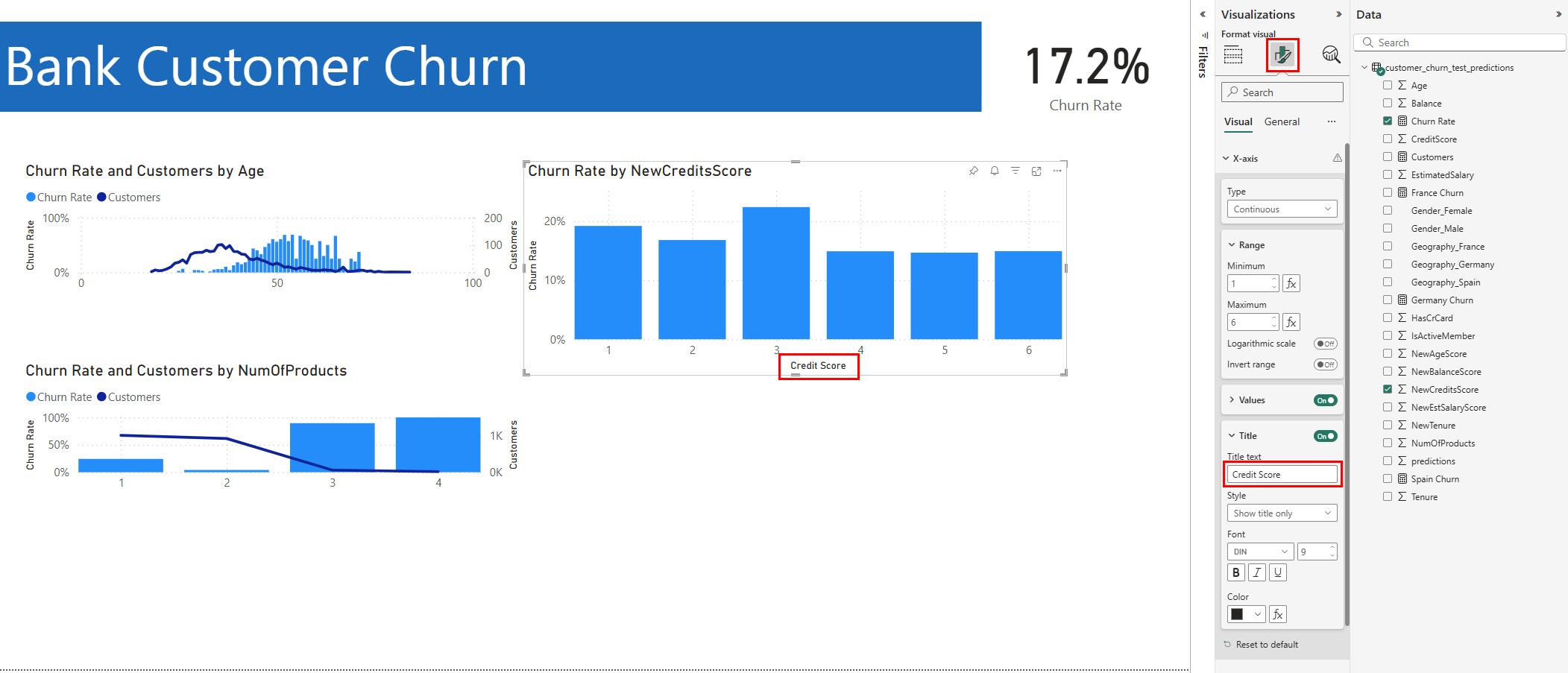
Flytt høyre side av de to diagrammene til venstre i Visualiseringer-panelet for å gi plass til to diagrammer til. Velg deretter ikonet stablet stolpediagram . Velg NewCreditsScore for x-akse og frafallsfrekvens for y-aksen som vist i følgende skjermbilde:
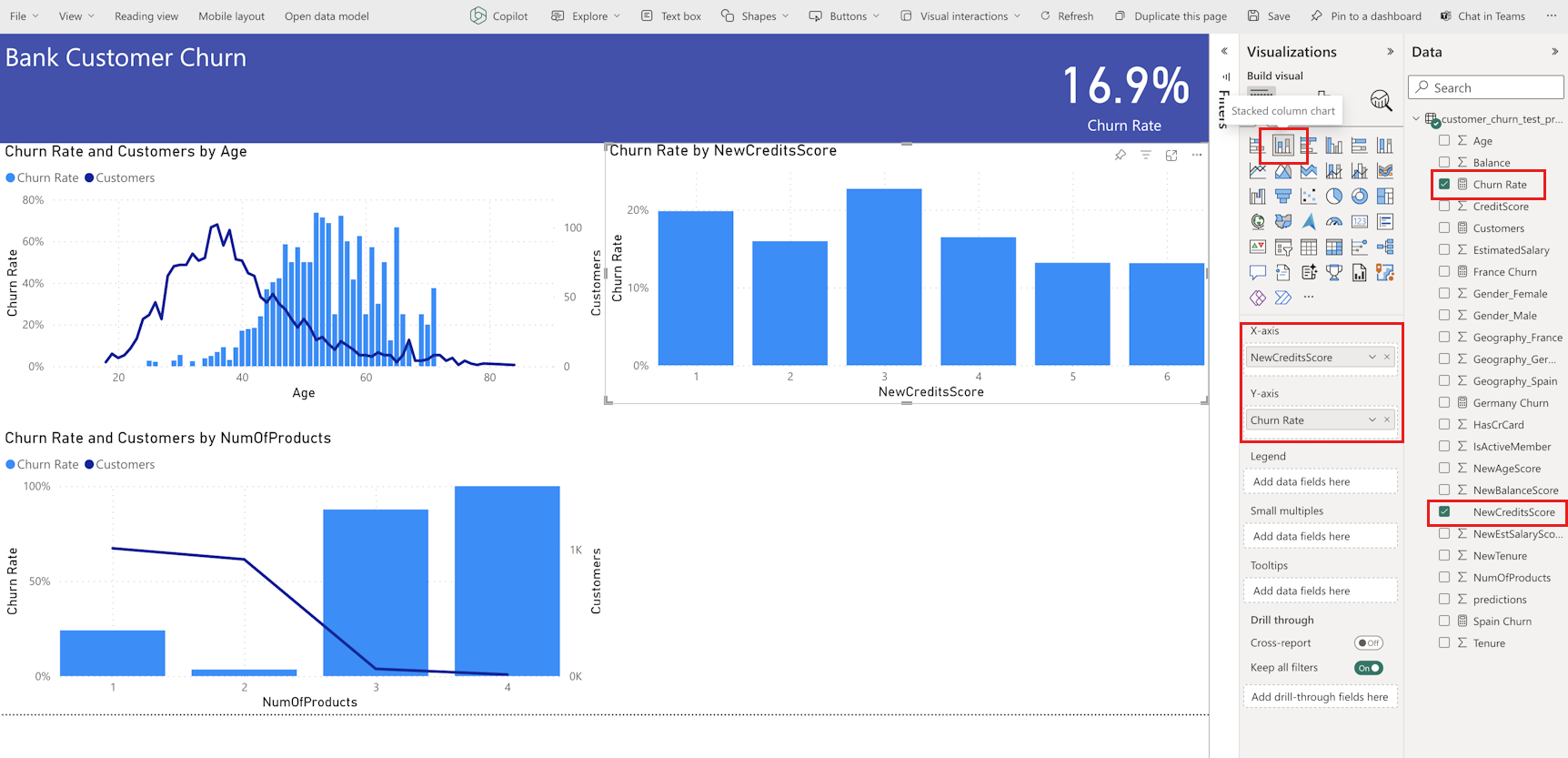
Endre tittelen "NewCreditsScore" til "Credit Score" i Format-panelet, som vist i følgende skjermbilde. Du må kanskje utvide x-aksestørrelsen for diagrammet for dette trinnet.
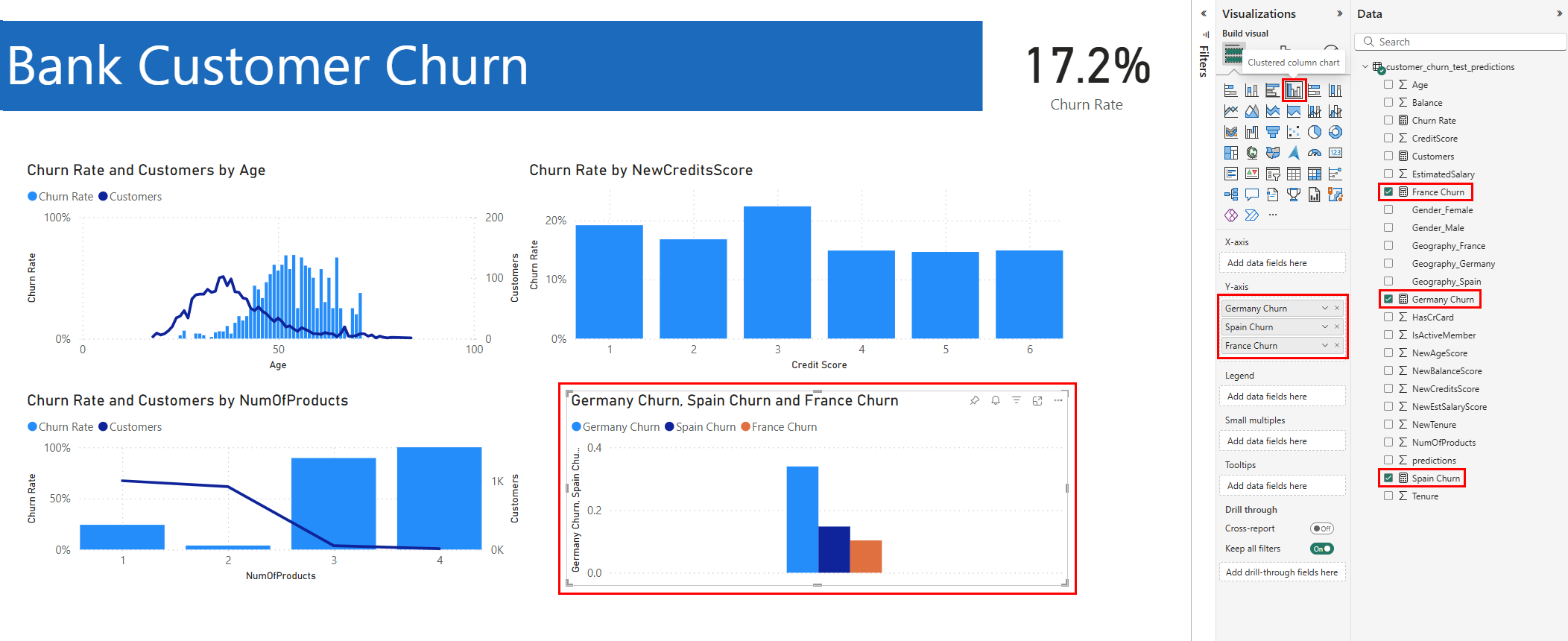
Velg kortet gruppert stolpediagram i Visualiseringer-panelet. Velg Tyskland Churn, Spania Churn, Frankrike Churn i den rekkefølgen for y-aksen, som vist i følgende skjermbilde. Endre størrelsen på de individuelle rapportdiagrammene etter behov.
Merk
Denne opplæringen beskriver hvordan du kan analysere de lagrede prognoseresultatene i Power BI. Basert på fagekspertisen kan det imidlertid hende at en ekte kunde frafallsbrukstilfelle trenger en mer detaljert plan om de spesifikke visualiseringene rapporten krever. Hvis teamet for forretningsanalyse og firmaet har etablert standardiserte måledata, bør disse måledataene også bli en del av planen.
Power BI-rapporten viser at:
- Bankkunder som bruker mer enn to av bankproduktene har en høyere frafallsrate, selv om få kunder hadde mer enn to produkter. Banken bør samle inn mer data, og også undersøke andre funksjoner som korrelerer med flere produkter (se gjennom plottet nederst til venstre).
- Bankkunder i Tyskland har en høyere frafallsrate sammenlignet med kunder i Frankrike og Spania (se gjennom plottet i nedre høyre panel). Disse churn priser tyder på at en undersøkelse om faktorene som oppfordret kundene til å forlate kan bli nyttig.
- Det er flere middelaldrende kunder (mellom 25-45), og kunder mellom 45-60 har en tendens til å avslutte mer.
- Til slutt vil kunder med lavere kredittscore mest sannsynlig forlate banken for andre finansinstitusjoner. Banken bør se etter måter å oppmuntre kunder med lavere kredittscore og kontosaldoer til å holde seg hos banken.
Neste trinn
Denne veiledningsserien er fullført. For andre ende-til-ende eksempelveiledninger, se: