Merk
Tilgang til denne siden krever autorisasjon. Du kan prøve å logge på eller endre kataloger.
Tilgang til denne siden krever autorisasjon. Du kan prøve å endre kataloger.
Bemerkning
Denne artikkelen gjelder for flere kabelnett. Harnessen du bruker påvirker fakturering, funksjoner og kapasiteter i det du bygger.
Du kan vise, eksportere og laste ned utskrifter av kundesamhandlinger med agenten din i både Power Apps og Copilot Studio. Informasjonen som hver app eksporterer, er litt forskjellig.
Important
Samtaleutskrifter er ikke skrevet for:
- Microsoft Dataverse for Teams-miljøer
- Microsoft Copilot-agenter
Denne artikkelen dekker nedlasting av samtaleavskrifter i Power Apps og bruk av dem til å opprette rapporter i Power BI. Hvis du vil laste ned utskrifter direkte i Copilot Studio, kan du se Last ned samtaleutskrifter i Copilot Studio.
Som standard laster Power Apps ned samtaleavskrifter fra de siste 30 dagene. Du kan endre oppbevaringsperioden.
Bemerkning
Transkripsjonsdata lagres i Copilot Studio-lagring i opptil 28 dager for å støtte korrekt agentfunksjonalitet og slettes automatisk etter denne perioden.
Hvis en administrator har slått av muligheten for skapere til å se eller laste ned transkripsjoner, og du trenger å eksportere eller skaffe en kopi av disse dataene, opprettel en ny supportsak.
Forutsetning
- Hvis du vil vise samtaleavskrifter, trenger du sikkerhetsrollen Bot Transcript Viewer . Bare administratorer kan gi sikkerhetsrollen Bot Transcript Viewer.
Important
Opprettere med rollen Miljøutvikler har ikke automatisk tilgang til transkripsjoner.
Vise og eksportere samtaleavskrifter fra Power Apps-portalen
Bemerkning
Agentsvar som bruker SharePoint som kunnskapskilde, er ikke inkludert i samtaleutskrifter.
Når SharePoint brukes som kunnskapskilde, inkluderer samtaleavskrifter spørsmålet og innholdet i kildedokumentene som brukes til å generere svaret (search_resultsfeltet). Svaret er imidlertid ikke inkludert, og er merket som REDACTED.
Logg på Power Apps.
I sideruten velger du Tabeller og deretter Alle.
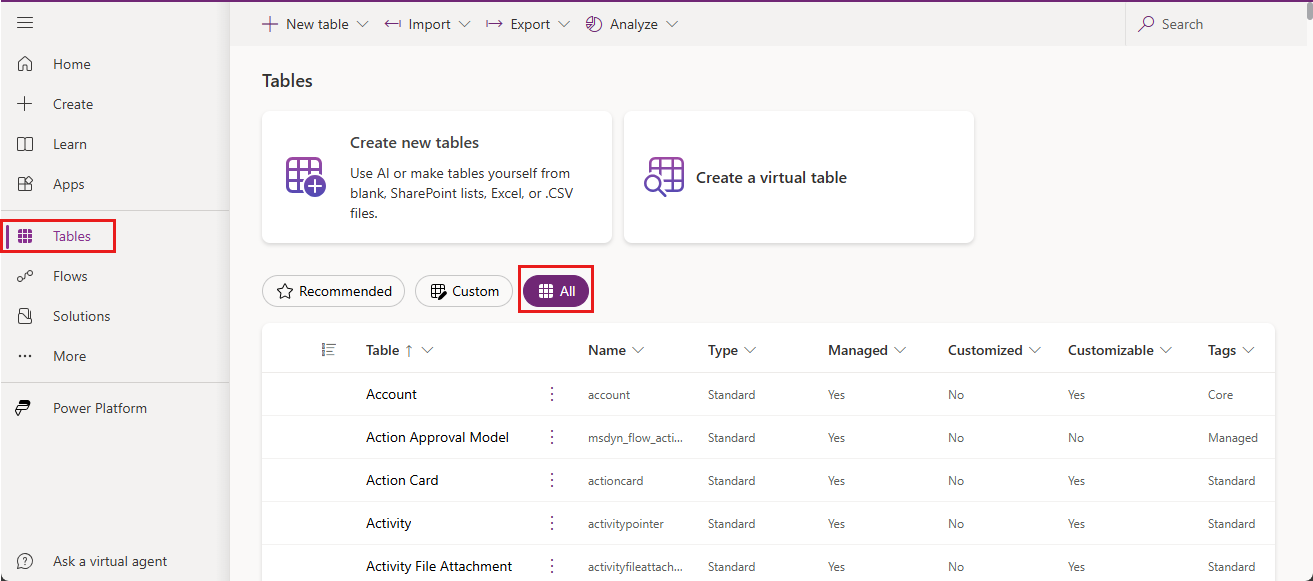
Skriv inn "diskusjon" i søkeboksen.
Velg tabellen ConversationTranscript.
Det åpnes en side for ConversationTranscript-tabellen.
Velg Eksporter>Eksporter data på den øverste menylinjen.
Det tar noen minutter å kompilere dataene for eksport.
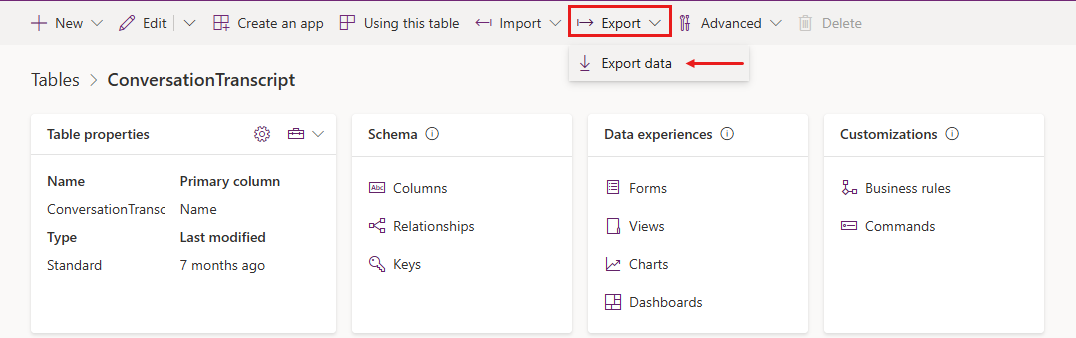
Vent et par minutter til Power Apps klargjør dataene for eksport, og velg deretter Last ned eksporterte data.
Filen lagres som et ZIP-arkiv på standard nedlastingsplassering for nettleseren.
Forstå samtaleutskrifter
Samtaletranskripsjonen eksisterer som en Dataverse-tabell du kan laste ned som en CSV (komma-separerte verdier) fil. Logikken som avgjør når og hvordan systemet registrerer informasjon til samtaletranskripsjoner er:
- Systemet lagrer en samtale til en transkripsjonspost etter 30 minutter med inaktivitet. Hvis samtalen gjenopptas etter inaktivitetstiden, lagrer systemet de nye aktivitetene til en ny post med samme
Nameverdi, men med en nyConversationStartTimeverdi. - For agenter publisert på Telefoni-kanalen, avsluttes samtalene automatisk tre minutter etter en Avslutt samtale-hendelse.
- Hver post har en grense på 1 MB for transkripsjonen (
Contentkolonnen). Når en transkripsjon er større enn denne grensen, deler systemet transkripsjonen opp i flere poster, alle med sammeNameogConversationStartTimeverdier, men med forskjelligeMetadata.BatchIdverdier. - For å slå sammen transkripsjoner, ta alle poster med samme
NameogConversationStartTimeverdier, og sorter disse postene etterBatchId.
Tabellen nedenfor beskriver de viktigste feltene i samtaleutskriftene.
| Felt | Beskrivelse | Eksempel |
|---|---|---|
Content |
Hele utskriften i JSON-format | Se Innholdsfelt |
ConversationStartTime |
Tidspunktet for samtalestart (ikke tidspunktet da utskriftsoppføringen ble skrevet til datalageret) | 2021-04-19T20:39:09Z |
ConversationTranscript |
Den unike identifikator for raden i Dataverse-tabellen | 28eccb77-xxxx-4a63-985f-ffaaadd6f391 |
Metadata |
JSON som inkluderer agent-ID, leietaker-ID, agentnavn og batch-ID | {"BotId": "aaaabbbb-0000-cccc-1111-dddd2222eeee", "AADTenantId": "bbbbcccc-1111-dddd-2222-eeee3333ffff", "BotName": "Test Bot", "BatchId":2} |
Name |
Navnet på den egendefinerte raden laget fra ConversationId etterfulgt av BotId |
8YYe8iif49ZKkycZLe7HUO_198eca5f-1145-4ae6-8c08-835d884a8688 |
Bot_ConversationTranscript |
Agent-IDen | aaaabbbb-0000-cccc-1111-dddd2222eeee |
Created on |
Dato og klokkeslett da utskriftsoppføringen ble opprettet | 2021-04-20T02:40:13Z |
Innholdsfelt
Feltet Content er en rålogg over alle aktivitetene som brukerne har hatt med agenten. Vanlige aktivitetstyper inkluderer melding og hendelse:
- Meldingsaktiviteter representerer innholdet som vises i en samtale. Meldingsaktiviteter kan inneholde tekst, tale, interaktive kort og binære eller ukjente vedlegg.
- Hendelsesaktiviteter formidler programmatisk informasjon fra en klient eller kanal til agenten.
Hvis du vil ha mer informasjon om aktivitetstyper, kan du se Aktivitetsskjema for Bot Framework.
Tabellen nedenfor beskriver noen av nøkkelfeltene i innholds-JSON-filen:
| Nøkkel | Beskrivelse |
|---|---|
ID |
Den unike GUID-en for aktivitetsobjektet |
valueType |
Verditypen som er lagret i aktiviteten. dikterer hvilken informasjon aktiviteten oppgir (Vanlige aktivitetsverdityper) |
timestamp |
Tidsstempel for når aktiviteten ble generert i Epdiagram-format (antall sekunder siden midnatt UTC 1. januar 1970) |
type |
Aktivitetstypen, for eksempel message, event eller trace |
replyToId |
ID-en for aktiviteten som den gjeldende aktiviteten svarer på |
from |
Inneholder feltene id og role:
id kan brukes til å beregne antall aktive brukere som samhandler med agenten, hvis lerretet sender inn en unik ID for brukeren. Hvis lerretet ikke sender en ID, sendes det en unik ID per samtale.
For sikkerhet og personvern hasher systemet ID-en før den skrives inn i transkripsjonen. |
channelId |
ID-en for kanalen der aktiviteten kommer fra, for eksempel directline, msteams eller facebook |
textFormat |
Formatet til teksten, for eksempel plain eller markdown |
attachments |
Dynamiske, omfattende data knyttet til aktiviteten, for eksempel AdaptiveCards, HeroCards eller Carousel data |
text |
Teksten for aktiviteter for message |
value |
Felter som er spesifikke for aktiviteten basert på verditypen, og dette feltet inneholder mesteparten av den nyttige informasjonen |
channeldata |
Inneholder kanaldata:
|
name |
Navnet på hendelsesaktiviteten, for eksempel SetPVAContext |
Vanlige aktivitetsverdityper
| Aktivitetsverditype | Beskrivelse |
|---|---|
ConversationInfo |
Om samtalen er fra testruten i Copilot Studio (isDesignMode) og samtalens lokale innstillinger |
CSATSurveyRequest |
Brukeren blir presentert for en undersøkelse om kundetilfredshet (CSAT) |
CSATSurveyResponse |
Brukeren svarer på en CSAT-undersøkelse |
DialogRedirect |
Brukeren omdirigeres til et annet emne |
ImpliedSuccess |
Brukeren nådde en spørsmålsnode i emnet, der en av betingelsene peker til systememnet For bekreftet suksess (bare klassiske roboter) eller kaller systememnet For slutt på samtale |
IntentRecognition |
Brukeren utløste et emnet |
PRRSurveyRequest |
Brukeren ble spurt om emnet besvarte spørsmålet deres fra emnet Slutt på samtale |
PRRSurveyResponse |
Brukerens svar på om emnet besvarte spørsmålet deres fra emnet Slutt på samtale |
SessionInfo |
Type (unengaged eller engaged), utfall (Escalated, Resolved, ), Abandonstart- og slutttidspunkt for økten (startTimeUtc, endTimeUtc), og antall turer i økten |
VariableAssignment |
En verdi har blitt tilordnet til en variabel |
Forbedrede utskrifter
Du kan konfigurere agenter til å generere forbedrede transkripsjoner som inkluderer node-nivå data. Disse dataene bidrar til å spore flyten i en samtale i et emne. I et emne om administrering av ordrer kan for eksempel brukere velge mellom å sende en ny ordre eller hente en eksisterende. Data på nodenivå gjør det mulig å analysere brukeratferd på tvers av disse alternativene.
Aktiver forbedrede utskrifter
Åpne agenten din.
Gå til Innstillinger>Avansert.
Velg Forbedre transkripsjoner, og slå deretter på Inkluder node-nivå detaljer i transkripsjoner.
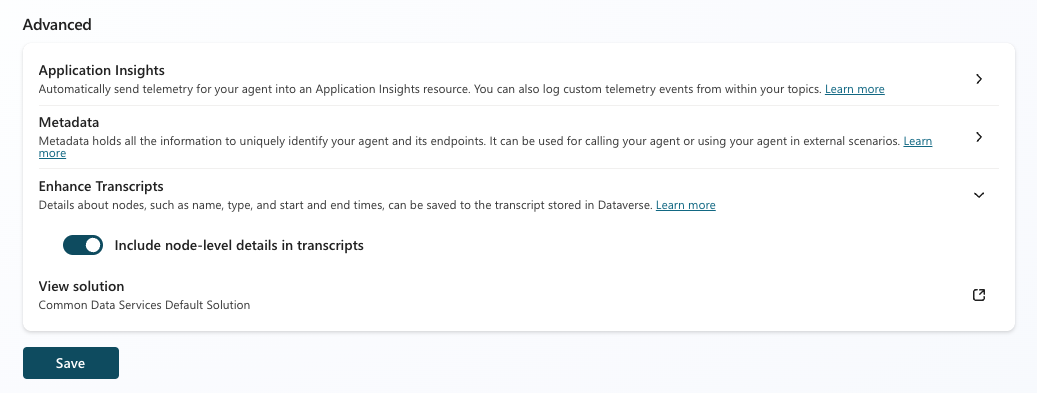
Data på nodenivå
Når du slår på forbedrede transkripsjoner, inkluderer transkripsjonen en nodeTraceData aktivitetstype for hver node som et tema påkaller. Følgende tabell beskriver nøkkelfeltene i nodeTraceData-aktivitetsverdien.
| Nøkkel | Beskrivelse |
|---|---|
nodeID |
Nodeidentifikatoren |
nodeType |
Nodetypen, for eksempel SendActivity eller SearchAndSummarizeContent |
startTime |
Tidsstempelet da noden ble aktivert |
endTime |
Tidsstempelet når noden har fullført utførelsen |
topicDisplayName |
Emnet som aktiverer noden |
Egendefinert analyse
Noen scenarioer, for eksempel filtrering av samtaler basert på en egendefinert variabel, krever en egendefinert tilnærming for analyse. For å bygge skreddersydde analyseløsninger kan kundene legge inn råtranskripsjonene i sine datapipelines eller bruke et tillegg, som Copilot Agent Kit.
Conversation KPIs-løsningen i Copilot Agent Kit analyserer automatisk transkripsjoner og fyller ut aggregerte data i Dataverse-tabeller.
Endre standard oppbevaringsperiode
En Power Apps masseslettingsjobb fjerner automatisk agentutskrifter som er eldre enn 30 dager. Hvis du vil beholde utskriftene lenger, avbryter du den eksisterende jobben og oppretter en ny som kjører på en annen tidsplan.
Bemerkning
Hvis du endrer standard oppbevaringsperiode for datavers, påvirkes bare egendefinert analyse. Oppbevaringsperioden i Copilot Studio-lagring påvirkes ikke.
Avbryte den eksisterende masseslettingsjobben
Velg Settings>Advanced settings i Power Apps.
Dynamics 365-portalen åpnes i en ny fane.
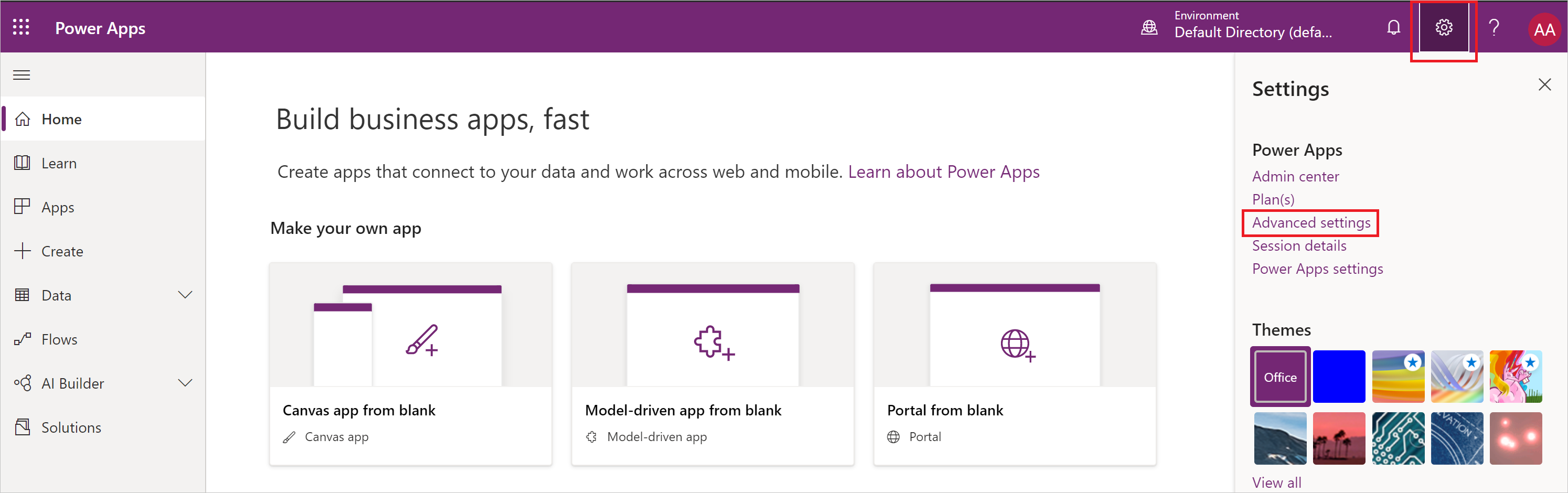
Velg caret ved siden av Innstillinger. Under System velger du dataadministrasjon.
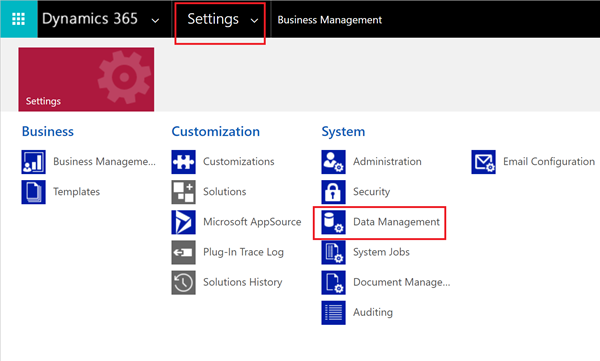
Velg Massesletting av oppføringer.
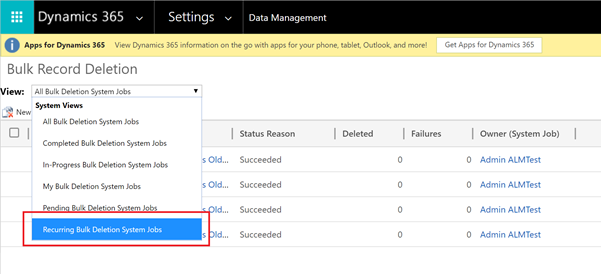
I listenen Visning velger du Regelmessige masseslettingssystemjobber.
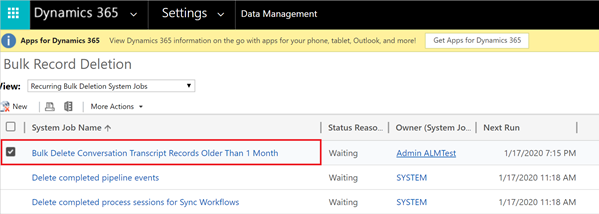
Velg jobben Masseslett oppføringer av diskusjonsutskrift som er eldre enn én måned.
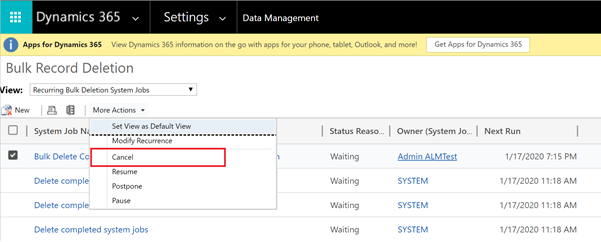
Velg Flere handlinger-listen, velg Avbryt.
Opprett en ny masseslettingsjobb
Velg Ny for å starte Bulk Deletion Wizard. I veiviseren, velg Neste.
Angi følgende søkekriterier:
- I Søk etter-listen velger du ConversationTranscripts.
- Velg ConversationStartTime, velg Eldre enn X måneder, og angi "12".
Denne innstillingen beholderutskriftene i 12 måneder. Velg en annen sammenligning og verdi hvis du vil. - Velg SchemaType, hold likeverdier, og skriv inn "powervirtualagents".
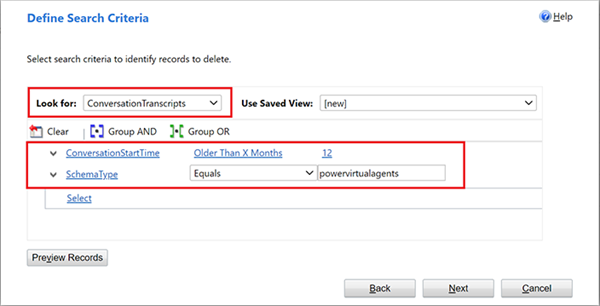
Velg Neste.
Skriv inn et navn for jobben, velg Kjør denne jobben etter, og angi 1. Velg en annen tidsplan hvis du ikke vil at jobben skal kjøres hver dag.
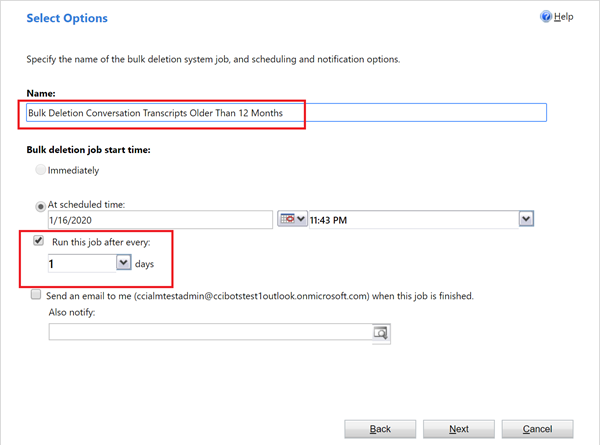
Velg Neste, og velg deretter Send.
Hvorfor kan jeg ikke se samtaleavskriftene mine i ConversationTranscript-Power Apps-tabellen?
Administratorer kan forhindre lagring av transkripsjoner til Dataverse. For mer informasjon om hvordan transkripsjoner lagres og hvordan du håndterer tilgang, se Kontroller transkripsjonstilgang.
Important
Transkripsjoner lagres ikke for agenter som er distribuert i utviklermiljøer.
Tips for å få mest mulig ut av samtaleutskriftene
Bruk variabler for å lagre data som er relevante for agentinnholdet eller agentbrukeren din. Ved å analysere variabelen og dens verdi fra samtaletranskripsjonen, kan du filtrere eller dele dataene etter variabelen.
Samtaleutskrifter kan referere til innhold kun etter ID. I en omdirigeringsnode refereres det for eksempel bare til emnet etter ID-en. Du får navnet på dette emnet ved å slå opp ID-en i agentinnholdet.