Merk
Tilgang til denne siden krever autorisasjon. Du kan prøve å logge på eller endre kataloger.
Tilgang til denne siden krever autorisasjon. Du kan prøve å endre kataloger.
Du kan koble til en Oracle-database for å få tilgang til og analysere data i Power BI Desktop og Power BI-tjenesten. Denne artikkelen forklarer tilkoblingsmulighetene og oppsettskravene.
Power BI støtter følgende metoder for tilkobling til Oracle-databaser:
- Bundled Oracle-leverandør (Forhåndsvisning) — Power BI Desktop inkluderer en innebygd Oracle Managed ODP.NET-leverandør. Aktivér det med forhåndsvisningsfunksjonsbrytere for å koble til uten å installere separat Oracle-klientprogramvare.
- Oracle Client for Microsoft Tools (OCMT) — Et grafisk installasjonsprogram fra Oracle som konfigurerer Oracle Data Provider for .NET (ODP.NET). Bruk OCMT hvis du foretrekker den uadministrerte leverandøren eller ikke har aktivert forhåndsvisningsbryterne.
- Direkte skytilkoblinger (Forhåndsvisning) — Koble fra Power BI-tjenesten direkte til Oracle-skydatabaser, som Oracle Autonomous Database, uten å kreve datagateway.
- Lokal datagateway — Koble til Oracle-databaser på stedet via bedriftens lokale datagateway.
Støttede Oracle-databaseversjoner
- Oracle Database 12c (12.1.0.2) og nyere
- Oracle Autonomous Database – alle versjoner
Fastslå hvilken versjon av Power BI Desktop som er installert
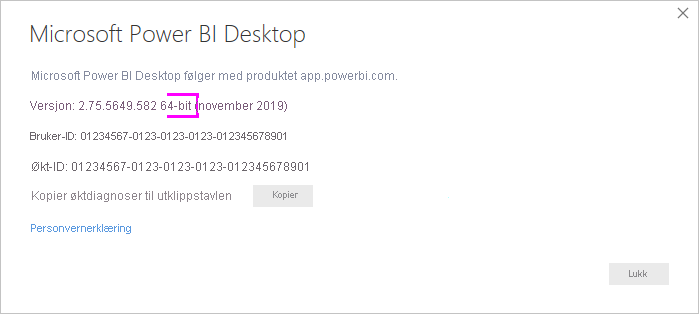
Hvis du vil finne ut hvilken versjon av Power BI Desktop som er installert, velger du Om på Hjelp-båndet og deretter versjonslinjen. I bildet nedenfor er en 64-biters versjon av Power BI Desktop installert:
Koble til den medfølgende Oracle-leverandøren (Forhåndsvisning)
Power BI Desktop inkluderer en medfølgende Oracle Managed ODP.NET-leverandør, slik at du kan koble til Oracle-databaser uten å installere separat Oracle-klientprogramvare. For å bruke den medfølgende leverandøren, aktiver følgende forhåndsvisningsfunksjoner i Power BI Desktop under Filvalg>og innstillinger>Innstillinger Forhåndsvisningsfunksjoner>:
- Aktiver Oracle Bundled Provider for importmodus
- Aktiver Oracle Bundled Provider for DirectQuery-modus
Etter at du har aktivert bryterne, starter du Power BI Desktop på nytt. Du kan deretter koble til Oracle-databaser via Import- eller DirectQuery-modus ved hjelp av den innebygde leverandøren.
Note
Den medfølgende leverandøren er for øyeblikket i forhåndsvisning. Oracle Client for Microsoft Tools (OCMT) er fortsatt tilgjengelig som et alternativ for kunder som foretrekker den uadministrerte leverandøren eller ikke har aktivert forhåndsvisningsbryterne.
Installer Oracle Client for Microsoft Tools
OCMT er et grafisk installasjonsprogram fra Oracle som konfigurerer Oracle Data Provider for .NET (ODP.NET) for Power BI Desktop og lokale datagateway-scenarier. Bruk OCMT hvis du ikke bruker den medfølgende Oracle provider preview.
OCMT støtter 32-bits og 64-bits tilkoblinger til Oracle lokale og skybaserte databaser, inkludert Oracle Autonomous Database. Den støtter også Excel, SQL Server Analysis Services, SQL Server Data Tools, SQL Server Integration Services, SQL Server Reporting Services og BizTalk Server.
OCMT er gratis programvare. Last det ned fra Oracle Client for Microsoft Tools-siden. Velg versjonen som matcher din Power BI Desktop-installasjon (32-bit eller 64-bit).
For trinnvise instruksjoner, gå til Sett opp Oracle-databasetilkobling i Power BI Desktop.
Koble til en Oracle-database
Hvordan du kobler til en Oracle-database avhenger av om databasen er i skyen eller lokalt, og om du bruker Power BI Desktop eller Power BI-tjenesten.
Direkte skytilkoblinger fra Power BI-tjenesten (Forhåndsvisning)
Power BI-tjenesten støtter direkte skytilkoblinger til Oracle-skyendepunkter, som Oracle Autonomous Database, uten behov for datagateway. Dette alternativet forenkler konfigurasjonen for Cloud-hostede Oracle-databaser.
Direkte skytilkoblinger støtter både Import- og DirectQuery-modus.
For å opprette en direkte skytilkobling til en Oracle-database:
- I Power BI-tjenesten, velg Innstillinger>Administrer tilkoblinger og gatewayer.
- Velg Ny tilkobling og velg Sky.
- For tilkoblingstype, velg Oracle.
- Skriv inn navnet på Oracle-skyserveren. For Oracle Autonomous Database, bruk endepunkts-URL-en som ender på
.oraclecloud.com. - Oppgi databasenavn og autentiseringsopplysninger.
- Velg Lag for å lagre tilkoblingen.
Etter at du har opprettet tilkoblingen, kan du bruke den i semantiske modeller som kobler til Oracle-skydatabaser via Import eller DirectQuery.
Lokal nettverksdatagateway
For å koble til en lokal Oracle-database fra Power BI-tjenesten, bruk den lokale datagatewayen. Installer 64-bits OCMT på datamaskinen som kjører gatewayen siden gatewayen er en 64-bits app. Hvis du vil ha mer informasjon, kan du gå til Administrer datakilden – Oracle.
Note
Personlige datagateways støttes ikke for Oracle-tilkoblinger. Bruk bedriftens lokale datagateway for Oracle-databaser på stedet, eller bruk direkte skyforbindelser for Oracle-skydatabaser.
Note
Hvis du kobler til en lokal Oracle-database, må du sørge for at maskinen har nettverkstilgang til databaseserveren. Dette kan kreve en VPN-tilkobling eller brannmurkonfigurasjon. Kontakt IT-administratoren for å få hjelp.
Power Query-kontaktreferanse
For detaljert informasjon om tilkobling til en Oracle-database eller en Oracle Autonomous Database fra enten Power BI Desktop eller Power BI-tjenesten, gå til Power Query-artikkelen om Oracle-databaser.
Bruk Microsoft Entra ID SSO med Oracle
Power BI støtter Microsoft Entra ID Single Sign-On (SSO) for Oracle-databaser. Denne funksjonen lar brukere autentisere ved hjelp av Entra ID-tokens i stedet for Oracle-brukernavn og passord, noe som forbedrer sikkerheten og forenkler tilgangsadministrasjonen.
Kravene er som følger:
- Oracle Database 19c versjon 20 eller nyere
- Orakel 23ai
- Oracle autonom database
- Power BI Desktop (juni 2024 eller nyere)
- Microsoft Entra ID konfigurert for Oracle-miljøet
- Lokal datagateway (for planlagt oppdatering eller delte datasett)
Note
Entra ID SSO for Oracle støttes for øyeblikket bare for DirectQuery- og importmodus. Sørg for at Oracle-miljøet er konfigurert til å godta Entra ID-tokener.
Relatert innhold
- DirectQuery i Power BI
- Hva er Power BI?
- Datakilder for Power Bi-tjeneste
- Oracle-klient for Microsoft-verktøy
Har du flere spørsmål? Spør Power BI-fellesskap