Merk
Tilgang til denne siden krever autorisasjon. Du kan prøve å logge på eller endre kataloger.
Tilgang til denne siden krever autorisasjon. Du kan prøve å endre kataloger.
Å hente data fra tilgjengelige datakilder er vanligvis det første møtet du har med Power Query. Denne artikkelen gir en forklaring på de ulike modulene i den moderne hent dataopplevelsen.
Note
Hver av disse Power Query hente dataopplevelsene inneholder forskjellige funksjonssett. Mer informasjon: Hvor kan du bruke Power Query?
Moderne hent dataopplevelse
Med hent dataopplevelsen kan du oppdage og koble til dataene dine.
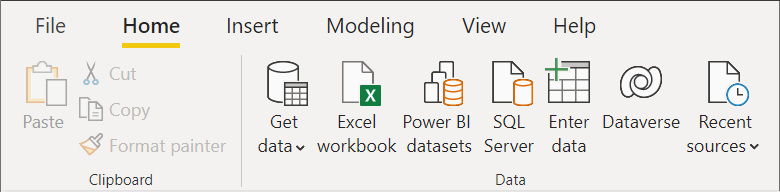
Fremgangsmåtene for hvor du skal begynne å hente data i Power BI Desktop er beskrevet i datakilder i Power BI Desktop.
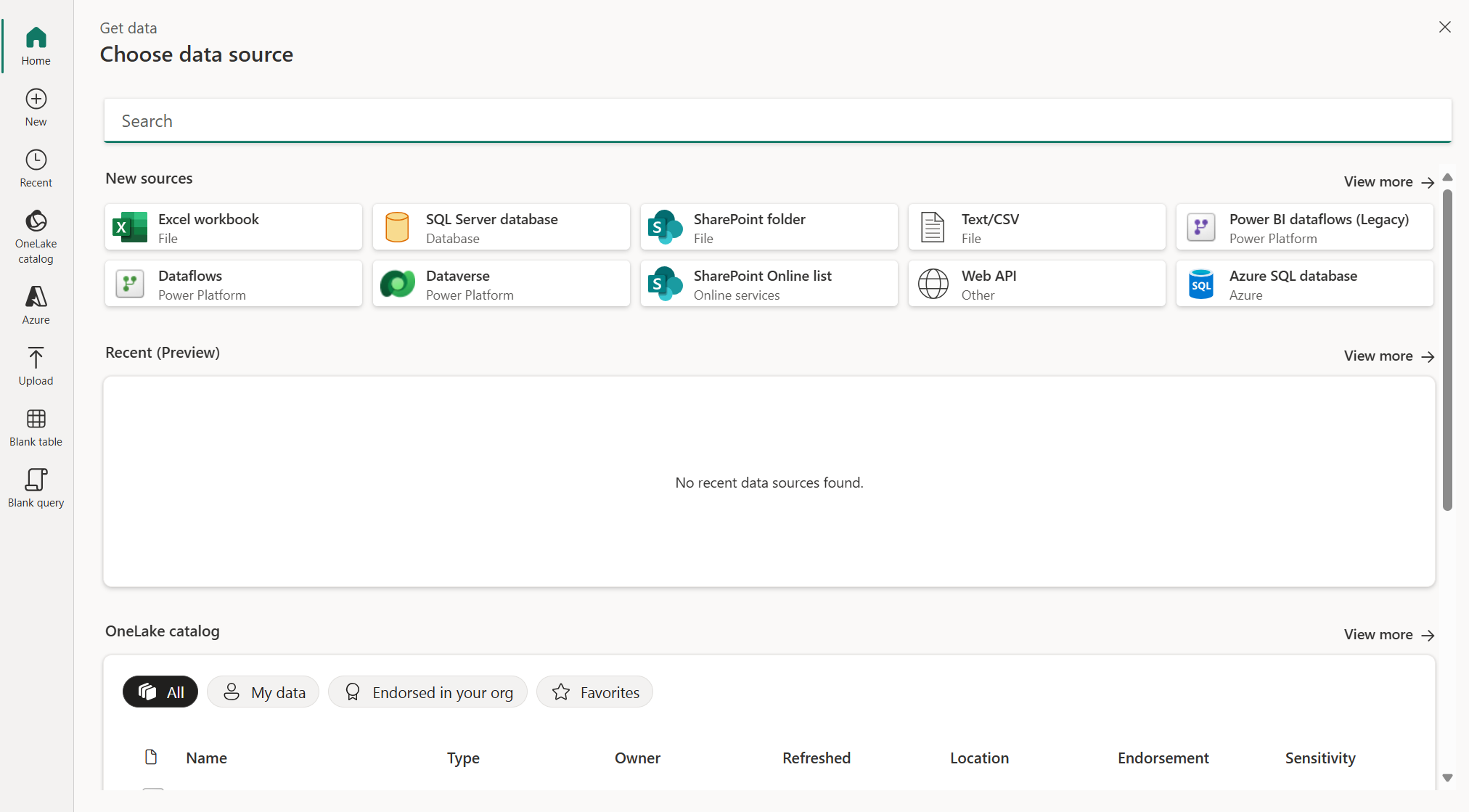
Den nye modulopplevelsen i Power Query Online er delt inn i forskjellige moduler på navigasjonsfeltet til venstre. Disse modulene omfatter:
- Hjem (alle)
- Ny (alle)
- Nylige (alle)
- Maler (kun Power BI-tjeneste)
- OneLake-katalog (kun stoff)
- Azure (alle)
- Last opp (alle)
- Blank tabell (alle)
- Blank spørring (alle)
Hjem
Hjemmesiden fungerer som et sammendrag av alle modulene og presenterer deg med ulike alternativer for å fremskynde prosessen og få deg nærmere dataene. Denne modulen inneholder vanligvis eksisterende datakilder og gir deg muligheten til å bruke en ny datakilde, tabell og laste opp filer. Fra startsiden kan du velge Vis mer på høyre side av seksjonene Nye kilder, Nylig (forhåndsvisning) og OneLake for å besøke disse modulene.
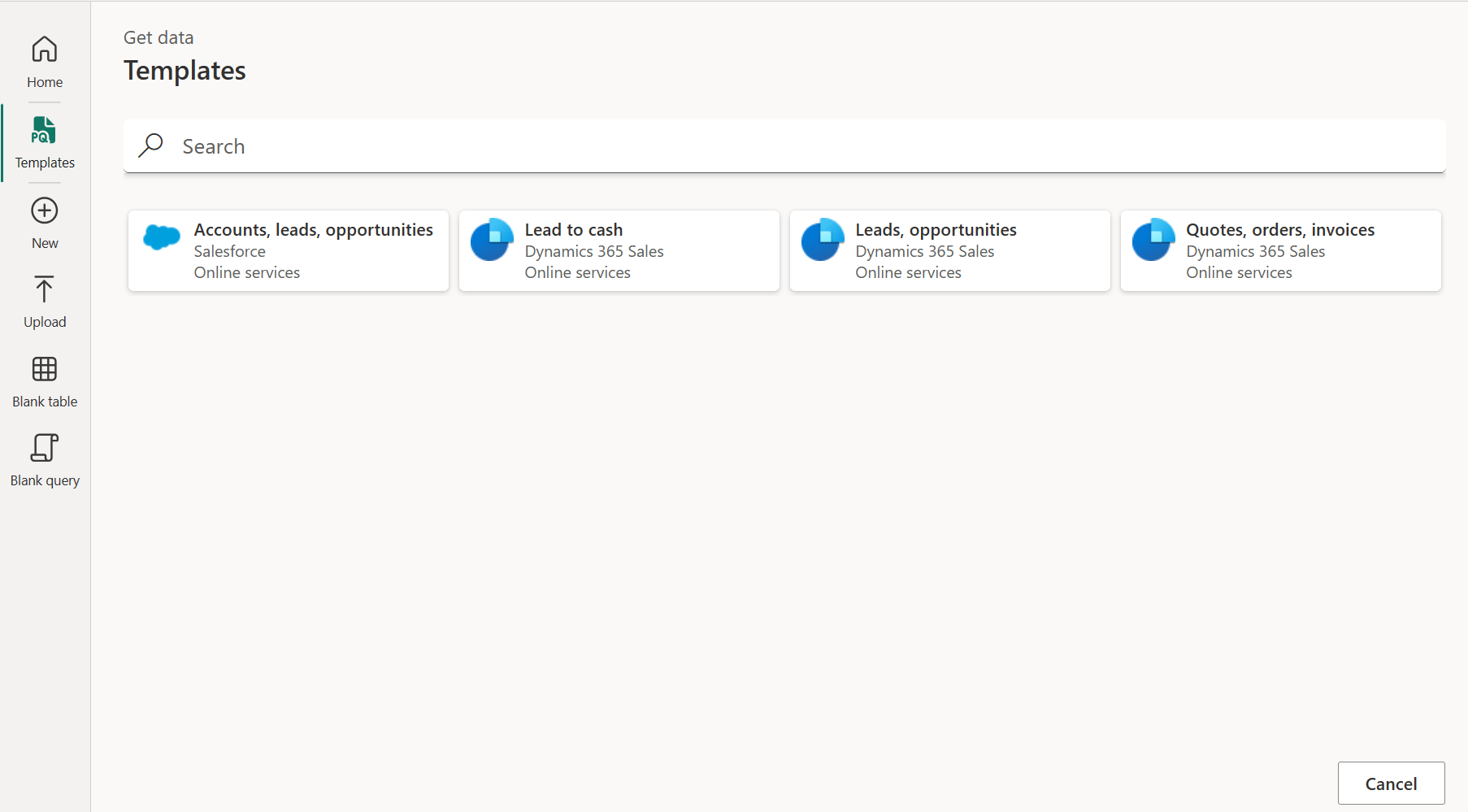
Templates
En dataflytmal inneholder et forhåndsdefinert sett med enheter og felttilordninger for å aktivere flyt av data fra kilden til målet, i Common Data Model. En dataflytmal reduserer bevegelsen av data, noe som igjen reduserer den totale belastningen og kostnaden for en bedriftsbruker. Den gir deg et forsprang på å innta data der du ikke trenger å bekymre deg for å kjenne og tilordne kilde- og målenheter og -felt – vi gjør det for deg, gjennom dataflytmaler. Hvis du vil ha mer informasjon om maler, kan du gå til Innføring av dataflytmaler. En rask og effektiv måte å bygge salgsledertavlen på og få synlighet over salgsforløpet.
OneLake-katalog
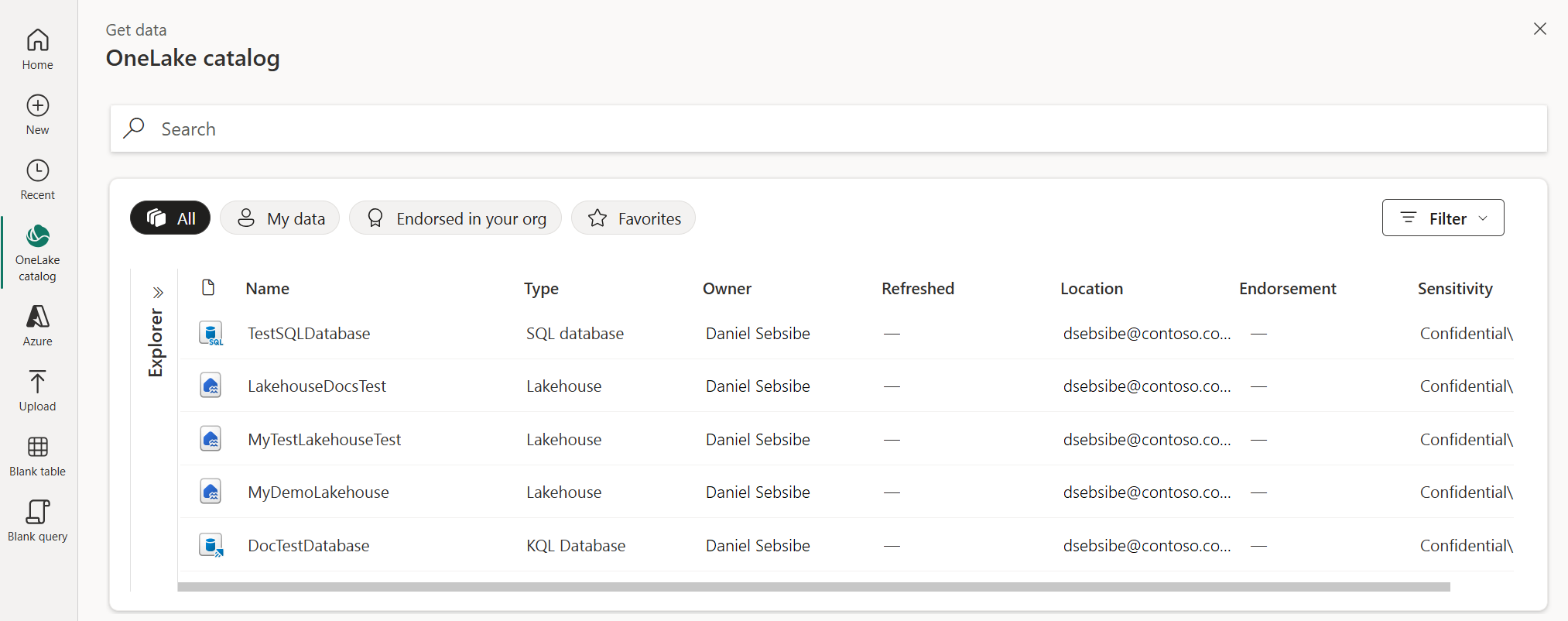
OneLake-katalogen gjør det enkelt å finne, utforske og bruke Fabric-dataelementene i organisasjonen som du har tilgang til. Den gir informasjon om elementene og inngangspunktene for å arbeide med dem. For mer informasjon om OneLake-katalogen, gå til OneLake-katalogen.
New
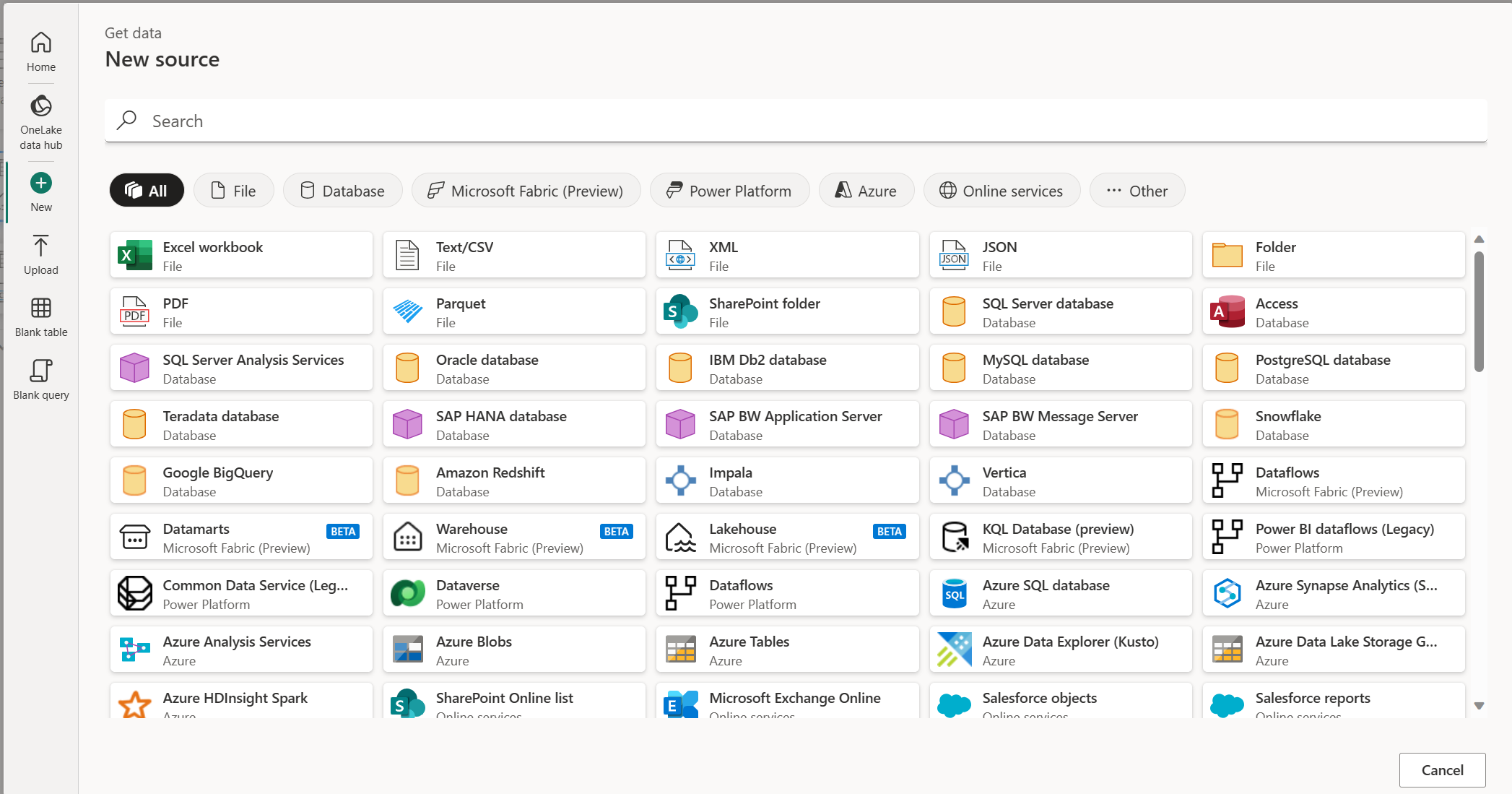
Den nye modulen gir en fullstendig liste over kontakter du kan velge mellom. På denne siden kan du søke etter en kobling på tvers av alle kategorier ved hjelp av søkefeltet øverst på siden. Du kan også navigere på tvers av kategoriene for å finne en bestemt kobling å integrere med. Hvis du velger en kobling her, åpnes vinduet for tilkoblingsinnstillinger, som starter prosessen med å koble til. Hvis du vil ha mer informasjon om hvordan du bruker koblinger, kan du gå til Hent dataoversikt.
Upload
Opplastingsmodulen lar deg laste opp filene dine direkte. Følgende koblinger støtter denne funksjonen:
Denne modulen er en utvidelse av denne funksjonen, og lar deg velge bla gjennom-knappen for å laste opp en lokal fil, eller til og med dra og slippe en fil. Hvis du vil ha mer informasjon om opplasting av filer, kan du gå til Last opp en fil.

Blank tabell
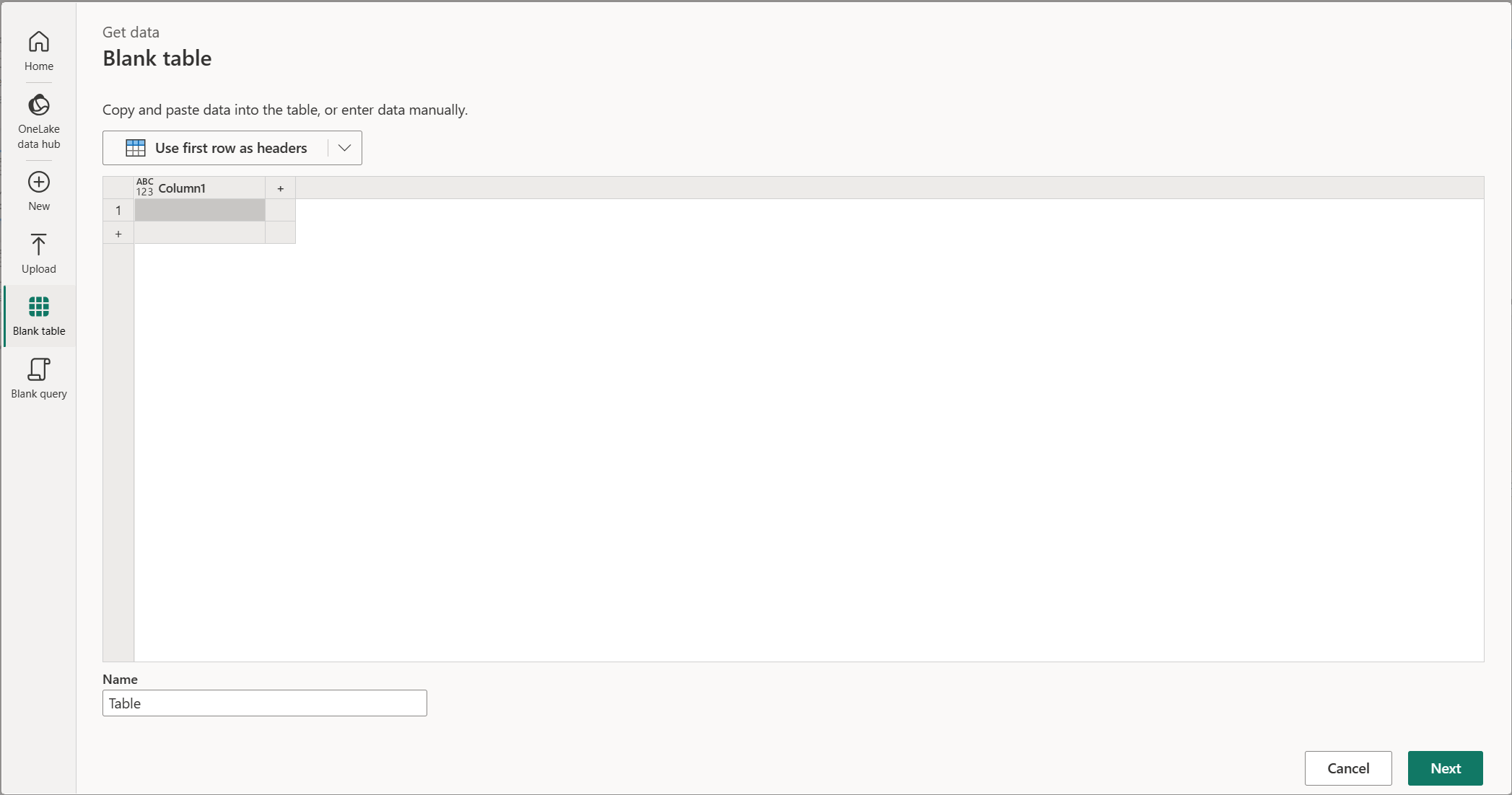
Modulen Blank tabell gir en rask start på å lage en tabell i en dataflyt.
Blank spørring
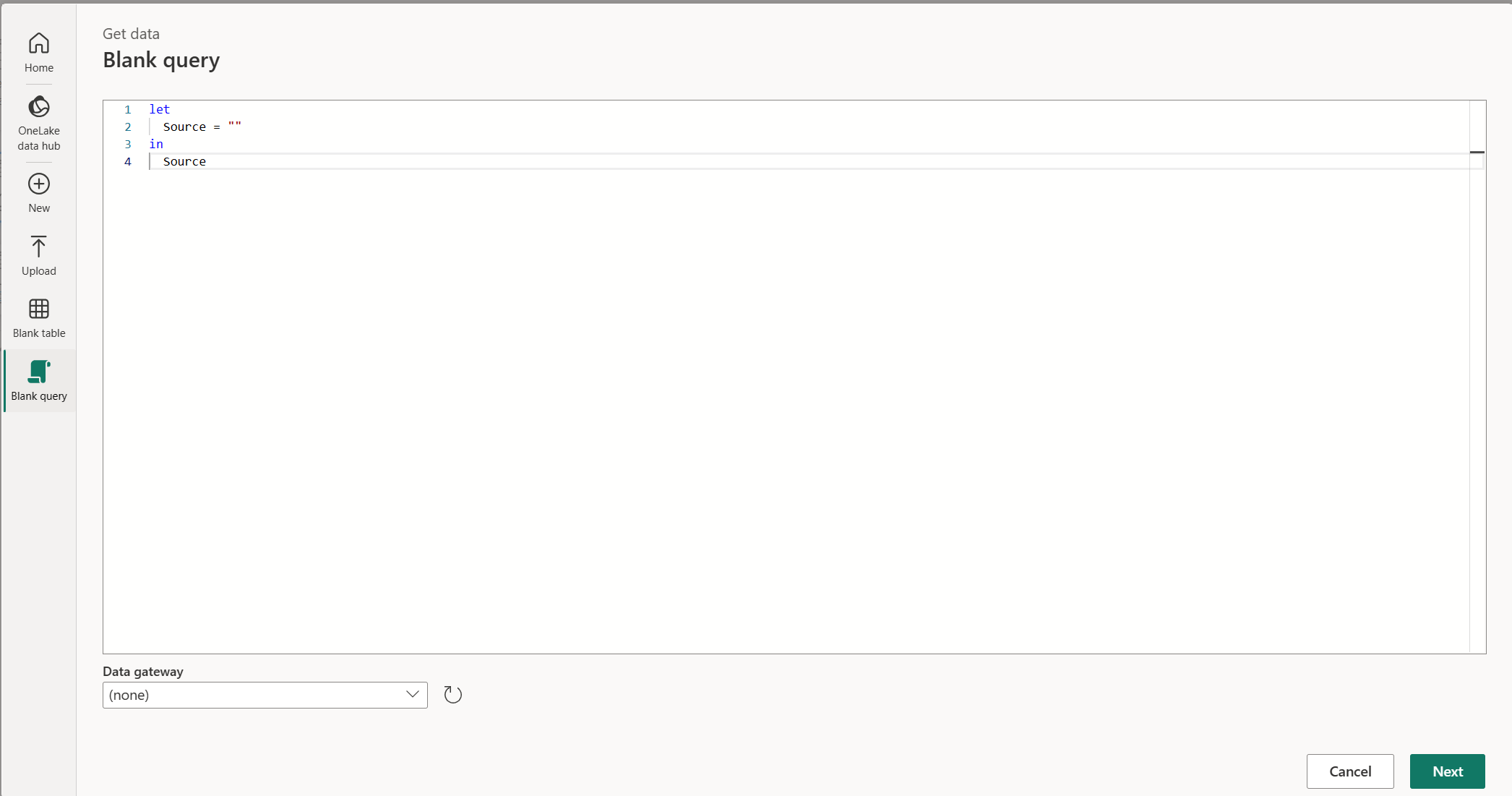
Blank-spørringsmodulen lar deg skrive eller lime inn ditt eget M-skript for å lage en ny spørring.
Lagre og laste inn dataene
Når dataene er transformert, kan du lagre endringene og laste inn dataene. Avhengig av hvor du kom fra når du transformerte dataene, kan det hende du har litt forskjellige måter å lagre og laste inn endringene på.
Hvis du for eksempel åpner redigeringsprogrammet for Power Query fra Excel, lagrer og laster du inn endringene ved hjelp av alternativet Lukk og last inn på Hjem-fanen .
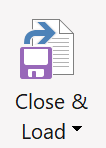
Hvis du åpner redigeringsprogrammet for Power Query fra Power BI Desktop, lagrer og laster du inn endringene ved hjelp av alternativet Lukk og bruk på Hjem-fanen .

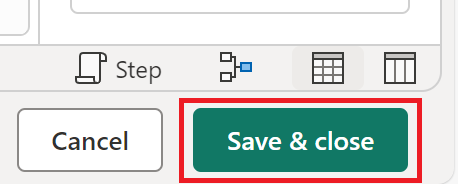
Hvis du åpner Power Query-redigeringsprogrammet på nettet, lagrer og laster du inn endringene ved hjelp av Lagre og lukk-knappen nederst til høyre i redigeringsprogrammet for Power Query.
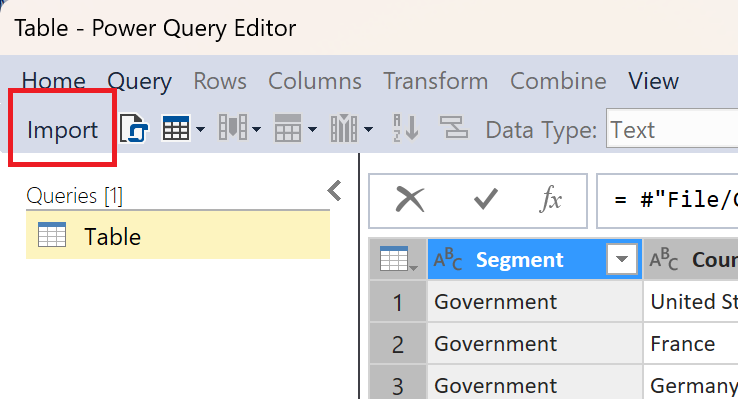
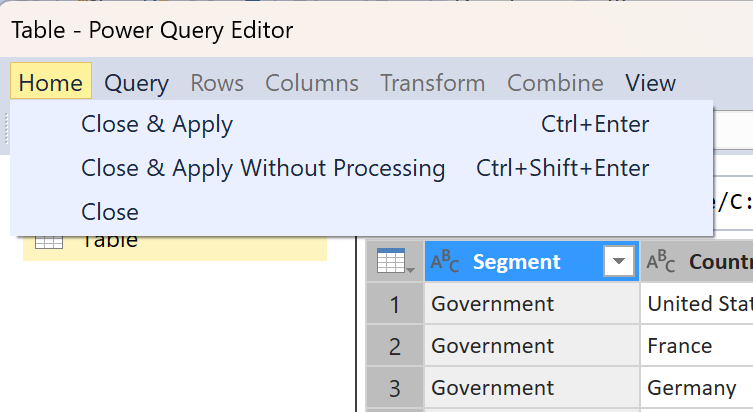
Hvis du åpner Power Query-editoren i Analysis Services, kan du lagre og laste inn endringene dine ved enten å bruke Importer-knappeneller Home>Close & Apply-alternativet i Power Query-editorens bånd.