Notitie
Voor toegang tot deze pagina is autorisatie vereist. U kunt proberen u aan te melden of mappen te wijzigen.
Voor toegang tot deze pagina is autorisatie vereist. U kunt proberen om mappen te wijzigen.
Voordat u een apparaat implementeert met behulp van Windows Autopilot, moet u het apparaat registreren bij de Windows Autopilot-implementatieservice.
Voor een geslaagde registratie moeten twee processen zijn voltooid:
- De unieke hardware-identiteit van het apparaat, ook wel een hardware-hash genoemd, wordt vastgelegd en geüpload naar de Windows Autopilot-service.
- Het apparaat is gekoppeld aan een Azure-tenant-id.
Idealiter voert de fabrikant, wederverkoper of distributeur van wie je de apparaten hebt gekocht beide processen uit. Een fabrikant of andere leverancier van apparaten gebruikt het autorisatieproces voor registratie om hulpmiddelen namens de organisatie te registreren.
U kunt ook de registratie binnen de organisatie uitvoeren door de hardware-id van nieuwe of bestaande apparaten op te halen en deze handmatig te uploaden. Als apparaten aan bepaalde vereisten voldoen, kunt u ze ook configureren voor automatische registratie met Windows Autopilot. Zie de volgende overzichtsartikelen voor meer informatie over de manieren waarop apparaten kunnen worden geregistreerd met Windows Autopilot:
- OEM-registratie
- Registratie van wederverkopers, distributeurs of partners
- Automatische registratie
- Handmatige registratie
Wanneer u een Windows Autopilot-apparaat registreert, wordt er automatisch een Microsoft Entra-object gemaakt. Het Windows Autopilot-implementatieproces heeft dit object nodig om het apparaat te identificeren voordat de gebruiker zich aanmeldt. Als u het object verwijdert, kan het apparaat mogelijk niet worden ingeschreven via Windows Autopilot.
Belangrijk
De volgende typen apparaten mogen niet worden geregistreerd als een Windows Autopilot-apparaat:
- Microsoft Entra-geregistreerde apparaten, ook wel bekend als 'aan de werkplek gekoppelde' apparaten.
- Intune MDM-only inschrijvingsapparaten .
Deze opties zijn bedoeld voor gebruikers om persoonlijke apparaten aan het netwerk van hun organisatie te koppelen. Windows Autopilot-geregistreerde apparaten worden geregistreerd als apparaten die eigendom zijn van het bedrijf.
Als een apparaat al een van deze twee typen apparaten is, moet u het eerst verwijderen uit Microsoft Intune en Microsoft Entra ID om het te registreren als een Windows Autopilot-apparaat. Zie Waarom wordt het jointype voor een apparaat weergegeven als 'Microsoft Entra geregistreerd' in plaats van 'Microsoft Entra gekoppeld'? en de registratie van een apparaat ongedaan maken.
Als u geen profiel toewijst aan een Windows Autopilot-apparaat, ontvangt het het standaard Windows Autopilot-profiel. Als een apparaat niet door Windows Autopilot mag gaan, verwijdert u de Windows Autopilot-registratie.
Voorwaarden
De volgende termen verwijzen naar verschillende stappen in het registratieproces:
| Term | Definitie |
|---|---|
| Apparaatregistratie | Apparaatregistratie vindt plaats wanneer de hardware-hash van een apparaat is gekoppeld aan de Windows Autopilot-service. Dit proces kan worden geautomatiseerd voor nieuwe bedrijfsapparaten die worden geproduceerd door OEM's die partners zijn van Windows Autopilot. |
| Apparaten toevoegen | Het toevoegen van een apparaat is het proces van het registreren van een apparaat bij de Windows Autopilot-service, als dit nog niet is geregistreerd, en het koppelen aan een tenant-ID. |
| Apparaten importeren | Het importeren van apparaten is het proces van het uploaden van een bestand met door komma's gescheiden waarden (CSV) dat apparaatgegevens bevat om apparaten handmatig toe te voegen. De apparaatgegevens omvatten details zoals het model en serienummer. |
| Apparaten registreren | Het registreren van een apparaat is het proces van het toevoegen van apparaten aan Intune. |
Apparaatidentificatie
Om een apparaat te identificeren met Windows Autopilot, legt u de unieke hardware-hash van het apparaat vast en uploadt u deze naar de service. De hardwareleverancier (OEM, wederverkoper of distributeur) voert deze stap doorgaans uit en koppelt het apparaat automatisch aan een organisatie. U kunt een apparaat ook identificeren met behulp van een harvesting-proces dat de hardware-hash van het apparaat verzamelt vanuit een actieve Windows-installatie.
De hardware-hash bevat details over het apparaat, zoals:
- Fabrikant
- Uitvoering
- Serienummer van apparaat
- Serienummer harde schijf
- Informatie over wanneer de id is gegenereerd
- Veel andere kenmerken die het apparaat uniek identificeren
De hardware-hash verandert telkens wanneer u deze genereert, omdat deze details bevat over wanneer deze is gegenereerd. Wanneer de Windows Autopilot-implementatieservice probeert een apparaat te matchen, wordt rekening gehouden met dergelijke wijzigingen. Het houdt ook rekening met grote wijzigingen, zoals een nieuwe harde schijf, en is nog steeds in staat om succesvol te matchen. Maar grote wijzigingen aan de hardware, zoals het vervangen van het moederbord, komen niet overeen, dus u moet een nieuwe hash genereren en uploaden.
Zie de volgende artikelen voor meer informatie over apparaat-id's:
Windows Autopilot-apparaten
U kunt apparaten weergeven die zijn geregistreerd bij de Windows Autopilot-service in het Microsoft Intune-beheercentrum. Ga naar WindowsWindows Autopilot-apparaten>>> voorapparaatregistratie>:
Opmerking
Apparaten die worden vermeld in Intune onder Apparaten>Windows>Windows-apparaten zijn niet hetzelfde als Windows Autopilot-apparaten onder Apparaten>inschrijving>Windows>Windows Autopilot-apparaten>. Windows Autopilot-apparaten worden toegevoegd aan de lijst met Windows-apparaten wanneer aan beide van de volgende voorwaarden wordt voldaan:
- Het Windows Autopilot-registratieproces is geslaagd.
- Een gelicentieerde gebruiker meldt zich aan op het apparaat.
De registratie van een apparaat ongedaan maken
Wanneer een apparaat een organisatie definitief verlaat, moet u het afmelden bij Windows Autopilot. Bijvoorbeeld wanneer het apparaat de organisatie verlaat voor reparatie of omdat het apparaat zich aan het einde van de levenscyclus bevindt.
In de volgende stappen wordt beschreven hoe een beheerder de registratie van een apparaat bij Intune en Windows Autopilot ongedaan maakt.
Verwijderen uit Intune
Voordat u de registratie van een apparaat bij Windows Autopilot ongedaan maakt, moet u het uit Intune verwijderen. Een Windows Autopilot-apparaat verwijderen uit Intune:
Meld je aan bij het Microsoft Intune-beheercentrum.
Selecteer Apparaten in het beginscherm in het linkerdeelvenster.
In het overzicht Apparaten | Overzichtsscherm , onder Per platform, selecteer Windows.
Zoek onder Apparaatnaam het apparaat dat u wilt verwijderen en selecteer het vervolgens. Zo nodig kunt u ernaar zoeken.
Noteer in het eigenschappenscherm van het apparaat het serienummer dat wordt weergegeven onder Serienummer.
Nadat u het serienummer hebt genoteerd, selecteert u Verwijderen in de werkbalk boven aan de pagina.
Wanneer het waarschuwingsdialoogvenster wordt weergegeven, bevestigt u het verwijderen van het apparaat uit Intune. Selecteer Ja om het verwijderen van het apparaat te bevestigen.
Uitschrijven bij Windows Autopilot met Intune
Nadat u het apparaat uit Intune hebt verwijderd, kunt u de registratie bij Windows Autopilot ongedaan maken. Dit proces omvat vereiste opschoningsstappen in Intune en Microsoft Entra ID om zwevende of niet-herstelbare apparaten te voorkomen. De registratie van een apparaat bij Windows Autopilot ongedaan maken:
Zorg ervoor dat het apparaat wordt verwijderd uit Intune, zoals beschreven in de sectie Verwijderen uit Intune .
Meld je aan bij het Microsoft Intune-beheercentrum.
Selecteer Apparaten in het beginscherm in het linkerdeelvenster.
In het overzicht Apparaten | Overzichtsscherm , onder Per platform, selecteer Windows.
In de Windows | Scherm Windows-apparaten , onder Apparaat onboarding, selecteert u Inschrijving.
In de Windows | Windows-inschrijvingsscherm , selecteer onder Windows Autopilotde optie Apparaten.
Zoek in het scherm Windows Autopilot-apparaten onder Serienummer naar het apparaat waarvan u de registratie ongedaan wilt maken aan de hand van het serienummer, zoals bepaald in de sectie Verwijderen uit Intune . Gebruik indien nodig Zoeken op serienummer.
Selecteer het apparaat door het selectievakje naast het apparaat in te schakelen.
Selecteer het pictogram voor het uitgebreide menu (
…) uiterst rechts op de regel die het apparaat bevat. Er verschijnt een menu met de optie Gebruiker niet toewijzen.- Als de optie Gebruiker niet meer toewijzen beschikbaar is, selecteert u deze. Er wordt een waarschuwing weergegeven waarin wordt bevestigd dat de gebruiker van het apparaat moet worden verwijderd. Selecteer OK om het intrekken van de toewijzing van het apparaat aan de gebruiker te bevestigen.
- Als de optie Gebruiker niet toewijzen ongedaan kan worden gemaakt, gaat u verder met de volgende stap.
Selecteer Verwijderen terwijl het apparaat nog is geselecteerd op de werkbalk boven aan de pagina.
Er wordt een waarschuwing weergegeven om het verwijderen van het apparaat uit Windows Autopilot te bevestigen. Selecteer Ja om het verwijderen van het apparaat te bevestigen.
Het afmelden kan enige tijd duren. Als u het proces wilt versnellen, selecteert u Synchroniseren op de werkbalk boven aan de pagina.
Selecteer om de paar minuten Vernieuwen op de werkbalk bovenaan de pagina totdat het apparaat niet meer aanwezig is.
Belangrijk
Voor apparaten die lid zijn van Microsoft Entra, zijn geen extra stappen nodig nadat u de registratie van het apparaat bij Windows Autopilot hebt ongedaan gemaakt met behulp van Intune. Vermijd handmatige verwijdering van het apparaat uit Microsoft Entra ID, omdat deze aanpak onverwachte problemen kan veroorzaken.
Voor gekoppelde Microsoft Entra-apparaten verwijder je het computerobject uit de on-premises AD DS-omgeving (Active Directory Domain Services) om te voorkomen dat het opnieuw wordt gesynchroniseerd met Microsoft Entra ID. Na deze stap zijn er geen extra acties nodig in Intune of Windows Autopilot. Vermijd handmatige verwijdering van het apparaat uit Microsoft Entra ID.
Zie Wat gebeurt er met het Microsoft Entra-apparaatobject na het verwijderen van de registratie?
Dit proces zorgt ervoor dat gerelateerde records in Windows Autopilot, Intune en Microsoft Entra-id correct worden verwerkt. Het overslaan van stappen of het verwijderen van records die niet in de juiste volgorde staan, kan leiden tot zwevende records of onherstelbare apparaten. Als een apparaat niet meer kan worden hersteld, neemt u contact op met de juiste Microsoft-ondersteuningsalias voor hulp.
Wat gebeurt er met het Microsoft Entra-apparaatobject na het afmelden van de registratie?
Als u de registratie van een apparaat bij Windows Autopilot ongedaan maakt, wordt de registratie van het apparaat uit de Windows Autopilot-implementatieservice verwijderd. Met deze actie wordt niet altijd het bijbehorende Microsoft Entra-apparaatobject verwijderd.
Wat er gebeurt in Microsoft Entra ID is afhankelijk van de join- en inschrijvingsstatus van het apparaat:
- Apparaten die momenteel niet zijn ingeschreven bij MDM: Het verwijderen van de Windows Autopilot-registratie kan er ook toe leiden dat het gekoppelde Microsoft Entra-apparaatobject wordt verwijderd.
- Apparaten die zijn of waren ingeschreven in MDM: Als u de Windows Autopilot-registratie verwijdert, wordt het Microsoft Entra-apparaatobject niet automatisch verwijderd. In dit geval kan het apparaat in Microsoft Entra ID blijven, ook al is het niet meer geregistreerd bij Windows Autopilot.
Omdat dit gedrag varieert, moet je vermijden het apparaat handmatig uit Microsoft Entra ID te verwijderen, tenzij een specifiek scenario dit vereist. Het Windows Autopilot-implementatieproces is afhankelijk van het Microsoft Entra-apparaatobject en als u dit verwijdert, kan dit leiden tot mislukte inschrijvingen.
Meld u af bij Windows Autopilot met behulp van het Microsoft 365-beheercentrum
Het apparaat kan worden afgemeld bij Windows Autopilot in het Microsoft 365-beheercentrum als u het Microsoft 365-beheercentrum gebruikt in plaats van Intune. De registratie van een Windows Autopilot-apparaat bij het Microsoft 365-beheercentrum ongedaan maken:
- Meld u aan bij het Microsoft 365-beheercentrum.
- Ga naar Autopilot voor apparaten>.
- Selecteer het apparaat dat u wilt afmelden en selecteer vervolgens Apparaat verwijderen.
Uitschrijven bij Windows Autopilot in Microsoft Partnercentrum (MPC)
Om de registratie van een Windows Autopilot-apparaat bij het Microsoft Partnercentrum (MPC) ongedaan te maken, zou een Cloud Solution Partner (CSP):
Meld u aan bij het Microsoft Partnercentrum (MPC).
Ga naar Apparaten van klanten>.
Selecteer het apparaat dat moet worden afgemeld en selecteer vervolgens Apparaat verwijderen.
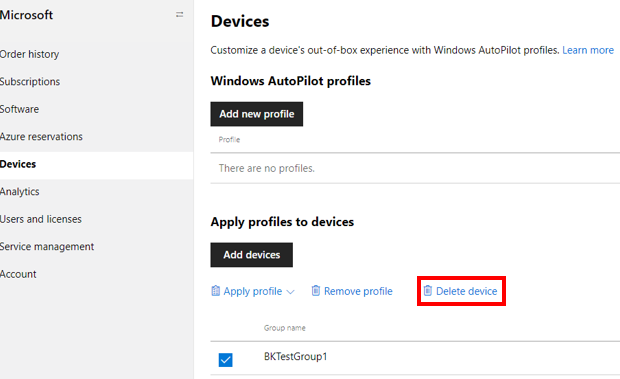
Wanneer partners de registratie van een apparaat bij Windows Autopilot in Microsoft Partnercentrum (MPC) ongedaan maken, maken ze alleen de registratie van het apparaat bij Windows Autopilot ongedaan. Met deze actie wordt geen van de volgende acties uitgevoerd:
- Registreer het apparaat bij de MDM-oplossing (Mobile Device Management), zoals Intune.
- Het apparaat loskoppelen van Microsoft Entra ID.
Om deze redenen moet de fabrikant of CSP samenwerken met de IT-beheerders van de klant om het apparaat volledig te verwijderen door de stappen in de sectie Registratie van een apparaat ongedaan maken te volgen.
Een OEM of CSP met geïntegreerde OEM Direct-API's kan de registratie van een apparaat ook ongedaan maken met behulp van de AutopilotDeviceRegistration-API . Zorg ervoor dat de velden TenantID en TenantDomain leeg zijn.
Opmerking
Als een beheerder een apparaat heeft geregistreerd met behulp van een andere portal dan het Microsoft Partnercentrum (MPC), zoals Intune of het Microsoft 365-beheercentrum, wordt het apparaat niet weergegeven in Microsoft Partnercentrum (MPC). Als een partner een apparaat wil registreren in het Microsoft Partnercentrum (MPC), moeten de apparaten eerst worden afgemeld met behulp van de stappen die worden beschreven in de sectie Registratie van een apparaat ongedaan maken .