Notitie
Voor toegang tot deze pagina is autorisatie vereist. U kunt proberen u aan te melden of mappen te wijzigen.
Voor toegang tot deze pagina is autorisatie vereist. U kunt proberen om mappen te wijzigen.
Note
In dit artikel worden functies beschreven die worden gebruikt in agents of agentstromen die mogelijk worden gemaakt met het standaardharnas.
In dit artikel wordt beschreven hoe u IVR-agents ( Basic Voice Interactive Voice Response) configureert voor gebruik in Dynamics 365 Contact Center-toepassingen. Gewoonlijk gebruiken basisstemagenten klassieke orkestratie. Meer informatie over het integreren van een spraakagent met Dynamics 365 Contact Center.
Zet basisstem aan
Een spraakgestuurde agent verschilt van een agent met chatfunctie. De spraakgestuurde agent bevat specifieke systeemonderwerpen voor het verwerken van spraakscenario's. Een op chat gebaseerde agent maakt gebruik van de text modaliteit. Een spraakagent maakt gebruik van de Speech & DTMF-modus. De twee modaliteiten sluiten elkaar wederzijds uit.
Ga naar de instellingenpagina van je agent en kies Voice.
Selecteer Spraak inschakelen. Spraak instellen als standaardmodaliteit voor het aanmaken en bijwerken van onderwerpen is standaard ingeschakeld.
Selecteer Basic als u van plan bent om onderwerpen te gebruiken en klassieke orchestratie voor uw agent. Meer informatie vindt u in Kiezen hoe u het gesprek kunt beheren en kiezen hoe spraak moet worden verwerkt.
Note
Selecteer Realtime-spraak als u van plan bent generatieve orkestratie voor uw agent te gebruiken.
Wanneer u Spraak inschakelen inschakelt en Spraak de standaard modaliteit maken voor het maken en bijwerken van onderwerpen inschakelt, ontvangt uw agent de volgende updates:
- De mogelijkheid om spraakfuncties te ontwerpen wanneer wordt overgeschakeld van tekst naar Spraak en DTMF.
- De spraaksysteemonderwerpen Stiltedetectie, Spraak onherkend en Onbekend toetsenborddruk worden automatisch toegevoegd om spraakgerelateerde scenario's aan te pakken.
- De nauwkeurigheid verhogen met behulp van agentgegevens (standaard ingeschakeld), waardoor de nauwkeurigheid van spraakherkenning wordt verbeterd.
- De bestaande agentstroom (zoals het onderwerp Hoofdmenu om gesprekken te starten met toegewezen DTMF-triggers) verandert niet.
Important
- Met de instelling Spraak inschakelen worden alleen de mogelijkheden voor spraakcreatie gewijzigd, niet de kanaalinstelling. Schakel het Telefonie kanaal in voor een volledig spraakgestuurde agent.
- Daarnaast betekent het instellen van Spraak inschakelen voor een agent die oorspronkelijk niet is geconfigureerd voor spraakfuncties, dat de agent niet beschikt over het onderwerp Hoofdmenu (preview). Indien nodig moet u dat onderwerp opnieuw maken.
- Als u de optie Enable voice niet kunt inschakelen, controleert u de Power Platform-omgeving die als host fungeert voor uw agent en zorgt u ervoor dat Get new features early is uitgeschakeld voor die omgeving. Zie Kan optimaliseren voor spraak niet inschakelen voor meer informatie.
- De instelling voor het verhogen van de nauwkeurigheid met agentgegevens werkt alleen wanneer de spraakgestuurde agent triggertermen gebruikt. Als de agent is geconfigureerd voor het gebruik van onderwerpbeschrijvingen, is er geen effect op nauwkeurigheid.
Schakel optimalisatie voor spraak uit
Schakel Spraak inschakelen uit in agentontwerpen als u het kanaal Telefonie niet gebruikt. Nadat u Spraak inschakelen hebt uitgeschakeld, ziet u de volgende wijzigingen:
- Geen spraakfuncties, zoals DTMF en inbreken, voor agent ontwerpen.
- De standaard tekstmodaliteit wordt ingesteld.
- Geen verbetering in spraakherkenning, aangezien er geen spraakherkenning is.
- Geen spraaksysteemonderwerpen of globaal DTMF-onderwerp.
Note
Sommige onderwerpen kunnen fouten rapporteren tijdens de publicatie, als ze nog steeds verwijzen naar het DTMF-onderwerp (nu uitgeschakeld).
- Er verandert niets aan uw agentstroom en kanaalinstellingen, omdat het telefoniekanaal niet word verwijderd als de optimalisatie wordt uitgeschakeld.
- Het in- of uitschakelen van Spraak inschakelen wordt pas van kracht nadat u uw agent hebt gepubliceerd. Als u het per ongeluk aan- of uitzet en de agent wisselt tussen modaliteiten, hebt u nog tijd om het te verhelpen.
Important
Als uw telefoniekanalen zijn ingeschakeld, kan het uitschakelen van Spraak inschakelen uw agent onderbreken, omdat alle DTMF-triggers automatisch worden uitgeschakeld.
Spraak gebruiken als uw primaire auteursmodus
Wanneer u Spraak inschakelen inschakelt, wordt de optie spraak de standaardmodus maken voor het maken en bijwerken binnen onderwerpen automatisch ingeschakeld. Als u deze optie uitschakelt, selecteert u de modaliteit van Spraak en DTMF op elk knooppunt waar u spraakberichten wilt toevoegen.
Beschikbaarheid van berichten
Het gebruik van de tekst- of spraakmodaliteit kan uw kanaal op verschillende manieren beïnvloeden.
| Tekstmodaliteit | Spraakmodaliteit | Tekst- en spraakkanaal voor agent |
|---|---|---|
| Bericht beschikbaar | Leeg bericht | Bericht beschikbaar |
| Leeg bericht | Bericht beschikbaar | Bericht niet beschikbaar |
Aangepaste automatische spraakherkenning
Stemagenten voor een specifiek domein, zoals medisch of financiën, kunnen gebruikers tegenkomen die financiële termen of medische jargon gebruiken. Sommige termen en jargon zijn voor de spraakgestuurde agent lastig om te zetten van spraak naar tekst.
Note
De instelling voor het verhogen van de nauwkeurigheid met agentgegevens werkt alleen wanneer de spraakgestuurde agent triggertermen gebruikt. Als de agent is geconfigureerd voor het gebruik van onderwerpbeschrijvingen, is er geen effect op nauwkeurigheid.
Verbeter de spraakherkenning om ervoor te zorgen dat de spraakinvoer nauwkeurig wordt herkend:
Selecteer Instellingen>Stem in jouw agent.
Selecteer Nauwkeurigheid verhogen met agentgegevens om de standaardinstellingen voor automatische spraakherkenning van de agent in te schakelen.
Selecteer Opslaan om uw wijzigingen op te slaan.
Publiceer uw agent om de nieuwe wijzigingen te zien.
Referentie voor spraakopties op agentniveau
Gebruik de Voice-instellingen om time-outs voor verschillende spraakgerelateerde functies in te stellen.
Om wijzigingen aan te brengen in de opties voor time-out op agentniveau, volgt u deze stappen:
Ga naar de instellingenpagina van je agent en kies Voice.
Bekijk de instellingen en maak de aanpassingen die je wilt.
Selecteer Opslaan om uw wijzigingen op te slaan. Je aangepaste instellingen worden de standaard voor onderwerpen die je in deze agent aanmaakt.
Instellingen op agentniveau
In de volgende tabel wordt elke optie vermeld en hoe deze zich verhoudt tot instellingen op knooppuntniveau.
| Spraakgestuurde sectie op agentniveau | Configuratie | Description | Standaardwaarde | Overschrijven op knooppuntniveau |
|---|---|---|---|---|
| DTMF | Time-out tussen cijfers | Maximale tijd in milliseconden die is toegestaan tijdens het wachten op de volgende DTMF-sleutelinvoer. Past meercijferige DTMF-invoer alleen toe als gebruikers niet voldoen aan de maximale invoerlengte. | 3.000 ms | Vraagknooppunt met spraakeigenschappen voor Meercijferige DTMF-invoer |
| DTMF | Time-out bij beëindiging | Maximale duur (in milliseconden) om te wachten op een DTMF-beëindigingstoets. De limiet is van toepassing wanneer de gebruiker de maximale invoerlengte heeft bereikt en niet op de beëindigingstoets heeft gedrukt. Geldt alleen voor meercijferige DTMF-invoer. Nadat de tijdslimiet is verstreken en de afsluitende DTMF-toets niet wordt ontvangen, stopt de agent de herkenning en retourneert het tot dan toe verkregen resultaat. Als deze optie is ingesteld op 'Doorgaan zonder te wachten', wacht de agent niet op de beëindigingssleutel. De agent reageert onmiddellijk nadat de gebruiker de maximale lengte heeft ingevoerd. |
2000 ms | Vraagknooppunt met spraakeigenschappen voor Meercijferige DTMF-invoer |
| Stiltedetectie | Time-out voor stiltedetectie | Maximale stilte in milliseconden die is toegestaan tijdens het wachten op gebruikersinvoer. De limiet is van toepassing wanneer de agent geen gebruikersinvoer detecteert. De standaard is geen stilte-timeout. De agent wacht onbeperkt op input van de gebruiker. Stiltedetectie van spraak meet de duur nadat er niet meer wordt gesproken. |
Geen time-out voor stilte | Vraagknooppunt met spraakeigenschappen voor Meercijferige DTMF-invoer Systeemonderwerp (triggereigenschappen voor stiltedetectie) voor Stiltedetectie en time-outs configureren |
| Spraakverzameling | Time-out voor einde uiting | De limiet is van toepassing wanneer de gebruiker pauzeert tijdens of na het spreken. Als de pauze langer duurt dan de time-outlimiet, gaat de agent ervan uit dat de gebruiker klaar is met spreken. De maximale waarde voor uiting-einde timeout is 3.000 ms. Alles boven de 3.000 ms wordt verminderd tot 3.000 ms. |
1.500 ms | Vraagknooppunt met spraakeigenschappen |
| Spraakverzameling | Time-out voor spraakherkenning | Bepaalt hoeveel tijd de agent de gebruiker geeft voor zijn/haar invoer, nadat deze begint te spreken. De standaardwaarde is 12.000 milliseconden (ongeveer 12 seconden). Geen time-out voor herkenning betekent oneindige tijd. Agent stelt de vraag opnieuw. Als er geen reactie is, wordt de time-out voor spraakherkenning overschreden. | 12.000 ms | Vraagknooppunt met spraakeigenschappen |
| Latentieberichten | Vertraging bij het verzenden van een bericht | Bepaalt hoe lang de agent wacht voordat het latentiebericht wordt afgeleverd nadat een aanvraag voor een achtergrondbewerking is gestart. De timing wordt ingesteld in milliseconden. | 500 ms | Eigenschappen van actieknooppunten voor langlopende bewerking |
| Latentieberichten | Minimale afspeeltijd | Het latentiebericht wordt gedurende een minimale hoeveelheid tijd afgespeeld, zelfs als de achtergrondbewerking wordt voltooid terwijl het bericht wordt afgespeeld. De timing wordt ingesteld in milliseconden. | 5.000 ms | Eigenschappen van de actiemodus voor langdurende bewerking |
| Spraakgevoeligheid | Sensitivity | Bepaalt hoe het systeem de detectie van spraak en achtergrondgeluid in evenwicht brengt. Verlaag de gevoeligheid voor lawaaiige omgevingen, openbare ruimtes en handsfree bediening. Verhoog de gevoeligheid voor rustige omgevingen, gebruikers die zacht praten of de detectie van spraakopdrachten. De standaardinstelling is 0,5. | 0.5 | Er bestaan geen overschrijvingen op knooppuntniveau voor dit besturingselement. |
Note
- Het duurt langer om agenten met grote triggerzinnen en entiteitsgroottes te publiceren.
- Als meerdere gebruikers dezelfde agent tegelijk publiceren, kan je publicatieactie geblokkeerd worden. Publiceer de agent opnieuw nadat anderen klaar zijn met redigeren.
Meer informatie over belangrijke concepten: uw agent publiceren en implementeren.
Inbreken inschakelen
Als u inbreken toestaat, kunnen agentgebruikers uw agent onderbreken. Deze functie is handig wanneer de agentgebruiker het hele bericht niet hoeft te horen. Bellers kunnen de menuopties bijvoorbeeld al kennen, omdat ze deze in het verleden hebben gehoord. Met barge-in ingeschakeld kan de agent de gewenste optie invoeren, zelfs als de agent nog niet klaar is met het opsommen van alle opties.
Wanneer kunt u inbreken beter uitschakelen
Schakel inbreken uit voor onder andere de volgende berichten:
- Een bericht dat je onlangs hebt bijgewerkt.
- Een nalevingsboodschap die niet onderbroken mag worden.
- Het eerste agentbericht, om ervoor te zorgen dat agentgebruikers op de hoogte zijn van nieuwe of essentiële informatie.
Specifications
Inbreken ondersteunt DTMF-gebaseerde en spraakgebaseerde onderbrekingen van de Agent-gebruiker.
U kunt inbreken met elk bericht in één batch beheren. Plaats
barge-in-disabled-knooppunten op volgorde vóór elk knooppunt waar inbreken is toegestaan. Anders beschouwt het systeembarge-in-disabledals een allow-barge-in-bericht.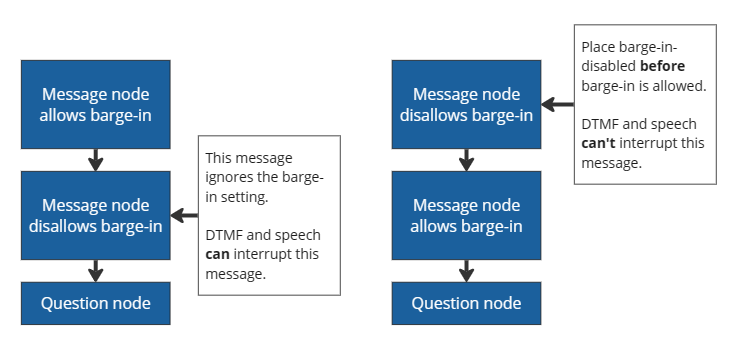
Wanneer één batchwachtrij is voltooid, wordt de automatische instelling voor inbreken opnieuw ingesteld voor de volgende batch. Hiermee wordt de vlag voor inbreken bij elk volgend bericht beheerd. U kunt knooppunten van uitgeschakeld inbreken plaatsen zodra de reeks opnieuw begint.
Tip
Als opeenvolgende berichtknooppunten worden gevolgd door een vraagknooppunt , worden spraakberichten voor deze knooppunten gedefinieerd als één batch. Eén batch begint met een berichtknooppunt en stopt bij het vraagknooppunt, dat wacht op de invoer van de gebruiker.
Schakel inbreken niet uit voor lange berichten, vooral niet als u verwacht dat agentgebruikers vaak met de agent communiceren. Als de gebruiker van uw agent de menuopties al kent, kunt u hem of haar zelf laten bepalen waar ze naartoe willen gaan.
Inbreken instellen
Selecteer een bericht - of vraagknooppunt en stel de gewenste modaliteit in op Speech & DTMF.
Selecteer de drie puntjes (...) voor het knooppunt en selecteer vervolgens Eigenschappen.
Voor Bericht-knooppunten wordt het paneel Eigenschappen van activiteit verzenden geopend aan de zijkant van het ontwerpcanvas.
Selecteer Inbreken toestaan.
Voor Vraag-knooppunten wordt het paneel Vraageigenschappen geopend. Selecteer vervolgens Spraak.
Selecteer via de Spraak-eigenschappen Inbreken toestaan.
Sla het onderwerp op.
Detectie van stilte en time-outs configureren
Met stiltedetectie kunt u configureren hoe lang de agent wacht op gebruikersinvoer en de actie die nodig is als de agent geen invoer ontvangt. Stiltedetectie is vooral nuttig als reactie op een vraag op knooppuntniveau of wanneer de agent wacht op een triggerzin om een nieuw onderwerp te starten.
Je kunt standaard time-outs instellen voor onderwerpen op agentniveau.
Configureer stiltedetectiegedrag wanneer een agent wacht op een antwoord op een vraag
Om het standaard stiltedetectiegedrag voor een Vraagknoop te overschrijven:
Selecteer de drie puntjes (...) voor het knooppunt en selecteer vervolgens Eigenschappen. Het paneel Vraageigenschappen wordt geopend.
Selecteer Spraak. Het Voice-eigenschappenpaneel verschijnt.
Voor timeout voor stiltedetectie selecteer je de optie die je wilt:
- Gebruik de agentinstelling: Gebruik de globale instelling voor stiltedetectie.
- Schakel uit voor deze node: Wacht onbeperkt op een reactie.
- Aanpassen in milliseconden: Wacht de opgegeven tijd voordat je de vraag herhaalt.
Voor hoeveel herhalingen op stilte, selecteer het gedrag dat je wilt:
- Herhaal tot 2 keer
- Niet herhalen
- Herhaal één keer
Optioneel kunt u een reprompt-bericht configureren.
Selecteer voor de Fallback-actie het gewenste gedrag:
- Gesprek beëindigen: Beëindig het gesprek. Dit is het standaardgedrag.
- Escaleren: leid de gebruiker door naar het systeemonderwerp Escaleren.
- Variabele instellen op waarde: de uitvoervariabele wordt ingesteld op een waarde en er wordt verdergegaan naar het volgende knooppunt. Voer de gewenste waarde in of selecteer deze onder Default entity value.
- Variabele instellen op leeg (geen waarde): wis de uitvoervariabele en ga verder naar het volgende knooppunt. U kunt later een Voorwaarde-knooppunt gebruiken om te controleren of de variabele een waarde bevat.
- Doorverwijs naar een onderwerp: Leid de gebruiker door naar het opgegeven onderwerp.
Optioneel kun je Gevorderd uitvouwen en de volgende instellingen aanpassen:
- Time-out voor het einde van de uiting: Hoe lang de agent wacht nadat de gebruiker klaar is met spreken.
- Time-out voor spraakherkenning: hoeveel tijd de agent aan de gebruiker geeft zodra deze reageert.
Configureer stiltedetectiegedrag wanneer een agent wacht op een triggerzin
Om het stiltedetectiegedrag te configureren wanneer je agent wacht op een triggerzin:
Ga naar het onderwerp Stiltedetectiesysteem .
Selecteer de drie stippen (...) van de Trigger-node . Het venster Eigenschappen van gedetecteerde stilte wordt weergegeven.
Selecteer het gedrag dat je wilt:
- Gebruik de agentinstelling: Gebruik de globale instelling voor stiltedetectie.
- Schakel uit voor deze node: Wacht oneindig op een trigger-frase.
- Aanpassen in milliseconden: Wacht de opgegeven tijd voordat je het gesprek beëindigt.
Een bericht over latentie toevoegen voor langlopende bewerkingen
Bij langdurige backendbewerkingen kan uw agent een bericht naar gebruikers sturen om hen op de hoogte te stellen van de langere processen. Agenten in een berichtenkanaal kunnen ook een latentiebericht verzenden.
- Audioweergave van latentiebericht: Wordt herhaald totdat de bewerking is voltooid.
- Latentiebericht in de chat: Slechts één keer verzonden wanneer de opgegeven latentie wordt bereikt.
Als je wilt dat je agent een bericht herhaalt nadat hij een Power Automate-flow heeft geactiveerd:
Ga naar het onderwerp dat uw Power Automate-stroom aanroept.
Selecteer de drie stippen (...) van de Actie-node en selecteer vervolgens Eigenschappen. Het paneel Actie-eigenschappen wordt geopend.
Selecteer Een bericht verzenden.
Voer in de sectie Bericht in wat de agent moet zeggen. Gebruik SSML om het geluid van het bericht te wijzigen. De agent herhaalt het bericht totdat de workflow is afgerond.
Optioneel kun je aanpassen hoe lang de agent moet wachten voordat het bericht wordt herhaald, en de minimale afspeeltijd voor het bericht.
Gespreksbeëindiging configureren
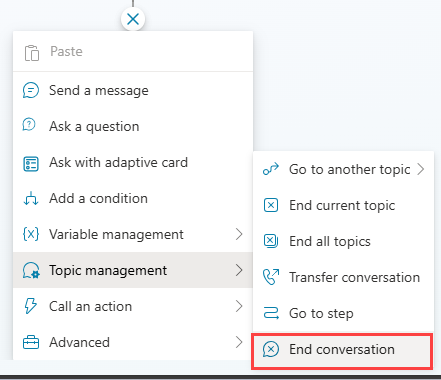
Als u uw agent wilt configureren om het gesprek te beëindigen en op te hangen, voegt u een nieuw knooppunt (+) toe en selecteert u Gesprekbeëindigen>.
Antwoordmachines detecteren
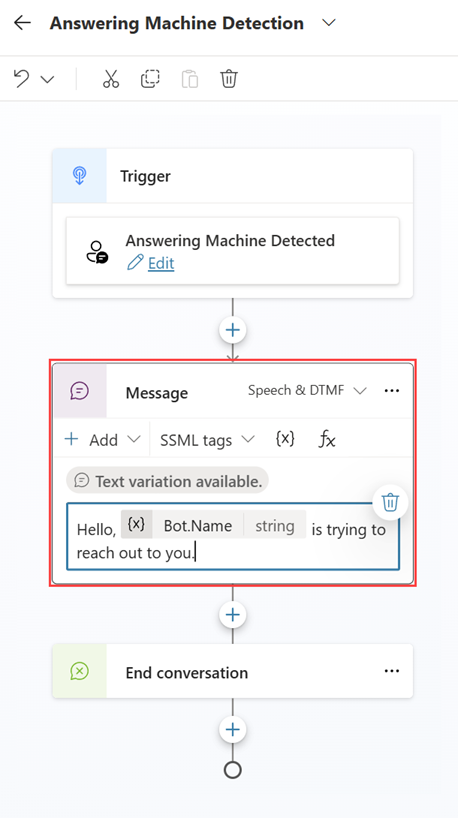
U kunt uw agent configureren voor het detecteren van een antwoordmachine en een bericht achterlaten bij de agentgebruiker nadat het bericht van de agentgebruiker is voltooid. Met het systeemonderwerpAntwoordmachinedetectie kunt u een aangepast bericht maken voor scenario's waarin uw agent de voicemail van een gebruiker tegenkomt. Definieer in de Message-node het bericht dat moet achtergelaten wanneer de agent een antwoordapparaat tegenkomt.
Spraaksynthese opmaken met SSML
Gebruik SSML (Speech Synthesis Markup Language) om te wijzigen hoe de agent klinkt wanneer berichten hardop worden voorgelezen. U kunt bijvoorbeeld de toonhoogte of frequentie van de gesproken woorden, de snelheid en het volume wijzigen.
SSML gebruikt tags om de tekst die u wilt wijzigen in te sluiten, vergelijkbaar met HTML. Gebruik de volgende tags in Copilot Studio:
| SSML-tag | Description | Koppeling naar documentatie van spraakservice |
|---|---|---|
<audio src="_URL to an audio file_"/> |
Voeg de URL toe aan een audiobestand binnen de tag. Het bestand moet toegankelijk zijn voor de gebruiker van de agent. | Opgenomen audio toevoegen |
<break /> |
Pauzes of onderbrekingen tussen woorden invoegen. Voeg onderbrekingsopties in de tag in. | Een pauze toevoegen |
<emphasis>
Tekst die u wilt wijzigen</emphasis> |
Niveaus van nadruk toevoegen aan woorden of zinsdelen. Voeg nadrukopties toe in de openende tag. Voeg de sluittag toe na de tekst die u wilt wijzigen. | De nadrukopties aanpassen |
<prosody>
Tekst die u wilt wijzigen</prosody> |
Wijzigingen in toonhoogte, contour, bereik, snelheid en volume opgeven. Voeg prosodieopties toe aan de openende tag. Voeg de sluittag toe na de tekst die u wilt wijzigen. | Prosodieopties aanpassen |
<lang xml:lang="xx-XX">
Tekst die u wilt wijzigen</lang> |
De spreektaal binnen hetzelfde bericht aanpassen bij gebruik van een meertalige neurale stem. | Spreektaal aanpassen |
Note
Als u de <audio src="_URL to an audio file_"/> URL in een variabele opslaat, moet u de URL coderen voordat u deze invoegt in de audio src SSML-tag in het bericht. Gebruik de Power Fx-functie EncodeHTML om de URL te coderen bij het toewijzen aan een variabele in de toewijzingsactie.
Een tag zoeken en gebruiken
SSML gebruikt tags om de tekst die u wilt wijzigen in te sluiten, zoals HTML.
Gebruik de volgende tags in Copilot Studio:
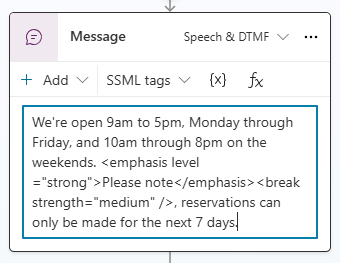
Selecteer een bericht - of vraagknooppunt . Wijzig de modus in Speech & DTMF.
Selecteer het menu SSML-tags en selecteer een tag.
Het berichtvenster wordt gevuld met de tag. Als er al tekst in het berichtvenster staat, wordt de code van de tag aan het einde van uw bericht toegevoegd.
Omring de tekst die u wilt wijzigen met de openings- en sluitingstags. U kunt meerdere tags combineren en afzonderlijke delen van het bericht aanpassen met afzonderlijke tags.
Tip
U kunt SSML-tags die niet in het helpmenu verschijnen handmatig invoeren. Meer informatie vindt u in De synthese verbeteren met Speech Synthesis Markup Language.
Een gesprek doorschakelen naar een vertegenwoordiger of een extern telefoonnummer
U kunt de agent instellen om de oproep door te schakelen naar een extern telefoonnummer. Copilot Studio-agenten ondersteunen blinde doorschakeling naar een PSTN-telefoonnummer en het directe routeringsnummer.
Note
U kunt OOK SIP X-headers gebruiken om oproepoverdrachten te verwerken. Lees meer in SIP X-headers configureren voor spraakgestuurde agenten.
Doorschakelen naar een extern telefoonnummer:
Voeg in het onderwerp dat u wilt wijzigen een nieuw knooppunt (+) toe. Selecteer in het knooppuntmenu Onderwerpbeheer en vervolgens Gesprek overdragen.
Selecteer onder OverdrachtstypeDoorschakelen naar extern telefoonnummer en voer het overdrachtsnummer in.
(Optioneel) Voeg een UUI-header (User-to-User Information) voor SIP (Session Initiation Protocol) toe aan het telefoongesprek.
Deze header is een reeks
key=value-paren, zonder spaties of speciale tekens, die door externe systemen kunnen worden gelezen.Selecteer de drie stippen (...) van de knoop en selecteer vervolgens Eigenschappen. Het paneel Gesprekseigenschappen overdragen wordt geopend.
Voer onder SIP UUI-header de informatie in die u wilt verzenden bij het doorverbinden van gesprekken. Variabelen worden niet ondersteund bij het doorverbinden naar een extern telefoonnummer.
Caution
Alleen de eerste 256 tekens in de string worden verzonden. De header accepteert alleen cijfers, letters, isgelijktekens (
=) en puntkomma's (;). Alle andere tekens, zoals spaties, accolades en haakjes, of formules worden niet ondersteund en kunnen ervoor zorgen dat de overdracht mislukt.
Tip
Voeg een + toe aan uw telefoonnummer voor de bijbehorende landcode.
Uitgaand overdrachtsverkeer met SIP UUI voor het doeltelefoonnummer moet directe routering gebruiken. Telefoonnummers van het openbare telefoonnetwerk (PSTN) ondersteunen geen SIP UUI-headeroverdrachten.
Zie Expliciete triggers om over door te schakelen naar een vertegenwoordiger.
Spraakvariabelen gebruiken
Copilot Studio-agenten ondersteunen variabelen. U kunt vooraf gedefinieerde variabelen gebruiken of aangepaste variabelen maken.
Note
- Zie Work with variables voor meer informatie over het gebruik en maken van variabelen in Copilot Studio.
- Zie Variabelen voor spraakgestuurde agenten voor informatie over aanvullende activiteits- en gespreksvariabelen die beschikbaar zijn voor spraakgestuurde agents.
Een spraakagent in Copilot Studio ondersteunt contextvariabelen. Met deze variabelen kunt u uw agentgesprekken integreren met Dynamics 365 Contact Center bij het overdragen van een gesprek.
Zie Context-variabelen voor Copilot Studio-bots voor meer informatie over contextvariabelen in Dynamics 365 Contact Center.
Deze integratie ondersteunt deze scenario's met de volgende variabelen wanneer u doorschakelt:
| Variable | Type | Description |
|---|---|---|
System.Activity.From.Name |
Snaar / Touwtje | De beller-id van de gebruiker van de agent |
System.Activity.Recipient.Name |
Snaar / Touwtje | Het nummer dat wordt gebruikt om de agent te bellen of te verbinden |
System.Conversation.SipUuiHeaderValue |
Snaar / Touwtje | SIP-headerwaarde bij doorverbinden via een Direct Routing-telefoonnummer |
System.Activity.UserInputType |
Snaar / Touwtje | Of de gebruiker van de agent DTMF of spraak in het gesprek heeft gebruikt |
System.Activity.InputDTMFKey |
Snaar / Touwtje | De onbewerkte DTMF-invoer van de agentgebruiker |
System.Conversation.OnlyAllowDTMF |
Boolean | Wanneer Voice is ingesteld op true, wordt spraakinvoer genegeerd. |
System.Activity.SpeechRecognition.Confidence |
Number | De betrouwbaarheidswaarde (tussen 0 en 1) van de laatste spraakherkenningsgebeurtenis |
System.Activity.SpeechRecognition.MinimalFormattedText |
Snaar / Touwtje | Resultaten van spraakherkenning (als onbewerkte tekst) voordat Copilot Studio zijn speciale model voor natuurlijke taalverwerking toepaste |
Note
Wanneer u de System.Conversation.OnlyAllowDTMF variabele instelt trueop, moet u ervoor zorgen dat u de volgende configuratie gebruikt:
- Alle berichtknooppunten die geen gebruikersinvoer verwachten, zijn uitgeschakeld of worden gevolgd door vraagknooppunten met de juiste DTMF-toewijzingen.
- Vermijd het verzenden van informatieve berichten tussen Vraagknopen wanneer DTMF-only wereldwijd is ingeschakeld.
- Gebruik een DTMF-mapping per vraag in plaats van een globale DTMF-only configuratie voor betere controle.
Informatieve berichten die worden verzonden terwijl de modus alleen-DTMF is ingeschakeld, kunnen ertoe leiden dat het platform lege DTMF-grammatica genereert, wat leidt tot telefoniefouten. Om deze reden is het gebruik van een DTMF-mapping per vraag de voorkeur.