Notitie
Voor toegang tot deze pagina is autorisatie vereist. U kunt proberen u aan te melden of de directory te wijzigen.
Voor toegang tot deze pagina is autorisatie vereist. U kunt proberen de mappen te wijzigen.
Belangrijk
Vanaf 1 mei 2025 is Azure AD B2C niet meer beschikbaar voor nieuwe klanten. Meer informatie vindt u in onze veelgestelde vragen.
Voordat u begint, gebruikt u de selector Een beleidstype kiezen boven aan deze pagina om het type beleid te kiezen dat u instelt. U kunt in Azure Active Directory B2C op twee manieren definiëren hoe gebruikers met uw toepassingen communiceren: via vooraf gedefinieerde gebruikersstromen of via volledig configureerbaar aangepast beleid. De stappen die in dit artikel zijn vereist, verschillen voor elke methode.
In dit artikel wordt beschreven hoe u aangepaste domeinen inschakelt in uw omleidings-URL's voor Azure Active Directory B2C (Azure AD B2C). Het gebruik van een geverifieerd aangepast domein heeft de volgende voordelen:
Het zorgt voor een meer naadloze gebruikerservaring. Vanuit het perspectief van de gebruiker blijven ze in uw domein tijdens het aanmeldingsproces in plaats van om te leiden naar het Azure AD B2C-standaarddomein <tenant-name.b2clogin.com>.
Door tijdens het inloggen in hetzelfde domein voor uw toepassing te blijven, beperkt u de impact van het blokkeren van cookies van derden.
U verhoogt het aantal objecten (gebruikersaccounts en toepassingen) dat u in uw Azure AD B2C-tenant kunt maken van de standaardwaarde 1,25 miljoen naar 5,25 miljoen.
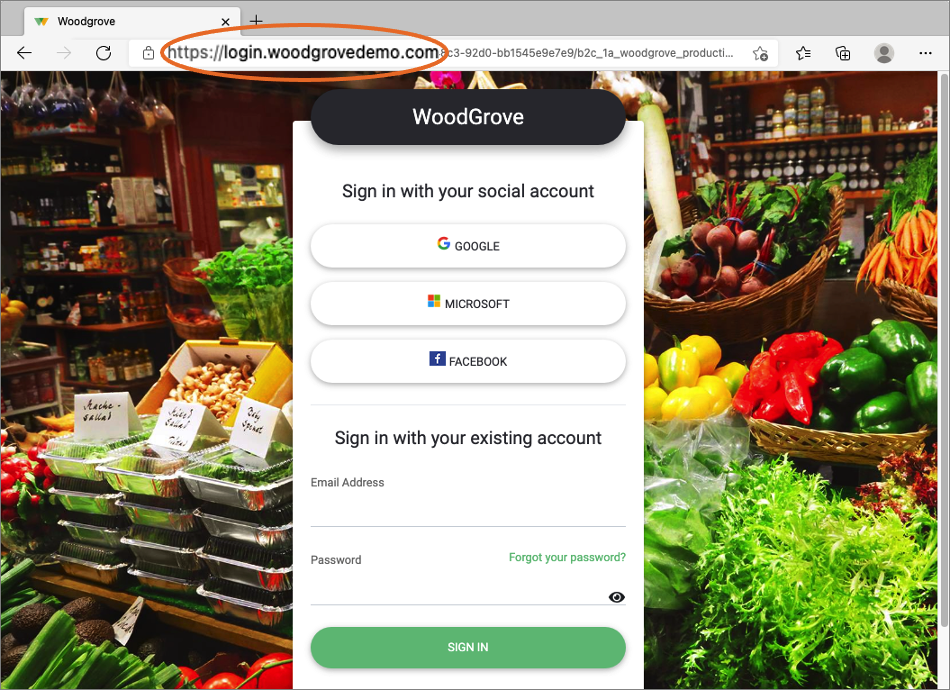
Overzicht van aangepaste domeinen
U kunt aangepaste domeinen inschakelen voor Azure AD B2C met behulp van Azure Front Door. Azure Front Door is een wereldwijd toegangspunt dat gebruikmaakt van het wereldwijde edge-netwerk van Microsoft om snelle, veilige en breed schaalbare webtoepassingen te maken. U kunt Azure AD B2C-inhoud weergeven achter Azure Front Door en vervolgens een optie configureren in Azure Front Door om de inhoud te leveren via een aangepast domein in de URL van uw toepassing.
Bekijk deze video voor meer informatie over Azure AD B2C aangepast domein.
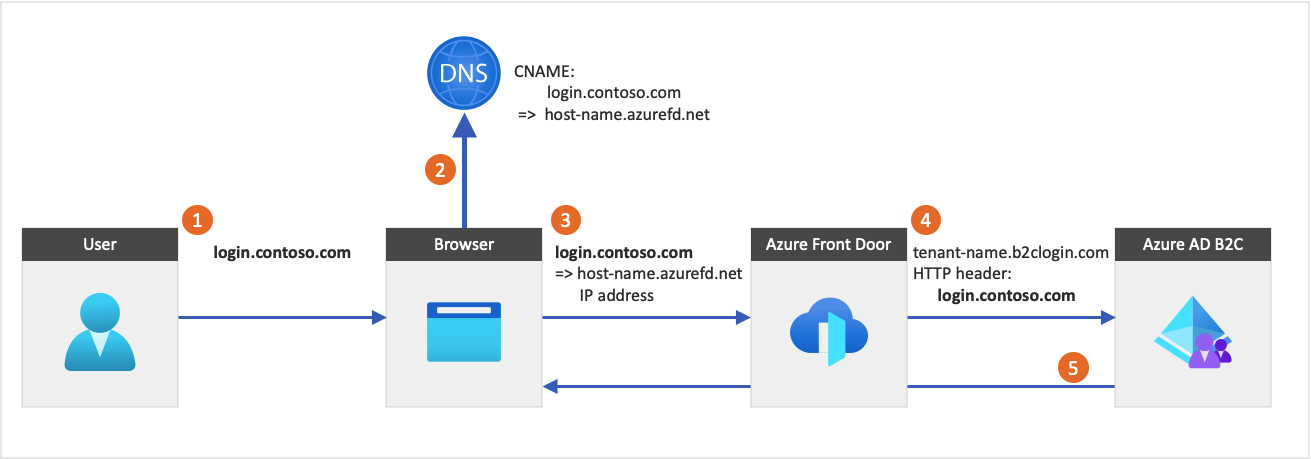
In het volgende diagram ziet u de integratie van Azure Front Door:
- Vanuit een toepassing selecteert een gebruiker de aanmeldingsknop, waardoor deze naar de Azure AD B2C-aanmeldingspagina gaat. Op deze pagina wordt een aangepaste domeinnaam opgegeven.
- De webbrowser zet de aangepaste domeinnaam om in het IP-adres van Azure Front Door. Tijdens DNS-omzetting verwijst een canonical name (CNAME)-record met een aangepaste domeinnaam naar de standaard front-endhost van Front Door (bijvoorbeeld
contoso-frontend.azurefd.net). - Het verkeer dat is geadresseerd aan het aangepaste domein (bijvoorbeeld
login.contoso.com) wordt gerouteerd naar de opgegeven Front Door standaard front-end host (contoso-frontend.azurefd.net). - Azure Front Door roept Azure AD B2C-inhoud aan met behulp van het Azure AD B2C-standaarddomein
<tenant-name>.b2clogin.com. De aanvraag voor het Azure AD B2C-eindpunt bevat de oorspronkelijke aangepaste domeinnaam. - Azure AD B2C reageert op de aanvraag door de relevante inhoud en het oorspronkelijke aangepaste domein weer te geven.
Belangrijk
De verbinding van de browser met Azure Front Door moet altijd IPv4 gebruiken in plaats van IPv6.
Houd bij het gebruik van aangepaste domeinen rekening met het volgende:
- U kunt meerdere aangepaste domeinen instellen. Zie Microsoft Entra-servicelimieten en -beperkingen voor Azure AD B2C en Azure-abonnements- en servicelimieten, quota en beperkingen voor Azure Front Door voor het maximale aantal ondersteunde aangepaste domeinen.
- Azure Front Door is een afzonderlijke Azure-service, dus er worden extra kosten in rekening gebracht. Raadpleeg Prijzen van Front Door voor meer informatie.
- Als u meerdere toepassingen hebt, migreert u ze allemaal naar het aangepaste domein, omdat de browser de Azure AD B2C-sessie opslaat onder de domeinnaam die momenteel wordt gebruikt.
- Nadat u aangepaste domeinen hebt geconfigureerd, hebben gebruikers nog steeds toegang tot de Azure AD B2C-standaarddomeinnaam <tenant-name.b2clogin.com>. U moet de toegang tot het standaarddomein blokkeren, zodat aanvallers deze niet kunnen gebruiken om toegang te krijgen tot uw apps of DDoS-aanvallen (Distributed Denial of Service) uit te voeren. Dien een ondersteuningsticket in om te verzoeken om blokkering van de toegang tot het standaarddomein.
Waarschuwing
Vraag geen blokkering van het standaarddomein aan totdat uw aangepaste domein goed werkt.
Vereiste voorwaarden
- Maak een gebruikersstroom, zodat gebruikers zich bij uw toepassing kunnen registreren en aanmelden.
- Registreer een web-app.
- Voltooi de stappen in Aan de slag met aangepaste policies in Active Directory B2C. In deze zelfstudie leert u hoe u aangepaste beleidsbestanden bijwerkt voor het gebruik van uw Azure AD B2C-tenantconfiguratie.
- Registreer een web-app.
Stap 1: Voeg een aangepaste domeinnaam toe aan uw Azure AD B2C-tenant
Wanneer u een Azure AD B2C-tenant maakt, wordt deze geleverd met een initiële domeinnaam, <domeinnaam.onmicrosoft.com>. U kunt de oorspronkelijke domeinnaam niet wijzigen of verwijderen, maar u kunt wel uw eigen aangepaste domein toevoegen.
Volg deze stappen om een aangepast domein toe te voegen aan uw Azure AD B2C-tenant:
Voeg uw aangepaste domeinnaam toe aan Microsoft Entra ID.
Belangrijk
Zorg ervoor dat u zich voor deze stappen aanmeldt bij uw Azure AD B2C-tenant en de Microsoft Entra-id-service selecteert.
Uw DNS-informatie toevoegen aan de domeinregistrar. Nadat u uw aangepaste domeinnaam hebt toegevoegd aan Microsoft Entra ID, maakt u een DNS
TXTofMXrecord voor uw domein. Deze DNS-record maken voor uw domein verifieert het eigendom van uw domeinnaam.In de volgende voorbeelden worden TXT-records voor login.contoso.com en account.contoso.com gedemonstreerd:
Naam (hostnaam) Typ Gegevens aanmelding TEKST MS=ms12345678 rekening TEKST MS=ms87654321 De TXT-record moet zijn gekoppeld aan het subdomein of de hostnaam van het domein. Bijvoorbeeld het inloggedeelte van het contoso.com domein. Als de hostnaam leeg is of
@, kan Microsoft Entra-id het aangepaste domein dat u hebt toegevoegd niet verifiëren. In de volgende voorbeelden zijn beide records onjuist geconfigureerd.Naam (hostnaam) Typ Gegevens TEKST MS=ms12345678 @ TEKST MS=ms12345678 Hint
U kunt uw aangepaste domein beheren met elke openbaar beschikbare DNS-service, zoals GoDaddy. Als u geen DNS-server hebt, kunt u azure DNS-zone of App Service domeinen gebruiken.
Verifieer de naam van uw aangepaste domein. Verifieer elk subdomein of elke hostnaam die u van plan bent te gebruiken. Als u zich bijvoorbeeld wilt kunnen aanmelden met login.contoso.com en account.contoso.com, moet u beide subdomeinen verifiëren en niet alleen het domein op het hoogste niveau contoso.com.
Belangrijk
Nadat het domein is geverifieerd, verwijdert u de DNS TXT-record die u heeft gemaakt.
Stap 2: Een nieuw Azure Front Door-exemplaar maken
Volg deze stappen om een Azure Front Door te maken:
Meld u aan bij het Azure-portaal.
Als u de map wilt kiezen die het Azure-abonnement bevat dat u wilt gebruiken voor Azure Front Door, en niet de map met uw Azure AD B2C-tenant, selecteert u het pictogram Instellingen in het bovenste menu om over te schakelen naar uw Azure AD B2C-tenant vanuit het menu Mappen + abonnementen .
Volg de stappen in Front Door-profiel maken - Snel maken om een Front Door te maken voor uw Azure AD B2C-tenant met behulp van de volgende instellingen:
Sleutelcode Waarde Abonnement Selecteer uw Azure-abonnement. Resourcegroep Selecteer een bestaande resourcegroep of maak een nieuwe. Naam Geef uw profiel een naam zoals b2cazurefrontdoor.Rang Selecteer het Standaard- of Premium-niveau. Het standaardniveau is geoptimaliseerd voor het leveren van content. De Premium-laag bouwt voort op de Standard-laag en is gericht op beveiliging. Raadpleeg Vergelijking van niveaus. Eindpuntnaam Voer een wereldwijd unieke naam in voor uw eindpunt, zoals b2cazurefrontdoor. De Eindpunt hostnaam wordt automatisch gegenereerd.Oorsprongstype Selecteer Custom.Oorsprong hostnaam Voer <tenant-name>.b2clogin.comin. Vervang<tenant-name>deze door de naam van uw Azure AD B2C-tenant , zoalscontoso.b2clogin.com.Laat het Caching - en WAF-beleid leeg.
Zodra de Azure Front Door-resource is gemaakt, selecteert u Overzicht en kopieert u de hostnaam van het eindpunt. Dit heb je later nodig. Het ziet er ongeveer als volgt uit:
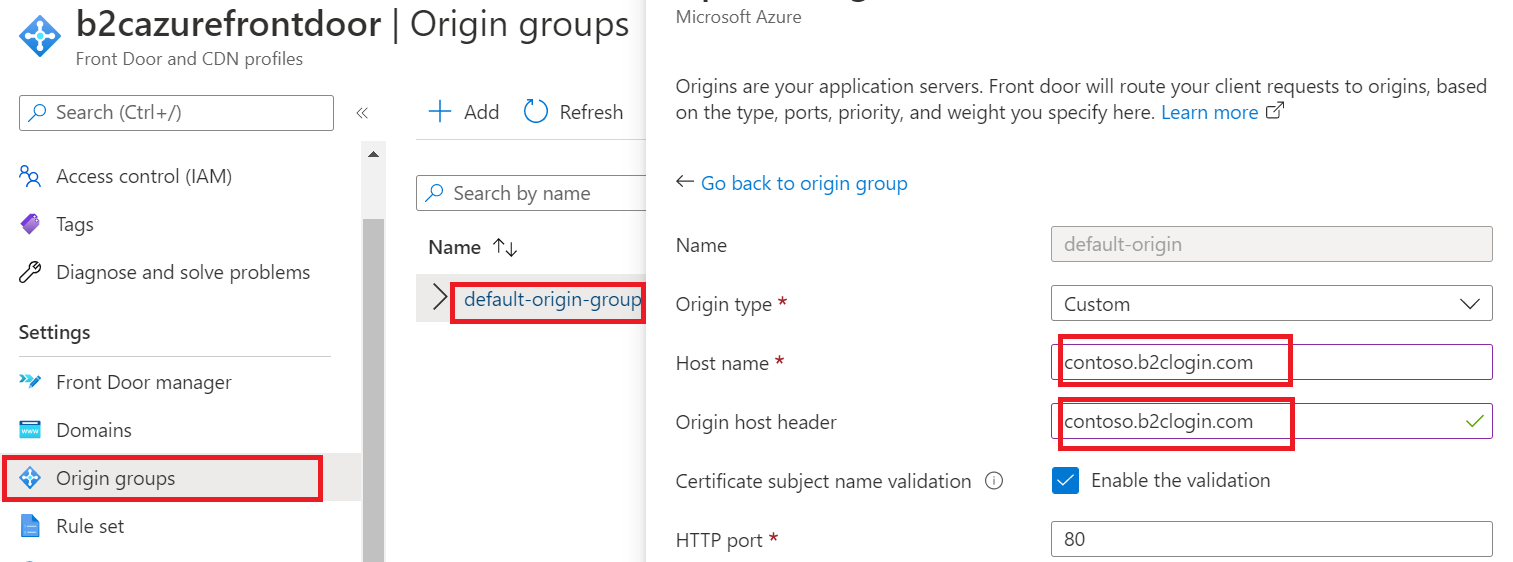
b2cazurefrontdoor-ab123e.z01.azurefd.net.Zorg ervoor dat de Hostnaam en de Host-header van oorsprong van uw oorsprong dezelfde waarde hebben:
- Selecteer bij Instellingen de optie Oorspronkelijke groepen.
- Selecteer uw oorspronkelijke groep in de lijst, zoals standaard-oorspronkelijke-groep.
- Selecteer in het rechterdeelvenster uw Oorspronkelijke hostnaam zoals
contoso.b2clogin.com. - Werk in het deelvenster Oorsprong bijwerken de hostnaam en de Hostheader van oorsprong bij zodat deze dezelfde waarde hebben.
Stap 3: Uw aangepaste domein instellen op Azure Front Door
In deze stap voegt u het aangepaste domein dat u in stap 1 hebt geregistreerd, toe aan uw Azure Front Door.
3.1. Een CNAME DNS-record maken
Als u het aangepaste domein wilt toevoegen, maakt u een canonical name (CNAME)-record bij uw domeinprovider. Een CNAME-record is een soort DNS-record dat een brondomeinnaam toewijst aan een doeldomeinnaam. Voor Azure Front Door is de brondomeinnaam uw aangepaste domeinnaam en is de doeldomeinnaam de standaardhostnaam van Front Door die u in stap 2 hebt geconfigureerd. Maak een nieuw Azure Front Door-exemplaar. Bijvoorbeeld: b2cazurefrontdoor-ab123e.z01.azurefd.net.
Nadat Front Door de CNAME-record heeft geverifieerd die u hebt gemaakt, wordt verkeer dat is geadresseerd aan het aangepaste brondomein (zoals login.contoso.com) gerouteerd naar de opgegeven bestemming Front Door standaard frontend-host, zoals contoso-frontend.azurefd.net. Raadpleeg Een aangepast domein toevoegen aan uw Front Door voor meer informatie.
Maken van een CNAME-record voor uw aangepaste domein:
Meld u aan bij de website van de domeinprovider voor uw aangepaste domein.
Zoek de pagina voor het beheren van DNS-records door de documentatie van de provider te raadplegen, of te zoeken naar gebieden van de website met het label Domeinnaam, DNS, of Serverbeheernaam.
Maak een CNAME-recordvermelding voor uw aangepaste domein en vul de velden in zoals wordt weergegeven in de volgende tabel (veldnamen kunnen variëren):
Bron Typ Bestemming <login.contoso.com>CNAME contoso-frontend.azurefd.netBron: voer uw aangepaste domeinnaam in (bijvoorbeeld login.contoso.com).
Type: Voer CNAME in.
Bestemming: Voer de standaard Front Door front-end host in die u in stap 2 heeft gemaakt. Het moet het volgende formaat hebben: <hostnaam.azurefd.net>. Bijvoorbeeld:
contoso-frontend.azurefd.net.
Sla uw wijzigingen op.
3.2. Koppel het aangepaste domein aan uw Front Door
Zoek en selecteer op de startpagina van de Azure Portal de
myb2cazurefrontdoorAzure Front Door-resource om deze te openen.Selecteer in het linkermenu bij Instellingen de optie Domeinen.
Selecteer Domein toevoegen.
Onder DNS-beheer selecteert u Alle andere DNS-services.
Voer voor Aangepast domein uw aangepaste domein in, zoals
login.contoso.com.Behoud de andere waarden als standaardwaarden en selecteer vervolgens Toevoegen. Uw aangepaste domein wordt toegevoegd aan de lijst.
Selecteer In behandeling onder Validatiestatus van het domein dat u zonet hebt toegevoegd. Er wordt een deelvenster met TXT-recordgegevens geopend.
Meld u aan bij de website van de domeinprovider voor uw aangepaste domein.
Zoek de pagina voor het beheren van DNS-records door de documentatie van de provider te raadplegen, of te zoeken naar gebieden van de website met het label Domeinnaam, DNS, of Serverbeheernaam.
Maak een nieuwe TXT DNS-record en vul de velden in zoals hieronder wordt weergegeven:
- Naam:
_dnsauth.login.contoso.com, maar alleen_dnsauthinvoeren. - Typ:
TXT - Waarde: Zoiets als
75abc123t48y2qrtsz2bvk.......
Nadat u de TXT DNS-record hebt toegevoegd, verandert de Validatiestatus in de Front Door-resource uiteindelijk van In behandeling in Goedgekeurd. Mogelijk moet u uw pagina opnieuw laden om de wijziging door te voeren.
- Naam:
Ga terug naar uw Azure Portal. Onder Eindpuntkoppeling van het domein dat u net hebt toegevoegd, selecteert u de optie Niet-gekoppeld.
Selecteer bij Eindpunt selecteren het eindpunt van de hostnaam in de vervolgkeuzelijst.
Voor de lijst Routes selecteren, selecteer Standaardroute en selecteer vervolgens Koppelen.
3.3. De route inschakelen
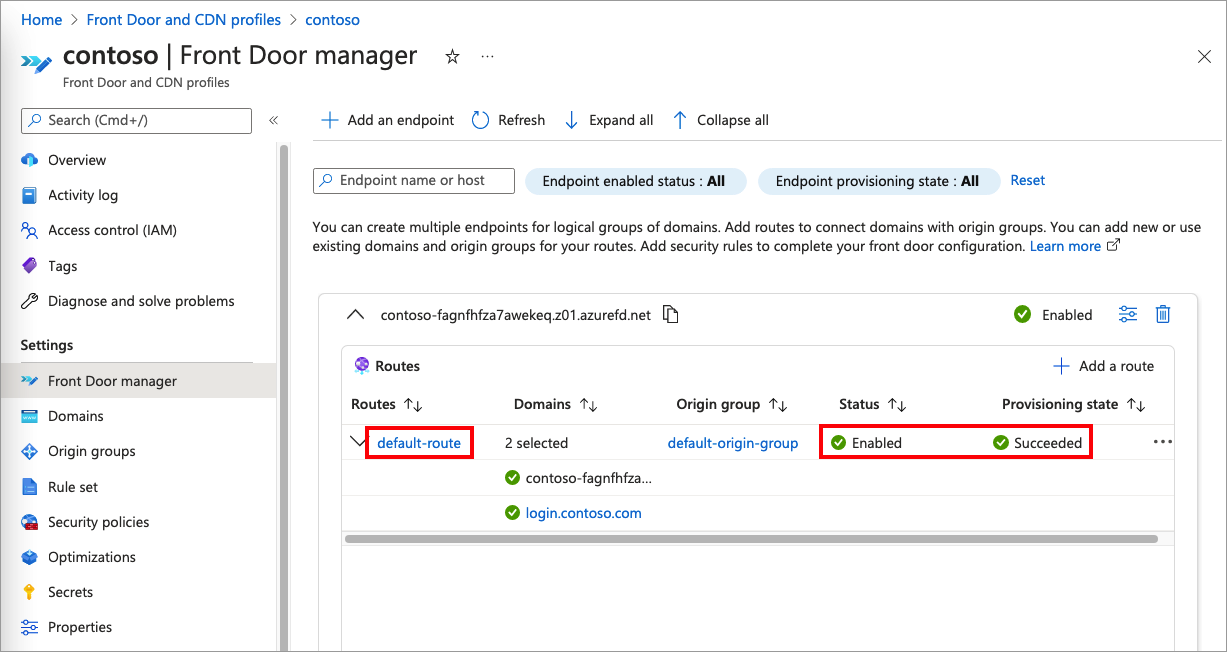
Met de standaardroute wordt het verkeer van de client naar Azure Front Door gerouteerd. Vervolgens gebruikt Azure Front Door uw configuratie om het verkeer naar Azure AD B2C te verzenden. Volg deze stappen om de standaardroute in te schakelen.
Selecteer Front Door-manager.
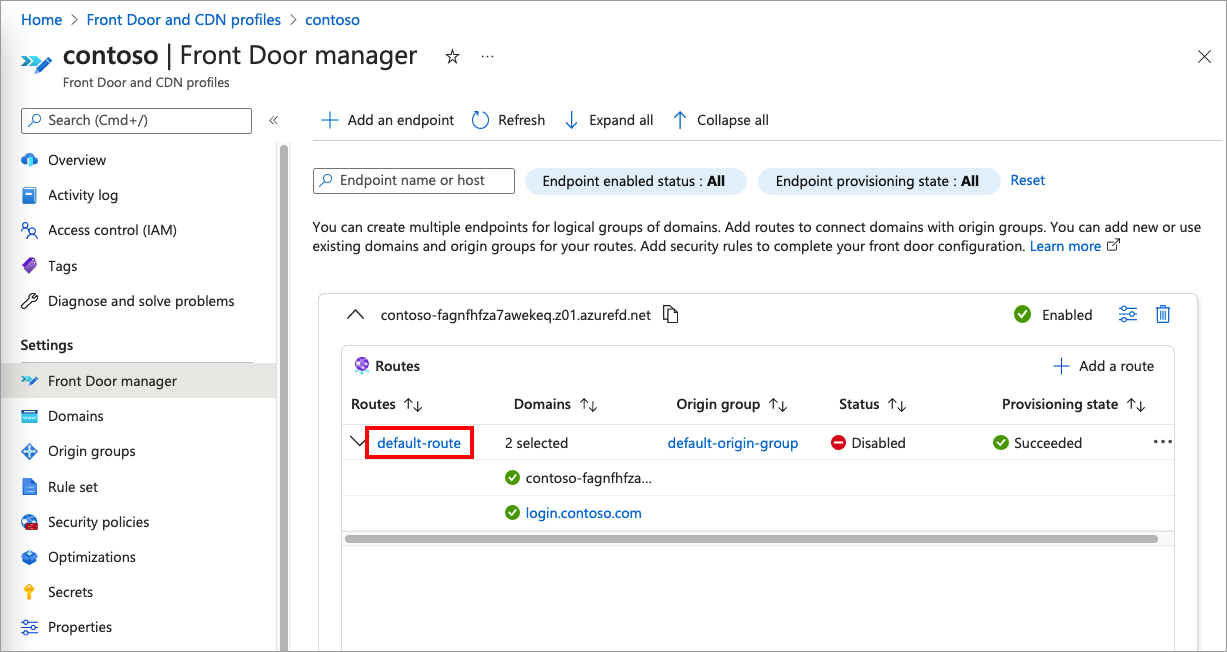
Als u de standaardroute wilt inschakelen, vouwt u eerst een eindpunt uit uit de lijst met eindpunten in de Front Door-manager. Selecteer vervolgens de standaardroute.
In de volgende schermafbeelding ziet u hoe u de standaardroute selecteert.
Schakel het selectievakje Route inschakelen in.
Selecteer Bijwerken om de wijzigingen op te slaan.
Stap 4: CORS configureren
Als u een aangepaste HTML-sjabloon gebruikt om de Azure AD B2C-gebruikersinterface aan te passen, moet u CORS configureren met uw aangepaste domein.
Configureer Azure Blob-opslag voor het delen van cross-origin-resources met de volgende stappen:
- Ga in Azure Portal naar uw opslagaccount.
- Selecteer in het menu de optie CORS.
- Voor Toegestane oorsprong voert u
https://your-domain-namein. Vervangyour-domain-namedoor uw domeinnaam. Bijvoorbeeld:https://login.contoso.com. Gebruik alle kleine letters bij het invoeren van uw tenantnaam. - Selecteer bij Toegestane methoden zowel
GETalsOPTIONS. - Voer bij Toegestane kopteksten een sterretje (*) in.
- Voor Exposed Headers voert u een sterretje (*) in.
- Voer bij Max leeftijd 200 in.
- Selecteer Opslaan.
Uw aangepaste domein testen
Meld u aan bij het Azure-portaal.
Als u toegang hebt tot meerdere tenants, selecteert u het pictogram Instellingen in het hoofdmenu om over te schakelen naar uw Azure AD B2C-tenant vanuit het menu Mappen + abonnementen.
Zoek en selecteer Azure AD B2C in de Azure-portal.
Selecteer onder Beleidgebruikersstromen (beleidsregels).
Selecteer een gebruikersstroom en vervolgens Gebruikersstroom uitvoeren.
Selecteer voor Toepassing de webtoepassing met de naam webapp1 die u eerder hebt geregistreerd. De antwoord-URL moet
https://jwt.msweergeven.Kopieer de URL onder Eindpunt gebruikersstroom starten.
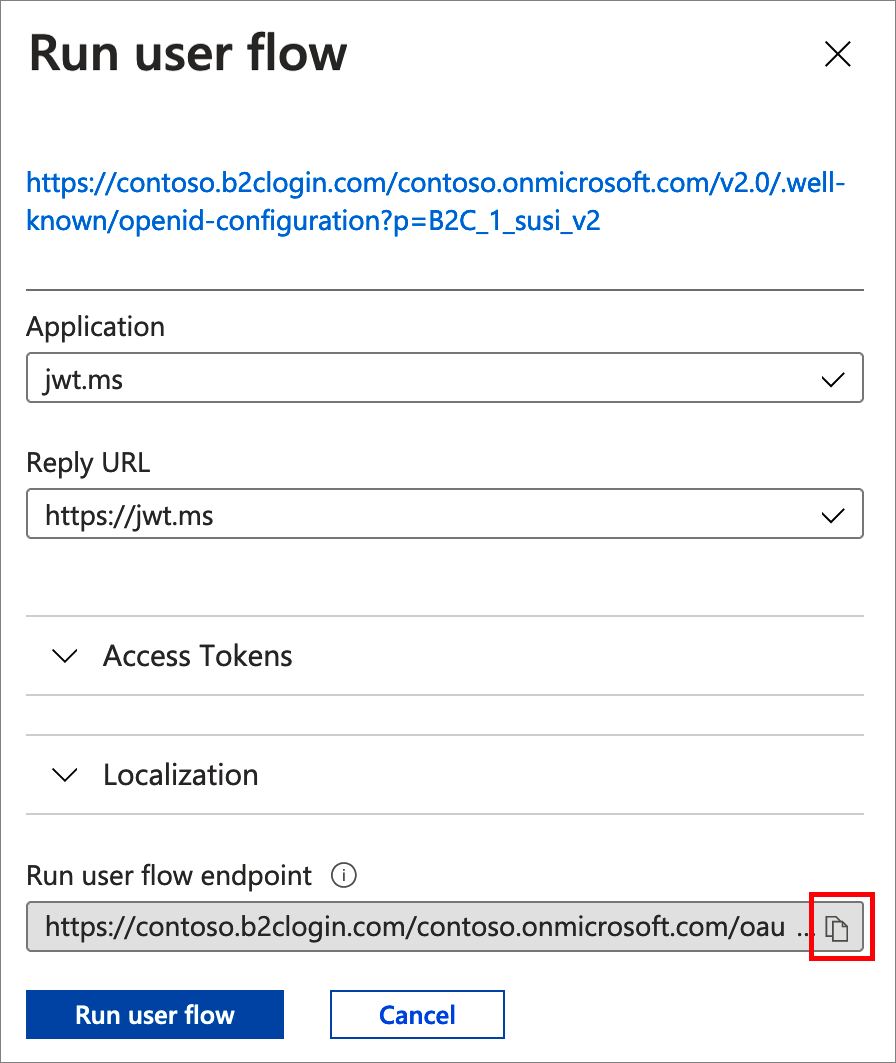
Als u een aanmelding met uw aangepaste domein wilt simuleren, opent u een webbrowser en gebruikt u de URL die u hebt gekopieerd. Vervang het Azure AD B2C-domein (<tenant-naam.b2clogin.com>) door uw aangepaste domein.
Bijvoorbeeld, in plaats van:
https://contoso.b2clogin.com/contoso.onmicrosoft.com/oauth2/v2.0/authorize?p=B2C_1_susi&client_id=00001111-aaaa-2222-bbbb-3333cccc4444&nonce=defaultNonce&redirect_uri=https%3A%2F%2Fjwt.ms&scope=openid&response_type=id_token&prompt=logingebruik:
https://login.contoso.com/contoso.onmicrosoft.com/oauth2/v2.0/authorize?p=B2C_1_susi&client_id=00001111-aaaa-2222-bbbb-3333cccc4444&nonce=defaultNonce&redirect_uri=https%3A%2F%2Fjwt.ms&scope=openid&response_type=id_token&prompt=loginControleer of Azure AD B2C correct geladen is. Meld u vervolgens aan met een lokaal account.
Herhaal de test met de rest van uw beleidsregels.
Uw identiteitsprovider configureren
Wanneer een gebruiker ervoor kiest om zich aan te melden met een sociale id-provider, initieert Azure AD B2C een autorisatieaanvraag en wordt de gebruiker naar de geselecteerde id-provider geleid om het aanmeldingsproces te voltooien. In de autorisatieaanvraag wordt de redirect_uri standaarddomeinnaam van Azure AD B2C opgegeven:
https://<tenant-name>.b2clogin.com/<tenant-name>/oauth2/authresp
Als u uw beleid heeft geconfigureerd om inloggen met een externe id-provider toe te staan, werkt u de OAuth-omleidings-URI's bij met het aangepaste domein. Bij de meeste identiteitsproviders kunt u meerdere omleidings-URI's registreren. We raden u aan omleidings-URI's toe te voegen in plaats van ze te vervangen, zodat u uw aangepaste beleid kunt testen zonder dat dit gevolgen heeft voor toepassingen die gebruikmaken van de Azure AD B2C-standaarddomeinnaam.
In de volgende omleidings-URI:
https://<custom-domain-name>/<tenant-name>/oauth2/authresp
- Vervang <
custom-domain-name> deze door uw aangepaste domeinnaam. - Vervang <
tenant-name> deze door de naam van uw tenant of uw tenant-ID.
In het volgende voorbeeld ziet u een geldige OAuth-omleidings-URI:
https://login.contoso.com/contoso.onmicrosoft.com/oauth2/authresp
De metagegevens van de SAML-identiteitsproviders zien er als volgt uit:
https://<custom-domain-name>.b2clogin.com/<tenant-name>/<your-policy>/samlp/metadata?idptp=<your-technical-profile>
Uw toepassing configureren
Nadat u het aangepaste domein hebt geconfigureerd en getest, kunt u uw toepassingen bijwerken om de URL te laden die uw aangepaste domein opgeeft als de hostnaam in plaats van het Azure AD B2C-domein.
De integratie van het aangepaste domein is van toepassing op verificatie-eindpunten die gebruikmaken van Azure AD B2C-beleid (gebruikersstromen of aangepast beleid) om gebruikers te verifiëren. Deze eindpunten kunnen er als volgt uitzien:
https://<custom-domain>/<tenant-name>/<policy-name>/v2.0/.well-known/openid-configurationhttps://<custom-domain>/<tenant-name>/<policy-name>/oauth2/v2.0/authorizehttps://<custom-domain>/<tenant-name>/<policy-name>/oauth2/v2.0/token
Vervangen:
-
<
custom-domain> met uw aangepaste domein -
<
tenant-name> met uw tenantnaam of tenant-ID -
<
policy-name> met de naam van uw polis.
De metagegevens van de SAML-serviceprovider kunnen er als volgt uitzien:
https://custom-domain-name/tenant-name/policy-name/Samlp/metadata
(Optioneel) Tenant-ID gebruiken
U kunt de naam van uw B2C-tenant in de URL vervangen door uw GUID voor tenant-ID om alle verwijzingen naar 'b2c' in de URL te verwijderen. U vindt de GUID van uw tenant-id op de pagina B2C-overzicht in Azure Portal.
Wijzig bijvoorbeeld https://account.contosobank.co.uk/contosobank.onmicrosoft.com/ in https://account.contosobank.co.uk/<tenant ID GUID>/
Als u ervoor opteert tenant-id te gebruiken in plaats van de tenantnaam, moet u ervoor zorgen dat u de OAuth-omleidings-URI's van de id-provider dienovereenkomstig bijwerkt. Wanneer u uw tenant-id gebruikt in plaats van de naam van de tenant, ziet een geldige OAuth-omleidings-URI er als volgt uit:
https://login.contoso.com/11111111-1111-1111-1111-111111111111/oauth2/authresp
Zie Uw identiteitsprovider configureren voor meer informatie.
Uitgifte van tokens
De claim van de token-uitgever (ISS) verandert op basis van het aangepaste domein dat wordt gebruikt. Voorbeeld:
https://<domain-name>/11111111-1111-1111-1111-111111111111/v2.0/
(Optioneel) Geavanceerde configuratie van Azure Front Door
U kunt de geavanceerde configuratie van Azure Front Door gebruiken, zoals Azure Web Application Firewall (WAF). Azure WAF biedt gecentraliseerde bescherming van uw webtoepassingen, van veelvoorkomende aanvallen tot beveiligingsproblemen.
Houd bij het gebruik van aangepaste domeinen rekening met het volgende:
- Het WAF-beleid moet dezelfde laag hebben als het Azure Front Door-profiel. Raadpleeg WAF-beleid configureren voor meer informatie over het maken van een WAF-beleid voor gebruik met Azure Front Door.
- De WAF-beheerde regels functie wordt niet officieel ondersteund omdat deze valse positieven kan veroorzaken en voorkomen dat legitieme aanvragen worden doorgegeven. Gebruik dus alleen aangepaste WAF-regels als ze aan uw behoeften voldoen.
Probleemoplossingsproces
Azure AD B2C retourneert een foutmelding: pagina niet gevonden
- Symptoom : u configureert een aangepast domein, maar wanneer u zich probeert aan te melden met het aangepaste domein, krijgt u een HTTP 404-foutbericht.
- Mogelijke oorzaken : dit probleem kan te maken hebben met de DNS-configuratie of de back-endconfiguratie van Azure Front Door.
-
Oplossing:
- Zorg ervoor dat het aangepaste domein is geregistreerd en geverifieerd in uw Azure AD B2C-tenant.
- Zorg ervoor dat het aangepaste domein correct is geconfigureerd. De
CNAMErecord voor uw aangepaste domein moet verwijzen naar uw Azure Front Door standaard front-end host (bijvoorbeeld contoso-frontend.azurefd.net).
Onze diensten zijn momenteel niet beschikbaar
Symptoom : u configureert een aangepast domein, maar wanneer u zich probeert aan te melden met het aangepaste domein, krijgt u het volgende foutbericht: Onze services zijn momenteel niet beschikbaar. We werken eraan om alle services zo snel mogelijk te herstellen. Kom snel terug.
Mogelijke oorzaken : dit probleem kan te maken hebben met de configuratie van de Azure Front Door-route.
Oplossing: controleer de status van de standaardroute. Als het is uitgeschakeld, de route inschakelen. In de volgende schermafbeelding ziet u hoe de standaardroute eruit moet zien:
Azure AD B2C geeft als resultaat dat de resource die u zoekt, is verwijderd, de naam is gewijzigd of tijdelijk niet beschikbaar is.
- Symptoom : u configureert een aangepast domein, maar wanneer u zich probeert aan te melden met het aangepaste domein, wordt de bron die u zoekt verwijderd, is de naam gewijzigd of is het foutbericht tijdelijk niet beschikbaar .
- Mogelijke oorzaken : dit probleem kan te maken hebben met de Microsoft Entra-verificatie op maat van domeinen.
- Oplossing: zorg ervoor dat het aangepaste domein is geregistreerd en geverifieerd in uw Azure AD B2C-tenant.
Identiteitsprovider retourneert een fout
- Symptoom : nadat u een aangepast domein heeft geconfigureerd, kunt u zich aanmelden met lokale accounts. Maar wanneer u zich aanmeldt met referenties van externe sociale of zakelijke id-providers, geeft de id-provider een foutbericht weer.
- Mogelijke oorzaken : wanneer Azure AD B2C de gebruiker meeneemt om zich aan te melden bij een federatieve id-provider, wordt de omleidings-URI opgegeven. De omleidings-URI is het eindpunt waarnaar de identiteitsprovider het token retourneert. De omleidings-URI is hetzelfde domein dat uw toepassing gebruikt voor de autorisatieaanvraag. Als de omleidings-URI nog niet is geregistreerd bij de identiteitsprovider, wordt de nieuwe omleidings-URI mogelijk niet vertrouwd, wat resulteert in een foutbericht.
- Oplossing : volg de stappen in Uw identiteitsprovider configureren om de nieuwe omleidings-URI toe te voegen.
Veelgestelde vragen
Als ik "Nu uitvoeren" gebruik om mijn beleid uit te voeren, waarom kan ik het aangepaste domein niet zien?
Kopieer de URL, wijzig de domeinnaam handmatig en plak deze vervolgens terug in uw browser.
Welk IP-adres wordt gepresenteerd aan Azure AD B2C? Het IP-adres van de gebruiker of het IP-adres van Azure Front Door?
Azure Front Door geeft het oorspronkelijke IP-adres van de gebruiker door. Dit is het IP-adres dat u ziet in de controlerapportage of uw aangepaste beleid.
Belangrijk
Als de client een x-forwarded-for header naar Azure Front Door verzendt, gebruikt Azure AD B2C het IP-adres van x-forwarded-for de afzender als het IP-adres van de gebruiker voor evaluatie van voorwaardelijke toegang en de {Context:IPAddress}claimoplosser.
Kan ik een Web Application Firewall (WAF) van derden gebruiken met B2C?
Ja, Azure AD B2C ondersteunt BYO-WAF (Bring Your Own Web Application Firewall). U moet WAF echter testen om ervoor te zorgen dat legitieme aanvragen voor Azure AD B2C-gebruikersstromen of aangepaste beleidsregels niet geblokkeerd worden of een alarm veroorzaken. Meer informatie over het configureren van Akamai WAF en Cloudflare WAF met Azure AD B2C.
Kan mijn Azure Front Door-exemplaar worden gehost in een ander abonnement dan mijn Azure AD B2C-tenant?
Ja, Azure Front Door kan in een ander abonnement zitten.
Verwante inhoud
- Meer informatie over OAuth-autorisatieaanvragen.
- Meer informatie over OpenID Connect-autorisatieaanvragen.
- Meer informatie over de stroom van autorisatiecodes.