Notitie
Voor toegang tot deze pagina is autorisatie vereist. U kunt proberen u aan te melden of de directory te wijzigen.
Voor toegang tot deze pagina is autorisatie vereist. U kunt proberen de mappen te wijzigen.
Wanneer een AI-agent de externe MCP-server van Playwright-werkruimten gebruikt, stuurt hij een cloudbrowser aan die je niet in realtime bekijkt. Sessieregistratie geeft je een volledig overzicht van wat er in die browser is gebeurd. Playwright-werkruimten slaat de artefacten van elke browsersessie op in een Azure-opslagaccount dat u bezit, en u speelt ze opnieuw af op de pagina Browser-activiteitslogboek van uw werkruimte in het Azure-portaal.
Met sessie-opname kun je elke actie doorlopen die de agent heeft uitgevoerd, de pagina voor en na elke actie bekijken en de consoleberichten, netwerkverzoeken en fouten bekijken die de browser heeft veroorzaakt.
Wanneer sessie-opnamen gebruiken
Sessieregistratie helpt in deze situaties:
- Debug mislukte of onverwachte agentuitvoeringen. Wanneer een agent een fout meldt, halverwege een taak stopt of het verkeerde resultaat teruggeeft, speel dan de sessie opnieuw af om precies de stap te vinden waarin het misging, zoals een selector die niet overeenkwam, een pagina die niet is voltooid met laden, of een dialoogvenster dat de volgende actie blokkeerde.
- Controleer wat de agent heeft gedaan. Bevestig dat de agent een taak heeft uitgevoerd zoals u het bedoelde, bijvoorbeeld dat hij de juiste waarden in een formulier heeft ingevoerd of de juiste gegevens heeft ingediend, voordat u op het resultaat vertrouwt.
- Controleer en beoordeel agentactiviteiten. Houd een inzazenbaar overzicht bij van de acties die een agent heeft uitgevoerd op zakelijke applicaties, zodat uw team het gedrag van agenten kan beoordelen voor governance of compliance.
- Onderzoek problemen met privé- of geauthenticeerde applicaties. Bekijk hoe de browser zich gedroeg toen hij privé gehoste applicaties, aanmeldpagina's of sites bereikte die single sign-on gebruiken, inclusief netwerkstoringen en doorverwijzingen.
- Verbeter prompts en agentinstructies. Vergelijk opnames van succesvolle en mislukte runs om te begrijpen hoe de agent een pagina interpreteert, en verfijn je prompts of instructies.
- Deel bewijs met je team. Geef ontwikkelaars, testers of supportengineers een opname die het probleem laat zien, in plaats van een schriftelijke beschrijving ervan.
Artefacten in een sessie-opname
Elke opgenomen sessie bevat de volgende artefacten:
| Artifact | Description |
|---|---|
| Sessiegegevens | Een samenvatting van de sessie: sessienaam en ID, wie deze heeft aangemaakt, status, start- en eindtijden, factureerbare tijd, brontype (bijvoorbeeld MCP of browserautomatiseringstool), bron-ID en browsertype. |
| Sessie afspelen (trace) | Een Playwright-trace van de sessie die je opnieuw afspeelt in het Azure-portaal of in Trace Viewer. Het bevat een tijdlijn van de sessie met pagina-snapshots, zodat u naar elk punt in de sessie kunt gaan. |
| Actions | De lijst van browseracties die de agent uitvoerde, zoals navigaties, klikken, typen en scriptevaluaties, met de duur van elke actie. Voor elke actie kunt u de pagina Voor en Na de actie bekijken. |
| Screenshots en video's | Visuele opnames van de pagina's die de browser tijdens de sessie toonde. |
| Console | Berichten die door de pagina's naar de browserconsole zijn geschreven, inclusief waarschuwingen en foutmeldingen. |
| Netwerk | De netwerkverzoeken die de browser heeft gedaan, met hun URL's, statuscodes en timing. |
| Fouten | Fouten die tijdens de sessie zijn opgetreden, zoals mislukte acties en paginafouten. |
| Logs | Gedetailleerde logboeken voor elke actie, inclusief de oproepparameters, locators en de stappen die Playwright uitvoerde. |
| Metadata en bijlagen | Sessiemetadata, zoals browser- en viewportdetails, en eventuele bestanden die aan de sessie zijn gekoppeld. |
Prerequisites
Voordat u begint, moet u ervoor zorgen dat u over de volgende items beschikt:
- Een Azure-account met een actief abonnement. Als u geen Azure abonnement hebt, maak dan een gratis account.
- Owner, Contributor of een van de klassieke beheerdersrollen op uw Azure-account.
- Om het Azure-portaal opslagmachtigingen te laten toewijzen aan de beheerde identiteit, hebt u een rol nodig waarmee u rollen kunt toewijzen op het opslagaccount, zoals Owner, User Access Administrator of Role Based Access Control Administrator. Als je geen van deze rollen hebt, vraag dan iemand die die wel heeft om de machtigingen voor je toe te wijzen.
- Een MCP-client die verbonden is met de externe MCP-server van Playwright-werkruimten, zoals de GitHub Copilot-app, Visual Studio Code met GitHub Copilot of GitHub Copilot CLI. Om er een in te stellen, zie Quickstart: Browsertaken automatiseren met de externe MCP-server.
Schakel observability in en configureer opslag
Sessieopnames worden opgeslagen in een Azure-opslagaccount dat gekoppeld is aan uw werkruimte. Playwright-werkruimten gebruikt een beheerde identiteit om artefacten naar dat opslagaccount te schrijven. Om deze configuratie in te stellen, schakelt u observabiliteit in, selecteert u een opslagaccount en kiest u de beheerde identiteit. Je kunt een nieuwe werkruimte aanmaken of een bestaande bijwerken.
Meld u aan bij de Azure-portal met behulp van de referenties van uw Azure-abonnement.
Zoek vanaf de startpagina van het portaal naar en selecteer Testen van Azure-apps.
Selecteer op de Testen van Azure-apps-hub onder Playwright-werkruimtenCreate.
Voer op het tabblad Basisprincipes van de pagina Een Playwright-werkruimte aanmaken de volgende informatie in:
Veld Description Abonnement Selecteer het Azure-abonnement dat u wilt gebruiken voor deze Playwright-werkruimte. Resource group Selecteer een bestaande resourcegroep. Of selecteer Nieuwe maken en voer vervolgens een unieke naam in voor de nieuwe resourcegroep. Naam Voer een unieke naam in voor uw werkruimte. De naam mag alleen alphanumerieke tekens en koppeltekens bevatten en moet 3 tot 24 tekens lang zijn. Locatie Selecteer een geografische locatie voor uw werkruimte. Selecteer het tabblad Capabilities en voer vervolgens de volgende informatie in:
Veld Description Observability Schakel het aan om rapporten, traces en sessieopnames vast te leggen. opslagaccount Selecteer een bestaand opslagaccount, of selecteer Nieuw aanmaken om er een aan te maken. Playwright-werkruimten slaat uw sessie-opnames en andere artefacten op in dit opslagaccount. Identiteitstype Selecteer de beheerde identiteit die Playwright-werkruimten gebruikt om toegang te krijgen tot het opslagaccount: Systeemtoegewezen of Gebruikerstoegewezen. Als u Door de gebruiker toegewezen selecteert, kies dan de door de gebruiker toegewezen beheerde identiteit. Identiteitsmachtigingen Selecteer Machtigingen toewijzen aan de beheerde identiteiten namens mij zodat het Azure-portaal de rol Storage Blob Data Contributor op het opslagaccount aan de beheerde identiteit toewijst. Selecteer deze optie alleen als u toestemming hebt om rollen toe te wijzen op het opslagaccount. Anders schakel je het uit en wijs je de rol handmatig toe. 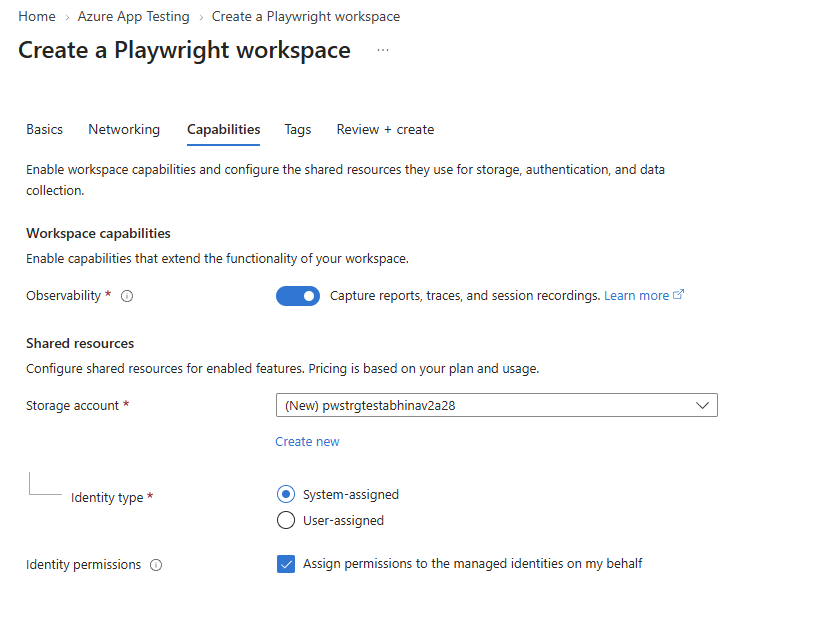
Optioneel kun je tags toevoegen op het tabblad Tags . Tags zijn naam/waardeparen die je gebruikt om resources te categoriseren en geconsolideerde facturering te bekijken door dezelfde tag toe te passen op meerdere resources en resourcegroepen.
Kies Beoordelen + creëren. Controleer uw instellingen en selecteer Aanmaken.
Het duurt enkele minuten om de werkruimte te maken. Wacht tot het portaal laat zien Uw implementatie is voltooid voordat u verder gaat.
Note
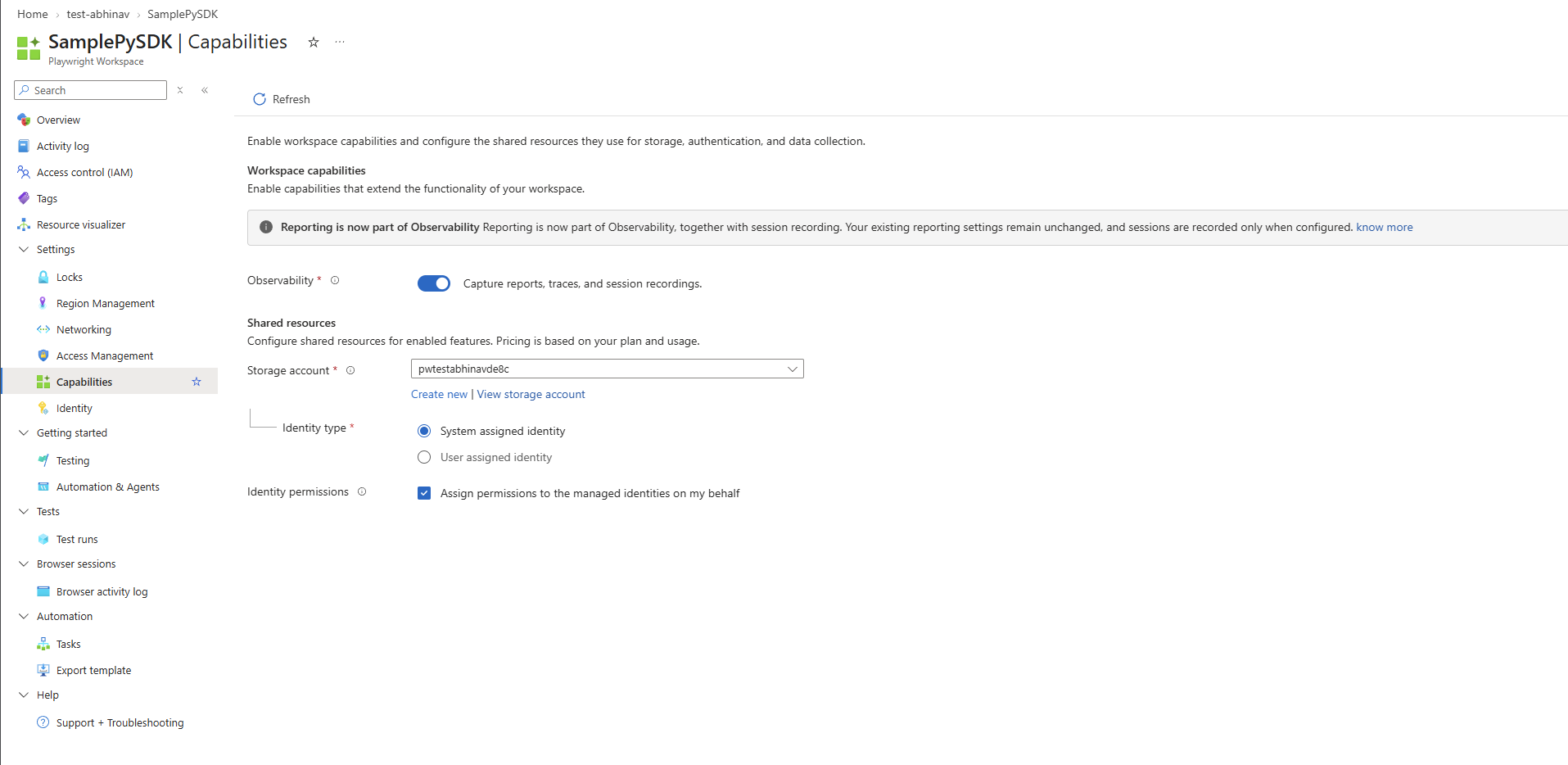
Alle werkruimtefuncties die een opslagaccount vereisen, zoals sessieregistratie, rapportage en browserprofielen, gebruiken hetzelfde opslagaccount en dezelfde beheerde identiteit die u configureert op de pagina Mogelijkheden .
Note
Playwright-werkruimten Observability slaat uw sessie-opnames en andere artefacten op in Azure Storage. Opslagkosten hangen af van de gegevensbewaarinstellingen van uw opslagaccount.
Note
Om artefacten op te slaan, moet het opslagaccount netwerktoegang toestaan via zijn publieke eindpunt. Opslagaccounts die alleen toegang toestaan via private endpoints worden momenteel niet ondersteund voor het opslaan van artefacten.
Wijs opslagmachtigingen toe aan de beheerde identiteit
Als u Machtigingen voor de beheerde identiteiten namens mij toewijzen hebt uitgeschakeld, of als u geen toestemming hebt om rollen toe te wijzen op het opslagaccount, wijs de rol dan handmatig toe. Als u niet over de vereiste machtiging beschikt, vraag dan iemand met de rol Owner, User Access Administrator of Role Based Access Control Administrator op het opslagaccount om deze stappen te voltooien.
Ga in het Azure-portaal naar het opslagaccount dat gekoppeld is aan je werkruimte.
Selecteer Toegangsbeheer (IAM)>Roltoewijzing toevoegen>.
Zoek op het tabblad Rol naar en selecteer Storage Blob Data Contributor, en selecteer vervolgens Next.
Selecteer op het tabblad Leden , voor Toegang toewijzen aan, beheerde identiteit.
Selecteer Select members en selecteer vervolgens de beheerde identiteit die u voor de werkruimte hebt gekozen:
- Selecteer voor een systeemtoegewezen identiteit Playwright Workspace als het beheerde identiteitstype en selecteer vervolgens je workspace.
- Voor een door de gebruiker toegewezen identiteit selecteer Door de gebruiker toegewezen beheerde identiteit en selecteer vervolgens de identiteit.
Selecteer Selecteren en selecteer vervolgens Beoordelen en toewijzen.
Tip
Roltoewijzingen kunnen enkele minuten duren voordat ze van kracht worden. Als er niet meteen opnames verschijnen, wacht dan een paar minuten en voer de sessie opnieuw uit.
Schakel sessie-opname in in uw MCP-client
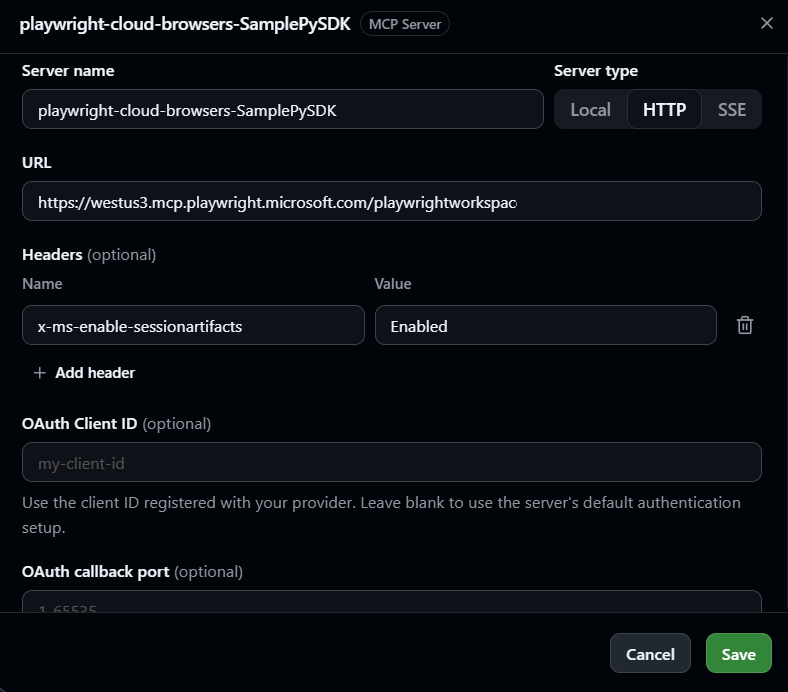
De externe MCP-server registreert een browsersessie alleen wanneer uw MCP-client erom vraagt. Om opname in te schakelen, voeg je de volgende HTTP-header toe aan de configuratie van de externe MCP-server in je MCP-client:
| Koptekst | Value |
|---|---|
x-ms-enable-sessionartifacts |
Enabled |
Elke browsersessie die de client via deze MCP-serververbinding aanmaakt, wordt geregistreerd. Sessies van cliënten die de header niet versturen, worden niet geregistreerd. Behoud uw bestaande URL en authenticatie-instellingen wanneer u de header toevoegt.
Selecteer in de GitHub Copilot-app in de zijbalk Aanpassen, en selecteer vervolgens het tabblad Geïnstalleerd.
Zoek onder MCP Servers bijvoorbeeld de Playwright-werkruimten-server,
playwright-cloud-browsers-<workspace-name>open het menu Meer opties en selecteer configuratie bewerken.Selecteer onder Headersheader toevoegen en voer vervolgens de volgende waarden in:
-
Naam:
x-ms-enable-sessionartifacts -
Waarde:
Enabled
-
Naam:
Klik op Opslaan.
Tip
Als uw serververmelding al andere Playwright-werkruimten-headers heeft, zoals x-ms-browser-profile-id of x-ms-secret-store-id, voeg x-ms-enable-sessionartifacts dan toe aan dezelfde set headers.
Voer een browsersessie uit met uw agent
Vraag je agent om een browsertaak uit te voeren. Voer bijvoorbeeld de volgende prompt in:
Open https://playwright.dev, open the Docs page, and tell me the title of the page.
De agent opent een cloudbrowser in uw workspace, voltooit de taak en sluit de sessie. Omdat uw MCP-client de x-ms-enable-sessionartifacts header verzendt, worden de artefacten van de sessie opgeslagen in het gekoppelde opslagaccount.
Caution
Sessieopnames leggen vast wat de browser toont, inclusief screenshots van elke pagina, paginainhoud en netwerkverkeer. Als uw agent met gevoelige gegevens werkt, beperk dan wie het gekoppelde opslagaccount mag lezen en stel een gegevensbewaarbeleid in dat voldoet aan de eisen van uw organisatie.
Sessieopnames bekijken in het Azure-portaal
Om opnames in het Azure-portaal te bekijken, hebt u leestoegang nodig tot het gekoppelde opslagaccount, en het opslagaccount moet Trace Viewer toestaan de tracebestanden te laden.
Wijs een opslagrol toe aan mensen die opnames bekijken
Ga in het Azure-portaal naar het opslagaccount dat gekoppeld is aan je werkruimte.
Selecteer Toegangsbeheer (IAM)>Roltoewijzing toevoegen>.
Zoek op het tabblad Rol naar Storage Blob Data Reader en selecteer deze, en selecteer vervolgens Volgende.
Selecteer en voeg op het tabblad Leden iedereen toe die sessie-opnames moet bekijken.
Selecteer Beoordelen en toewijzen.
Toestaan dat Trace Viewer vanuit het opslagaccount kan lezen
Ga in het Azure-portaal naar het gekoppelde opslagaccount.
Selecteer Instellingen>Resource Sharing (CORS).
Voeg op het tabblad Blob-service een record toe met de volgende waarden:
Veld Value Toegestane bronnen https://trace.playwright.devToegestane methoden GET,OPTIONSMaximale leeftijd Een waarde tussen 0en2147483647.Klik op Opslaan.
Een opgenomen sessie beoordelen
Ga in het Azure-portaal naar je Playwright-werkruimte.
Selecteer Browsersessies>Browseractiviteitslogboek.
Het Browser activity log geeft de browsersessies in uw werkruimte weer. Elke sessie toont de sessienaam, sessie-ID, maker, brontype, starttijd, bron-ID, factureerbare tijd, browsertype en status. Om een sessie te vinden, filtert u de lijst op tijdbereik, brontype, status of bron-ID. Uw MCP-client maakt sessies aan met het brontype Mcp.
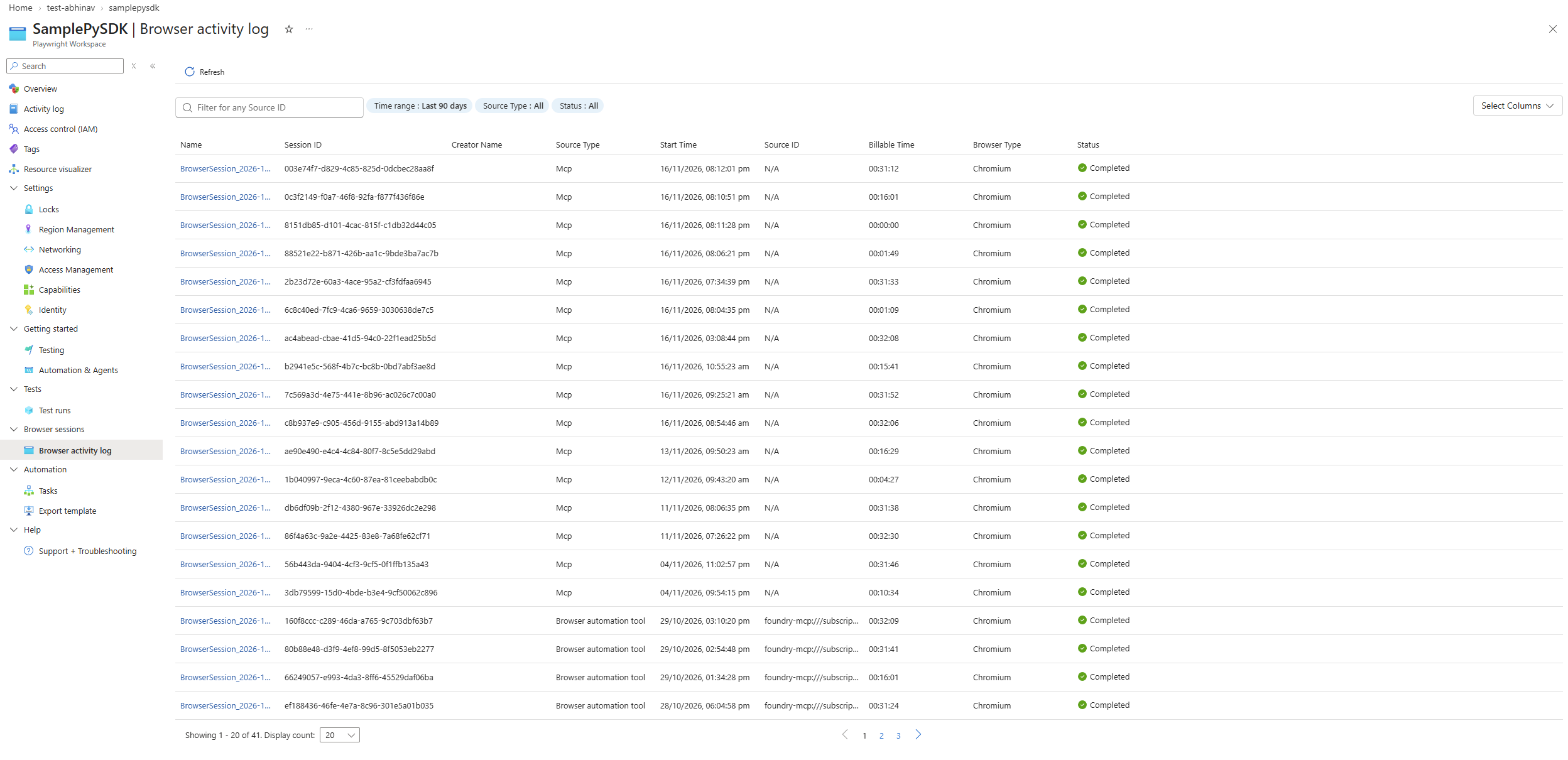
Selecteer de naam van de sessie die door uw agent is uitgevoerd.
De sessiepagina toont de sessiedetails en de sessieweergave. In de weergave kun je:
- Ga langs de tijdlijn om de pagina op elk moment in de sessie te zien.
- Selecteer een actie in de lijst Acties om de pagina Voor en Na de actie te zien.
- Gebruik de tabbladen Locator, Call, Log,Errors, Console, Network, Source en Attachments om de details van elke actie te bekijken.
- Open de sessie in Trace Viewer voor diepere analyse.
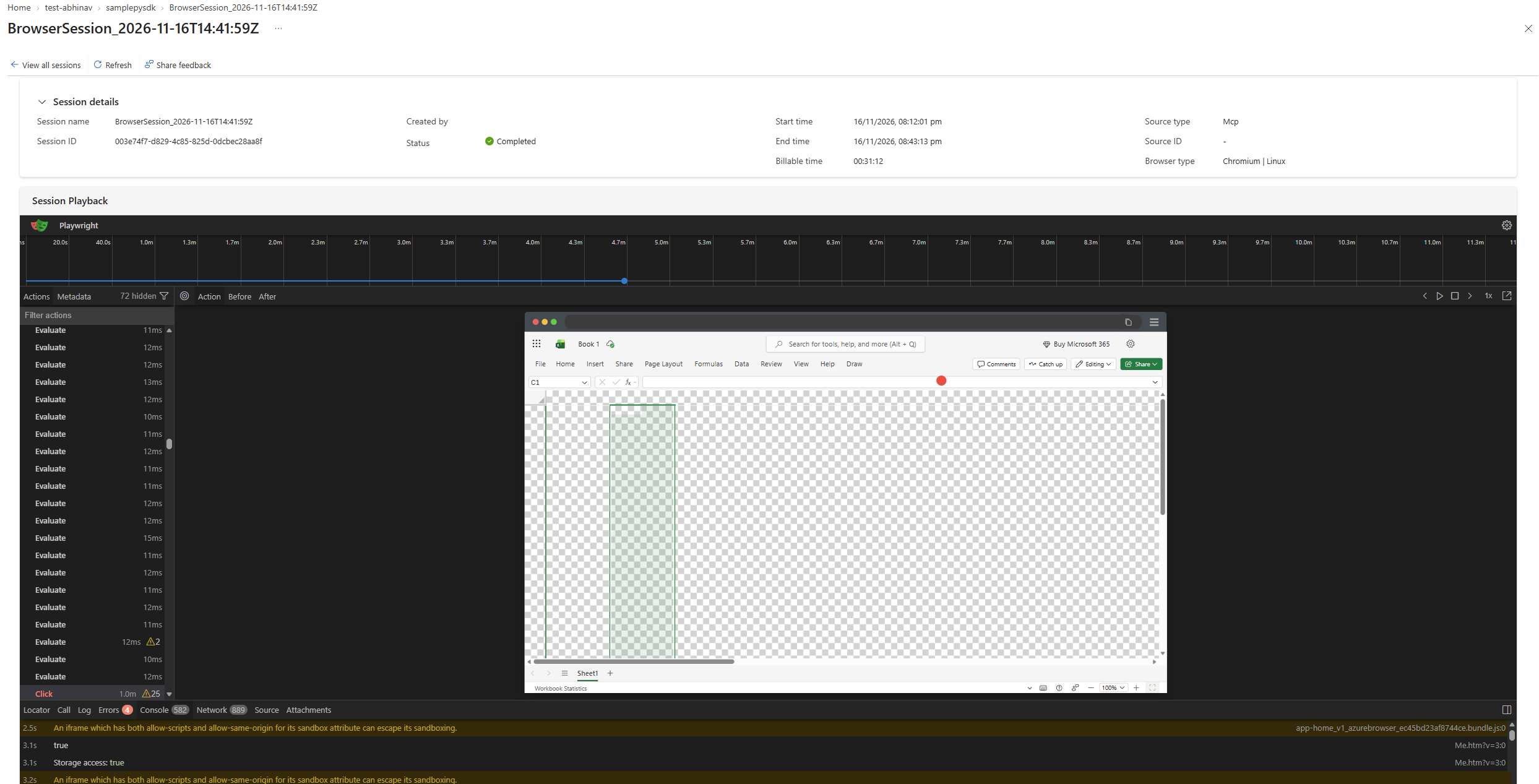
Om terug te gaan naar de lijst, selecteer Alle sessies weergeven.
Opnamesessies stoppen
Om het opnemen van nieuwe sessies te stoppen, verwijder de x-ms-enable-sessionartifacts header uit uw MCP-clientconfiguratie. Bestaande opnames blijven in uw opslagaccount totdat u ze verwijdert, of totdat de gegevensbewaarinstellingen van uw opslagaccount ze verwijderen.
Opslaglocatie van gegevens
Alle sessie-opnames en andere artefacten worden opgeslagen in het Azure-opslagaccount dat u koppelt aan uw werkruimte. U bezit en beheert dit opslagaccount, inclusief de regio, toegang, netwerkinstellingen en bewaartermijn van gegevens.
Playwright-werkruimten slaat alleen de metadata op die nodig is om uw sessies te vermelden en te beheren, zoals de sessienaam en -ID, de maker, status, start- en eindtijden, factureerbare tijd, brontype en browsertype. Playwright-werkruimten slaat geen client-side data op uit uw browsersessies, zoals pagina-inhoud, screenshots, video's, traces, consoleberichten of netwerkverkeer.