Notitie
Voor toegang tot deze pagina is autorisatie vereist. U kunt proberen u aan te melden of de directory te wijzigen.
Voor toegang tot deze pagina is autorisatie vereist. U kunt proberen de mappen te wijzigen.
Important
Deze functie bevindt zich in openbare preview-versie. Accountbeheerders kunnen de toegang tot deze functie beheren via de pagina Previews van de accountconsole. Zie Previews op accountniveau beheren.
De Databricks Genie-app in Microsoft Teams brengt Genie in Microsoft Teams zodat gebruikers gegevensvragen kunnen stellen en antwoorden kunnen krijgen zonder de Microsoft Teams werkruimte te verlaten. Gebruikers kunnen chatten met de app in een direct bericht of vermelden @Databricks Genie in een Microsoft Teams kanaal of groepschat. Kanaaleigenaren kunnen een specifieke Genie-agent vastmaken aan een kanaal voor consistente, use-case-specifieke antwoorden. Anders worden vragen via Genie doorgestuurd.
De Databricks Genie-app in Microsoft Teams is afhankelijk van de Genie One-API en maakt gebruik van dezelfde modelproviders en vertrouwens- en veiligheidsgaranties als Genie. Zie de hostingprovider die wordt gebruikt wanneer de instelling voor door partners aangestuurde AI-functies is in- en uitgeschakeld en Databricks AI-ondersteunende functies: vertrouwen en veiligheid.
Op deze pagina wordt beschreven hoe u de Databricks Genie-app downloadt, instelt en gebruikt in Microsoft Teams.
Important
Azure Databricks agents kunnen onjuiste antwoorden genereren. Controleer voordat u handelt op basis van de uitvoer van de agent.
Prerequisites
Voordat u de Databricks Genie-app installeert in Microsoft Teams:
- Een accountbeheerder moet databricks Genie inschakelen voor Microsoft Teams preview in de accountconsole.
- Als uw werkruimte gebruikmaakt van een IP-toegangslijst, voegt u de uitgaande IP-adressen van het Azure Databricks besturingsvlak toe in de regio VS - oost 2. Zie de uitgaande IP-adressen in de documentatie voor Azure Databricks.
De Databricks Genie-app installeren in Microsoft Teams
Een Microsoft 365-beheerder installeert de Databricks Genie-app in Microsoft Teams vanuit de Microsoft marketplace:
- Zoek in de Microsoft Marketplace naar Databricks Genie en vind deze.
- Installeer de app.
- Keur de app-machtigingen goed wanneer u hierom wordt gevraagd tijdens de installatie.
De beheerder kan, indien nodig, handmatig toestemming verlenen na de installatie:
- Ga naar Microsoft Entra portal > Enterprise-apps.
- Zoek in Microsoft Teams naar de Databricks Genie-app.
- Klik op Machtigingen > beheerderstoestemming verlenen voor de
User.ReadBasic.Allmachtiging.
Na de installatie kunnen gebruikers de app gaan gebruiken.
De Databricks Genie-app gebruiken in Microsoft Teams
U kunt de Databricks Genie-app in Microsoft Teams gebruiken via directe berichten of in kanaalgesprekken in uw Microsoft Teams werkruimte of vanuit Microsoft 365 Copilot.
Direct bericht
Als u de Databricks Genie-app rechtstreeks een bericht wilt sturen in Microsoft Teams:
- Klik in Microsoft Teams op Apps in de linkerzijbalk en open de Databricks Genie-app in Microsoft Teams.
- Voer uw vraag hier in. Als u niet bent aangemeld, wordt u gevraagd u aan te melden via de Databricks Genie-app in Microsoft Teams.
- Uw vraag wordt doorgestuurd naar de meest geschikte Genie Agent en retourneert een antwoord met bronnen en voorgestelde vervolgprompts.
Open de Databricks Genie-app op Microsoft Teams startpagina en pas de instellingen aan om het bereik van de werkruimte en de Genie-agent te configureren voor alle volgende direct message-gesprekken.
Kanaalgesprek
U kunt de Databricks Genie-app in Microsoft Teams toevoegen aan een kanaal. Met config kunnen eigenaren van kanalen instellingen aanpassen voor alle kanaalleden en kunnen afzonderlijke gebruikers persoonlijke instellingen aanpassen. Configuraties van kanaaleigenaars overschrijven persoonlijke configuraties.
De Databricks Genie-app configureren in Microsoft Teams in een kanaal:
Typ in het gewenste kanaal
@Databricks Genie.Als u hierom wordt gevraagd, voegt u de Databricks Genie-app in Microsoft Teams toe aan het kanaal.
Typ
config.Selecteer de verbonden werkruimte, de zichtbaarheid van het bericht en het bereik van de Genie-agent (een specifieke ruimte of chat in Genie).
Als er geen Genie Agent is geconfigureerd, wordt het kanaal standaard ingesteld op Chat in Genie.
Na de configuratie worden alle
@Databricks Genievermeldingen in de kanaalroute naar de geconfigureerde agent en werkruimte vermeld.
Configuratieniveaus en overschrijvingen
Voer config uit in een kanaal om het configuratievenster te openen. De volgende instellingen kunnen worden geconfigureerd:
- Werkruimteselectie: De Azure Databricks werkruimte waarmee de Databricks Genie-app in Microsoft Teams verbinding maakt voor het beantwoorden van vragen.
-
Zichtbaarheid van berichten: of
@Databricks Genieantwoorden in kanalen zichtbaar zijn voor alle kanaalleden of alleen voor de gebruiker die hier om heeft gevraagd. Antwoorden zijn standaard openbaar. Als een werkruimtebeheerder de zichtbaarheid van berichten instelt op privé, ondersteunt de werkruimte alleen directe berichten, niet kanalen of groepschats. - Genie Agent bereik: een specifieke Genie Agent of alle Genie Agents. Maak één spatie vast voor consistente, use-case-specifieke antwoorden.
Instellingen voor zichtbaarheid van berichten kunnen op drie niveaus worden ingesteld. Hogere niveaus overschrijven lagere niveaus:
| Niveau | Hoe stel je het in | Van toepassing op: | Precedence |
|---|---|---|---|
| Workspace | De Azure Databricks-werkruimtebeheerder configureert dit via de beveiligingsinstellingen van de werkruimte met behulp van de velden Verbinding met samenwerkingsplatforms toestaan en Openbare berichten in samenwerkingsplatforms toestaan. Als openbare berichten in samenwerkingsplatforms zijn uitgeschakeld, werken kanaal- en groepsberichten niet en worden alleen directe berichten ondersteund. | Alle kanalen in de werkruimte Microsoft Teams | Hoogste — overschrijft kanaal- en persoonlijke configuraties |
| Kanaal | De kanaaleigenaar stuurt config in het kanaal en selecteert Opslaan als instelling voor het hele kanaal |
Alle leden in dat kanaal | Persoonlijke configuraties overschrijven |
| Persoonlijk | Afzonderlijke gebruiker verzendt config in het kanaal |
De eigen @Databricks Genie-vermeldingen van die gebruiker in het kanaal |
Wordt gebruikt wanneer er geen kanaalbrede configuratie is ingesteld |
Troubleshooting
Bericht 'Goedkeuring door beheerder nodig' bij aanmelden
Het volgende bericht 'Beheerdersgoedkeuring nodig' wordt weergegeven wanneer u zich aanmeldt bij uw Azure Databricks werkruimte omdat de Microsoft Entra tenant gebruikerstoestemming voor de Azure Databricks-toepassing blokkeert. Als er geen beheerderstoestemming wordt verleend, blijft Microsoft Entra ID de aanmeldingsstroom blokkeren, zelfs als u directe toegang tot de werkruimte hebt.
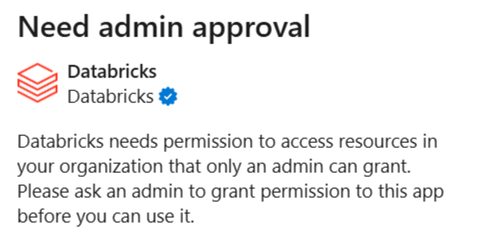
Om dit op te lossen, moet een Microsoft Entra gebruiker met de juiste beheerdersrollen voor de hele tenant toestemming geven voor de Azure Databricks bedrijfstoepassing.
Vraag de Microsoft Entra beheerder om de volgende koppeling te bezoeken. Vervang {TENANT_ID} door de tenant-id van uw Microsoft Entra:
https://login.microsoftonline.com/{TENANT_ID}/adminconsent?client_id=aaec40b0-c0ae-4211-a98b-6fc160abb71b
Als de koppeling mislukt, kan de beheerder handmatig toestemming verlenen:
- Ga in het Microsoft Entra-beheercentrum naar Entra ID>Bedrijfstoepassingen>Alle toepassingen en zoek de Azure Databricks bedrijfstoepassing die wordt gebruikt voor Single Sign-On. Als u de toepassing wilt identificeren, zoekt u naar de toepassings-id
aaec40b0-c0ae-4211-a98b-6fc160abb71b. - Beheerderstoestemming verlenen voor de machtigingen die zijn aangevraagd door de Azure Databricks enterprise-app:
- Klik onder Beveiliging op Machtigingen.
- Klik op Beheerderstoestemming verlenen.
Zie de documentatie Microsoft voor gedetailleerde instructies.
Limitations
- U kunt niet opgeven welke compute (SQL Warehouse) de Databricks Genie-app in Microsoft Teams gebruikt. Azure Databricks selecteert automatisch een SQL Warehouse waartoe de gebruiker toegang heeft.
- PrivateLink wordt niet ondersteund.
- De volgende functies worden niet ondersteund:
- Grafieken visualiseren
- Azure Databricks meldingen verzenden naar Teams
- Acties activeren in Azure Databricks vanuit Teams
Aanvullende bronnen
- Genie One gebruiken
- Chatten in Genie One
- Genie One gebruiken
- Zie het Databricks-helpcentrum voor ondersteuning.