Notitie
Voor toegang tot deze pagina is autorisatie vereist. U kunt proberen u aan te melden of de directory te wijzigen.
Voor toegang tot deze pagina is autorisatie vereist. U kunt proberen de mappen te wijzigen.
In deze quickstart leer je hoe je je Playwright-werkruimten-browsersessies kunt debuggen met behulp van de observeerbaarheidsfunctie in Playwright-werkruimten. Voer geavanceerde diagnostiek uit op uw browserautomatiseringsuitvoeringen en Playwright-tests door sessie-opnames of testrapporten op Azure-opslag op te slaan en deze te bekijken in het Azure-portaal met behulp van de Playwright-werkruimten-observabiliteit.
Prerequisites
- Een Azure-account met een actief abonnement. Als je geen Azure-abonnement hebt, maak dan een gratis account aan voordat je begint.
- Uw Azure-account heeft de rol Eigenaar, Inzender of een van de klassieke beheerdersrollen nodig.
- Een Playwright-project dat gebruikmaakt van Playwright runner en JavaScript SDK (NUnit en andere runners worden momenteel niet ondersteund). Als u geen project hebt, maakt u er een met behulp van de playwright-documentatie om aan de slag te gaan of gebruikt u het voorbeeldproject Playwright-werkruimten.
- Azure CLI. Als u geen Azure CLI hebt, zie Azure CLI installeren.
- De Playwright-werkruimte moet gebruikmaken van Microsoft Entra ID-verificatie. Authenticatie met een toegangstoken wordt niet ondersteund voor observabiliteit.
Schakel observabiliteit in en koppel een opslagaccount aan een werkruimte
Om te beginnen met Playwright-werkruimten observabiliteit, schakel je deze eerst in je workspace in en koppel je een opslagaccount om je artefacten op te slaan. U kunt aan de slag met een nieuwe werkruimte of uw bestaande werkruimte gebruiken.
Meld u aan bij de Azure-portal met behulp van de referenties van uw Azure-abonnement.
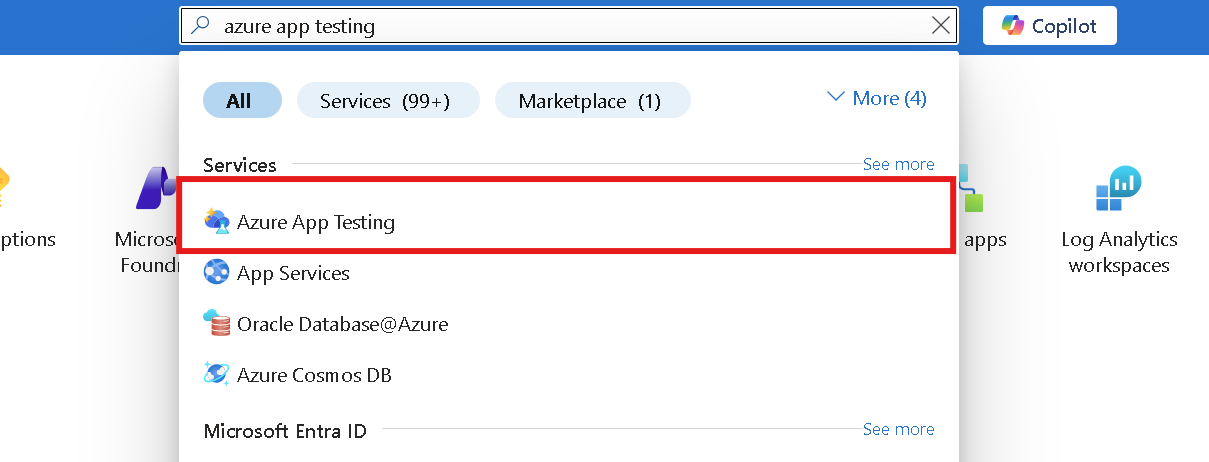
Zoek en selecteer Testen van Azure-apps op de startpagina van de portal.
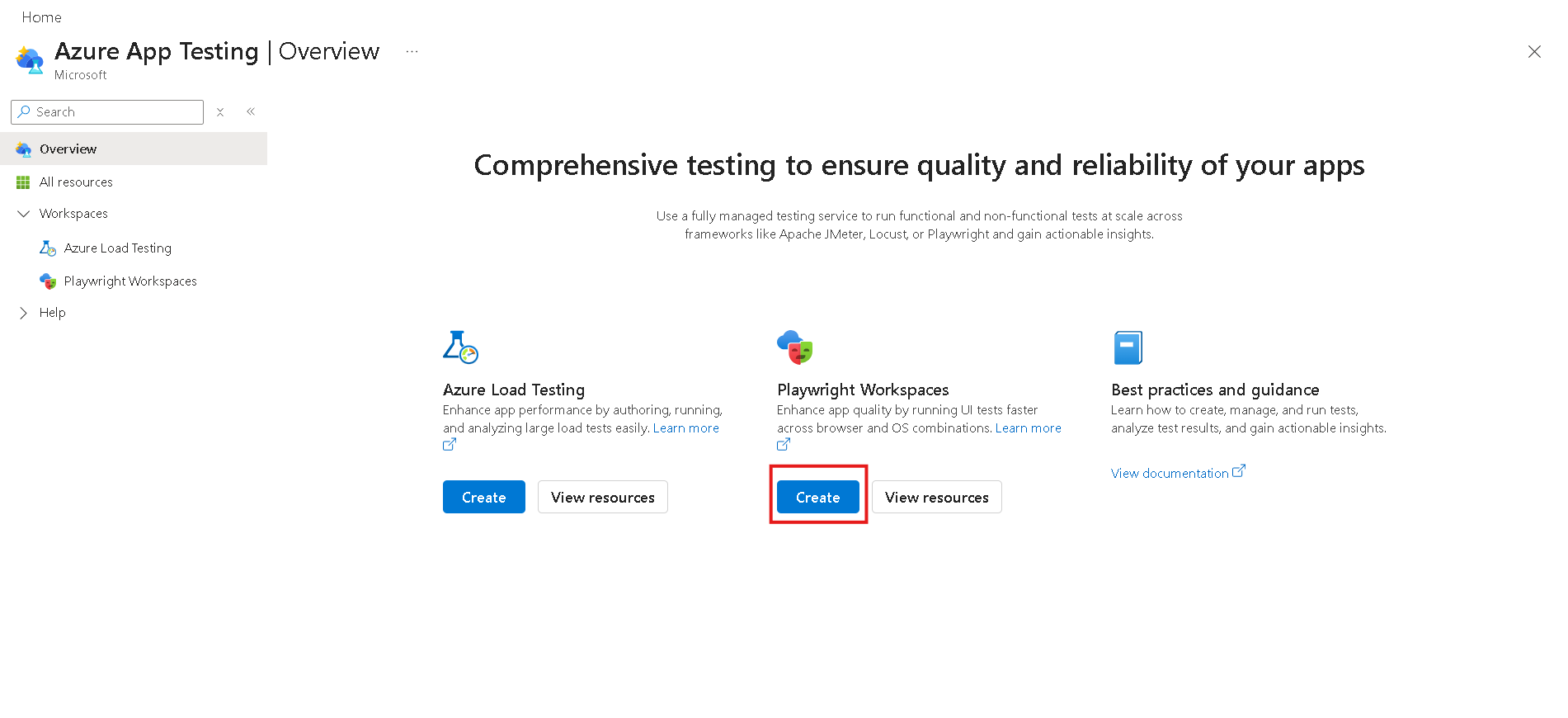
Selecteer op de Testen van Azure-apps-hubMaken onder Playwright-werkruimten.
Voer op de pagina Een Playwright-werkruimteresource maken de volgende informatie in op het tabblad Basis:
Veld Description Abonnement Selecteer het Azure-abonnement dat u wilt gebruiken voor deze Playwright-werkruimte. Resource group Selecteer een bestaande resourcegroep. Of selecteer Nieuwe maken en voer vervolgens een unieke naam in voor de nieuwe resourcegroep. Naam Voer een unieke naam in voor uw werkruimte.
De naam kan alleen bestaan uit alfanumerieke tekens en koppeltekens en heeft een lengte tussen de 3 en 24 tekens.Locatie Selecteer een geografische locatie voor uw werkruimte.
Deze locatie bepaalt ook waar de testresultaten worden opgeslagen.Navigeer naar het tabblad Capabilities en voer de volgende informatie in:
Veld Description Observability Schakeloptie is standaard ingesteld op Ingeschakeld om gebruikers in staat te stellen hun testuitvoeringsrapporten op te slaan en weer te geven vanuit Playwright Workspace. Als je observability wilt uitschakelen, zet dan de instelling op Uitgeschakeld. opslagaccount Schakeloptie is standaard ingesteld op Ingeschakeld om gebruikers in staat te stellen hun testuitvoeringsrapporten op te slaan en weer te geven vanuit Playwright Workspace. Als je observability wilt uitschakelen, zet dan de instelling op Uitgeschakeld. Note
Playwright-werkruimten Observability gebruikt Azure Storage om je testrapporten en andere artefacten op te slaan. De opslagkosten worden bepaald op basis van de instellingen voor gegevensretentie van uw opslagaccount.
Note
Optioneel kun je meer details configureren op het tabblad Tags . Tags zijn naam/waardeparen die u gebruikt om resources te categoriseren en geconsolideerde facturering te bekijken door dezelfde tag toe te passen op meerdere resources en resourcegroepen.
Note
Het opslaan van observeerbaarheidsartefacten in een door de klant beheerd Azure Storage-account vereist momenteel netwerktoegang tot het publieke eindpunt van het opslagaccount. Opslagaccounts die zijn geconfigureerd voor alleen toegang tot private endpoints worden niet ondersteund voor artefactopslagscenario's.
Nadat u klaar bent met het configureren van de resource, selecteert u Controleren en maken.
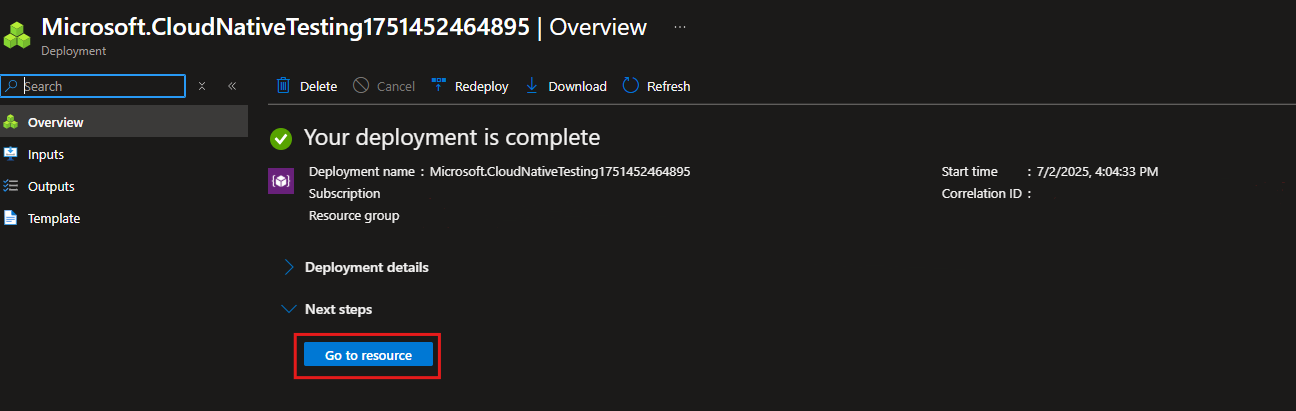
Controleer de instellingen die u opgeeft en klik vervolgens op Maken. Het duurt enkele minuten om de werkruimte te maken. Wacht totdat de portalpagina wordt weergegeven dat uw implementatie is voltooid voordat u verdergaat.
Voeg rolgebaseerde toegangscontrole (RBAC) rollen toe voor het gekoppelde opslagaccount
Open het gekoppelde opslagaccount in Azure Portal.
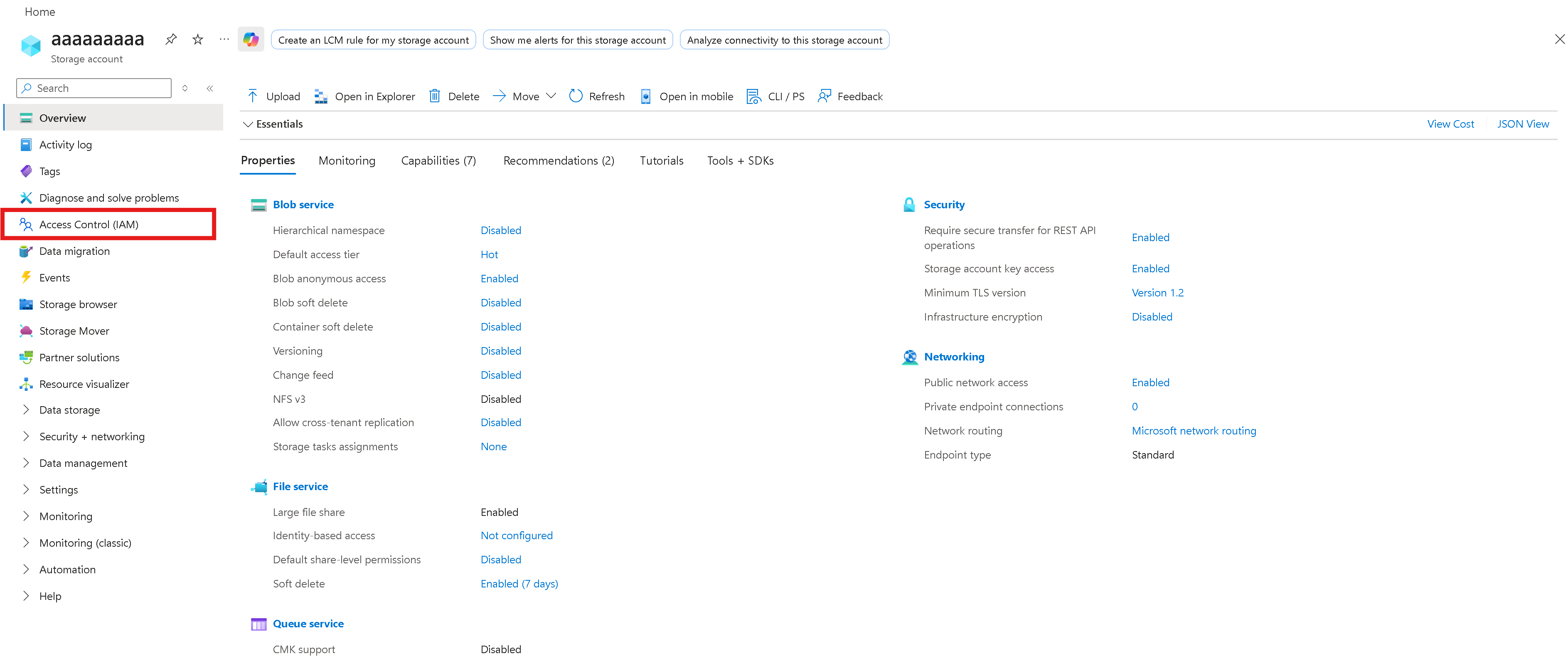
Ga naar het tabblad Toegangsbeheer (IAM).
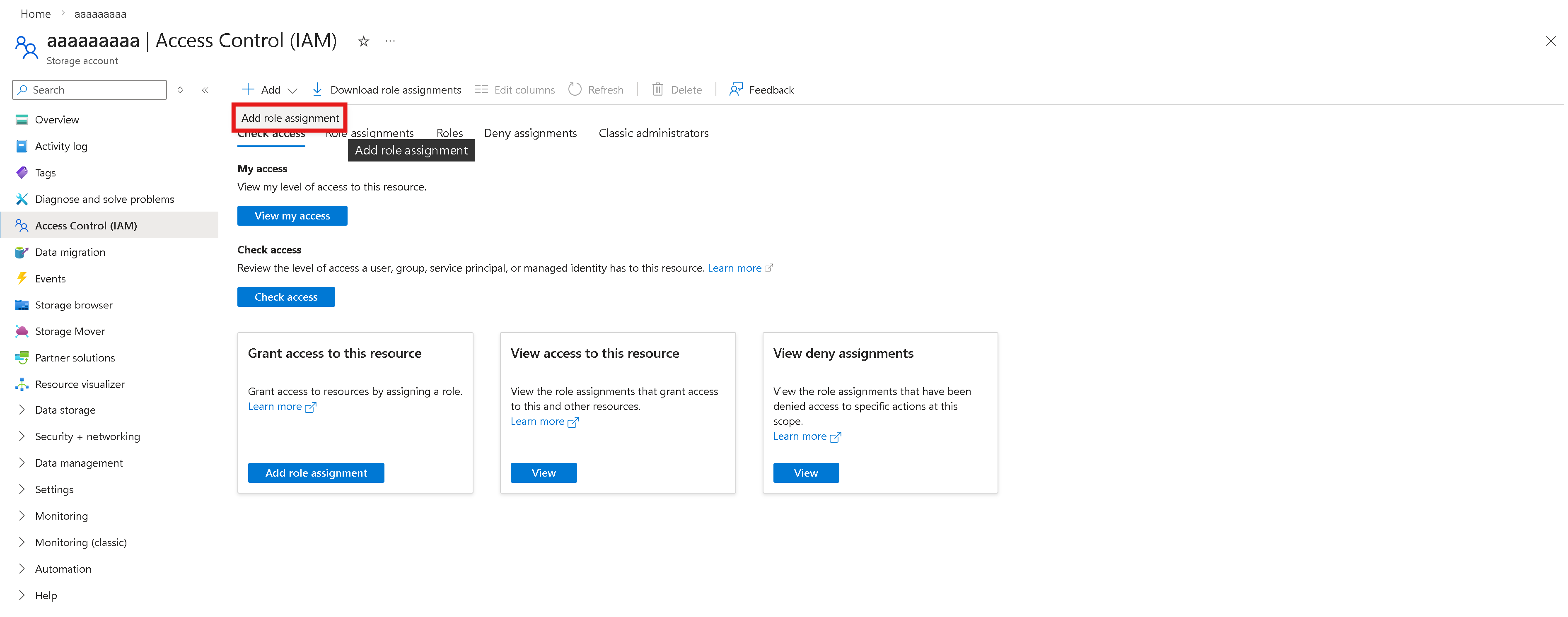
Selecteer Roltoewijzing toevoegen.
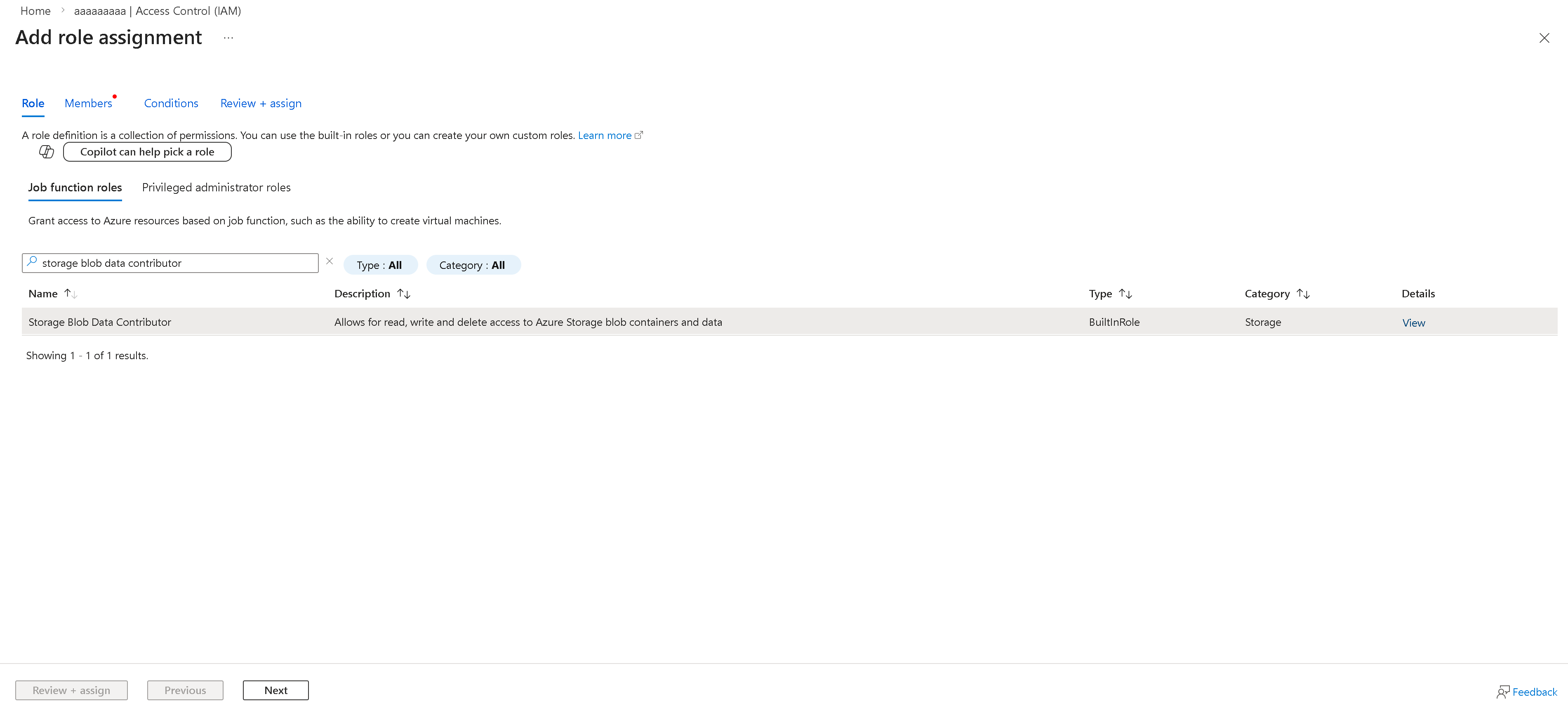
Zoek onder Taakfunctierollen naar en selecteer de rol Storage Blob Data Contributor en selecteer Volgende.
Selecteer en voeg alle leden toe die tests uitvoeren.
Selecteer Beoordelen en toewijzen.
Playwright-werkruimten-pakket installeren
Als u Playwright-werkruimten wilt gebruiken, installeert u het Playwright-werkruimten-pakket.
npm init @azure/playwright@latest
Met deze opdracht wordt een playwright.service.config.ts bestand gegenereerd dat Playwright omleidingt en verifieert naar Playwright-werkruimten.
Als u dit bestand al hebt, wordt u door het pakket gevraagd het te overschrijven.
Reporter voor HTML- en Playwright-werkruimten inschakelen
Om de observeerbaarheidsfunctie Playwright-werkruimten te gebruiken, schakelt u de HTML- en Playwright-werkruimten-rapportage in door de volgende instelling in het playwright.service.config.ts bestand toe te voegen –
reporter: [
    ["html", { open: "never" }], // HTML reporter must come first
    ["@azure/playwright/reporter"], // Azure reporter uploads HTML report
]
Artefacten inschakelen in uw Playwright-installatie
Zorg ervoor dat u alle vereiste artefacten verzamelt in het playwright.config.ts bestand van uw project.
use:
{
    trace: 'on-first-retry',
    video:'retain-on-failure',
    screenshot:'on'
}
Het browsereindpunt configureren
Geef in uw configuratie het regiospecifieke browsereindpunt op. Het eindpunt is afhankelijk van de Azure-regio die u hebt geselecteerd bij het maken van de werkruimte.
Volg deze stappen om de URL van het browser-endpoint te verkrijgen:
Log in op het Azure-portaal met uw Azure-account en ga naar uw werkruimte.
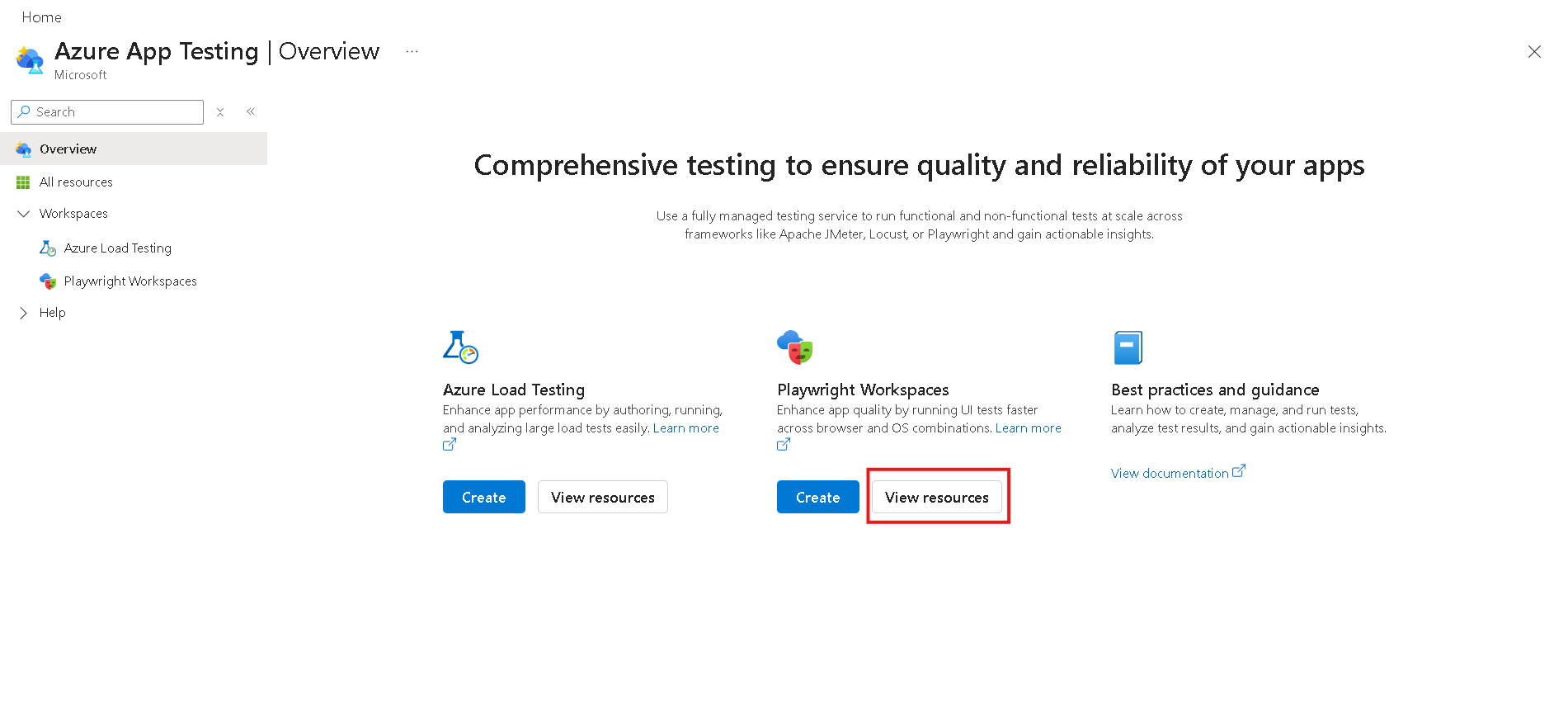
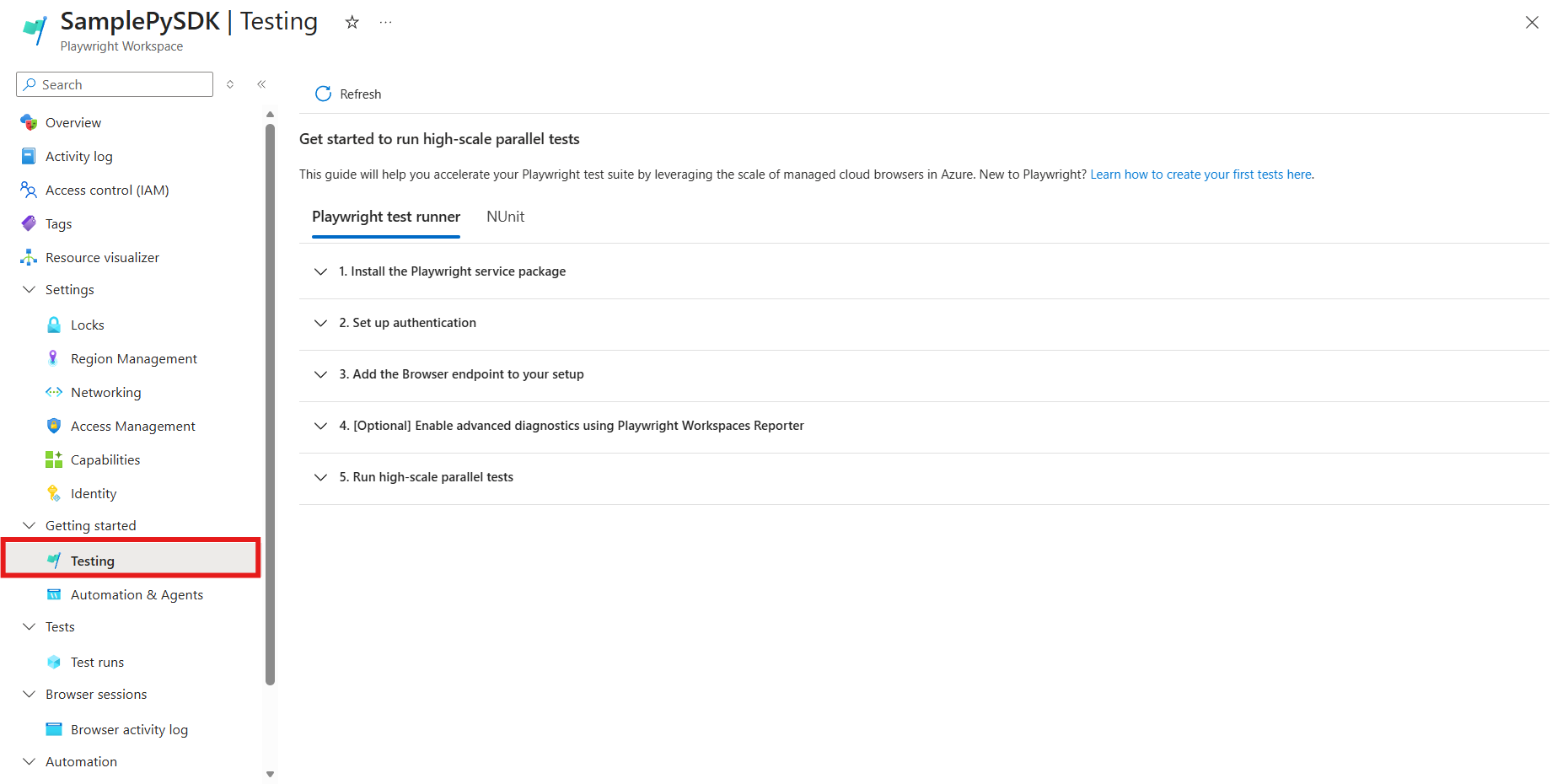
Selecteer de pagina Aan de slag .
In Het browsereindpunt toevoegen aan uw installatie kopieert u de eindpunt-URL.
Zorg ervoor dat deze URL beschikbaar is in de omgevingsvariabele
PLAYWRIGHT_SERVICE_URL.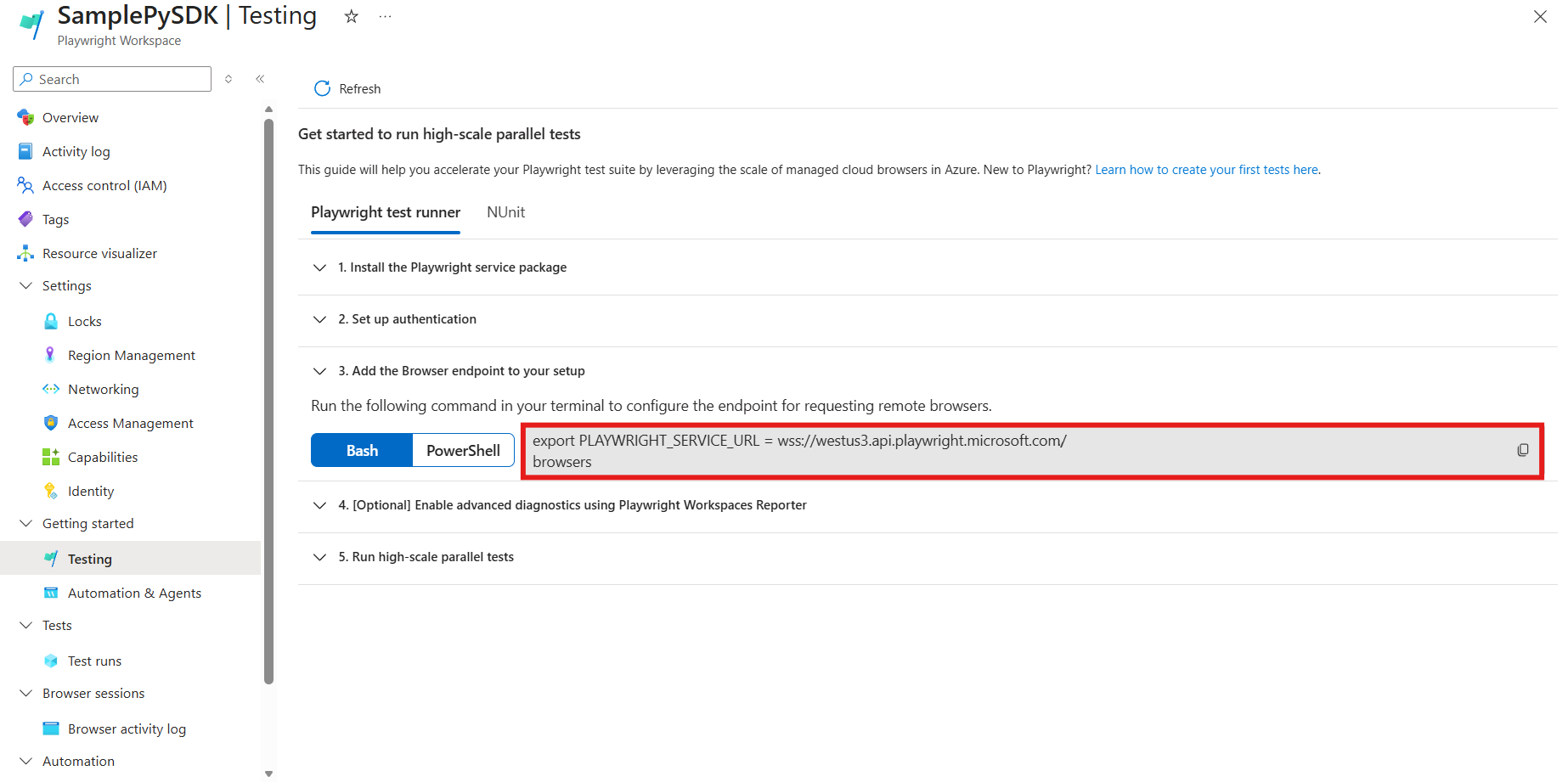
Uw omgeving instellen
Als u uw omgeving wilt instellen, configureert u de PLAYWRIGHT_SERVICE_URL omgevingsvariabele met de waarde die u in de vorige stappen hebt verkregen.
Gebruik de dotenv module om uw omgeving te beheren. Door de dotenv module te gebruiken kunt u uw omgevingsvariabelen in het .env bestand definiëren.
Voeg de
dotenvmodule toe aan je project.npm i --save-dev dotenvVoeg het volgende codefragment toe in
playwright.service.config.ts.require('dotenv').config();Maak een
.envbestand naast hetplaywright.config.tsbestand in je Playwright-project.PLAYWRIGHT_SERVICE_URL={MY-REGION-ENDPOINT}Zorg ervoor dat u de
{MY-REGION-ENDPOINT}placeholdertekst vervangt door de waarde die u eerder hebt gekopieerd.
Authenticatie instellen
Als u uw Playwright-tests wilt uitvoeren in uw Playwright-werkruimte, moet u de Playwright-client verifiëren waar u de tests uitvoert met de service. Verifieer vanaf uw lokale dev-machine of CI-machine.
Note
Playwright-werkruimten observabiliteit voor testautomatisering ondersteunt alleen Microsoft Entra ID-gebaseerde authenticatie. Als je toegangstokens gebruikt voor authenticatie, kun je geen observabiliteit gebruiken.
Verificatie instellen met behulp van Microsoft Entra-id
Microsoft Entra ID is de enige ondersteunde authenticatie voor het gebruik van de observability-functie in Playwright Workspace. Vanaf uw lokale ontwikkelcomputer kunt u Azure CLI gebruiken om u aan te melden
az login
Note
Als u deel uitmaakt van meerdere Microsoft Entra-tenants, moet u zich aanmelden bij de tenant waartoe uw werkruimte behoort. U kunt de tenant-id ophalen uit de Azure-portal. Zie Uw Microsoft Entra-tenant zoeken. Zodra je de ID hebt, log je in met het commando az login --tenant <TenantID>.
Uw tests uitvoeren met Playwright-werkruimten
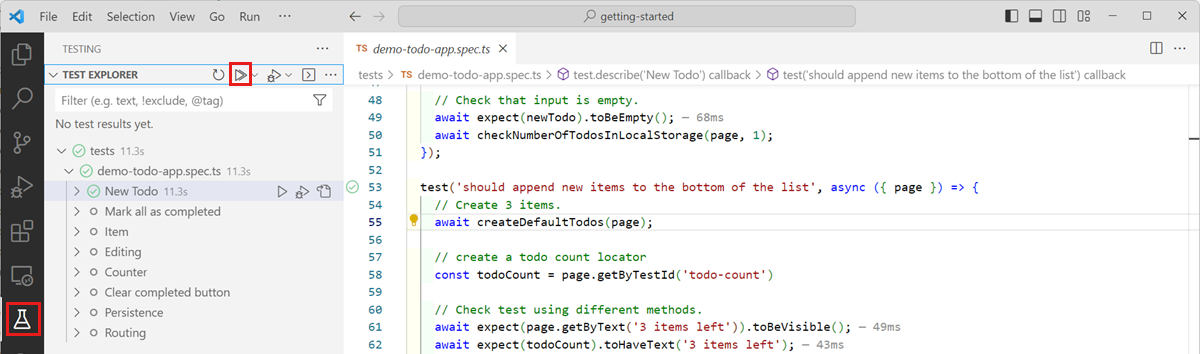
U hebt de configuratie voor het uitvoeren van playwright-tests in de cloud voltooid met Playwright-werkruimten. U kunt de Playwright CLI gebruiken om uw tests uit te voeren of de Playwright Test Visual Studio Code-extensie gebruiken.
Een terminalvenster openen.
Voer de volgende opdracht in om uw Playwright-testpakket uit te voeren op externe browsers in uw werkruimte:
npx playwright test --config=playwright.service.config.ts --workers=20Afhankelijk van de grootte van uw testpakket voert deze opdracht uw tests uit op maximaal 20 parallelle werkrollen.
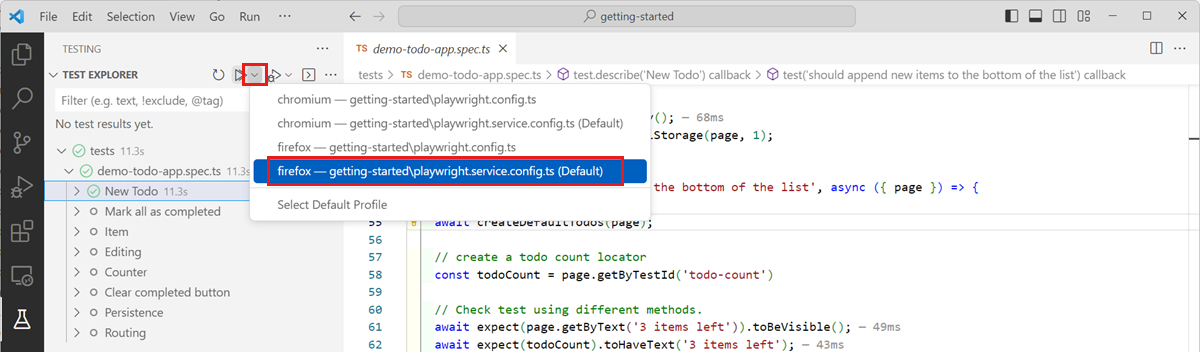
Fouten opsporen in testuitvoeringen en resultaten in Azure Portal
Voeg rolgebaseerde toegangscontrole (RBAC) rollen toe voor het gekoppelde opslagaccount
Open het gekoppelde opslagaccount in Azure Portal.
Ga naar het tabblad Toegangsbeheer (IAM).
Selecteer Roltoewijzing toevoegen.
Zoek onder Privileged administrator-rollen naar en selecteer de rol Storage Blob Data Viewer en selecteer Volgende.
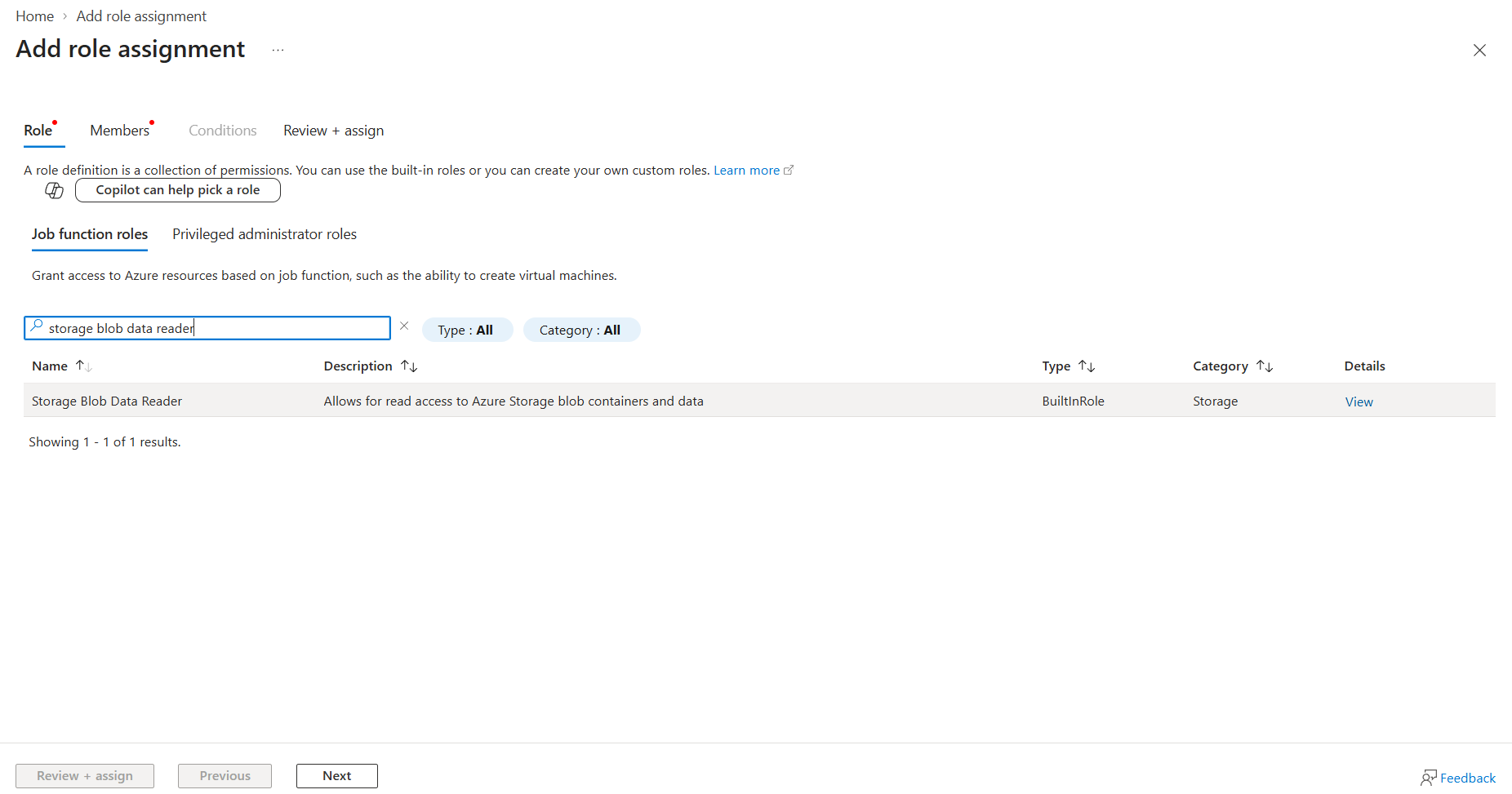
Selecteer en voeg alle leden toe die de testrapporten kunnen bekijken.
Selecteer Beoordelen en toewijzen.
(Alleen als tracering is ingeschakeld) Openbare traceringsviewer toestaan in het gekoppelde opslagaccount
Open het gekoppelde opslagaccount in Azure Portal.
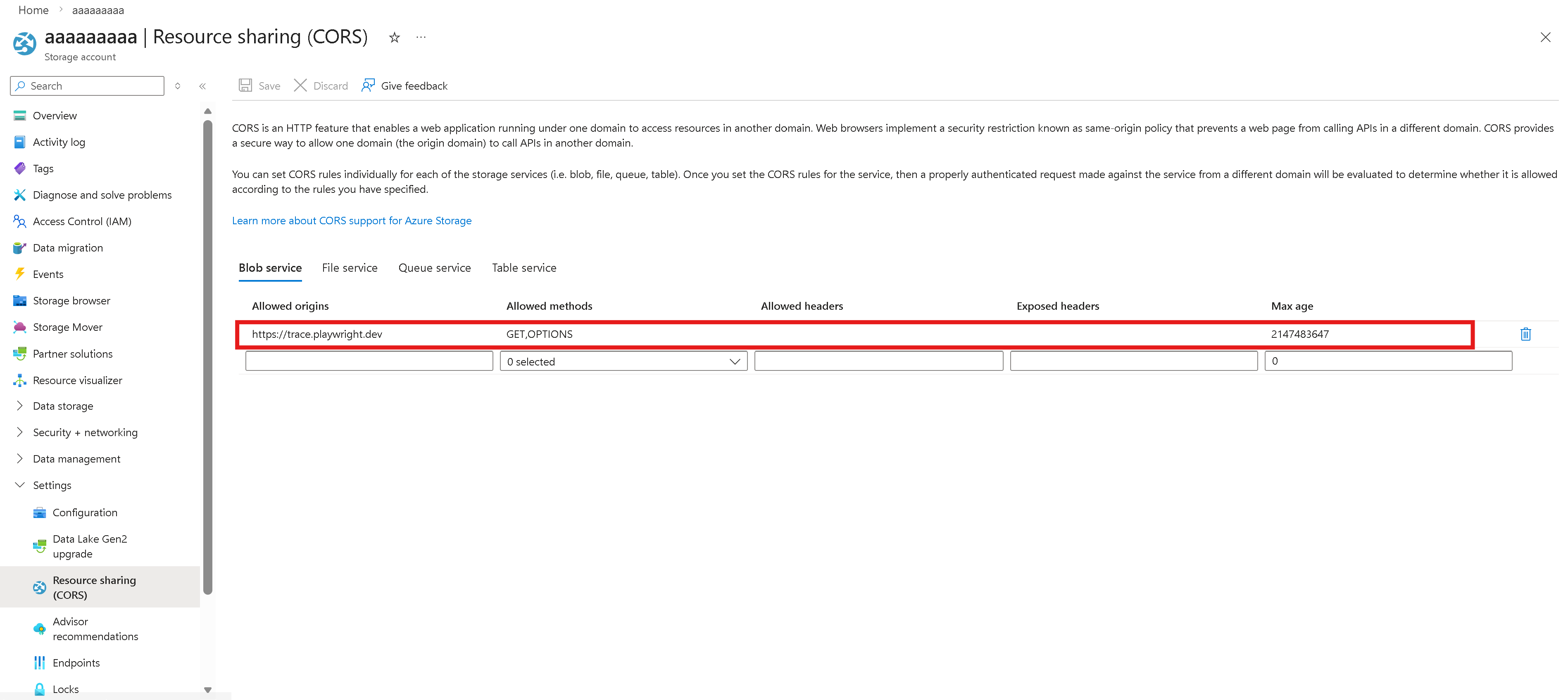
Ga naar Instellingen>Resources delen (CORS).
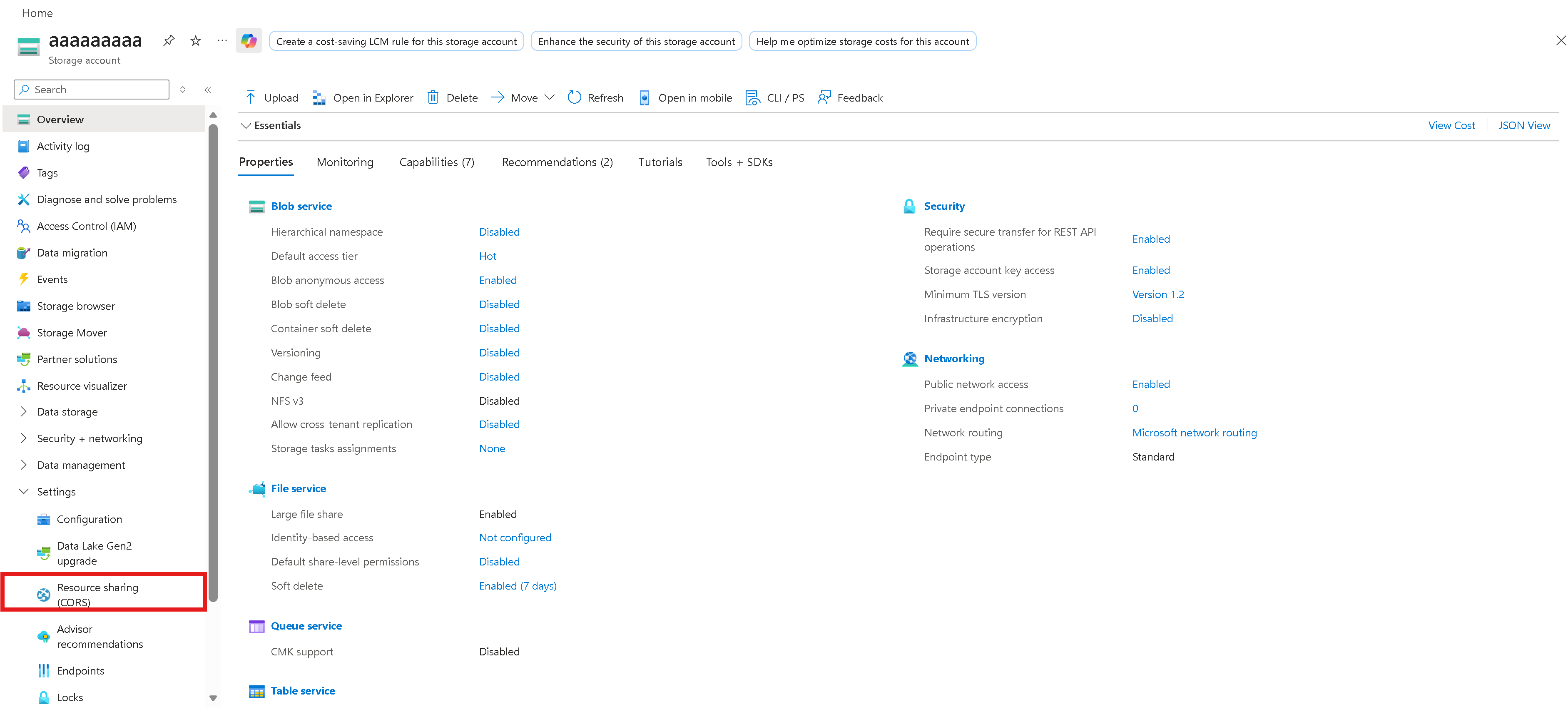
Voeg onder De Blob-service een nieuwe record toe:
- Toegestane oorsprongen:
https://trace.playwright.dev - Toegestane methoden:
GET,OPTIONS - Maximale leeftijd: voer een waarde in tussen 0 en 2147483647.
- Toegestane oorsprongen:
Klik op Opslaan.
Opgeslagen testrapporten weergeven in Azure Portal
U kunt nu problemen met de mislukte testcases oplossen in Azure Portal.
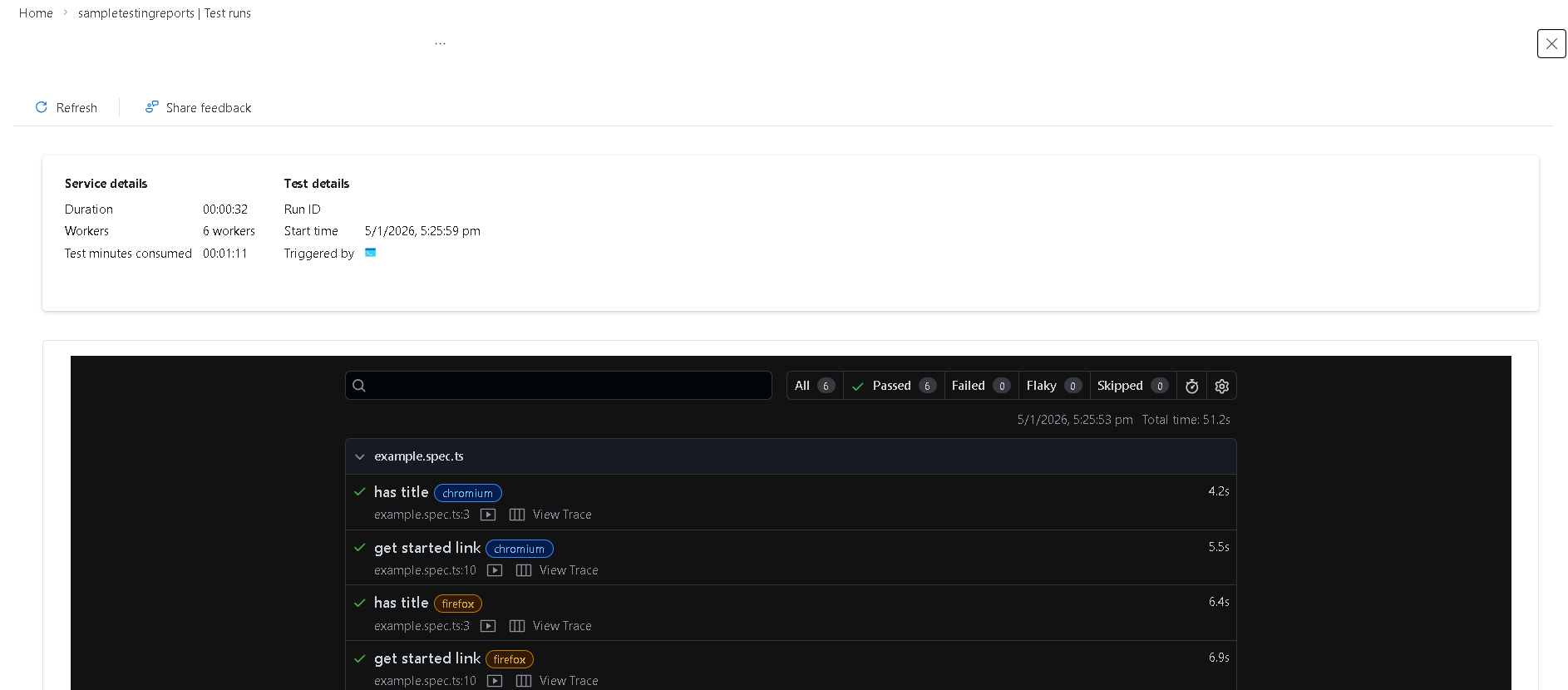
Nadat de testuitvoering is voltooid, genereert de rapportfunctie een koppeling naar de pagina Testuitvoeringen in Azure Portal. Open deze koppeling om gedetailleerde testresultaten en bijbehorende artefacten weer te geven.
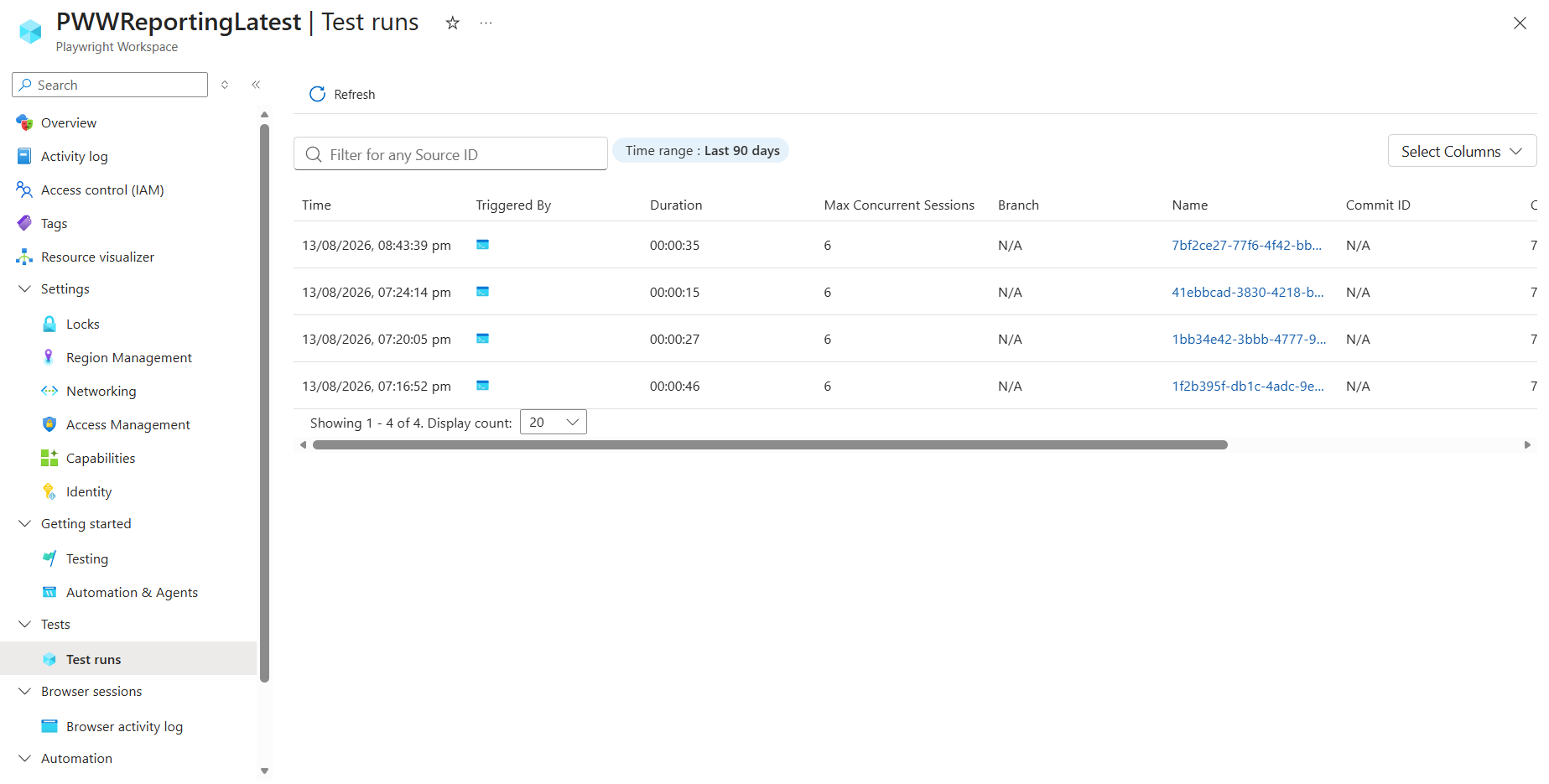
De pagina Testuitvoeringen bevat alle benodigde informatie voor het oplossen van problemen. U kunt het volgende doen:
- Bekijk gedetailleerde foutenlogboeken, teststappen en bijgevoegde artefacten, zoals schermopnamen of video's.
- Navigeer rechtstreeks naar traceerviewer voor een diepere analyse.
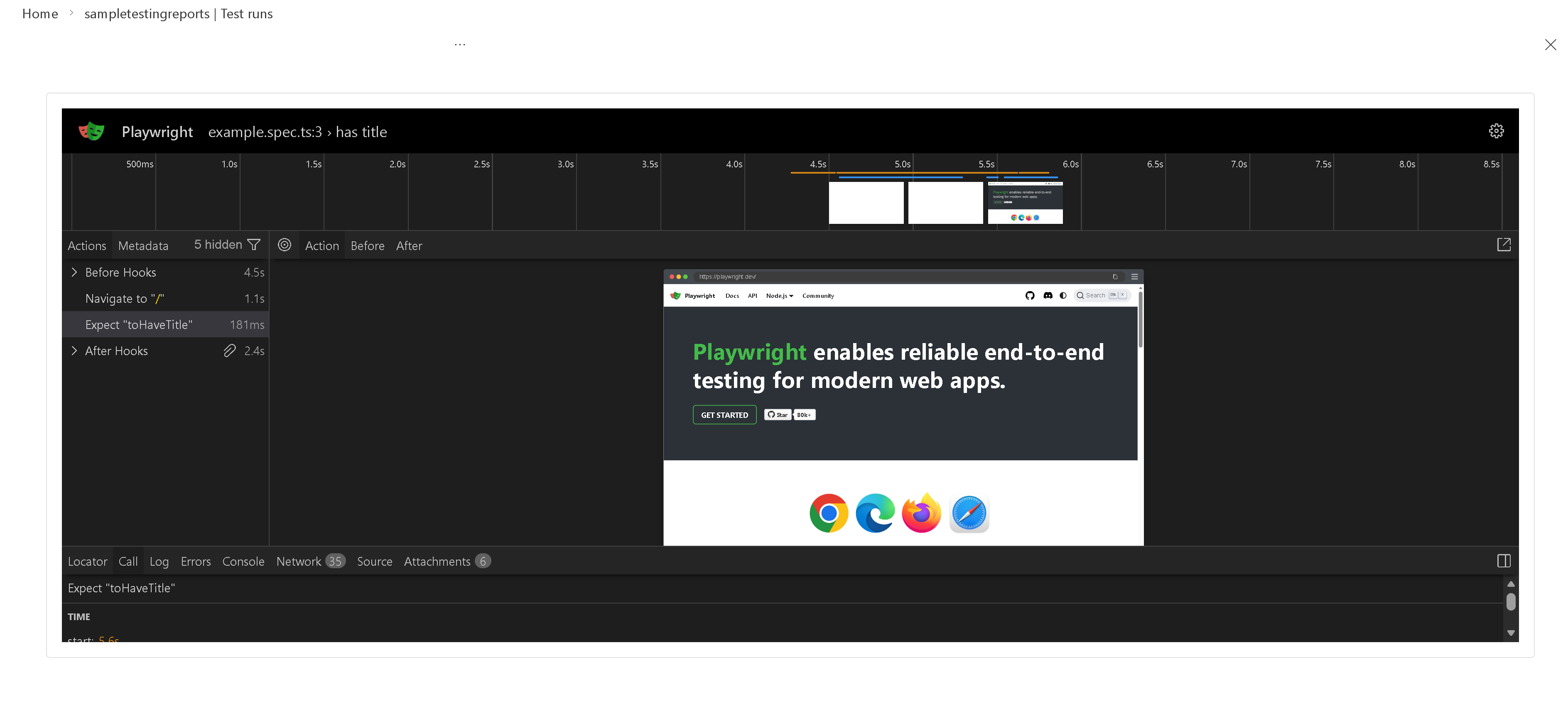
Met Trace Viewer kunt u uw testuitvoering visueel doorlopen. U kunt het volgende doen:
- Gebruik de tijdlijn om de muisaanwijzer over afzonderlijke stappen te bewegen, waarbij de paginastatus voor en na elke actie wordt weergegeven.
- Inspecteer gedetailleerde logboeken, DOM-momentopnamen, netwerkactiviteit, fouten en console-uitvoer voor elke stap.
Tip
Voor een betere ervaring opent u de traceringsviewer in een nieuw browsertabblad door op de Ctrl-knop te drukken en weergavetracering te selecteren.
Prerequisites
Voordat u begint, moet u ervoor zorgen dat u over de volgende items beschikt:
- Een Azure-account met een actief abonnement. Als u geen Azure abonnement hebt, maak dan een gratis account.
- De Owner, Contributor of een van de klassieke beheerdersrollen op uw Azure-account.
- Om het Azure-portaal de opslagrechten te laten toewijzen aan de beheerde identiteit, hebt u een rol nodig waarmee u rollen kunt toewijzen op het opslagaccount, zoals Owner, User Access Administrator of Role Based Access Control Administrator. Als je geen van deze rollen hebt, vraag dan iemand die die wel heeft om de machtigingen voor je toe te wijzen.
- Een MCP-client die verbonden is met de externe MCP-server van Playwright-werkruimten, zoals de GitHub Copilot-app, Visual Studio Code met GitHub Copilot of GitHub Copilot CLI. Om er een in te stellen, zie Quickstart: Browsertaken automatiseren met de externe MCP-server.
Schakel observability in en configureer opslag
Sessieopnames worden opgeslagen in een Azure-opslagaccount dat gekoppeld is aan uw werkruimte. Playwright-werkruimten gebruikt een beheerde identiteit om artefacten naar dat opslagaccount te schrijven. Om deze configuratie in te stellen, schakelt u observabiliteit in, selecteert u een opslagaccount en kiest u de beheerde identiteit. Je kunt een nieuwe werkruimte aanmaken of een bestaande bijwerken.
Meld u aan bij de Azure-portal met behulp van de referenties van uw Azure-abonnement.
Zoek vanaf de startpagina van het portaal naar en selecteer Testen van Azure-apps.
Selecteer op de Testen van Azure-apps-hub onder Playwright-werkruimtenCreate.
Voer op het tabblad Basisprincipes van de pagina Een Playwright-werkruimte aanmaken de volgende informatie in:
Veld Description Abonnement Selecteer het Azure-abonnement dat u wilt gebruiken voor deze Playwright-werkruimte. Resource group Selecteer een bestaande resourcegroep. Of selecteer Nieuwe maken en voer vervolgens een unieke naam in voor de nieuwe resourcegroep. Naam Voer een unieke naam in voor uw werkruimte. De naam mag alleen alphanumerieke tekens en koppeltekens bevatten en moet 3 tot 24 tekens lang zijn. Locatie Selecteer een geografische locatie voor uw werkruimte. Selecteer het tabblad Capabilities en voer vervolgens de volgende informatie in:
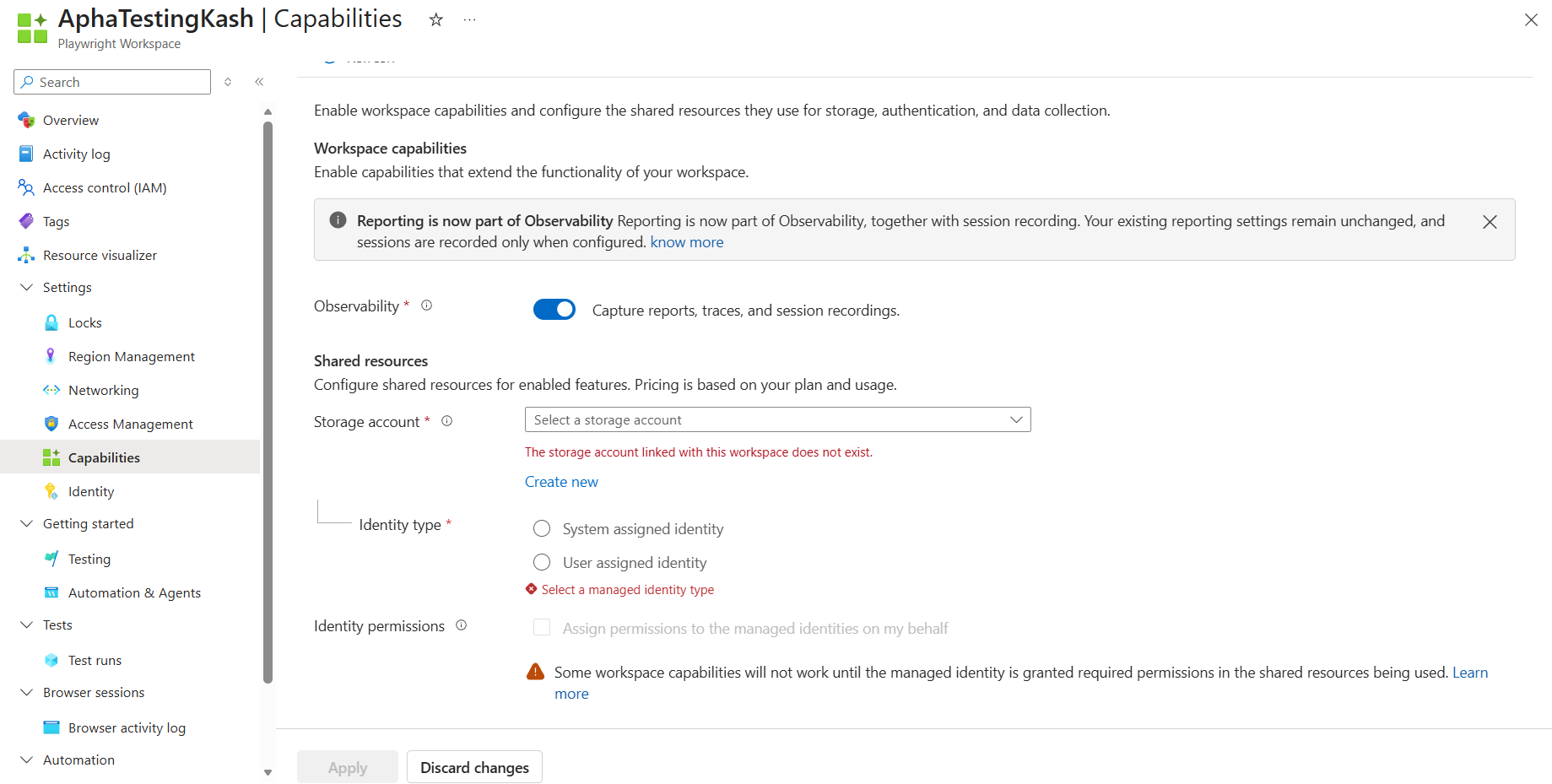
Veld Description Observability Schakel het aan om rapporten, traces en sessieopnames vast te leggen. opslagaccount Selecteer een bestaand opslagaccount, of selecteer Nieuw aanmaken om er een aan te maken. Playwright-werkruimten slaat uw sessie-opnames en andere artefacten op in dit opslagaccount. Identiteitstype Selecteer de beheerde identiteit die Playwright-werkruimten gebruikt om toegang te krijgen tot het opslagaccount: Systeemtoegewezen of Gebruikerstoegewezen. Als u Door gebruiker toegewezen selecteert, kies dan de door gebruiker toegewezen beheerde identiteit. Machtigingen voor identiteit Selecteer Machtigingen toewijzen aan de beheerde identiteiten namens mij zodat het Azure-portaal de rol Storage Blob Data Contributor op het opslagaccount aan de beheerde identiteit toewijst. Selecteer deze optie alleen als u toestemming hebt om rollen toe te wijzen op het opslagaccount. Anders schakel je dit uit en wijs je de rol handmatig toe. 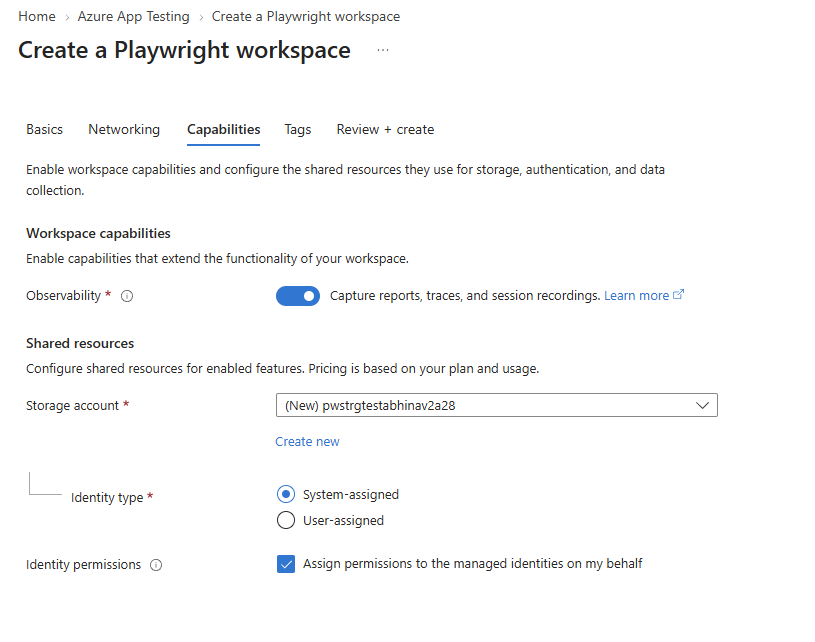
Optioneel kun je tags toevoegen op het tabblad Tags . Tags zijn naam/waardeparen die je gebruikt om resources te categoriseren en geconsolideerde facturering te bekijken door dezelfde tag toe te passen op meerdere resources en resourcegroepen.
Kies Beoordelen + creëren. Controleer uw instellingen en selecteer Aanmaken.
Het duurt enkele minuten om de werkruimte te maken. Wacht tot het portaal Uw implementatie is voltooid laat zien voordat u verder gaat.
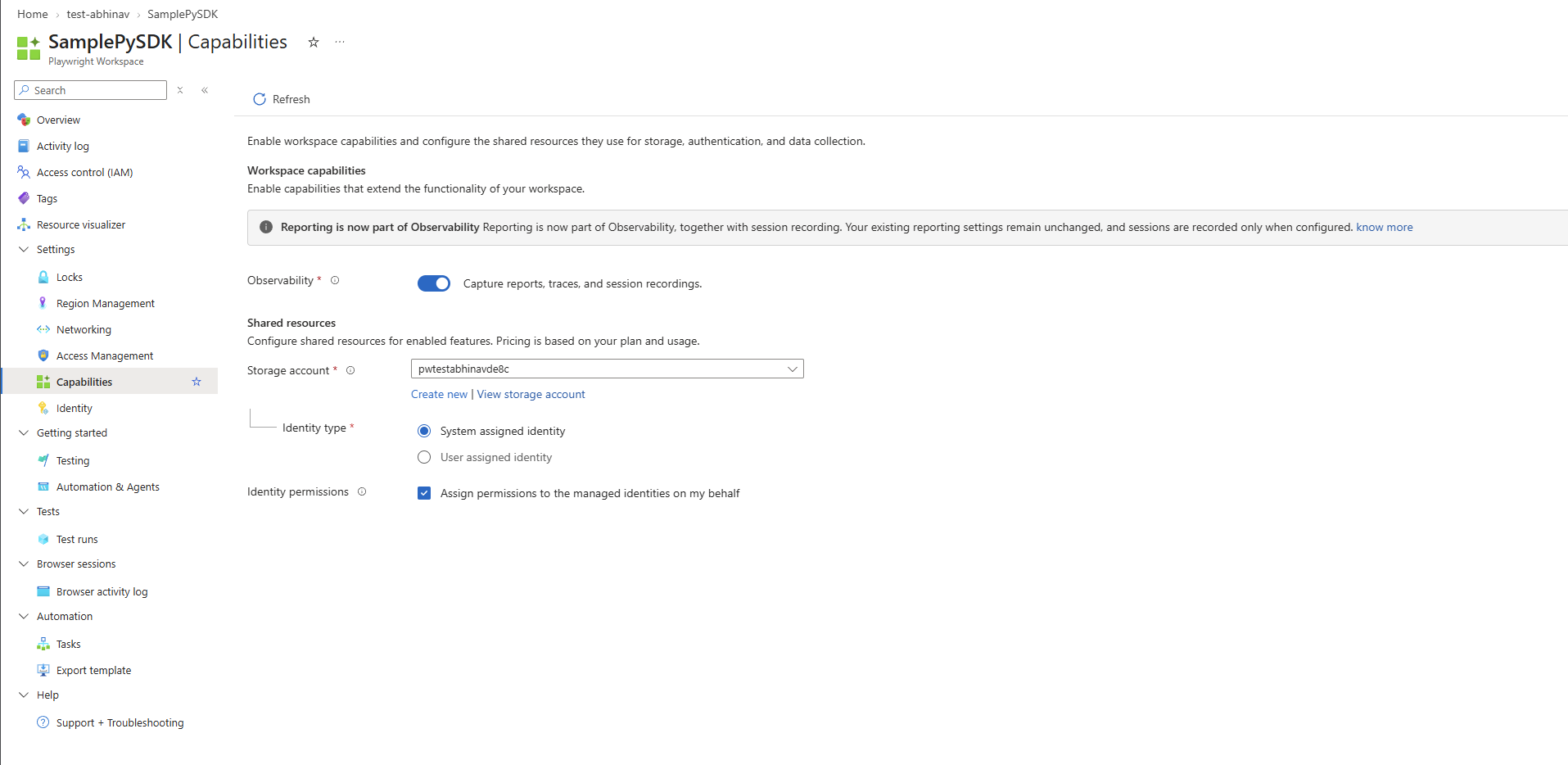
Note
Alle werkruimtefuncties die een opslagaccount vereisen, zoals sessieregistratie, rapportage en browserprofielen, gebruiken hetzelfde opslagaccount en dezelfde beheerde identiteit die u configureert op de pagina Mogelijkheden .
Note
Playwright-werkruimten Observability slaat uw sessie-opnames en andere artefacten op in Azure Storage. Opslagkosten hangen af van de gegevensbewaarinstellingen van uw opslagaccount.
Note
Om artefacten op te slaan, moet het opslagaccount netwerktoegang toestaan via zijn publieke eindpunt. Opslagaccounts die alleen toegang toestaan via private endpoints worden momenteel niet ondersteund voor het opslaan van artefacten.
Wijs opslagmachtigingen toe aan de beheerde identiteit
Als u namens mij toestemming toewijzen aan beheerde identiteiten hebt uitgeschakeld, of als u geen toestemming hebt om rollen toe te wijzen op het opslagaccount, wijs de rol dan handmatig toe. Als u niet over de vereiste machtiging beschikt, vraag dan iemand met de rol Owner, User Access Administrator of Role Based Access Control Administrator op het opslagaccount om deze stappen te voltooien.
Ga in het Azure-portaal naar het opslagaccount dat gekoppeld is aan je werkruimte.
Selecteer Toegangsbeheer (IAM)>Roltoewijzing toevoegen>.
Zoek op het tabblad Rol naar en selecteer Storage Blob Data Contributor, en selecteer vervolgens Volgende.
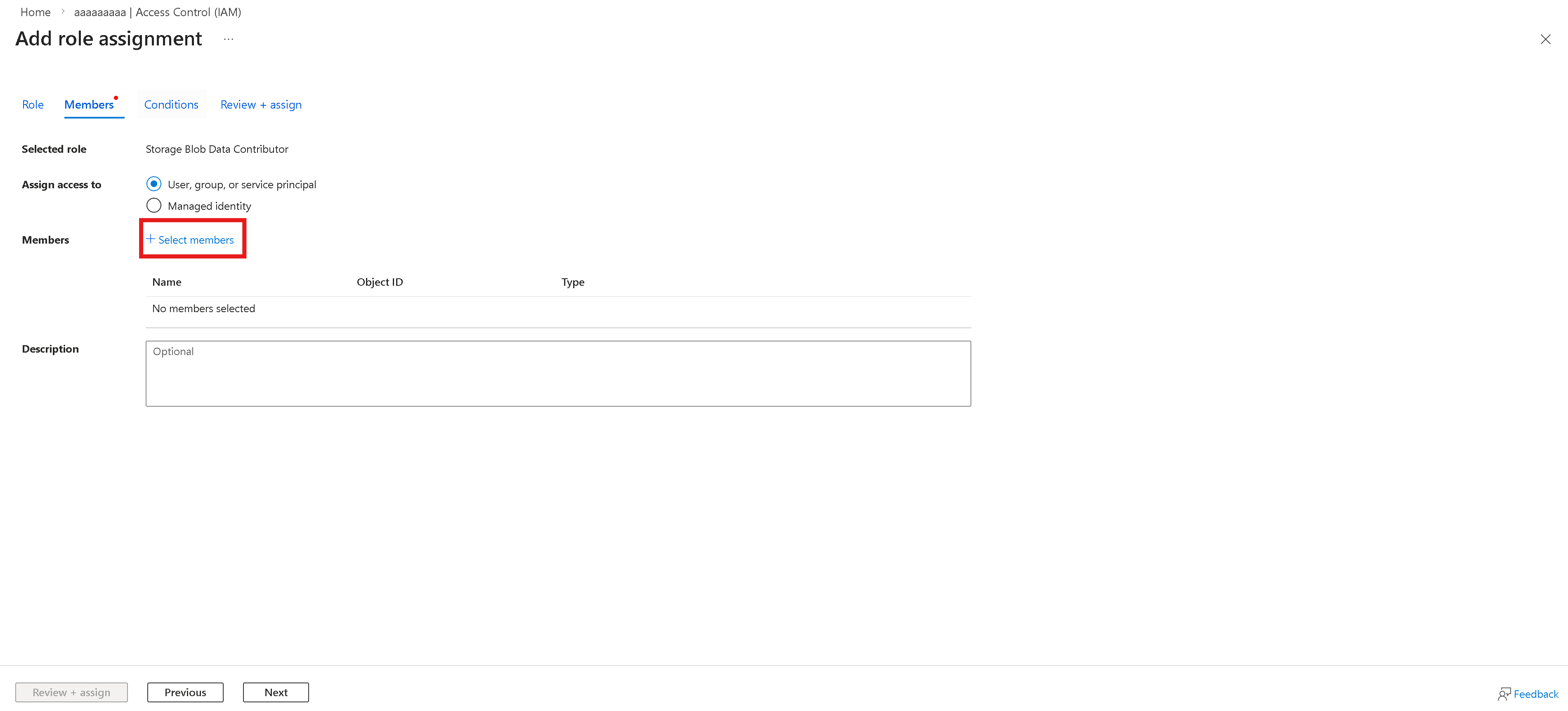
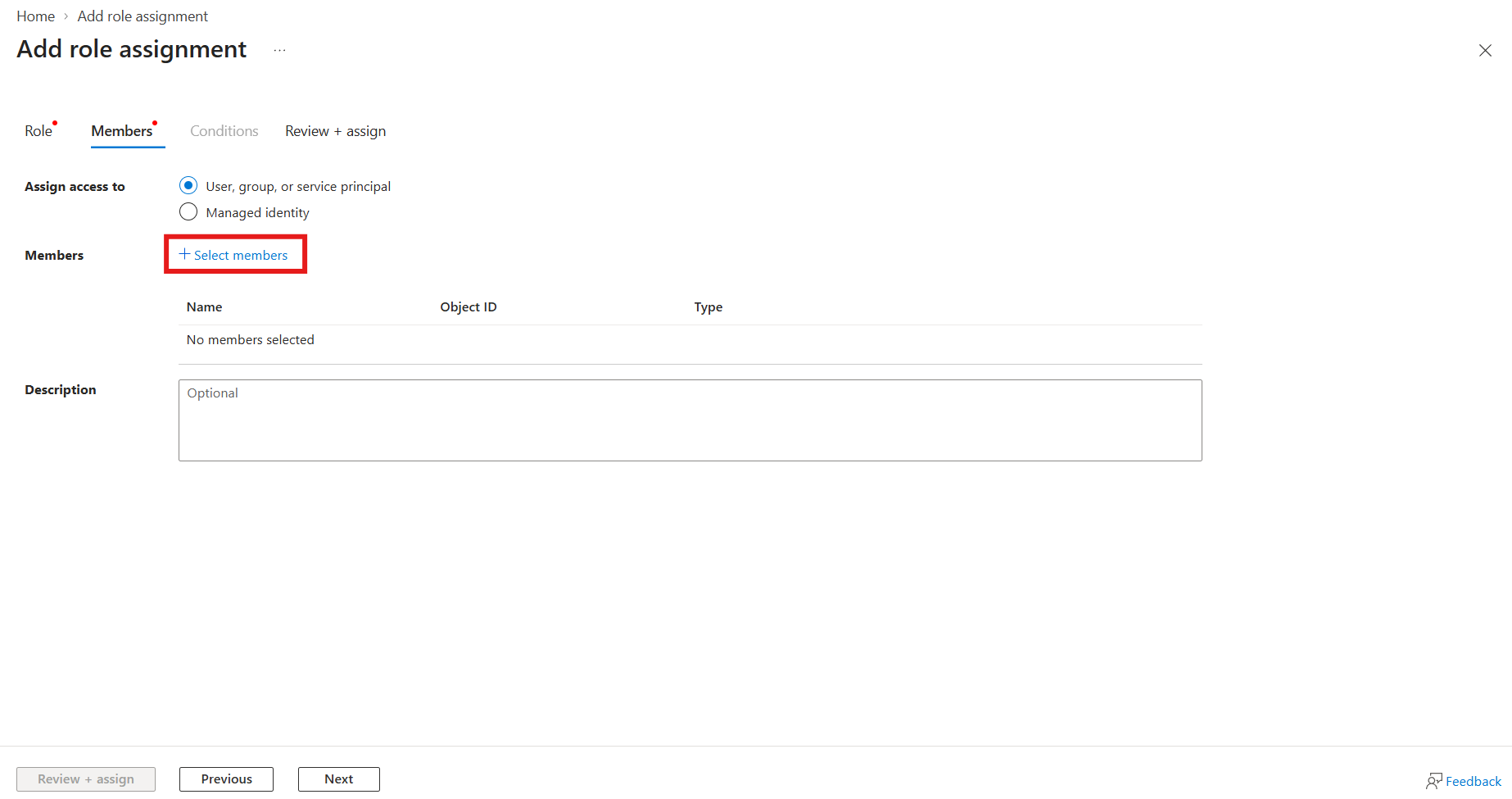
Selecteer op het tabblad Leden , voor Toegang toewijzen aan, beheerde identiteit.
Selecteer Select members en selecteer vervolgens de beheerde identiteit die u voor de werkruimte hebt gekozen:
- Selecteer voor een systeemtoegewezen identiteit Playwright Workspace als het beheerde identiteitstype en selecteer vervolgens je workspace.
- Voor een door de gebruiker toegewezen identiteit selecteer Door de gebruiker toegewezen beheerde identiteit en selecteer vervolgens de identiteit.
Selecteer Selecteren en selecteer vervolgens Beoordelen en toewijzen.
Tip
Roltoewijzingen kunnen enkele minuten duren voordat ze van kracht worden. Als er niet meteen opnames verschijnen, wacht dan een paar minuten en voer de sessie opnieuw uit.
Schakel sessie-opname in in uw MCP-client
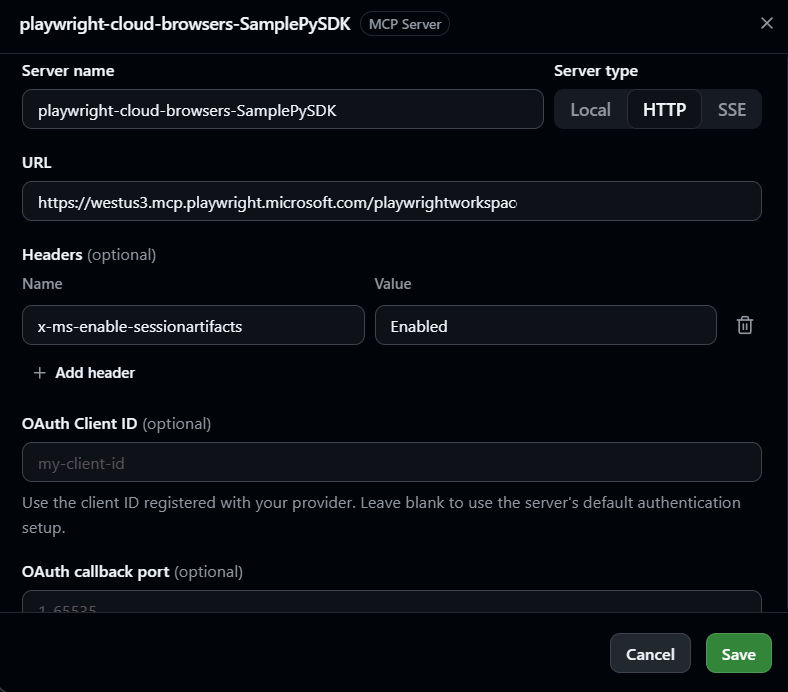
De externe MCP-server registreert een browsersessie alleen wanneer uw MCP-client erom vraagt. Om opname in te schakelen, voeg je de volgende HTTP-header toe aan de configuratie van de externe MCP-server in je MCP-client:
| Koptekst | Value |
|---|---|
x-ms-enable-sessionartifacts |
Enabled |
Elke browsersessie die de client via deze MCP-serververbinding aanmaakt, wordt vastgelegd. Sessies van cliënten die de header niet versturen, worden niet opgenomen. Behoud uw bestaande URL en authenticatie-instellingen wanneer u de header toevoegt.
Selecteer in de GitHub Copilot-app in de zijbalk Aanpassen, en selecteer vervolgens het tabblad Geïnstalleerd.
Zoek onder MCP Servers bijvoorbeeld de Playwright-werkruimten-server,
playwright-cloud-browsers-<workspace-name>open het menu Meer opties en selecteer configuratie bewerken.Selecteer onder Headersheader toevoegen en voer vervolgens de volgende waarden in:
-
Naam:
x-ms-enable-sessionartifacts -
Waarde:
Enabled
-
Naam:
Klik op Opslaan.
Tip
Als uw serververmelding al andere Playwright-werkruimten-headers heeft, zoals x-ms-browser-profile-id of x-ms-secret-store-id, voeg x-ms-enable-sessionartifacts dan toe aan dezelfde set headers.
Voer een browsersessie uit met uw agent
Vraag je agent om een browsertaak uit te voeren. Voer bijvoorbeeld de volgende prompt in:
Open https://playwright.dev, open the Docs page, and tell me the title of the page.
De agent opent een cloudbrowser in uw workspace, voltooit de taak en sluit de sessie. Omdat uw MCP-client de x-ms-enable-sessionartifacts header verzendt, worden de artefacten van de sessie opgeslagen in het gekoppelde opslagaccount.
De agent geeft een link terug naar de opgeslagen browsersessie in het Azure-portaal.
Caution
Sessieopnames leggen vast wat de browser toont, inclusief screenshots van elke pagina, paginainhoud en netwerkverkeer. Als uw agent met gevoelige gegevens werkt, beperk dan wie het gekoppelde opslagaccount mag lezen en stel een gegevensbewaarbeleid in dat voldoet aan de eisen van uw organisatie.
Sessieopnames bekijken in het Azure-portaal
Om opnames in het Azure-portaal te bekijken, hebt u leestoegang nodig tot het gekoppelde opslagaccount, en het opslagaccount moet Trace Viewer toestaan de tracebestanden te laden.
Wijs een opslagrol toe aan mensen die opnames bekijken
Ga in het Azure-portaal naar het opslagaccount dat gekoppeld is aan je werkruimte.
Selecteer Toegangsbeheer (IAM)>Roltoewijzing toevoegen>.
Zoek op het tabblad Rol naar Storage Blob Data Reader en selecteer deze, en selecteer vervolgens Volgende.
Selecteer en voeg op het tabblad Leden iedereen toe die sessie-opnames moet bekijken.
Selecteer Beoordelen en toewijzen.
Toestaan dat Trace Viewer vanuit het opslagaccount kan lezen
Ga in het Azure-portaal naar het gekoppelde opslagaccount.
Selecteer Instellingen>Resource Sharing (CORS).
Voeg op het tabblad Blob-service een record toe met de volgende waarden:
Veld Value Toegestane oorsprongen https://trace.playwright.devToegestane methoden GET,OPTIONSMaximale leeftijd Een waarde tussen 0en2147483647.Klik op Opslaan.
Een opgenomen sessie beoordelen
Ga in het Azure-portaal naar je Playwright-werkruimte.
Selecteer Browsersessies>Browseractiviteitslogboek.
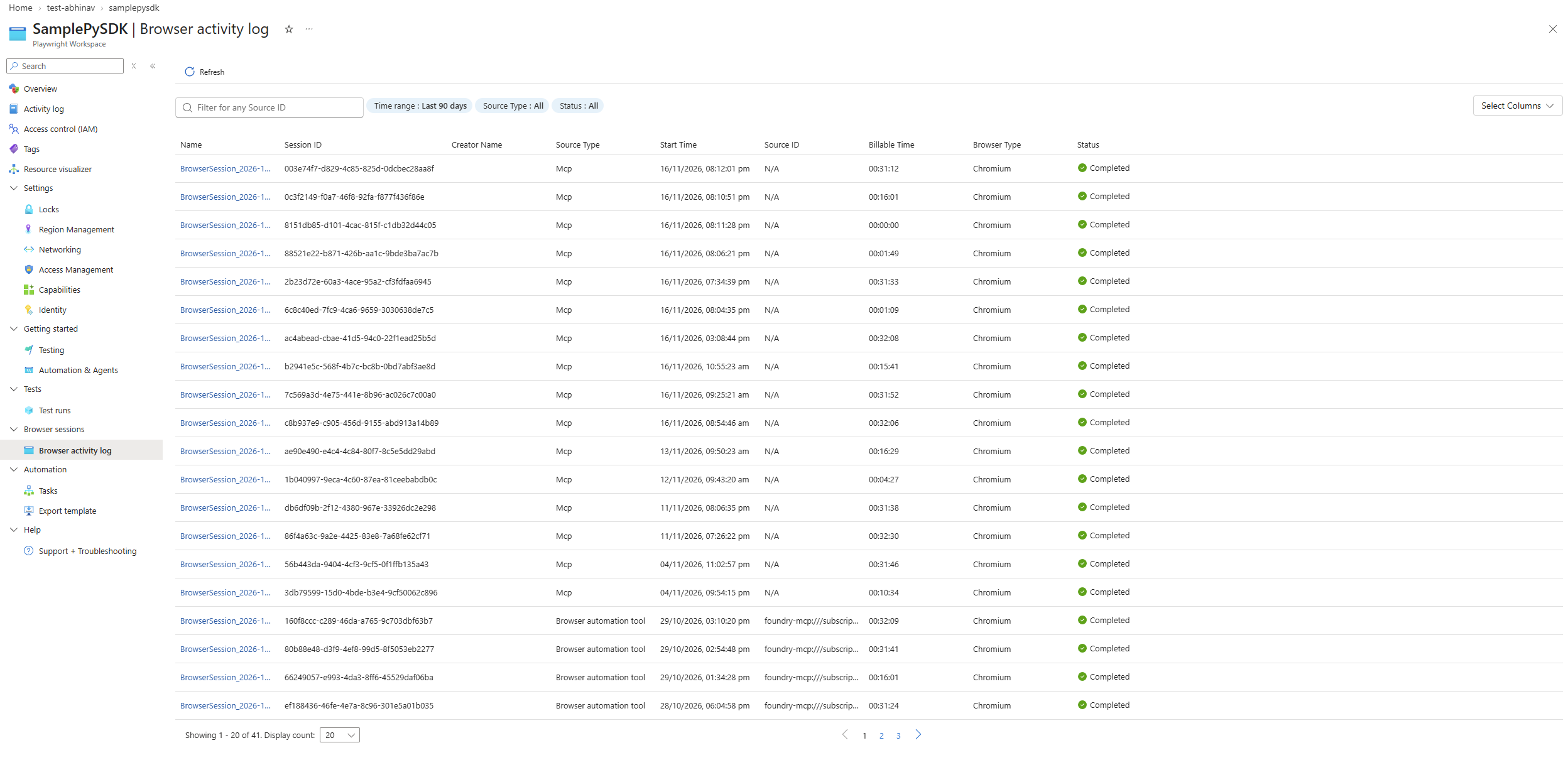
Het Browser activity log geeft de browsersessies in uw werkruimte weer. Elke sessie toont naam, sessie-ID, maker, brontype, starttijd, bron-ID, factureerbare tijd, browsertype en status. Om een sessie te vinden, filtert u de lijst op tijdbereik, brontype, status of bron-ID. Uw MCP-client maakt sessies aan met het brontype Mcp.
Selecteer de naam van de sessie die door uw agent is uitgevoerd.
De sessiepagina toont de sessiedetails en de sessieweergave. In de weergave kun je:
- Ga langs de tijdlijn om de pagina op elk moment in de sessie te zien.
- Selecteer een actie in de lijst Acties om de pagina Voor en Na de actie te zien.
- Gebruik de tabbladen Locator, Call, Log,Errors, Console, Network, Source en Attachments om de details van elke actie te bekijken.
- Open de sessie in Trace Viewer voor diepere analyse.
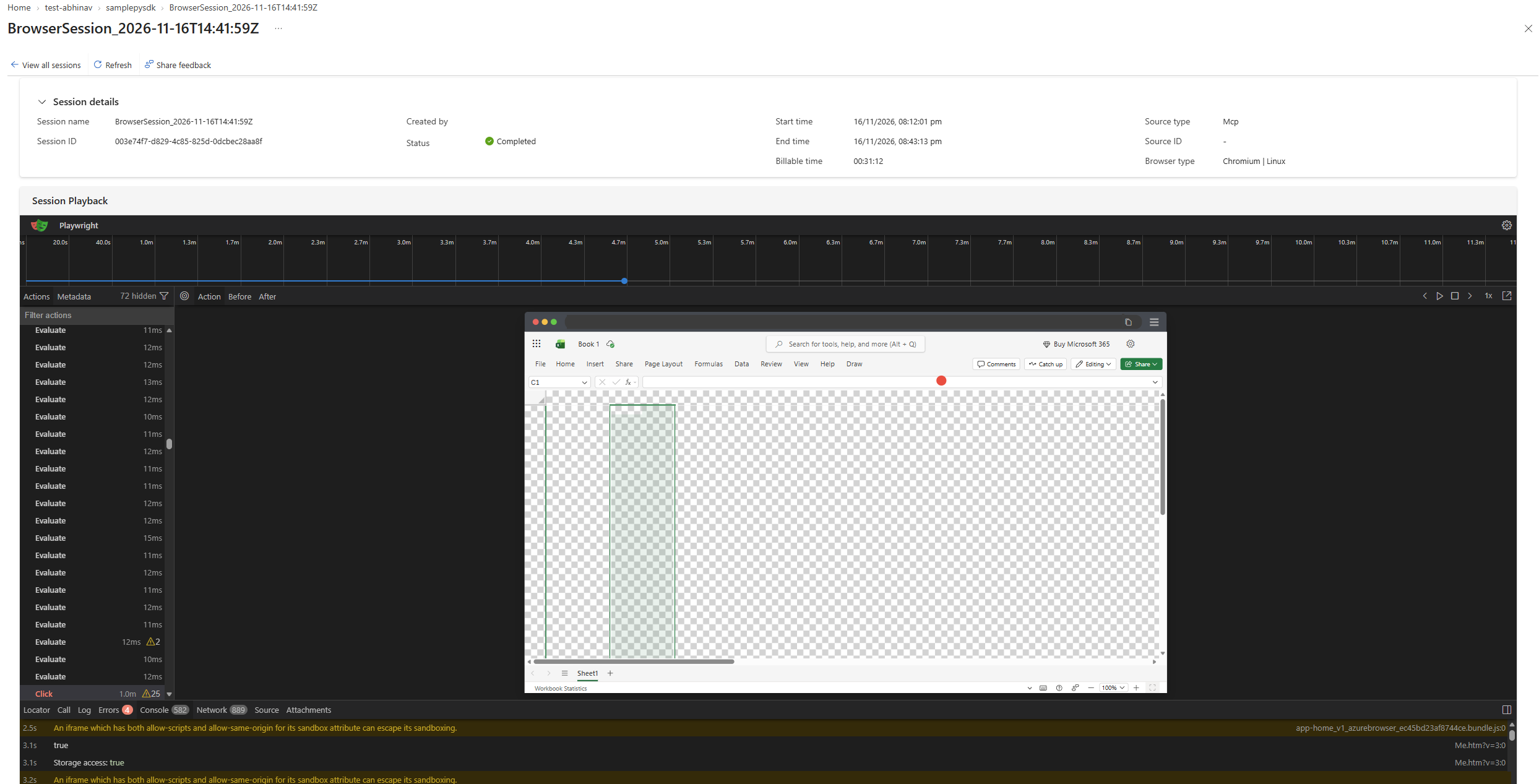
Om terug te gaan naar de lijst, selecteer Alle sessies weergeven.
Stop met het opnemen van sessies
Om het opnemen van nieuwe sessies te stoppen, verwijder de x-ms-enable-sessionartifacts header uit uw MCP-clientconfiguratie. Bestaande opnames blijven in uw opslagaccount totdat u ze verwijdert, of totdat de gegevensbewaarinstellingen van uw opslagaccount ze verwijderen.
Opslaglocatie van gegevens
Alle sessie-opnames en andere artefacten worden opgeslagen in het Azure-opslagaccount dat u koppelt aan uw werkruimte. U bezit en beheert dit opslagaccount, inclusief de regio, toegang, netwerkinstellingen en gegevensbewaring.
Playwright-werkruimten slaat alleen de metadata op die nodig is om uw sessies te vermelden en te beheren, zoals de sessienaam en -ID, de maker, status, start- en eindtijden, factureerbare tijd, brontype en browsertype. Playwright-werkruimten slaat geen client-side data op uit uw browsersessies, zoals pagina-inhoud, screenshots, video's, traces, consoleberichten of netwerkverkeer.