Notitie
Voor toegang tot deze pagina is autorisatie vereist. U kunt proberen u aan te melden of de directory te wijzigen.
Voor toegang tot deze pagina is autorisatie vereist. U kunt proberen de mappen te wijzigen.
Ga aan de slag met de Azure Linux-containerhost met behulp van Azure PowerShell om een Azure Linux-containerhost voor een AKS-cluster te implementeren. Nadat u de vereisten hebt geïnstalleerd, maakt u een resourcegroep, maakt u een AKS-cluster, maakt u verbinding met het cluster en voert u een voorbeeldtoepassing met meerdere containers uit in het cluster.
Belangrijk
Vanaf 30 november 2025 biedt AKS geen ondersteuning meer voor beveiligingsupdates voor Azure Linux 2.0. Vanaf 31 maart 2026 worden knooppuntbeelden verwijderd en kunt u uw knooppuntenpools niet schalen. Migreer naar een ondersteunde Versie van Azure Linux door uw knooppuntgroepen te upgraden naar een ondersteunde Kubernetes-versie of naar osSku AzureLinux3te migreren. Zie [Buitengebruikstelling] Azure Linux 2.0-knooppuntgroepen in AKS voor meer informatie.
Prerequisites
- Als u geen Azure-account hebt, maak dan een gratis account aan voordat u begint.
- Gebruik de PowerShell-omgeving in Azure Cloud Shell. Zie de quickstart voor Azure Cloud Shell voor meer informatie.

- Als u PowerShell lokaal uitvoert, installeert u de
Az PowerShellmodule en maakt u verbinding met uw Azure-account met behulp van deConnect-AzAccountcmdlet. Zie Azure PowerShell installeren voor meer informatie over het installeren van de Az PowerShell-module. - De identiteit die u gebruikt om uw cluster te maken, heeft de juiste minimale machtigingen. Zie Toegangs- en identiteitsopties voor Azure Kubernetes Service (AKS) voor meer informatie over toegang en identiteit voor AKS.
Een brongroep maken
Een Azure-resourcegroep is een logische groep waarin Azure-resources worden geïmplementeerd en beheerd. Wanneer u een resourcegroep maakt, moet u een locatie opgeven. Deze locatie is de opslaglocatie van de metagegevens van uw resourcegroep en waar uw resources worden uitgevoerd in Azure als u geen andere regio opgeeft tijdens het maken van de resource.
In het volgende voorbeeld wordt een resourcegroep met de naam testAzureLinuxResourceGroup gemaakt in de regio Eastus .
Maak een resourcegroep met behulp van de
New-AzResourceGroupcmdlet.New-AzResourceGroup -Name testAzureLinuxResourceGroup -Location eastusDe volgende voorbeelduitvoer lijkt op een succesvolle creatie van de resourcegroep:
ResourceGroupName : testAzureLinuxResourceGroup
Location          : eastus
ProvisioningState : Succeeded
Tags              :
ResourceId        : /subscriptions/00000000-0000-0000-0000-000000000000/resourceGroups/testAzureLinuxResourceGroup
Note
In het bovenstaande voorbeeld worden eastus gebruikt, maar Azure Linux Container Host-clusters zijn beschikbaar in alle regio's.
Een Azure Linux Container Host-cluster maken
In het volgende voorbeeld wordt een cluster gemaakt met de naam testAzureLinuxCluster met één knooppunt.
Maak een AKS-cluster met behulp van de
New-AzAksClustercmdlet met de-NodeOsSKUvlag ingesteld op AzureLinux.New-AzAksCluster -ResourceGroupName testAzureLinuxResourceGroup -Name testAzureLinuxCluster -NodeOsSKU AzureLinuxNa enkele minuten is de opdracht voltooid en retourneert deze informatie over het cluster in JSON-indeling.
Verbinding maken met het cluster
Als u een Kubernetes-cluster wilt beheren, gebruikt u de Kubernetes-opdrachtregelclient kubectl.
kubectl is al geïnstalleerd als u Azure Cloud Shell gebruikt.
Lokaal installeren
kubectlmet behulp van deInstall-AzAksCliToolcmdlet.Install-AzAksCliToolConfigureer
kubectlom verbinding te maken met uw Kubernetes-cluster met deImport-AzAksCredentialcmdlet. Bij deze opdracht worden inloggegevens gedownload en wordt de Kubernetes CLI geconfigureerd om deze te gebruiken.Import-AzAksCredential -ResourceGroupName testAzureLinuxResourceGroup -Name testAzureLinuxClusterControleer de verbinding met uw cluster met behulp van de
kubectl getopdracht. Met dit commando krijg je een lijst van de cluster-pods.kubectl get pods --all-namespaces
De toepassing implementeren
Als u de toepassing wilt implementeren, gebruikt u een manifestbestand om alle objecten te maken die nodig zijn om de AKS Store-toepassing uit te voeren. Een Kubernetes-manifestbestand definieert de gewenste status van een cluster, zoals welke containerinstallatiekopieën moeten worden uitgevoerd. Het manifest bevat de volgende Kubernetes-implementaties en -services:
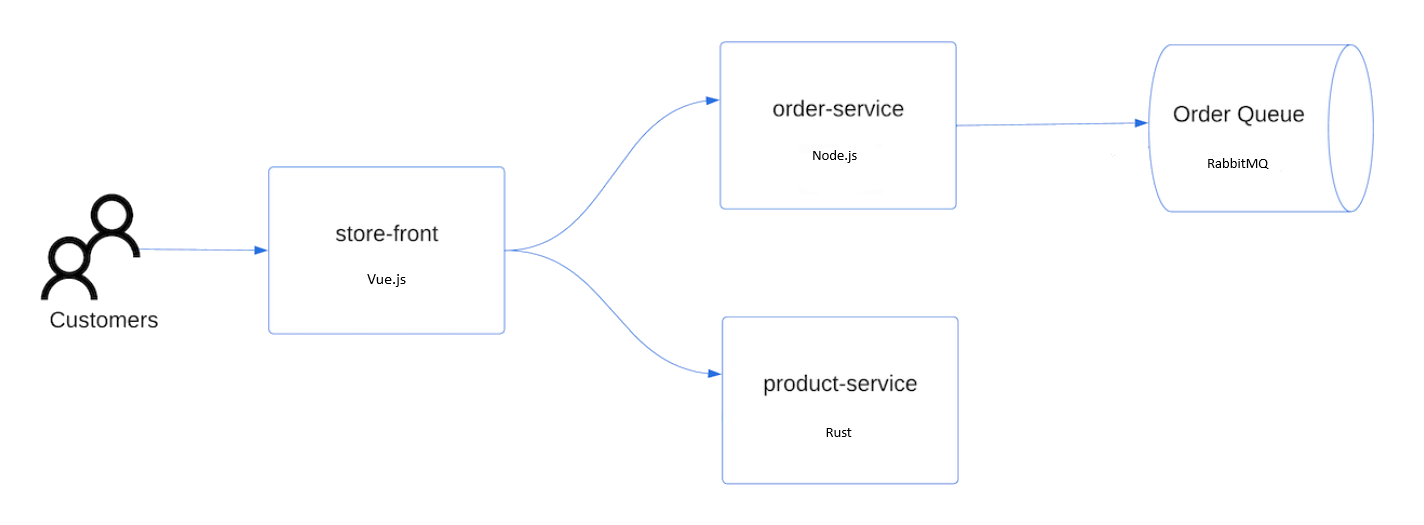
- Webwinkel: Webtoepassing voor klanten om producten te bekijken en bestellingen te plaatsen.
- Productservice: toont productgegevens.
- Orderservice: Orders plaatsen.
- Rabbit MQ: Berichtensysteem voor een bestelwachtrij.
Note
We raden aan om stateful containers, zoals RabbitMQ, niet te gebruiken zonder permanente opslag voor productie. Deze worden hier gebruikt voor het gemak, maar we raden u aan beheerde services te gebruiken, zoals Azure Cosmos DB of Azure Service Bus.
Maak een bestand met de naam
aks-store-quickstart.yamlen kopieer dit in het volgende manifest:apiVersion: apps/v1 kind: Deployment metadata: name: rabbitmq spec: replicas: 1 selector: matchLabels: app: rabbitmq template: metadata: labels: app: rabbitmq spec: nodeSelector: "kubernetes.io/os": linux containers: - name: rabbitmq image: mcr.microsoft.com/mirror/docker/library/rabbitmq:3.10-management-alpine ports: - containerPort: 5672 name: rabbitmq-amqp - containerPort: 15672 name: rabbitmq-http env: - name: RABBITMQ_DEFAULT_USER value: "username" - name: RABBITMQ_DEFAULT_PASS value: "password" resources: requests: cpu: 10m memory: 128Mi limits: cpu: 250m memory: 256Mi volumeMounts: - name: rabbitmq-enabled-plugins mountPath: /etc/rabbitmq/enabled_plugins subPath: enabled_plugins volumes: - name: rabbitmq-enabled-plugins configMap: name: rabbitmq-enabled-plugins items: - key: rabbitmq_enabled_plugins path: enabled_plugins --- apiVersion: v1 data: rabbitmq_enabled_plugins: | [rabbitmq_management,rabbitmq_prometheus,rabbitmq_amqp1_0]. kind: ConfigMap metadata: name: rabbitmq-enabled-plugins --- apiVersion: v1 kind: Service metadata: name: rabbitmq spec: selector: app: rabbitmq ports: - name: rabbitmq-amqp port: 5672 targetPort: 5672 - name: rabbitmq-http port: 15672 targetPort: 15672 type: ClusterIP --- apiVersion: apps/v1 kind: Deployment metadata: name: order-service spec: replicas: 1 selector: matchLabels: app: order-service template: metadata: labels: app: order-service spec: nodeSelector: "kubernetes.io/os": linux containers: - name: order-service image: ghcr.io/azure-samples/aks-store-demo/order-service:latest ports: - containerPort: 3000 env: - name: ORDER_QUEUE_HOSTNAME value: "rabbitmq" - name: ORDER_QUEUE_PORT value: "5672" - name: ORDER_QUEUE_USERNAME value: "username" - name: ORDER_QUEUE_PASSWORD value: "password" - name: ORDER_QUEUE_NAME value: "orders" - name: FASTIFY_ADDRESS value: "0.0.0.0" resources: requests: cpu: 1m memory: 50Mi limits: cpu: 75m memory: 128Mi initContainers: - name: wait-for-rabbitmq image: busybox command: ['sh', '-c', 'until nc -zv rabbitmq 5672; do echo waiting for rabbitmq; sleep 2; done;'] resources: requests: cpu: 1m memory: 50Mi limits: cpu: 75m memory: 128Mi --- apiVersion: v1 kind: Service metadata: name: order-service spec: type: ClusterIP ports: - name: http port: 3000 targetPort: 3000 selector: app: order-service --- apiVersion: apps/v1 kind: Deployment metadata: name: product-service spec: replicas: 1 selector: matchLabels: app: product-service template: metadata: labels: app: product-service spec: nodeSelector: "kubernetes.io/os": linux containers: - name: product-service image: ghcr.io/azure-samples/aks-store-demo/product-service:latest ports: - containerPort: 3002 resources: requests: cpu: 1m memory: 1Mi limits: cpu: 1m memory: 7Mi --- apiVersion: v1 kind: Service metadata: name: product-service spec: type: ClusterIP ports: - name: http port: 3002 targetPort: 3002 selector: app: product-service --- apiVersion: apps/v1 kind: Deployment metadata: name: store-front spec: replicas: 1 selector: matchLabels: app: store-front template: metadata: labels: app: store-front spec: nodeSelector: "kubernetes.io/os": linux containers: - name: store-front image: ghcr.io/azure-samples/aks-store-demo/store-front:latest ports: - containerPort: 8080 name: store-front env: - name: VUE_APP_ORDER_SERVICE_URL value: "http://order-service:3000/" - name: VUE_APP_PRODUCT_SERVICE_URL value: "http://product-service:3002/" resources: requests: cpu: 1m memory: 200Mi limits: cpu: 1000m memory: 512Mi --- apiVersion: v1 kind: Service metadata: name: store-front spec: ports: - port: 80 targetPort: 8080 selector: app: store-front type: LoadBalancerAls u het YAML-bestand lokaal maakt en opslaat, kunt u het manifestbestand uploaden naar uw standaardmap in CloudShell door de knop Bestanden uploaden/downloaden te selecteren en het bestand in uw lokale bestandssysteem te selecteren.
Implementeer de toepassing met behulp van de opdracht kubectl apply en geef de naam van uw YAML-manifest op.
kubectl apply -f aks-store-quickstart.yamlIn de volgende voorbeelduitvoer ziet u de implementaties en services:
deployment.apps/rabbitmq created
service/rabbitmq created
deployment.apps/order-service created
service/order-service created
deployment.apps/product-service created
service/product-service created
deployment.apps/store-front created
service/store-front created
De toepassing testen
Wanneer de toepassing wordt uitgevoerd, maakt een Kubernetes-service de front-end van de toepassing beschikbaar op internet. Dit proces kan enkele minuten duren.
Controleer de status van de geïmplementeerde pods met behulp van de opdracht kubectl get pods . Zorg ervoor dat alle pods gereed zijn
Runningvoordat u doorgaat.kubectl get podsControleer op een openbaar IP-adres voor de store-front-toepassing. Controleer de voortgang met behulp van de opdracht kubectl get service met het
--watchargument.kubectl get service store-front --watchDe EXTERNE-IP voor de
store-frontservice wordt in eerste instantie weergegeven als in afwachting:NAME TYPE CLUSTER-IP EXTERNAL-IP PORT(S) AGE store-front LoadBalancer 10.0.100.10 <pending> 80:30025/TCP 4h4mZodra het EXTERNAL-IP-adres is gewijzigd van pending in een openbaar IP-adres, gebruikt u
CTRL-Com hetkubectl-controleproces te stoppen.In de volgende voorbeelduitvoer ziet u een geldig openbaar IP-adres dat is toegewezen aan de service:
NAME          TYPE           CLUSTER-IP    EXTERNAL-IP    PORT(S)        AGE
store-front   LoadBalancer   10.0.100.10   20.62.159.19   80:30025/TCP   4h5m
Open een webbrowser naar het externe IP-adres van uw service om de Azure Store-app in actie te zien.
Het cluster verwijderen
Als u niet van plan bent om door te gaan met de volgende zelfstudies, verwijdert u de gemaakte resources om te voorkomen dat Azure-kosten in rekening worden gebracht.
Verwijder de resourcegroep en alle gerelateerde resources met behulp van de
RemoveAzResourceGroupcmdlet.Remove-AzResourceGroup -Name testAzureLinuxResourceGroup
Volgende stappen
In deze quickstart hebt u een Azure Linux Container Host AKS-cluster geïmplementeerd. Als u meer wilt weten over de Azure Linux Container Host en een volledig voorbeeld van clusterimplementatie en -beheer doorloopt, gaat u verder met de zelfstudie over Azure Linux Container Host.