Notitie
Voor toegang tot deze pagina is autorisatie vereist. U kunt proberen u aan te melden of de directory te wijzigen.
Voor toegang tot deze pagina is autorisatie vereist. U kunt proberen de mappen te wijzigen.
In deze zelfstudie leert u hoe u een back-up maakt van een Azure Database for PostgreSQL-server die wordt uitgevoerd op een Azure VM naar een Azure Backup Recovery Services-kluis. In dit artikel leert u het volgende:
- Maak een back-up kluis aan
- Een back-upbeleid maken
- De databases voorbereiden
- Back-up configureren voor de database
- Voer een back-up op aanvraag uit
- Een back-uptaak bijhouden
Vereiste voorwaarden
Voordat u een back-up maakt van uw Azure Database for PostgreSQL-server, moet u ervoor zorgen dat aan de volgende vereisten wordt voldaan:
- Identificeer of maak een Backup Vault in dezelfde regio waar u een back-up wilt maken van het Exemplaar van de Azure Database for PostgreSQL-server.
- Controleer of de Azure Database for PostgreSQL-server een naam heeft in overeenstemming met de naamgevingsrichtlijnen voor Azure Backup. Meer informatie
- Geheimen aanmaken in de sleutelkluis.
- Toegangsmachtigingen toestaan voor de relevante sleutelkluis.
- Geef de back-upbevoegdheden van de databasegebruiker op.
- Toegangsmachtigingen voor PostgreSQL-server toestaan.
Een Backup-kluis maken voor Back-ups van PostgreSQL-databases
Een Backup-kluis is een opslagentiteit in Azure die back-upgegevens bevat voor verschillende nieuwere workloads die door Azure Backup worden ondersteund, zoals Azure Database for PostgreSQL-servers en Azure Disks. Met back-upkluizen kunt u uw back-upgegevens eenvoudig ordenen, terwijl de beheeroverhead wordt geminimaliseerd. Back-upkluizen zijn gebaseerd op het Azure Resource Manager-model van Azure, dat verbeterde mogelijkheden biedt om back-upgegevens te beveiligen.
Meer informatie over het maken van een Backup-kluis.
Maak een back-upbeleid voor PostgreSQL-databaseback-ups
U kunt onderweg een back-upbeleid maken tijdens het configureren van de back-upstroom. U kunt ook naar
Voer een naam in voor het nieuwe beleid.
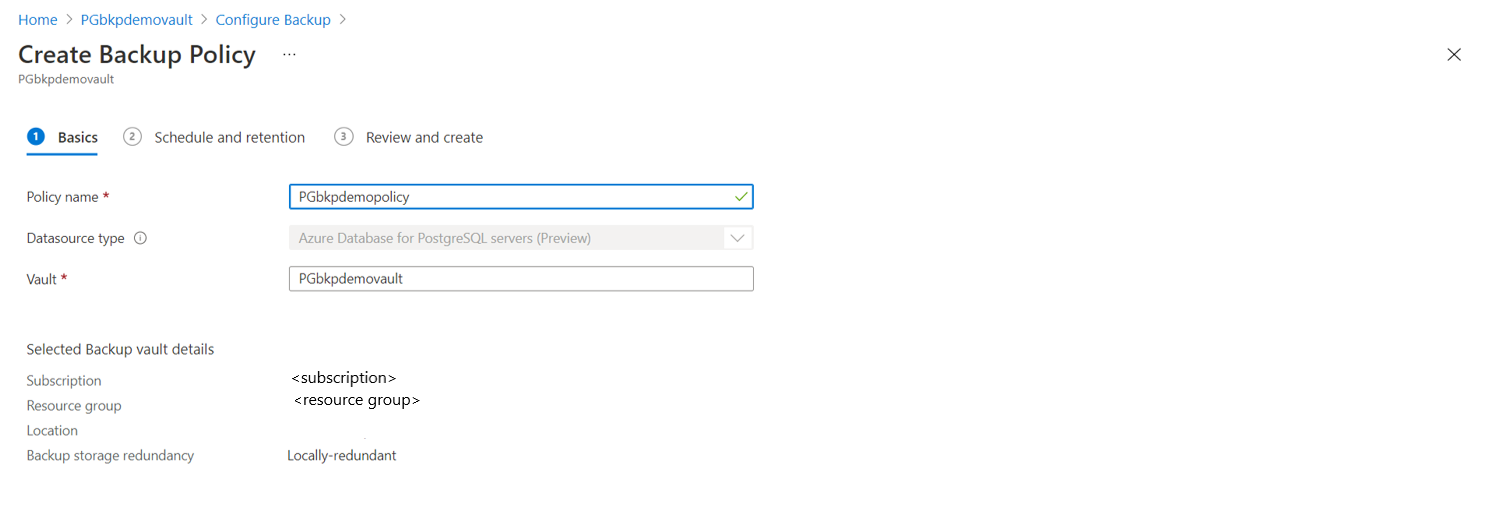
Definieer het back-upschema.
Momenteel is er alleen de optie wekelijkse back-up beschikbaar. U kunt de back-ups echter op meerdere dagen van de week plannen.
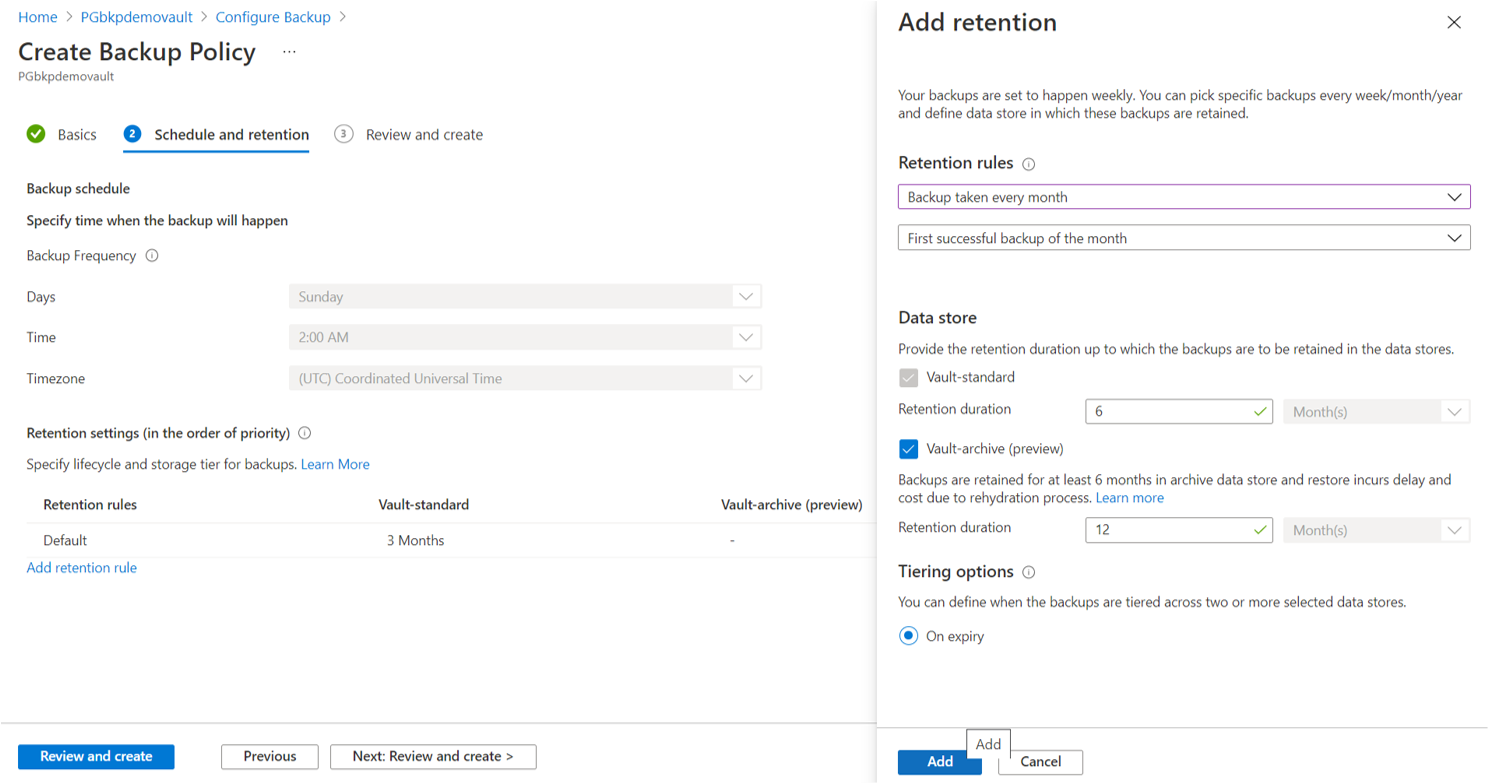
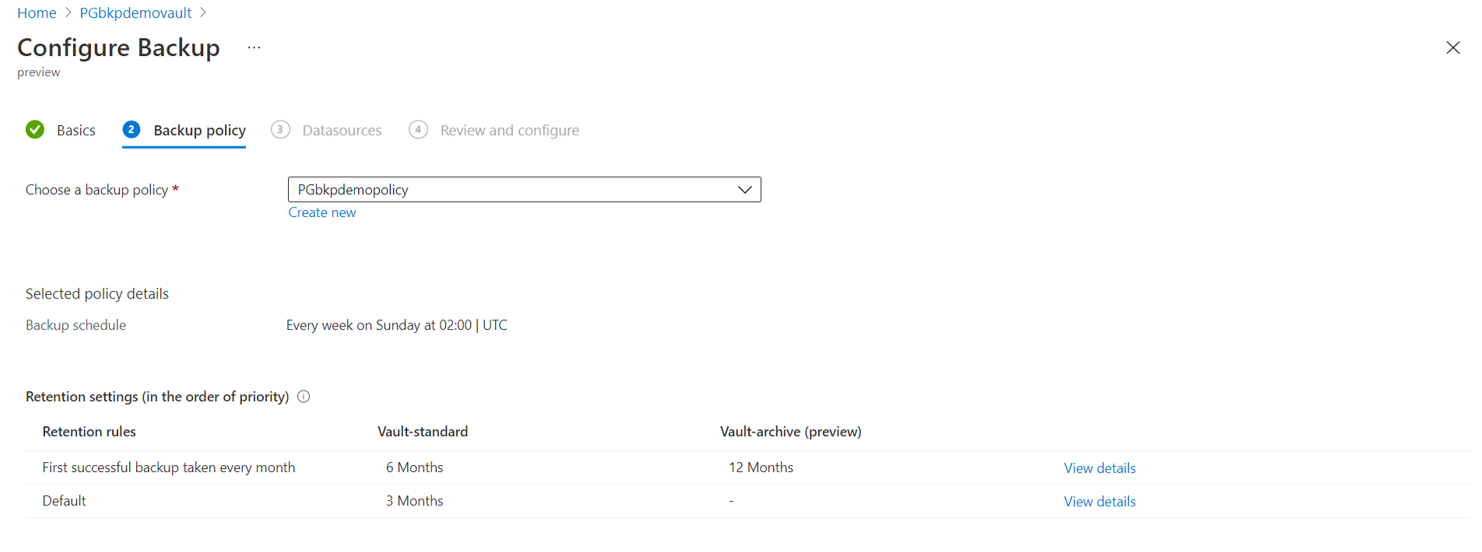
Bewaarinstellingen definiëren.
U kunt een of meer bewaarregels toevoegen. Bij elke bewaarregel wordt voorzien in invoer voor specifieke back-ups en worden gegevensopslag en bewaarduur vastgesteld voor deze back-ups.
Als u uw back-ups wilt opslaan in een van de twee gegevensarchieven (of lagen), kiest u Back-upgegevensarchief (standaardlaag) of Archiefgegevensarchief (in preview).
Kies Bij verstrijken om de back-up naar het archiefgegevensarchief te verplaatsen zodra deze in de back-upgegevensopslag is verlopen.
Note
De standaardretentieregel wordt toegepast bij afwezigheid van een andere bewaarregel en heeft een standaardwaarde van drie maanden.
- De bewaartermijn varieert van zeven dagen tot 10 jaar in het back-upgegevensarchief.
- De bewaarduur varieert van zes maanden tot 10 jaar in het archiefgegevensarchief.


Note
De bewaarregels worden geëvalueerd in een vooraf bepaalde volgorde van prioriteit. De prioriteit is het hoogste voor de jaarlijkse regel, gevolgd door de maandelijkse regel en vervolgens de wekelijkse regel. Standaardretentie-instellingen worden toegepast wanneer er geen andere regels in aanmerking komen. Hetzelfde herstelpunt kan bijvoorbeeld de eerste geslaagde back-up elke week zijn, evenals de eerste geslaagde back-up die elke maand is gemaakt. Aangezien de maandelijkse regelprioriteit echter hoger is dan die van de wekelijkse regel, is de retentie die overeenkomt met de eerste geslaagde back-up die elke maand is gemaakt, van toepassing.
De PostgreSQL-database voorbereiden voor back-up
Voer de volgende stappen uit om de database voor te bereiden voor back-up:
- Geheimen aanmaken in de sleutelkluis.
- Verwijs bevoegdheden aan databasegebruikers met behulp van PowerShell-scripts.
Back-up configureren in de PostgreSQL-database
U kunt back-ups configureren op meerdere databases op meerdere Azure PostgreSQL-servers. Voer de volgende stappen uit om back-ups te configureren voor de Azure PostgreSQL-databases met behulp van Azure Backup:
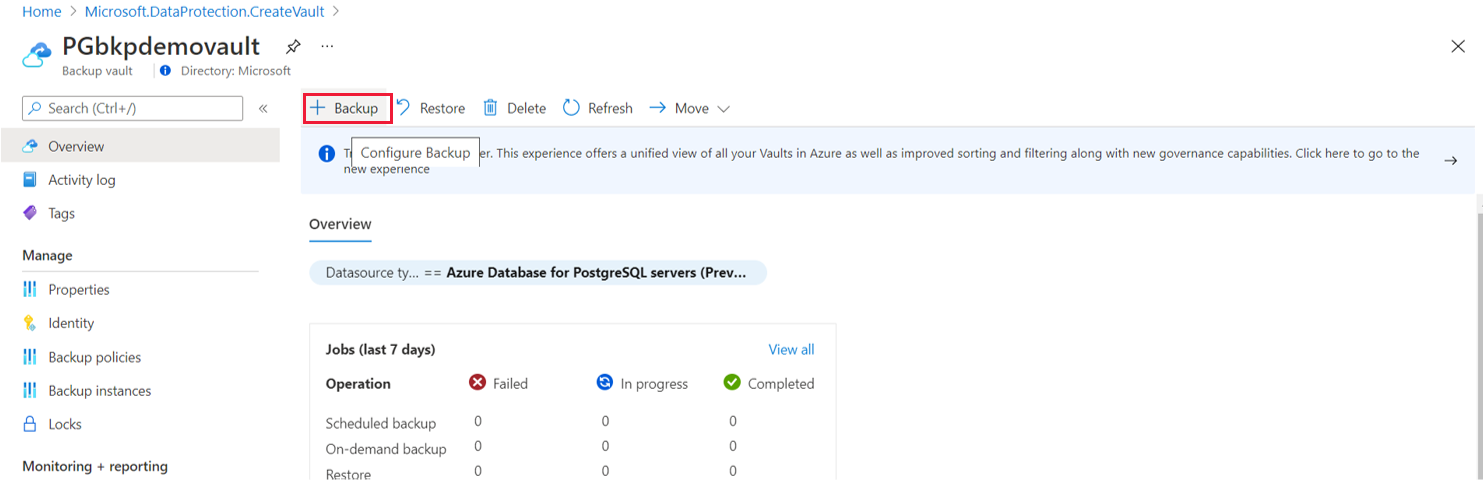
Ga naar De Backup-kluis ->+Backup.
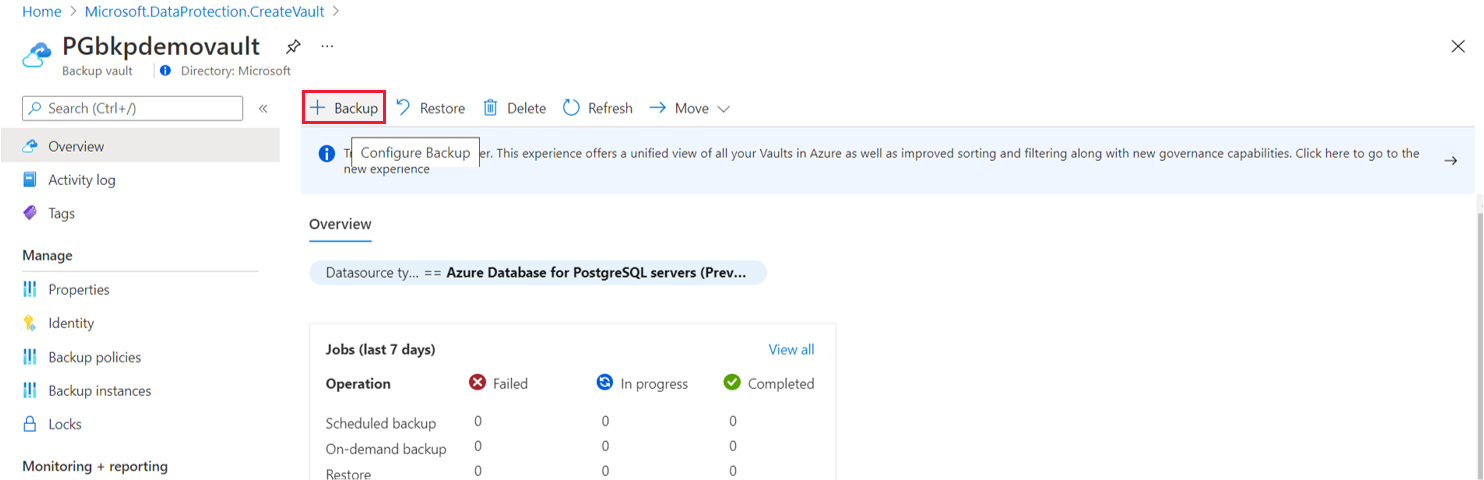
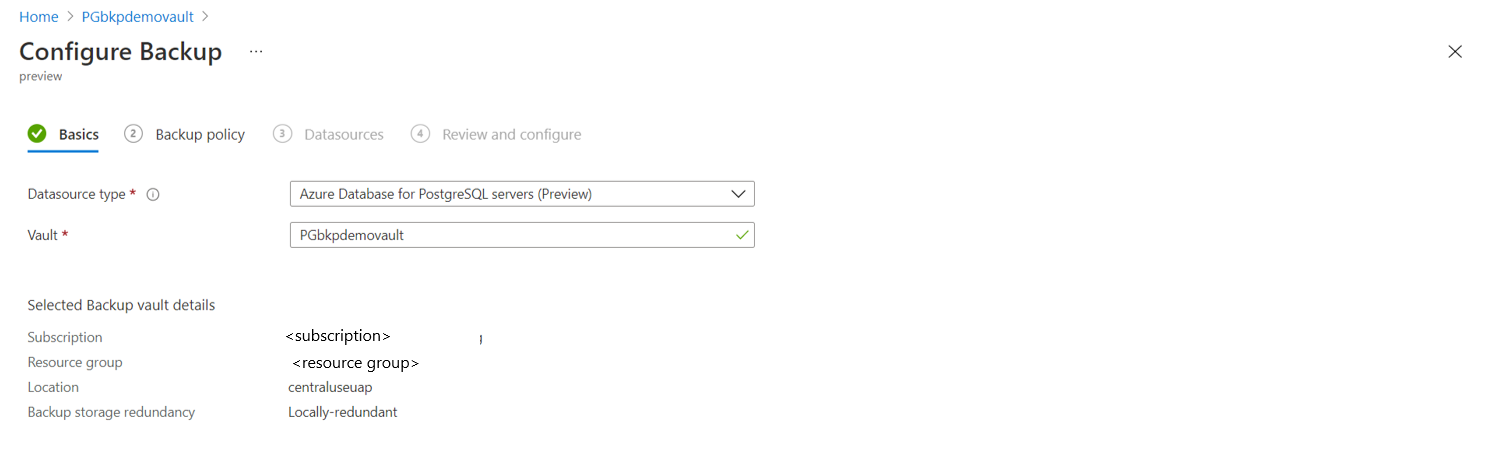
U kunt ook naar deze pagina navigeren vanuit de veerkracht.
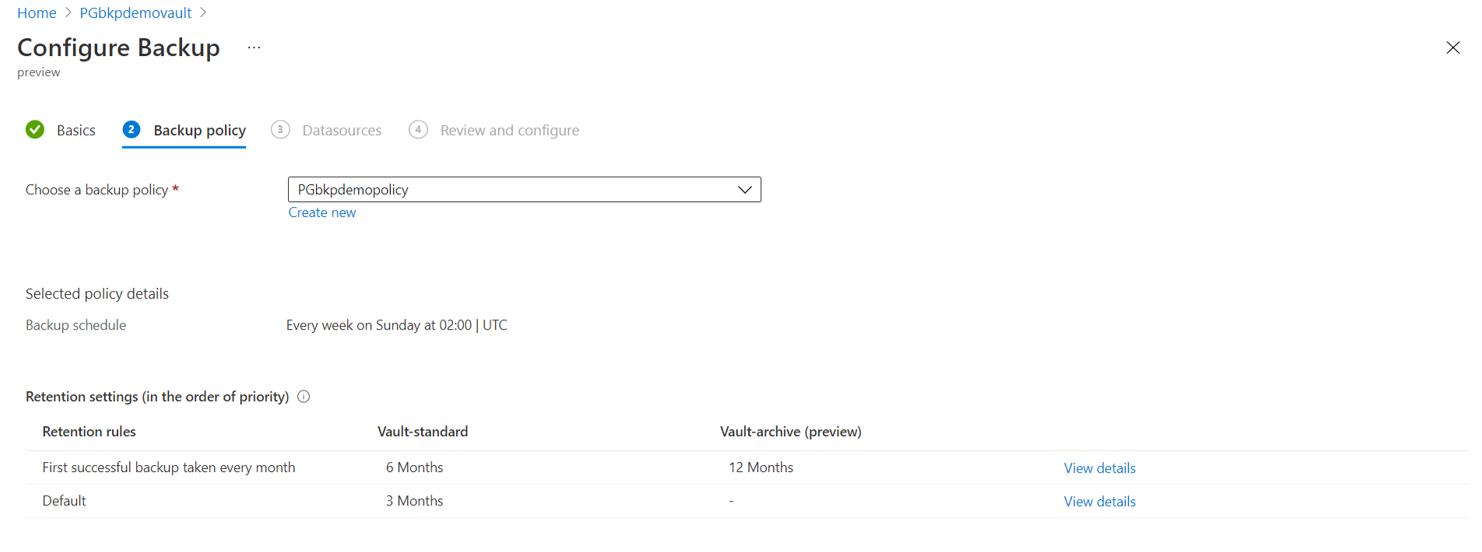
Selecteer of maak een back-upbeleid dat het back-upschema en de bewaarduur definieert.
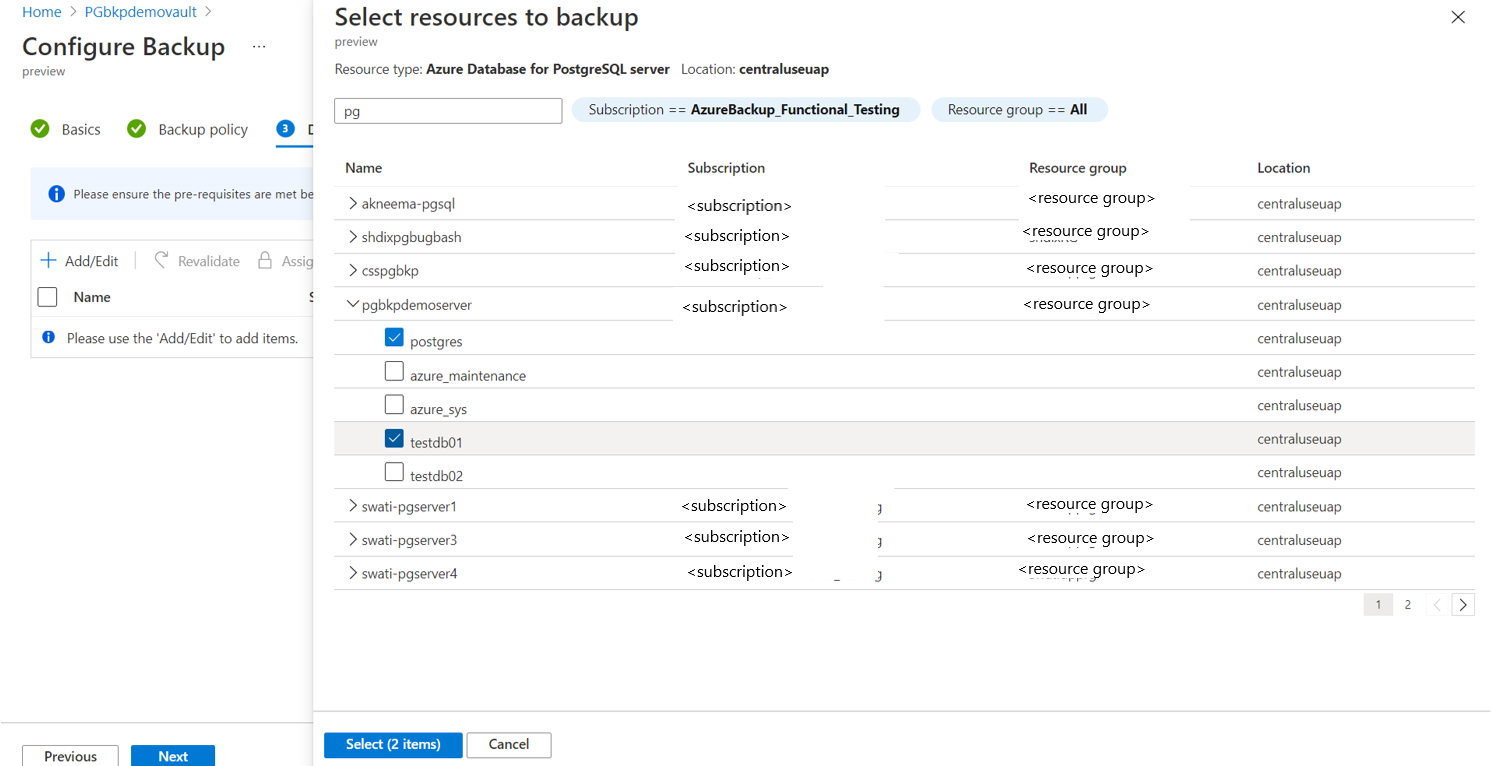
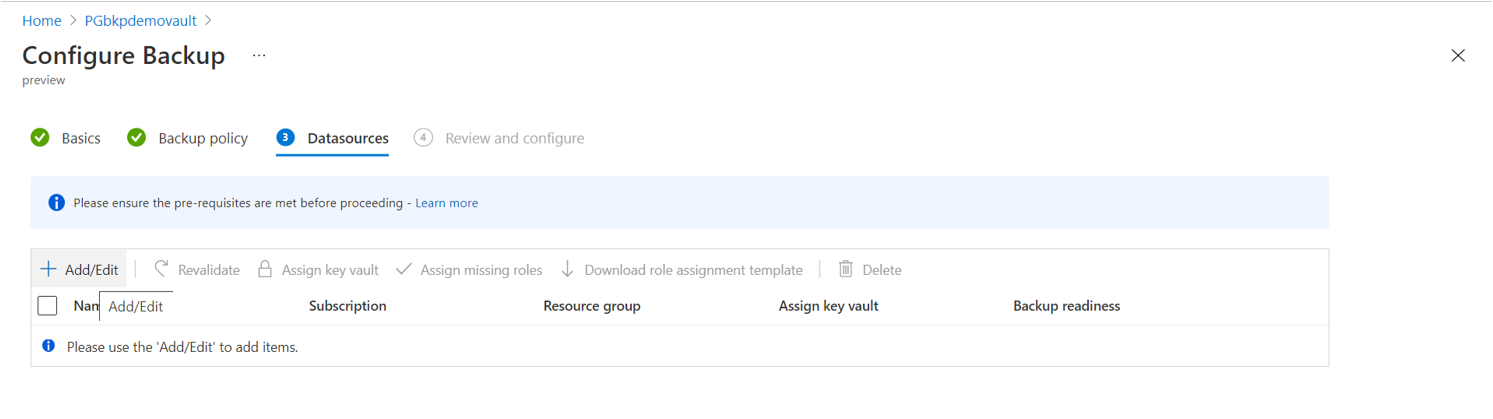
Selecteer Azure PostgreSQL-databases waarvan u een back-up wilt maken: kies een van de Azure PostgreSQL-servers in abonnementen als ze zich in dezelfde regio bevinden als die van de kluis. Vouw de pijl uit om de lijst met databases binnen een server weer te geven.
Note
U hoeft geen back-ups te maken van de databases azure_maintenance en azure_sys. Daarnaast kunt u geen back-ups maken van een database waarvan al een back-up is gemaakt naar een Backup-kluis.
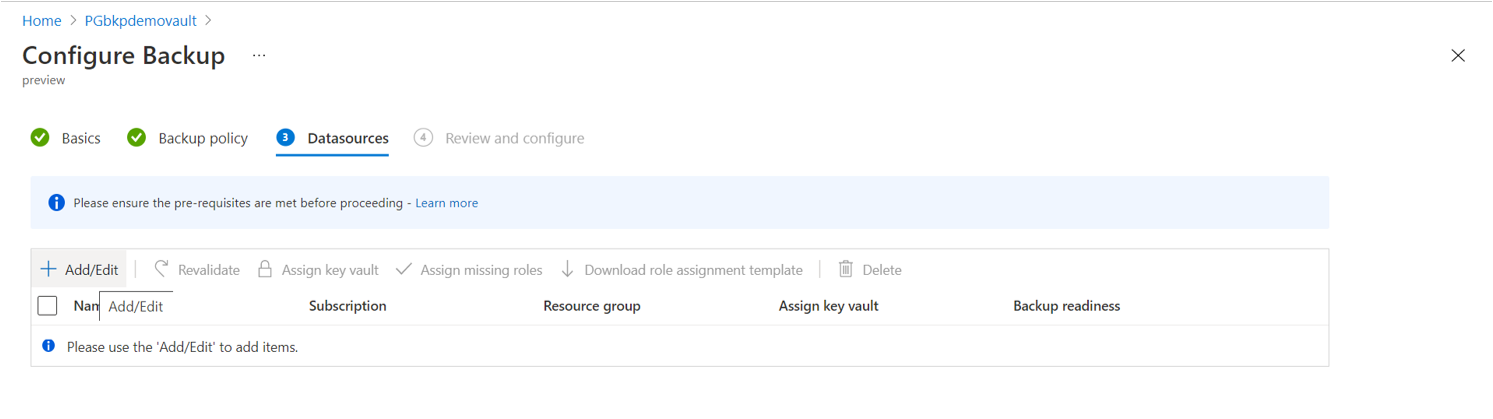
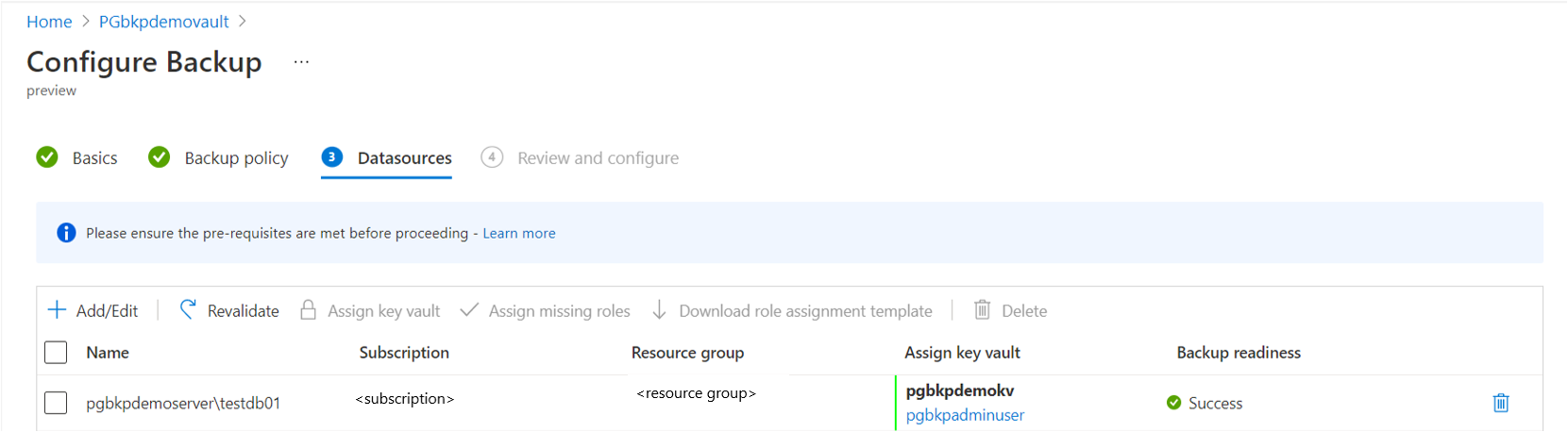
Ken Azure Key Vault toe die de inloggegevens opslaat om verbinding te maken met de geselecteerde database. Als u de sleutelkluis op het niveau van de afzonderlijke rij wilt toewijzen, klikt u op Een sleutelkluis en geheim selecteren. U kunt de sleutelkluis ook toewijzen door meerdere rijen te selecteren en in het bovenste menu van het raster op Sleutelkluis toewijzen te klikken.
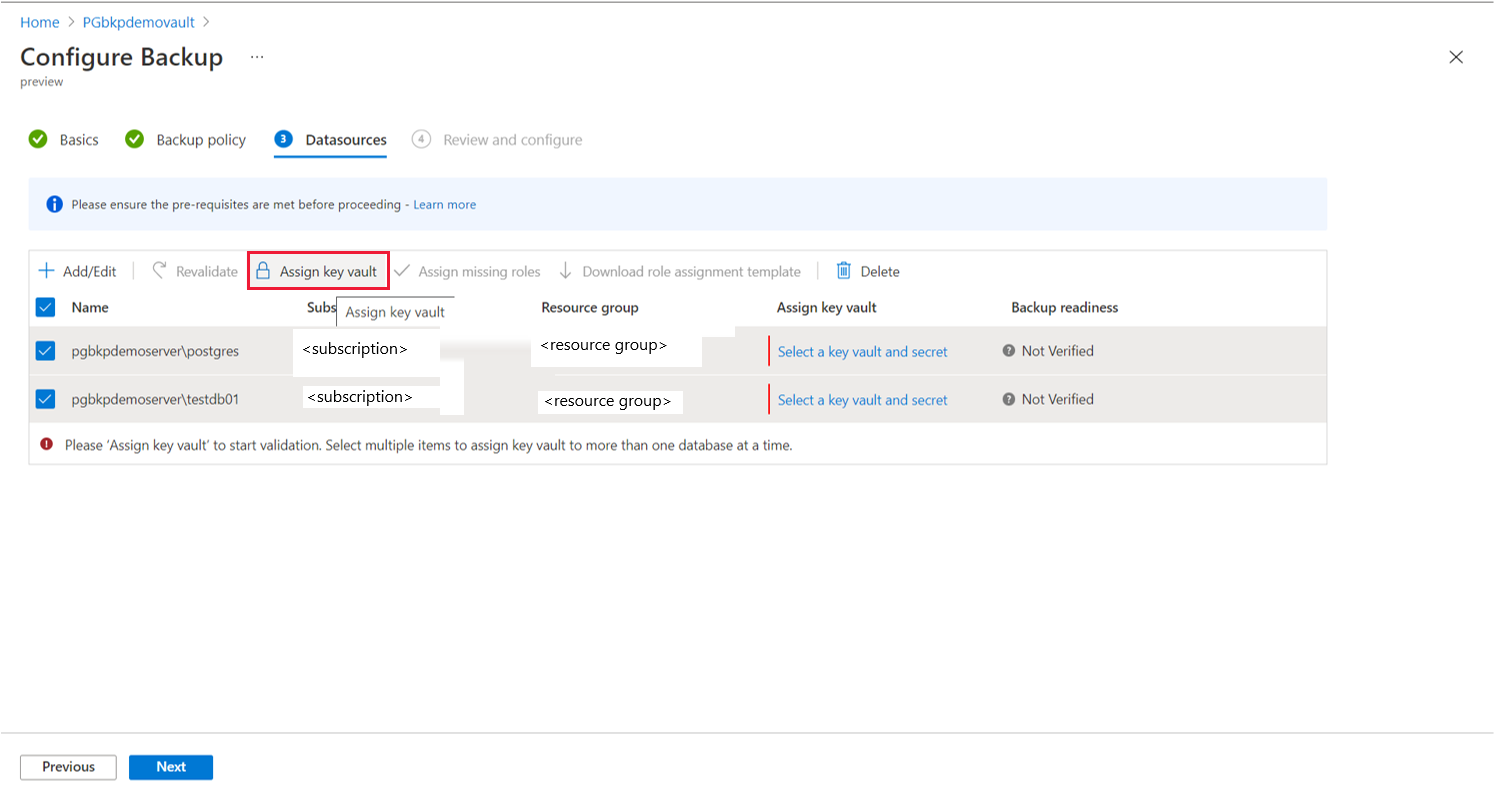
Als u de geheime informatie wilt opgeven, gebruikt u een van de volgende opties:
Voer de geheime URI in: gebruik deze optie als de geheime URI wordt gedeeld/bekend voor u. U kunt de geheime URI kopiëren uit de Sleutelkluis ->Geheimen (selecteer een geheim) ->Geheime id.
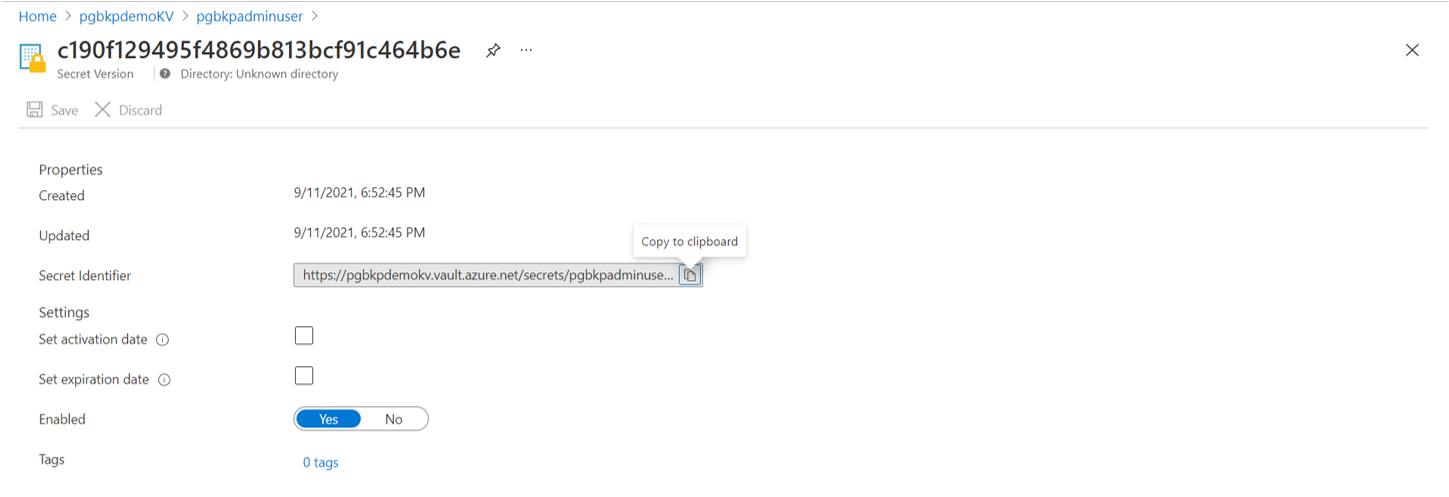
Met deze optie krijgt Azure Backup echter geen inzicht in de sleutelkluis waarnaar u hebt verwezen. Toegangsmachtigingen voor de sleutelkluis kunnen daarom niet inline worden verleend. De back-upbeheerder, samen met de Postgres- en/of key vault-beheerder, moet ervoor zorgen dat de toegang van de back-upkluis tot de sleutelkluis handmatig wordt verleend buiten de configureer-back-upstroom om ervoor te zorgen dat de back-upbewerking slaagt.
Selecteer de sleutelkluis: gebruik deze optie als u de sleutelkluis en de geheime naam kent. Met deze optie kunt u, als back-upbeheerder met schrijftoegang tot de sleutelkluis, tijdens het proces de toegangsmachtigingen tot de sleutelkluis verlenen. De sleutelkluis en het geheim kunnen al bestaan of onderweg worden gemaakt. Zorg ervoor dat de geheime sleutel de PG-serververbindingsstring is in ADO.net formaat geüpdatet met de inloggegevens van de databasegebruiker die de back-upbevoegdheden heeft op de server. Meer informatie over het maken van geheimen in de sleutelkluis.
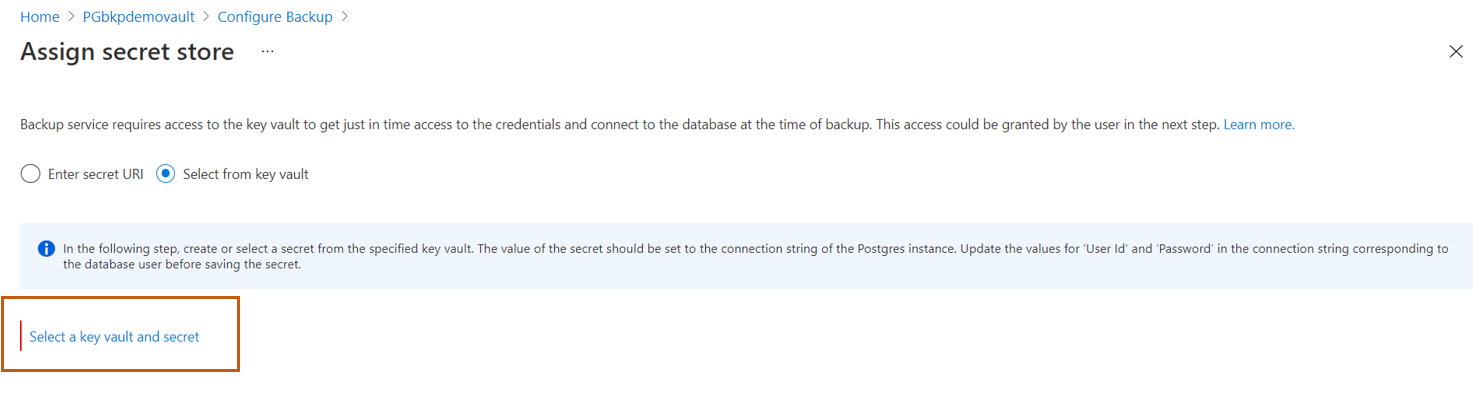
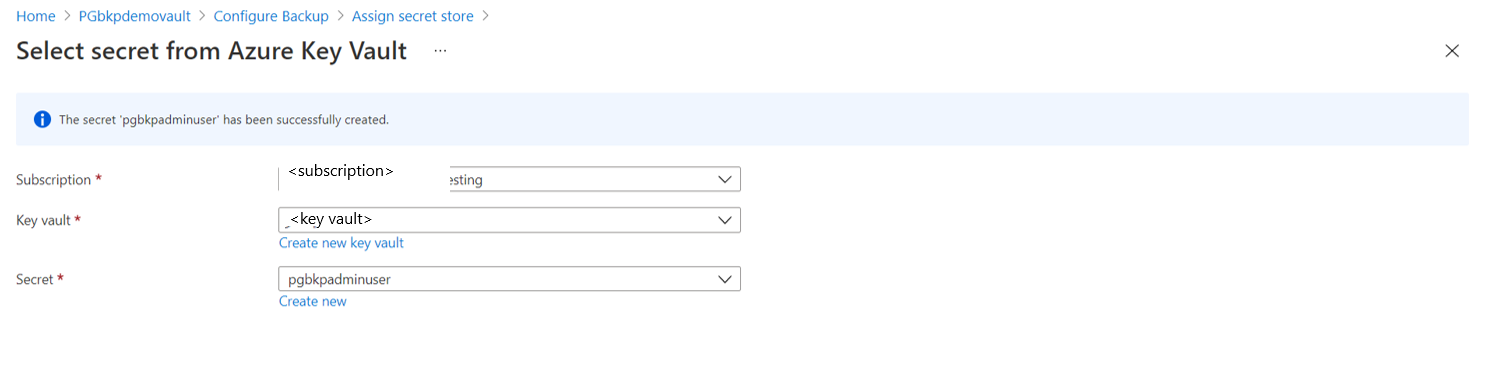
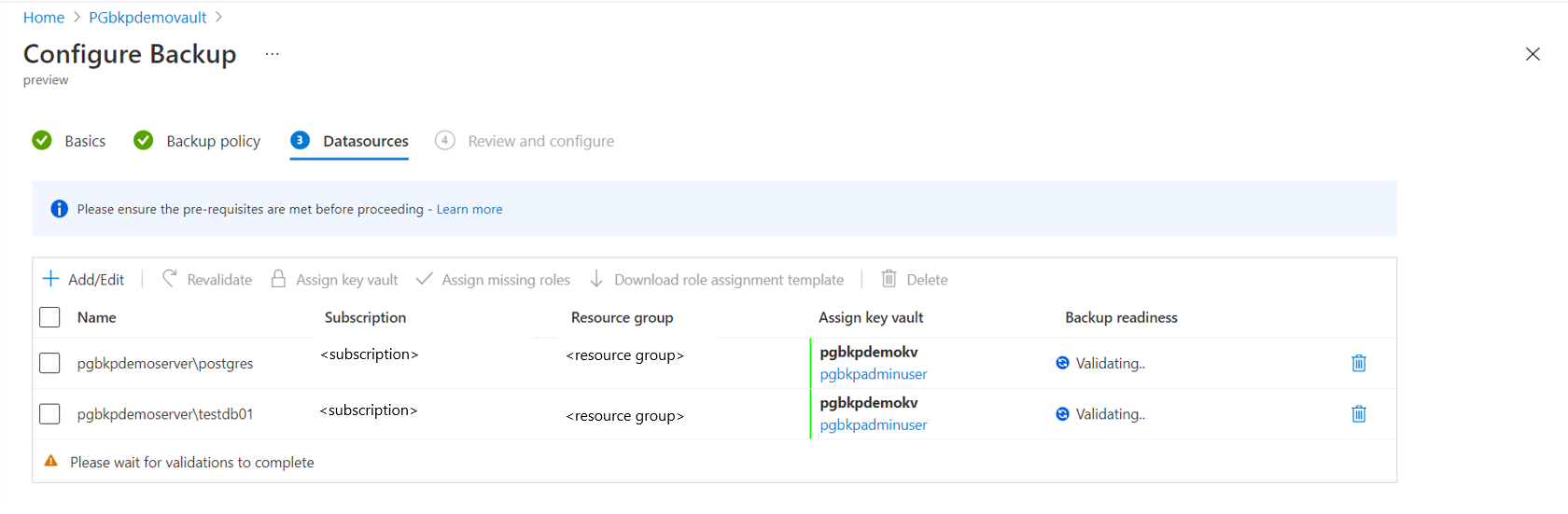
Wanneer de update van geheime informatie is voltooid, wordt de validatie gestart nadat de sleutelkluisgegevens zijn bijgewerkt.
Note
- Hier valideert de Azure Backup-service of deze alle benodigde toegangsmachtigingen heeft om geheime gegevens uit de sleutelkluis te lezen en verbinding te maken met de database.
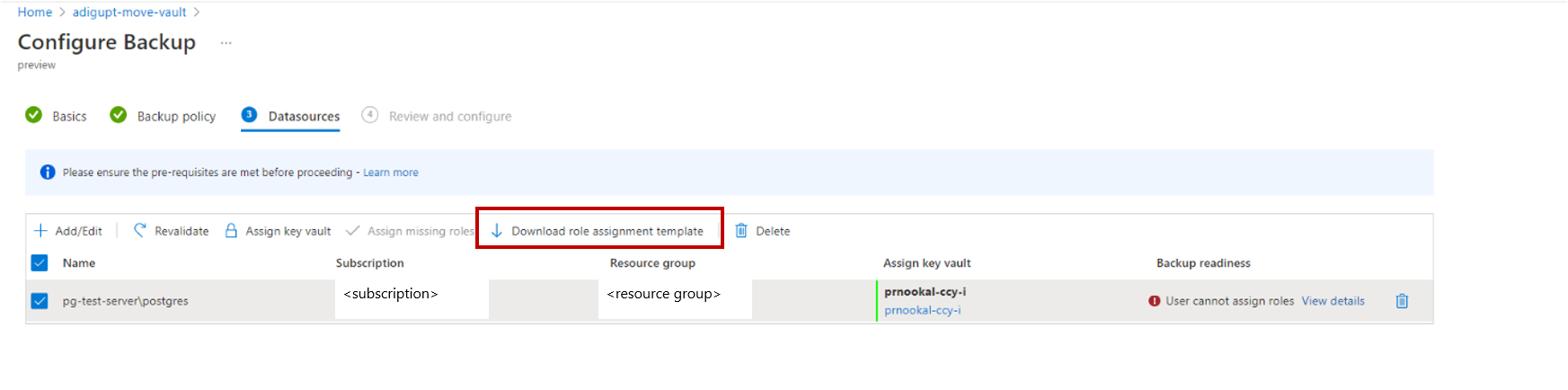
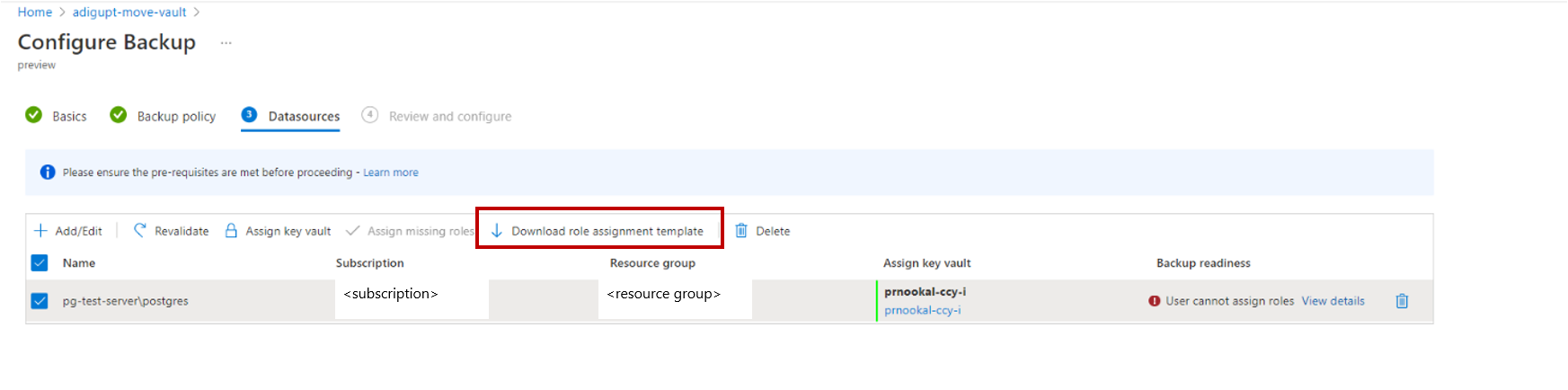
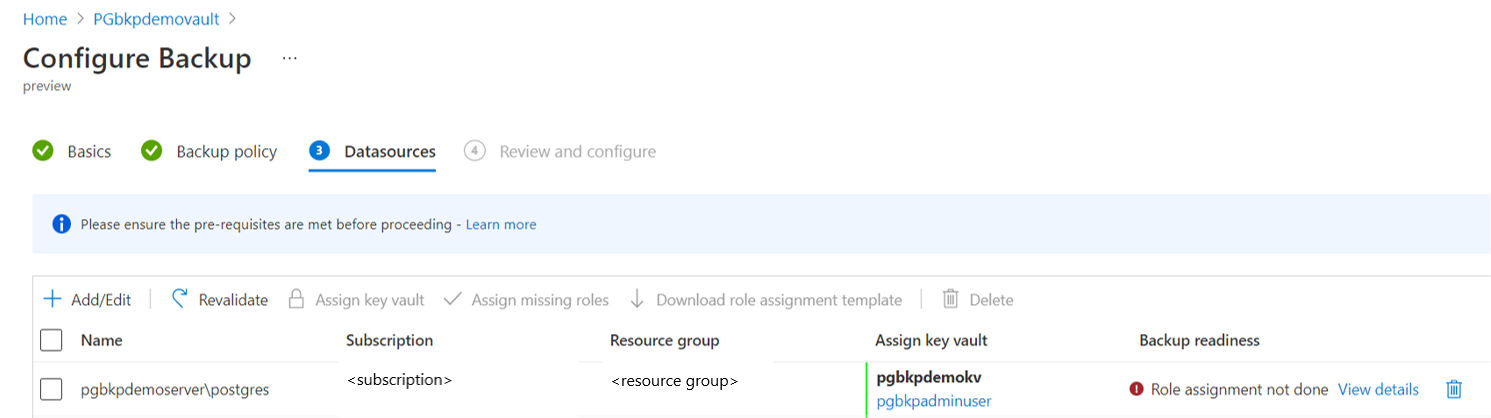
- Als een of meer toegangsmachtigingen ontbreken, wordt een van de foutberichten weergegeven: roltoewijzing is niet voltooid of gebruiker kan geen rollen toewijzen.
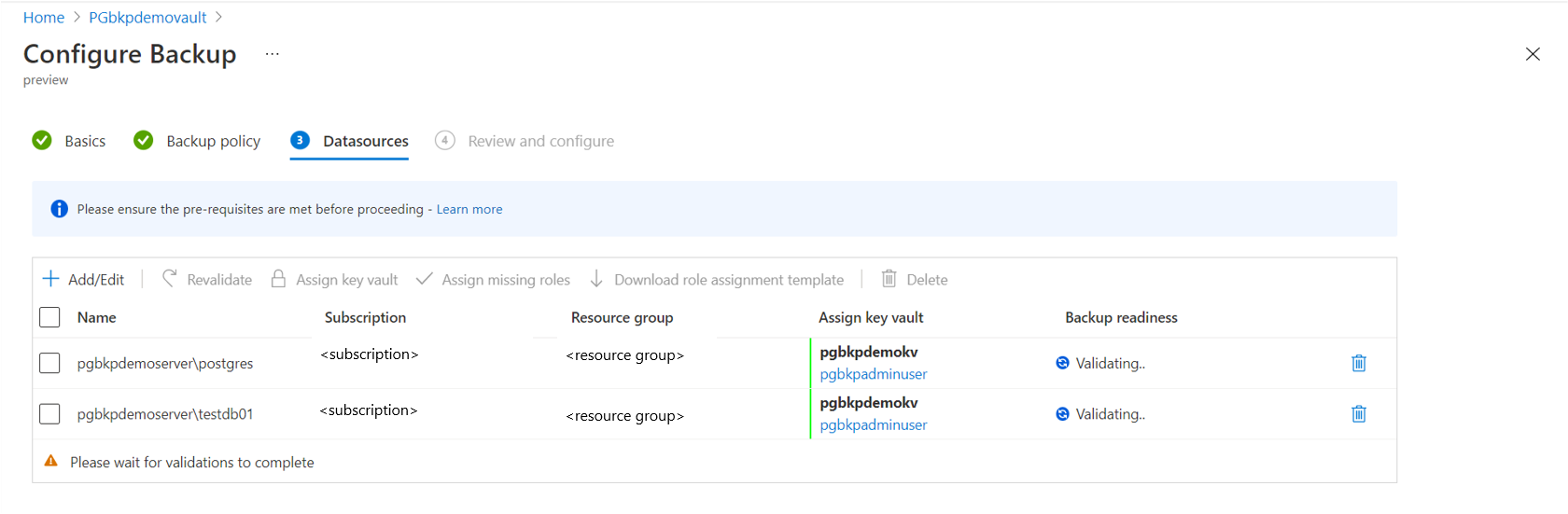
Gebruiker kan geen rollen toewijzen: dit bericht wordt weergegeven wanneer u (de back-upbeheerder) geen schrijftoegang hebt op de PostgreSQL-server en/of sleutelkluis om ontbrekende machtigingen toe te wijzen, zoals vermeld onder Details weergeven. Download de toewijzingssjabloon via de actieknop en laat deze worden uitgevoerd door de PostgreSQL- en/of key vault-beheerder. Het is een ARM-sjabloon waarmee u de benodigde machtigingen voor de vereiste resources kunt toewijzen. Zodra de sjabloon succesvol is uitgevoerd, klikt u op Opnieuw valideren op de pagina Back-up configureren.
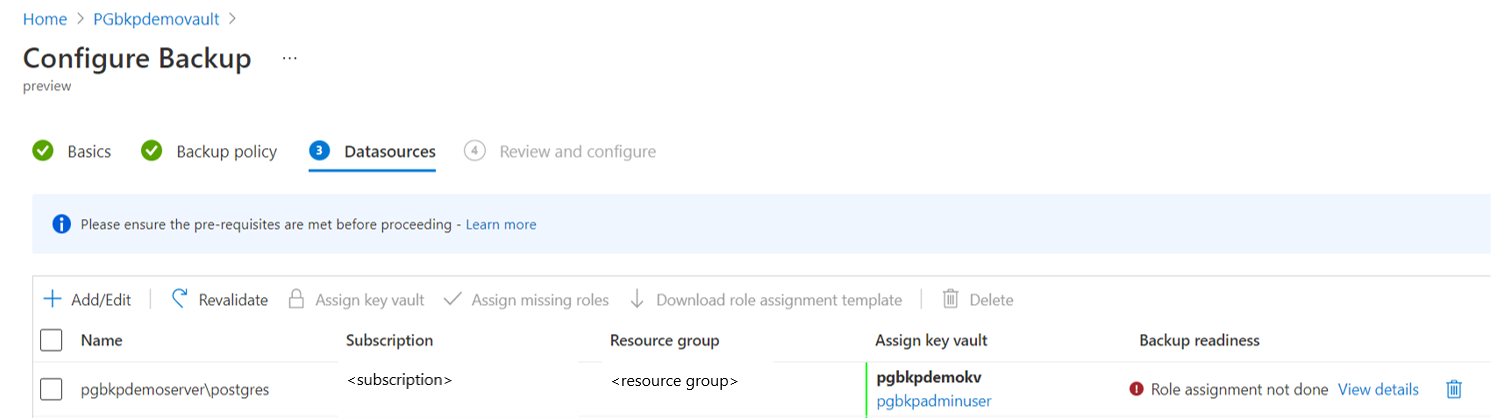
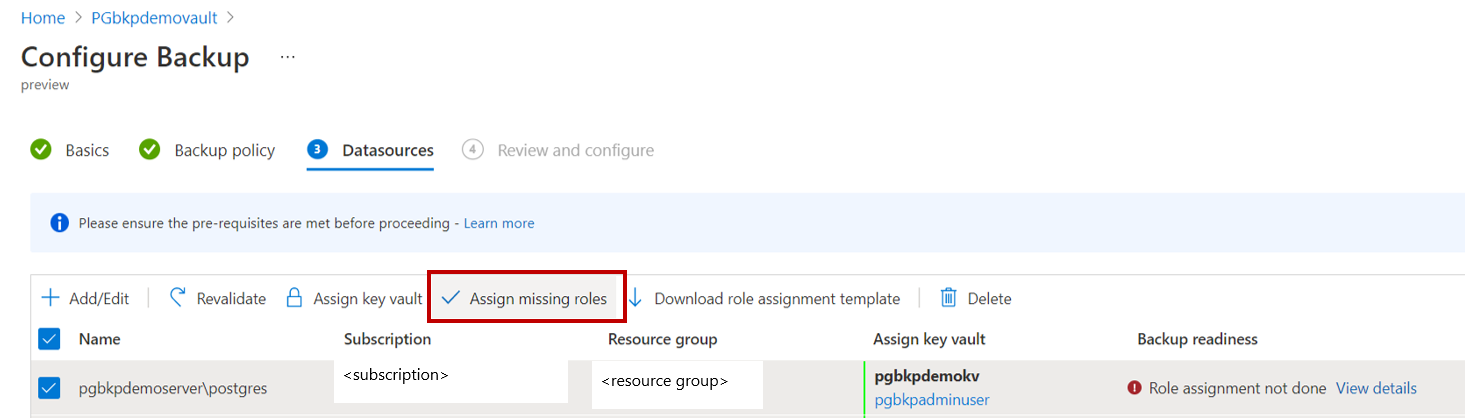
Roltoewijzing niet uitgevoerd: dit bericht wordt weergegeven wanneer u (de back-upbeheerder) schrijftoegang hebt op de PostgreSQL-server en/of sleutelkluis om ontbrekende machtigingen toe te wijzen, zoals vermeld onder Details weergeven. Gebruik de actieknop Ontbrekende rollen toewijzen in het bovenste actiemenu om machtigingen te verlenen op de PostgreSQL-server en/of de sleutelkluis inline.
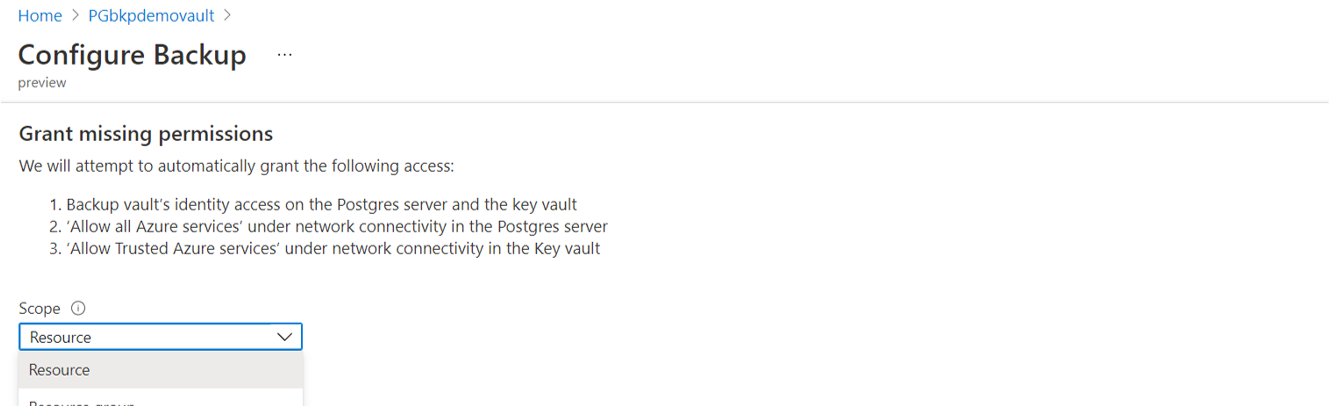
Selecteer Ontbrekende rollen toewijzen in het bovenste menu en wijs rollen toe. Zodra het proces is gestart, worden de ontbrekende toegangsmachtigingen op de KV- en/of PG-server verleend aan de back-upkluis. U kunt het bereik definiëren waarop de toegangsmachtigingen moeten worden verleend. Wanneer de actie is voltooid, wordt de validatie opnieuw gestart.
Back-upkluis opent geheimen in de sleutelkluis en voert een testverbinding met de database uit om te controleren of de referenties correct zijn ingevoerd. De bevoegdheden van de databasegebruiker worden ook gecontroleerd om te zien of de databasegebruiker back-upmachtigingen heeft voor de database.
PostgreSQL-beheerder beschikt standaard over alle back-up- en herstelmachtigingen voor de database. Validaties zouden daarom slagen.
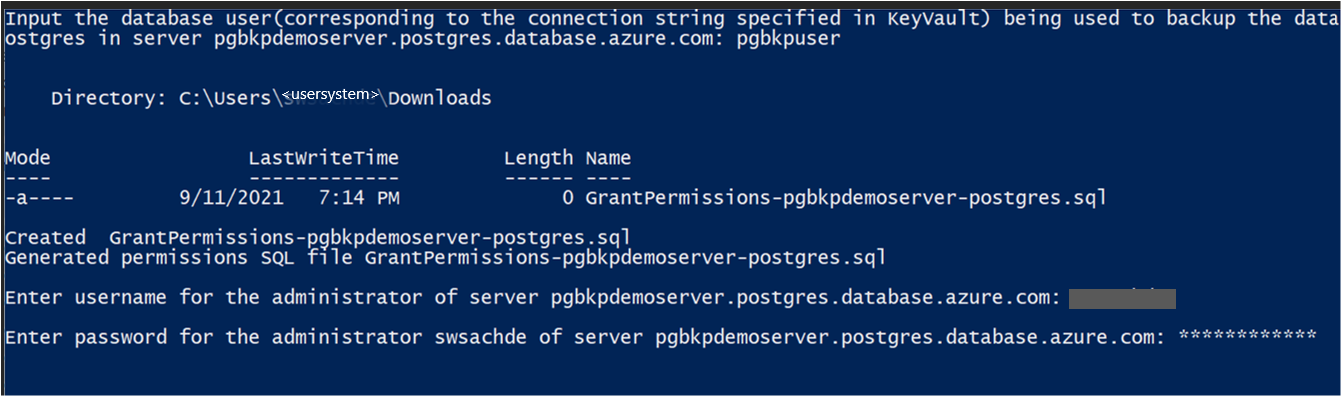
Een gebruiker met beperkte bevoegdheden heeft mogelijk geen back-up-/herstelmachtigingen voor de database. Daarom mislukken de validaties. Een PowerShell-script wordt dynamisch gegenereerd (één per record/geselecteerde database). Voer het PowerShell-script uit om deze bevoegdheden toe te kennen aan de databasegebruiker in de database. U kunt deze bevoegdheden ook toewijzen met behulp van de PG-beheerder of het PSQL-hulpprogramma.
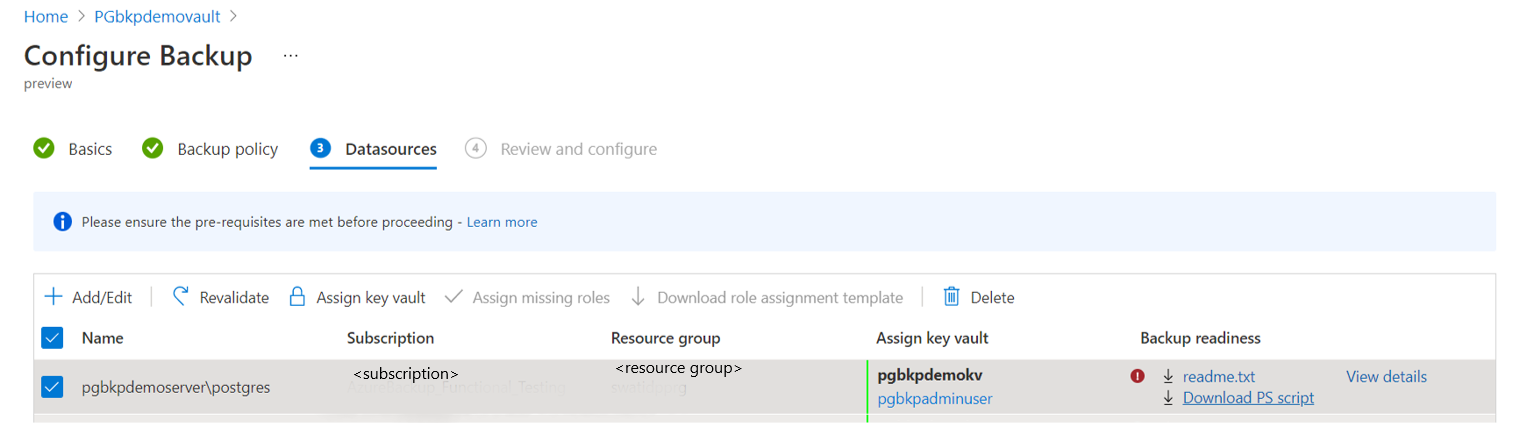
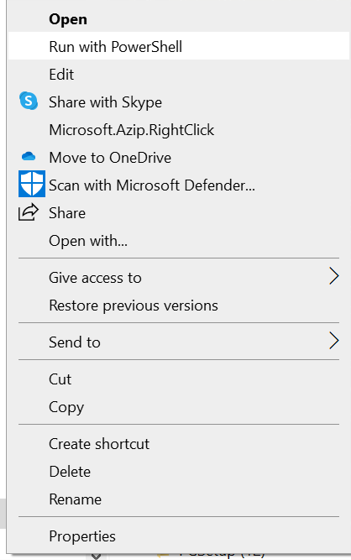
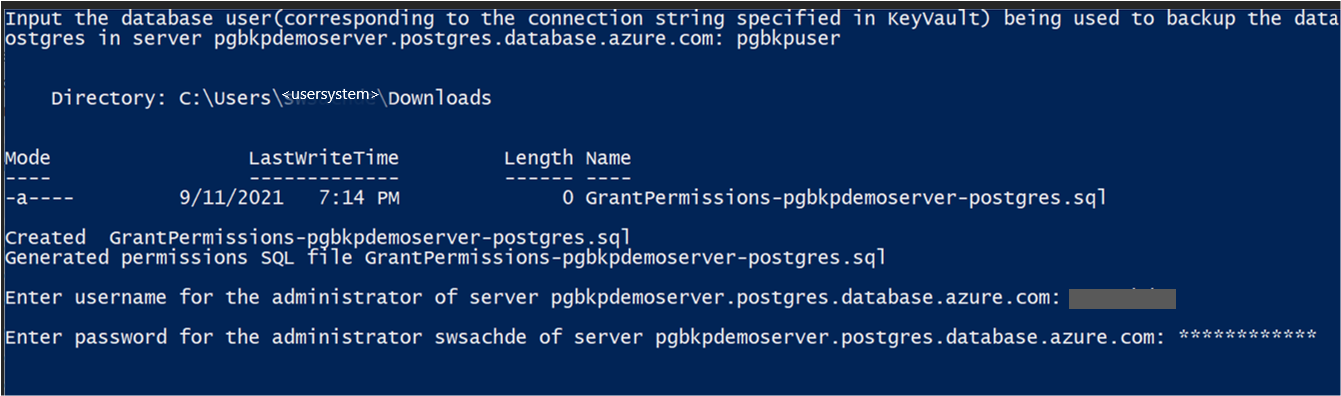
Bewaar de records met backupgereedheid als succesvol om door te gaan met de laatste stap van de uitvoering van de bewerking.
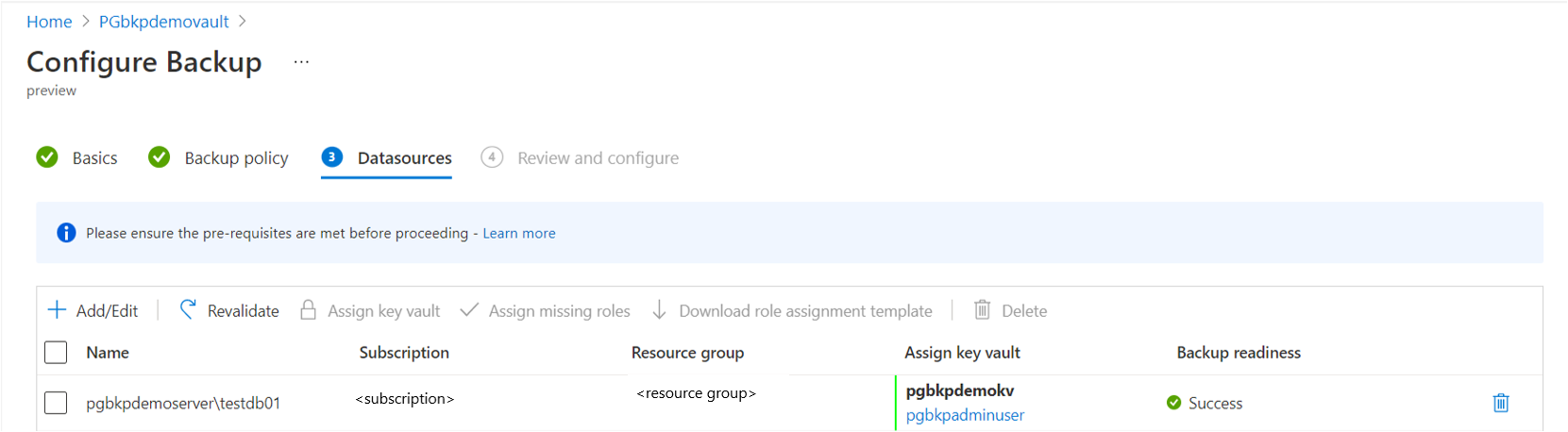
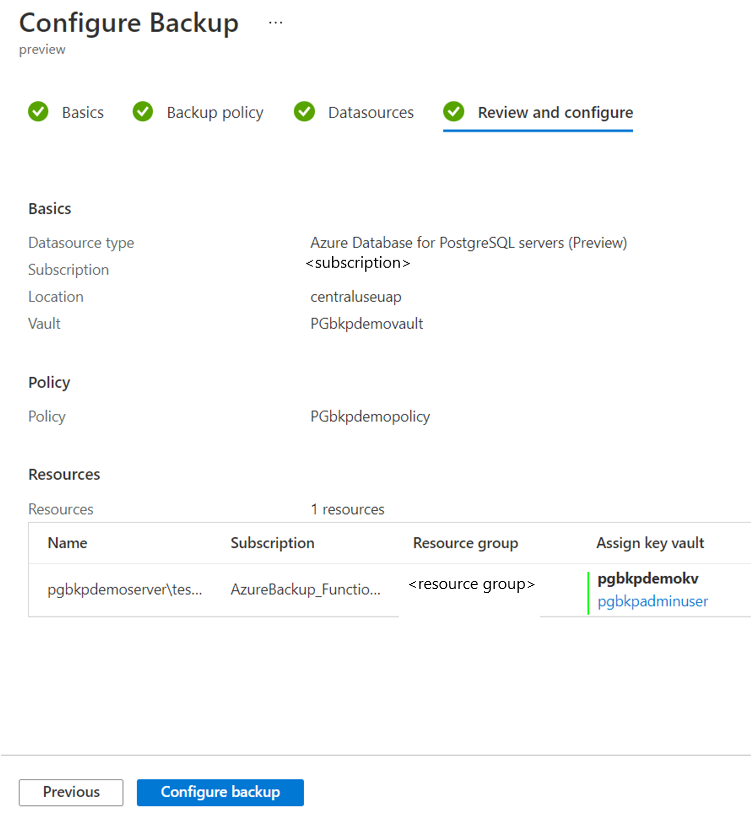
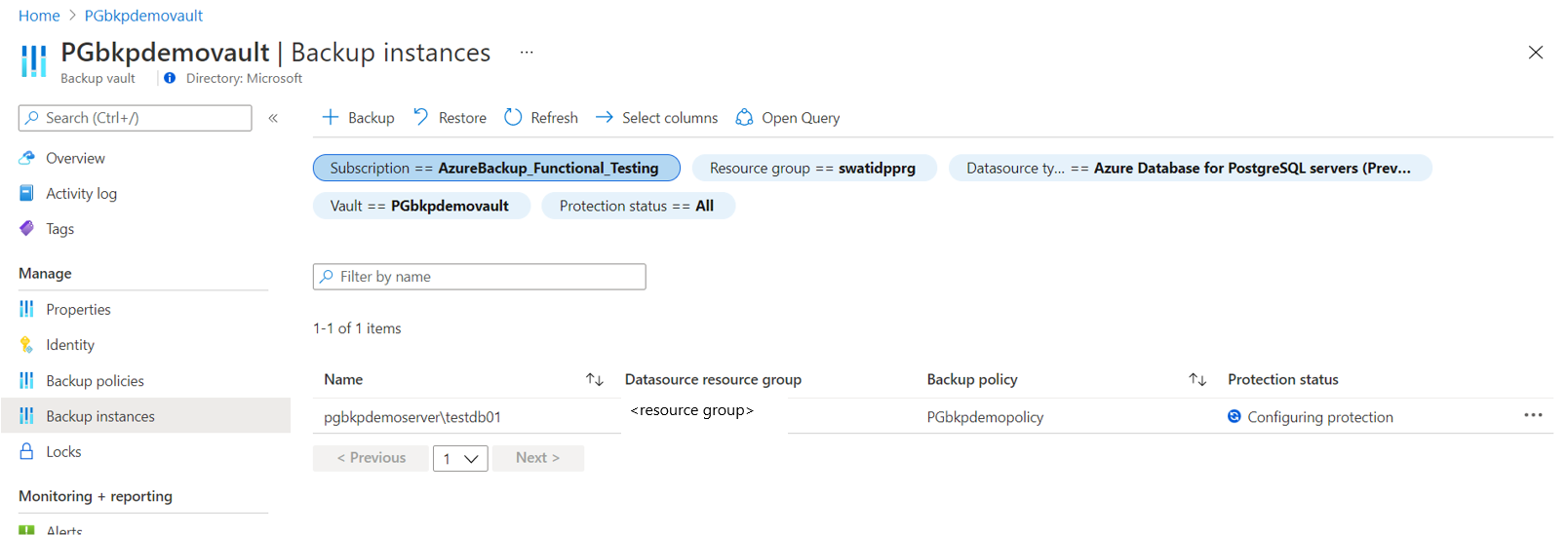
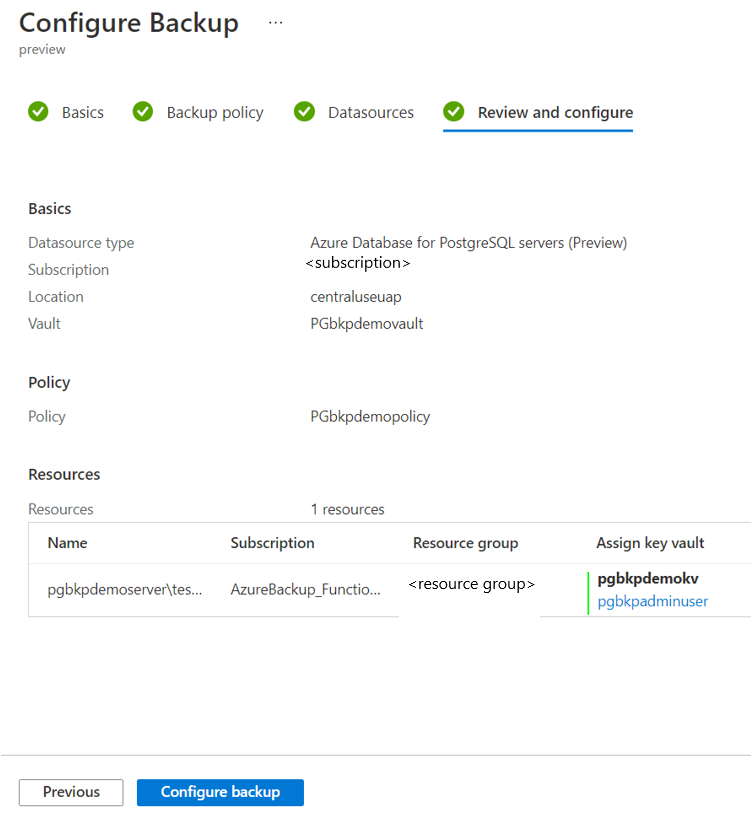
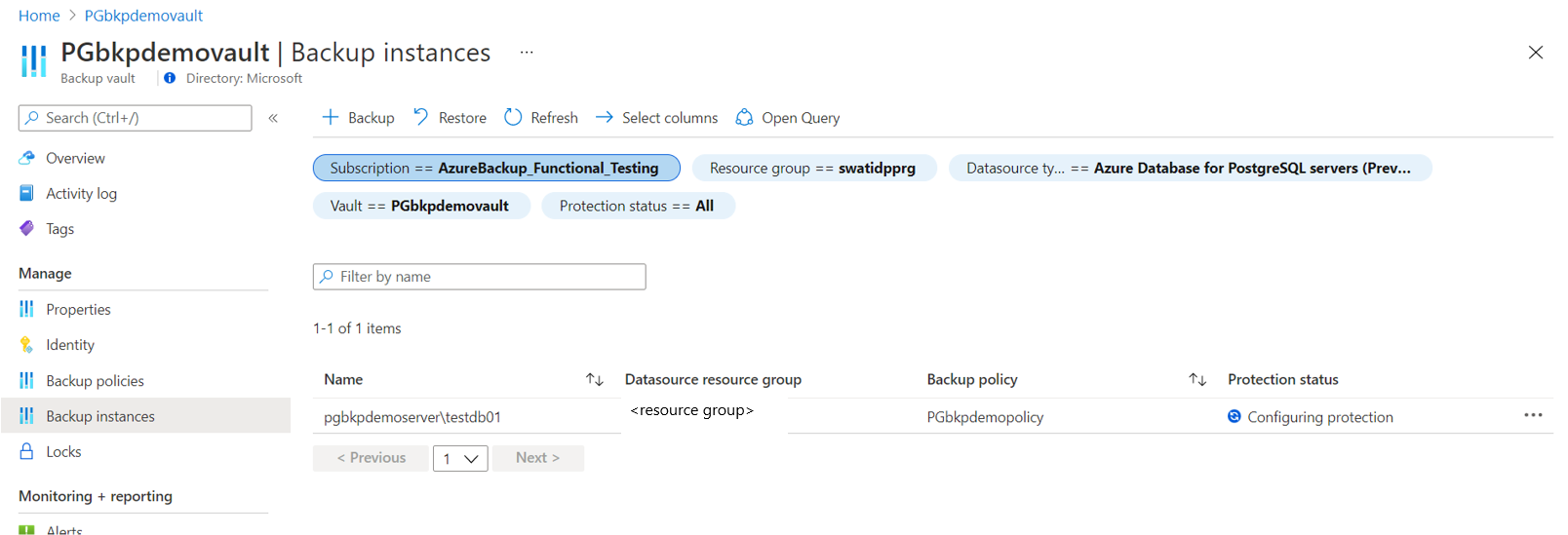
Stuur de opdracht configureren van de back-up in en volg de voortgang onder Back-upinstanties.





Een back-up op aanvraag uitvoeren voor PostgreSQL-database
Als u een back-up op aanvraag wilt activeren (die niet in het schema staat dat is opgegeven in het beleid), voert u de volgende stappen uit:
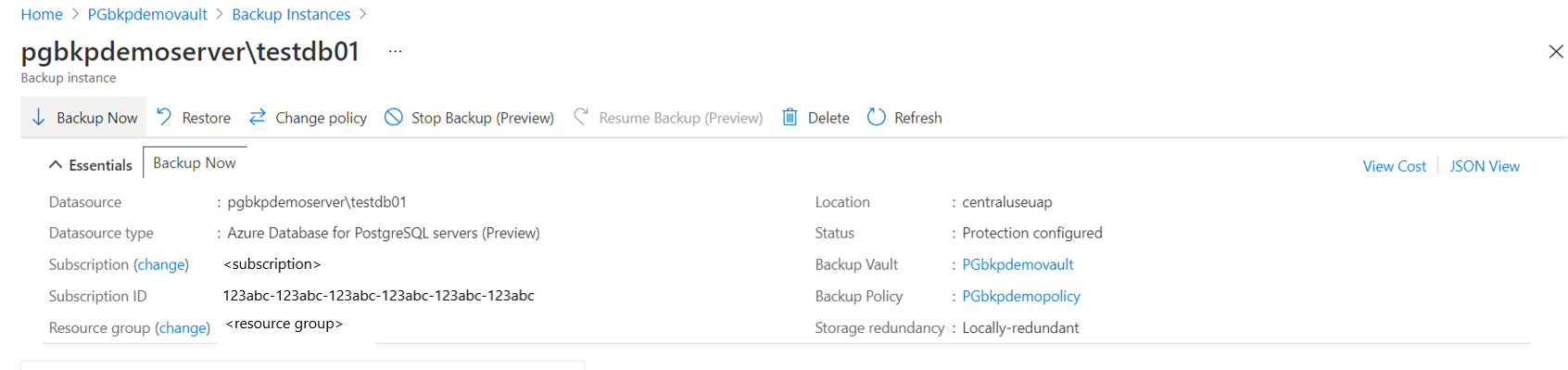
Ga naar Back-up instances ->Nu back-uppen.
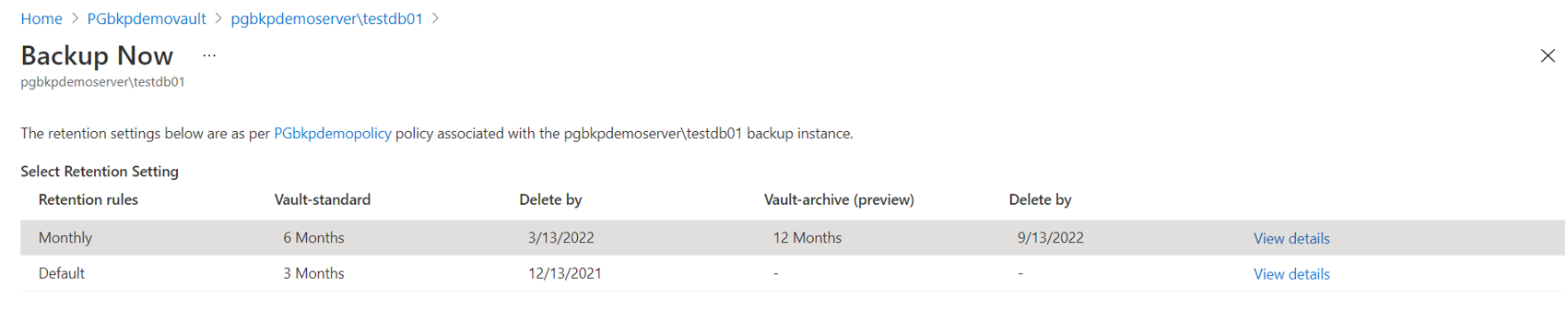
Kies bewaarregels in de lijst die zijn gedefinieerd in het bijbehorende back-upbeleid.
Een back-uptaak voor PostgreSQL-database bijhouden
Azure Backup-service maakt een taak aan voor geplande back-ups of wanneer u een on-demand back-upbewerking activeert voor het bijhouden van het proces. De status van de back-uptaak weergeven:
Ga naar de Backup-kluis en het Backup-exemplaar.
Het toont het jobdashboard met activiteiten en status voor de afgelopen zeven dagen.

Als u de status van de back-uptaak wilt weergeven, selecteert u Alles weergeven om lopende en eerdere taken van dit back-upexemplaren weer te geven.
Controleer de lijst met back-up- en herstelopdrachten en hun status. Selecteer een taak in de lijst met taken om taakdetails weer te geven.

Volgende stappen
In deze zelfstudie hebt u Azure Portal gebruikt voor het volgende:
- Maak een back-up kluis aan
- Een back-upbeleid maken
- De databases voorbereiden
- Back-up configureren voor de database
- Voer een back-up op aanvraag uit
- Een back-uptaak bijhouden
Ga verder naar de handleiding voor Azure Database voor PostgreSQL.