Notitie
Voor toegang tot deze pagina is autorisatie vereist. U kunt proberen u aan te melden of de directory te wijzigen.
Voor toegang tot deze pagina is autorisatie vereist. U kunt proberen de mappen te wijzigen.
Van toepassing op: Azure Logic Apps (Verbruik + Standard)
Deze handleiding laat zien hoe u toegang krijgt tot een on-premises bestandsshare vanuit een werkstroom in Azure Logic Apps met behulp van de bestandssysteemconnector. Vervolgens kunt u geautomatiseerde werkstromen maken die worden uitgevoerd wanneer ze worden geactiveerd door gebeurtenissen in uw bestandsshare of in andere systemen, en acties uitvoeren om uw bestanden te beheren. De connector biedt de volgende mogelijkheden:
- Bestanden maken, ophalen, toevoegen, bijwerken en verwijderen.
- Bestanden weergeven in mappen of hoofdmappen.
- Bestandsinhoud en metagegevens ophalen.
In deze instructiegids laten de voorbeeldscenario's de volgende taken zien:
- Een werkstroom activeren wanneer een bestand wordt gemaakt of toegevoegd aan een bestandsshare en vervolgens een e-mailbericht verzendt.
- Een werkstroom activeren bij het kopiëren van een bestand van een Dropbox-account naar een bestandsshare en vervolgens een e-mailbericht verzenden.
Beperkingen en bekende problemen
- De bestandssysteemconnector ondersteunt momenteel alleen Windows-bestandssystemen op Windows-besturingssystemen.
- Toegewezen netwerkschijven worden niet ondersteund.
- Voor de ingebouwde connector moet de rootmap een top-level bestandsdeling zijn. De connector ondersteunt geen geneste rootmappaden. Specificeer in plaats daarvan submappen door relatieve paden te gebruiken in connectorbewerkingen.
- Een standaard logica-app ondersteunt tot 20 ingebouwde File System-verbindingen.
- De connector ondersteunt geen meerdere ingebouwde verbindingen die dezelfde rootmap met verschillende inloggegevens gebruiken.
Technische referentie voor connectoren
De bestandssysteemconnector heeft verschillende versies, op basis van het type logische app en de hostomgeving.
| Logic-app | Omgeving | Versie van de connector |
|---|---|---|
| Verbruik | Multi-tenant Azure Logic Apps | Beheerde connector, die wordt weergegeven in de galerie met connectors onder Gedeeld. Raadpleeg de volgende documentatie voor meer informatie: - Referentie voor connector voor beheerd bestandssysteem - Beheerde connectors in Azure Logic Apps |
| Standaard | Azure Logic Apps met één tenant in een Workflow Service Plan of App Service Environment v3 (alleen Windows-plannen) | Beheerde connector, die wordt weergegeven in de galerie met connectors onder Gedeeld, en ingebouwde connector, die verschijnt in de connectorgalerij onder Ingebouwd en serviceprovider-gebaseerd is. De ingebouwde connector kan direct verbinding maken met een bestandsdeling en toegang krijgen tot Azure virtuele netwerken zonder een on-premises datagateway. Zie voor meer informatie: - Referentie voor connector voor beheerd bestandssysteem - Naslaginformatie voor de ingebouwde bestandssysteemconnector - Ingebouwde connectors in Azure Logic Apps |
Vereisten
Een Azure-account en -abonnement. Ontvang een gratis Azure-account.
Als u verbinding wilt maken met uw bestandsshare, zijn er verschillende vereisten van toepassing, op basis van uw logische app en de hostingomgeving:
Werkstromen voor verbruikslogische apps
In multitenant Azure Logic Apps moet u voldoen aan de volgende vereisten, als u dat nog niet hebt gedaan:
Installeer een lokale gegevensgateway op een lokale computer.
De door het bestandssysteem beheerde connector vereist dat uw gatewayinstallatie en bestandssysteemserver aanwezig moeten zijn in hetzelfde Windows-domein.
Verbinding maken met on-premises gegevensbronnen vanuit Azure Logic Apps.
Selecteer in de bestandssysteembewerking die u hebt toegevoegd de gegevensgatewayresource die u eerder hebt gemaakt.
Standaardwerkstromen voor logische apps:
U kunt de ingebouwde connector of de beheerde connector van het bestandssysteem gebruiken.
Om de bestandsysteem-beheerconnector te gebruiken, volgt u dezelfde vereisten als een consumptielogica-app werkstroom in een multitenant-omgeving van Azure Logic Apps.
Om de ingebouwde File System-connector te gebruiken, moet je Standard logic app-workflow draaien in een Windows-gebaseerde Workflow Service Plan of App Service Environment v3, maar vereist geen datagateway-resource.
Om fileshare-verkeer via een geïntegreerd virtueel netwerk te routeren, stel je de
WEBSITE_CONTENTOVERVNETapp-instelling in op1, of schakel je devnetContentShareEnabledsite-eigenschap in. Zorg ervoor dat het virtuele netwerk de volledig gekwalificeerde domeinnaam (FQDN) van de bestandsserver kan oplossen en uitgaande SMB-verkeer toestaat op poort 445.
Toegang tot de computer met het bestandssysteem dat u wilt gebruiken. Als u bijvoorbeeld de gegevensgateway installeert op dezelfde computer als uw bestandssysteem, hebt u de accountreferenties voor die computer nodig.
Als u het voorbeeldscenario in deze handleiding wilt volgen, hebt u een e-mailaccount nodig van een provider die wordt ondersteund door Azure Logic Apps, zoals Office 365 Outlook, Outlook.com of Gmail. Voor andere providers, bekijk andere ondersteunde e-mailconnectors. In dit voorbeeld wordt de Office 365 Outlook-connector gebruikt met een werk- of schoolaccount. Als u een ander e-mailaccount gebruikt, zijn de algemene stappen hetzelfde, maar ziet de gebruikersinterface er misschien iets anders uit.
Belangrijk
Om de Gmail-connector te gebruiken, kunnen alleen G-Suite zakelijke accounts deze connector zonder beperking gebruiken in logische apps.
Als u een Gmail-consumentenaccount hebt, kunt u deze connector alleen gebruiken met specifieke door Google goedgekeurde services of kunt u een Google-client-app maken voor verificatie met uw Gmail-connector.
Zie Beleid voor gegevensbeveiliging en privacybeleid voor Google-connectors in Azure Logic Apps voor meer informatie.
Voor het voorbeeldscenario voor bestandssysteemactie hebt u een Dropbox-account nodig. U kunt zich gratis registreren.
De Logic-app-resources met de werkstroom waarmee u toegang wilt krijgen tot uw bestandsdeling.
Als u uw werkstroom wilt starten met een Bestandssysteem-trigger, moet u een lege werkstroom hebben.
Als u een bestandssysteemactie wilt gebruiken, kan uw werkstroom beginnen met elke trigger die het beste bij uw scenario past.
Als u geen resource en werkstroom voor logische apps hebt, raadpleegt u de volgende artikelen:
Een bestandssysteemtrigger toevoegen
In de Azure portal, open uw logische app-resource voor verbruik. Open uw lege werkstroom in de ontwerper.
Voeg de File System-trigger toe voor jouw scenario door de algemene stappen te volgen om een trigger voor je workflow toe te voegen.
Zie Bestandssysteemtriggers voor meer informatie. In dit voorbeeld wordt de trigger voortgezet met de naam Wanneer een bestand wordt gemaakt.
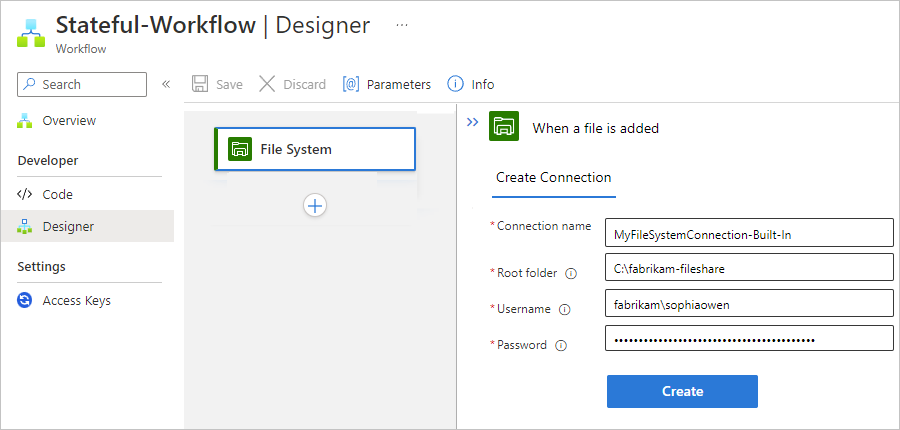
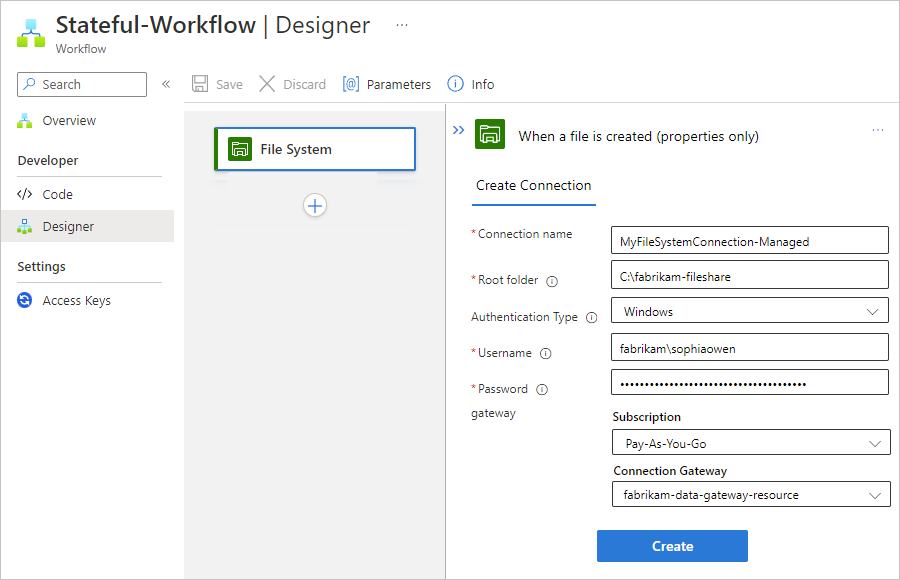
Geef in het vak verbindingsgegevens de volgende gegevens op zoals vereist:
Eigenschap Verplicht Waarde Beschrijving Verbindingsnaam Ja < verbindingsnaam> De naam die moet worden gebruikt voor uw verbinding Hoofdmap Ja < hoofdmapnaam> De hoofdmap van uw bestandssysteem, die gewoonlijk de bovenliggende hoofdmap is en die wordt gebruikt voor de relatieve paden voor alle triggers die op bestanden werken.
Als u bijvoorbeeld de on-premises gegevensgateway hebt geïnstalleerd, gebruik dan de lokale map op de computer waarop de gegevensgateway is geïnstalleerd. Of gebruik de map voor de netwerkshare waar de computer bijvoorbeeld\PublicShare\MyFileSystemtoegang heeft tot die map.Verificatietype Nee < authenticatietype> Het type verificatie dat uw bestandssysteemserver gebruikt, wat Windows is Gebruikersnaam Ja < domein en gebruikersnaam> Het domein en de gebruikersnaam voor de computer waarop u uw bestandssysteem hebt.
Gebruik voor de beheerde bestandssysteemconnector een van de volgende waarden met de backslash (\):
- < domein>\<gebruikersnaam>
- < lokale computer>\<gebruikersnaam>
Als uw map in het bestandssysteem zich bijvoorbeeld op dezelfde computer bevindt als de installatie van de on-premises gegevensgateway, kunt u <local-computer>\<username> gebruiken.Wachtwoord Ja < wachtwoord> Het wachtwoord voor de computer waarop u uw bestandssysteem hebt Gateway Nee - <Azure-abonnement>
- <naam van gateway-resource>Dit gedeelte is alleen van toepassing op de managed File System-connector:
- Abonnement: het Azure-abonnement dat is gekoppeld aan de resource van de gegevensgateway
- Verbindingsgateway: de gegevensgateway-resourceIn het volgende voorbeeld ziet u de verbindingsgegevens voor de trigger van de door het bestandssysteem beheerde connector:
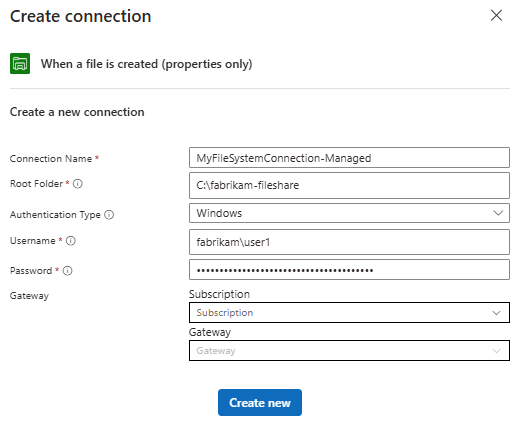
Wanneer u klaar bent, selecteert u Nieuwe maken.
Azure Logic Apps maakt en test uw verbinding en zorgt ervoor dat de verbinding goed werkt. Als de verbinding juist is ingesteld, worden de installatieopties weergegeven voor de geselecteerde trigger.
Ga door met het bouwen van uw werkstroom.
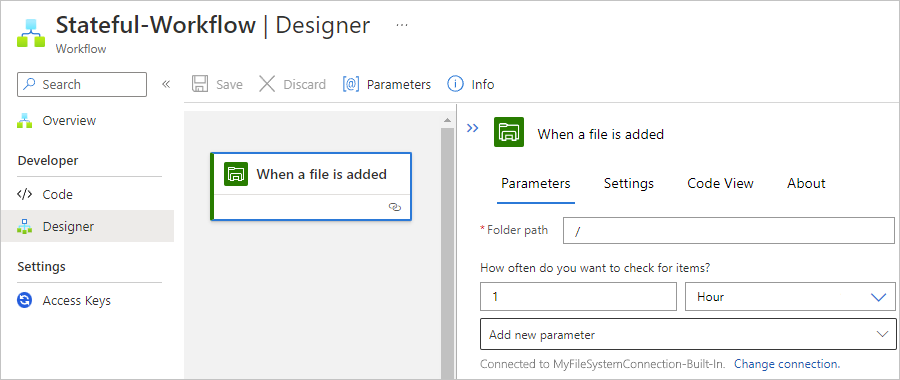
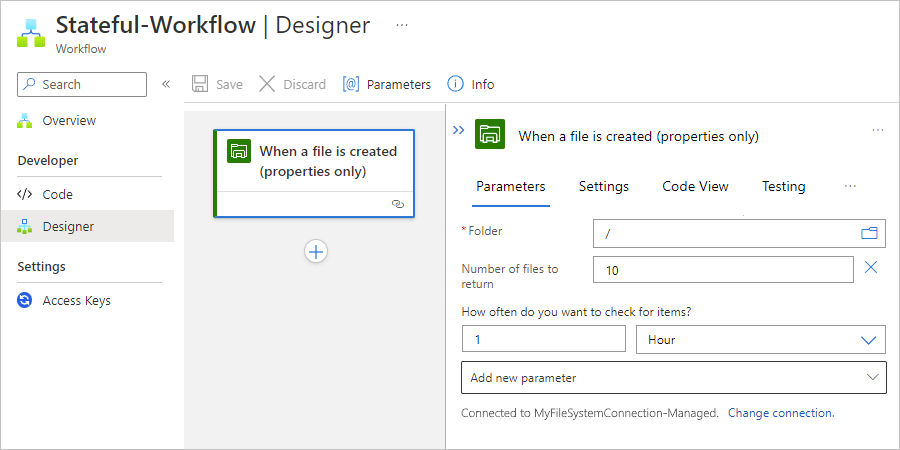
Geef de vereiste informatie op voor uw trigger.
Selecteer voor dit voorbeeld het mappad op de bestandssysteemserver om te controleren op een nieuw gemaakt bestand. Geef het aantal bestanden op dat moet worden geretourneerd en hoe vaak u wilt controleren.
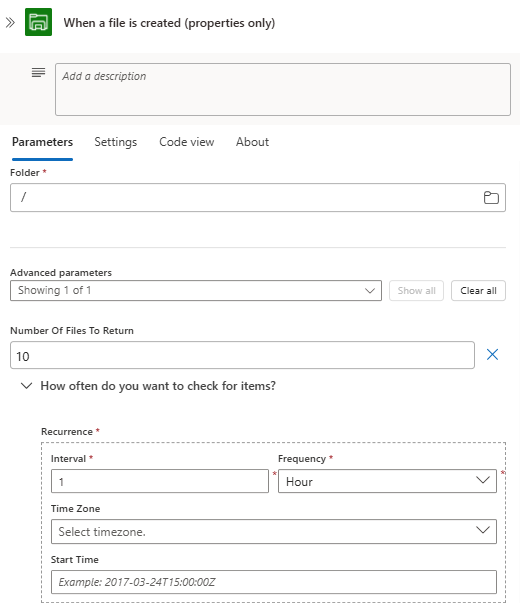
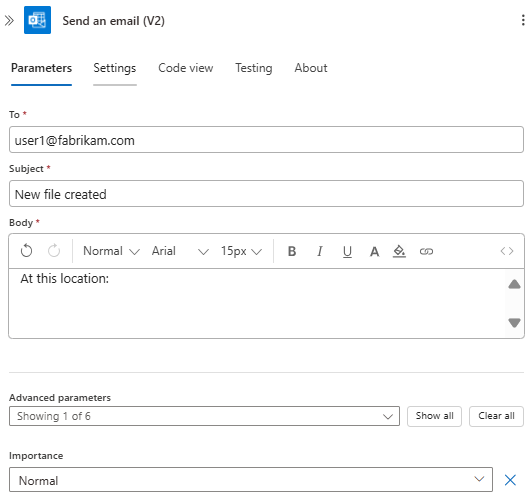
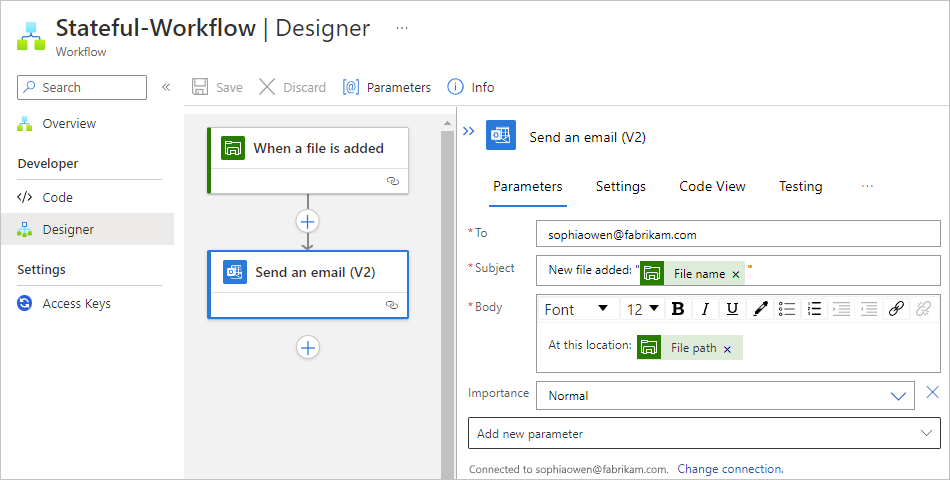
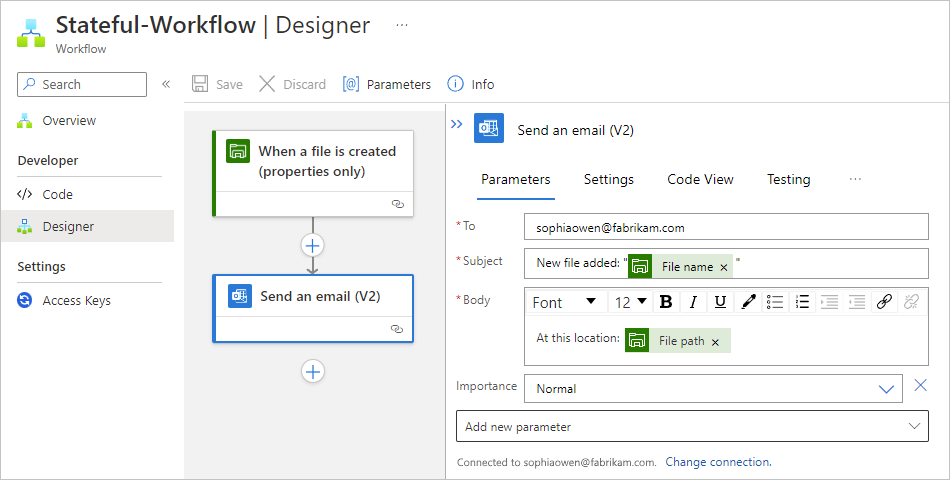
Als u uw werkstroom wilt testen, voegt u een Outlook-connectoractie toe waarmee u een e-mail ontvangt wanneer een bestand wordt gemaakt op het bestandssysteem in de opgegeven map. Voer de geadresseerden, het onderwerp en de hoofdtekst van het e-mailbericht in. Voor het testen kunt u uw eigen e-mailadres gebruiken.
Aanbeveling
Als u uitvoer uit de vorige stappen in de werkstroom wilt toevoegen, selecteert u de invoervakken van de trigger. Wanneer de lijst met dynamische inhoud wordt weergegeven, selecteert u een van de beschikbare uitvoer.
Wanneer u klaar bent, sla uw workflow op.
Als u uw werkstroom wilt testen, uploadt u een bestand dat de werkstroom activeert.
Als dit lukt, verzendt uw werkstroom een e-mailbericht over het nieuwe bestand.
Een bestandssysteemactie toevoegen
De voorbeeldwerkstroom van de logische app begint met de Dropbox-trigger, maar u kunt elke gewenste trigger gebruiken.
In de Azure portal, open uw logische app-resource voor verbruik. Open uw werkstroom in de ontwerper.
Voeg de File System-actie toe voor jouw scenario door de algemene stappen te volgen om een actie voor je workflow toe te voegen.
Zie Bestandssysteemtriggers voor meer informatie. Dit voorbeeld gaat verder met de actie Bestand maken.
Geef uw verbindingsgegevens op als u hierom wordt gevraagd. Zie de tabel in de vorige sectie voor meer informatie.
Ga door met het bouwen van uw werkstroom.
Geef de vereiste informatie op voor uw actie.
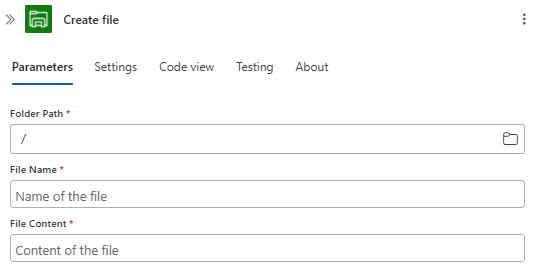
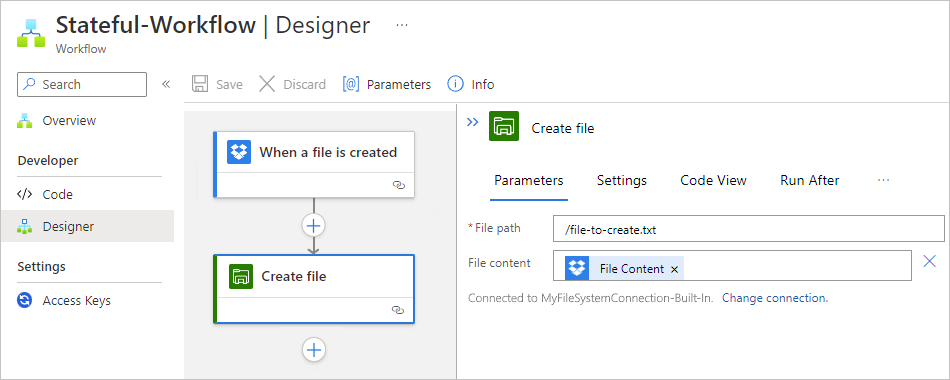
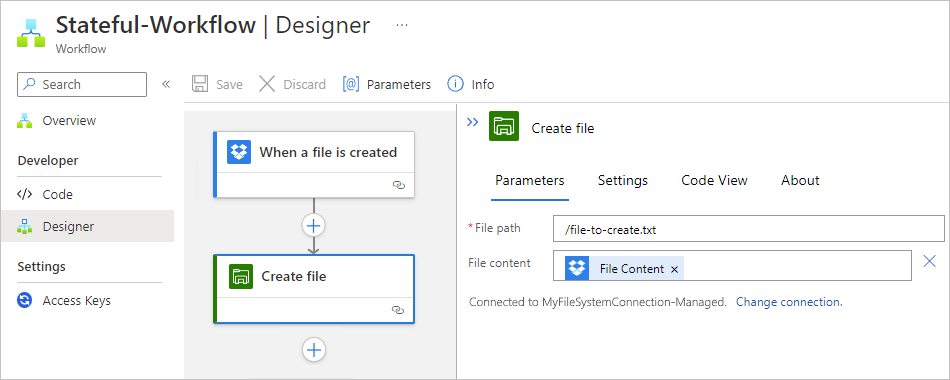
Voor dit voorbeeld selecteer het mappad op uw bestandssysteemserver dat u wilt gebruiken; dat is hier de hoofdmap. Voer de bestandsnaam en inhoud in op basis van het bestand dat is geüpload naar Dropbox.
Aanbeveling
Als u uitvoer uit de vorige stappen in de werkstroom wilt toevoegen, selecteert u de bewerkingsvakken van de actie. Wanneer de lijst met dynamische inhoud wordt weergegeven, selecteert u een van de beschikbare uitvoer.
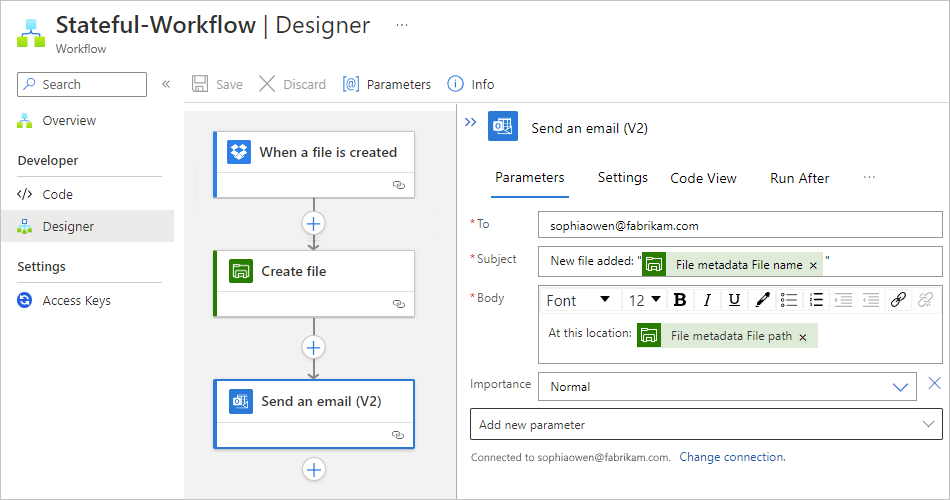
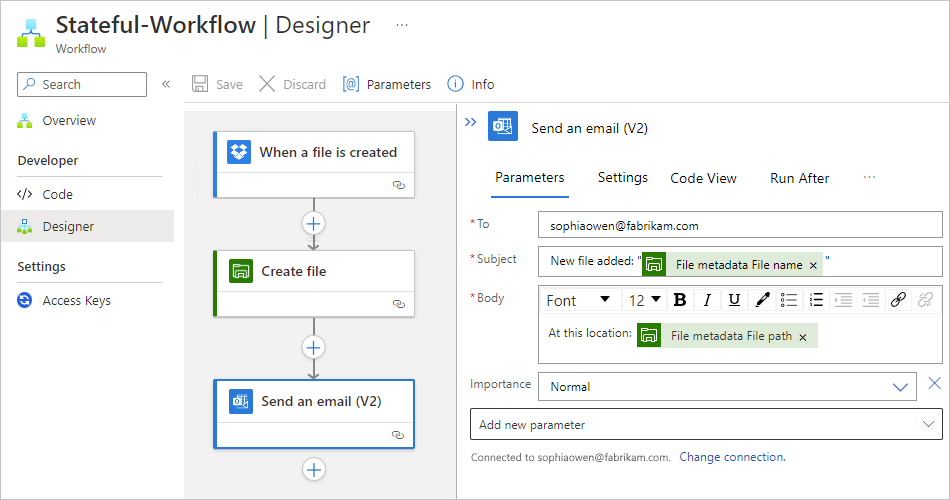
Als u uw werkstroom wilt testen, voegt u een Outlook-actie toe waarmee u een e-mailbericht ontvangt wanneer de actie Bestandssysteem een bestand maakt. Voer de geadresseerden, het onderwerp en de hoofdtekst van het e-mailbericht in. Voor het testen kunt u uw eigen e-mailadres gebruiken.
Wanneer u klaar bent, sla uw workflow op.
Als u uw werkstroom wilt testen, uploadt u een bestand dat de werkstroom activeert.
Als dit lukt, maakt uw werkstroom een bestand op uw bestandssysteemserver op basis van het geüploade bestand in DropBox en verzendt u een e-mail over het gemaakte bestand.
Problemen met de ingebouwde bestandssysteemconnector oplossen
Als een bewerking mislukt met de fout InvalidServiceProviderConnection en meldt dat een koppelingspad zoals C:\mounts\FileSystem niet bestaat, kan de logische app de bestandsshare niet koppelen of openen.
Controleer de volgende items:
- Bevestig dat de rootmap een volledig UNC-pad gebruikt met het FQDN of IP-adres van de bestandsserver en een top-level share-naam, bijvoorbeeld,
\\file-server.contoso.com\MyShare. Gebruik niet alleen de machinenaam en voeg geneste mappen niet toe. - Bevestig dat virtuele netwerkroutetabellen en netwerkbeveiligingsgroepen SMB-verkeer van de logica-app naar de bestandsserver op poort 445 toestaan.
- Voer
nslookup <FQDN>vanuit de Kudu-console van de logica-app uit om te bevestigen dat de naam van de bestandsserver wordt opgelost, en controleer of het verwachte pad bestaat onderC:\mounts. - Als het verkeer het geïntegreerde virtuele netwerk moet gebruiken, bevestig dan dat
WEBSITE_CONTENTOVERVNETis ingesteld op1of dat devnetContentShareEnabledsite-eigenschap is ingeschakeld. - Bevestig dat het account toestemming heeft om toegang te krijgen tot de top-level share. Als het account alleen toegang heeft tot een geneste map, maak die map dan als een aparte share beschikbaar en gebruik de nieuwe top-level share als rootmap.