Zelfstudie: De factuur van uw individuele Azure-abonnement controleren
Dit artikel helpt u bij het begrijpen en controleren van de factuur voor uw betalen per gebruik- of Visual Studio Azure-abonnement, inclusief betalen per gebruik en Visual Studio. Voor elke factureringsperiode ontvangt u normaal gesproken een factuur per e-mail. De factuur is een afspiegeling van de kosten die u hebt gemaakt. De kostengegevens op de factuur zijn ook beschikbaar in de Azure-portal. In deze zelfstudie vergelijkt u uw factuur met het gedetailleerde dagelijkse gebruiksbestand en met kostenanalyse in Azure Portal.
Deze zelfstudie is alleen van toepassing op Azure-klanten met een individueel abonnement. Algemene afzonderlijke abonnementen hebben tarieven voor betalen per gebruik die rechtstreeks via de Azure-website zijn gekocht.
Zie Onverwachte kosten analyseren als u hulp nodig hebt bij het begrijpen van onverwachte kosten. Zie Uw Azure-abonnement annuleren als u uw Azure-abonnement wilt annuleren.
In deze zelfstudie leert u het volgende:
- Gefactureerde kosten vergelijken met het gebruiksbestand
- Kosten en gebruik vergelijken in Kostenanalyse
Vereisten
U moet een betaalde factureringsaccount voor het Microsoft Online Services-programma hebben. Het account wordt gemaakt wanneer u zich aanmeldt voor Azure via de Azure-website, Als u bijvoorbeeld een account hebt met tarieven voor betalen per gebruik of als u een Visual Studio-abonnee bent.
Facturen voor gratis Azure-accounts worden alleen gemaakt wanneer het maandelijkse tegoed is overschreden.
Het moet meer dan 30 dagen geleden zijn dat u zich geabonneerd hebt op Azure. Azure factureert u aan het einde van uw factureringsperiode.
Aanmelden bij Azure
- Meld u aan bij het Azure-portaal.
Gefactureerde kosten vergelijken met uw gebruiksbestand
De eerste stap voor het vergelijken van gebruik en kosten is het downloaden van uw factuur- en gebruiksbestanden. In het uitgebreide CSV-gebruiksbestand worden uw kosten weergegeven per factureringsperiode en dagelijks gebruik. Het bevat geen belastinginformatie. Als u de bestanden wilt downloaden, moet u een accountbeheerder zijn of de rol van eigenaar hebben.
Typ in de Azure-portal abonnementen in het zoekvak en selecteer vervolgens Abonnementen.
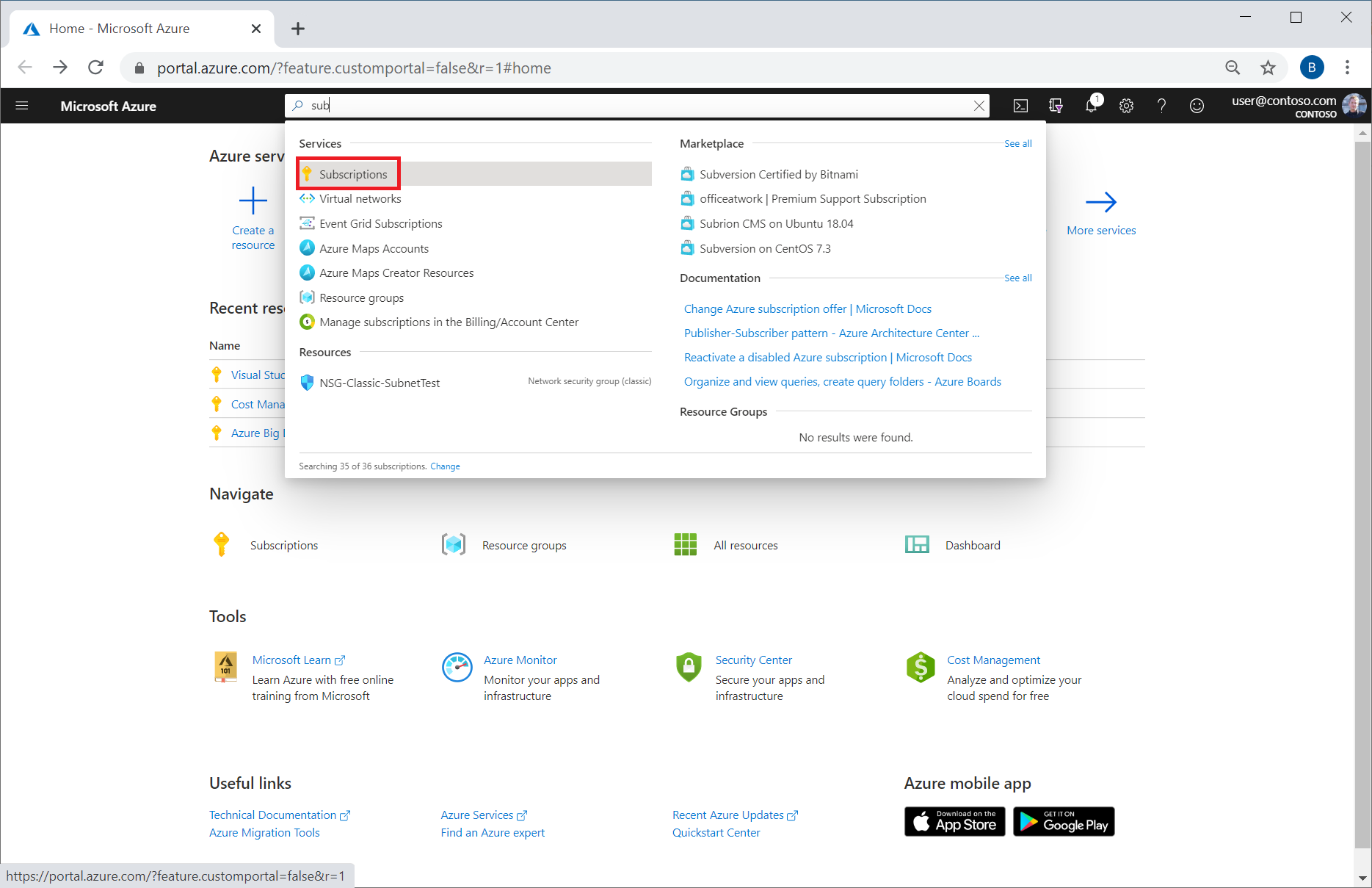
Selecteer het abonnement in de lijst met abonnementen.
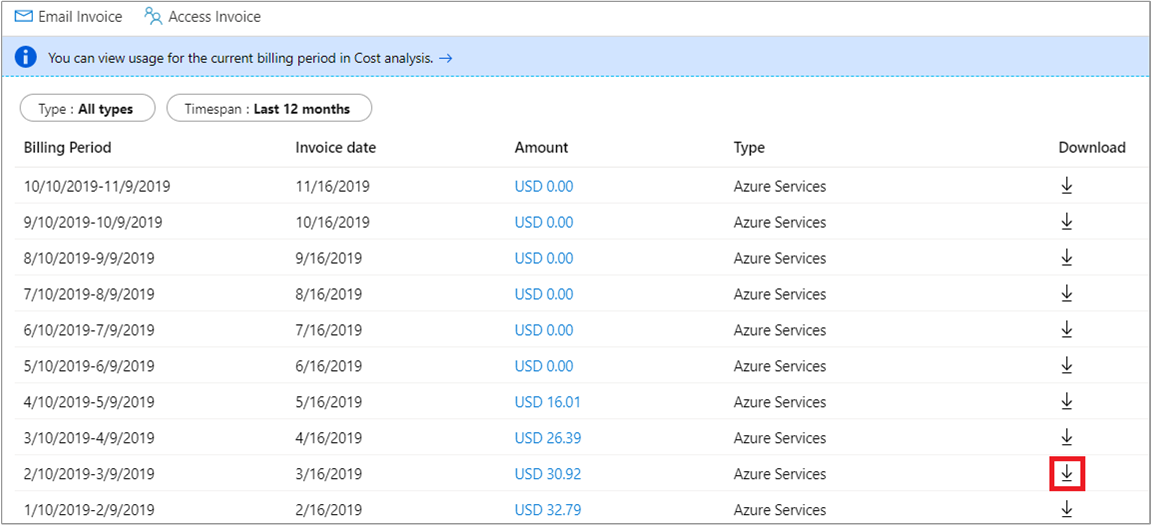
Selecteer onder Facturering de optie Facturen.
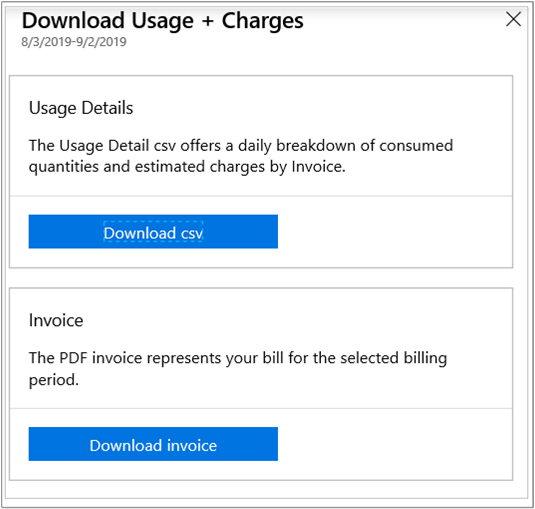
Zoek in de lijst met facturen de factuur die u wilt downloaden en selecteer het downloadsymbool. Met deze actie opent u het venster Gebruik en kosten downloaden, waarin u CSV downloaden en factuur downloaden kunt selecteren. Mogelijk moet u de periode wijzigen om oudere facturen weer te geven.
Notitie
Normaal gesproken is het CSV-bestand met het gebruiksbestand binnen 72 uur nadat de factuur is uitgegeven. Het kan enkele minuten duren voordat het CSV-bestand is gedownload.
Klik in het venster Gebruik en kosten downloaden op CSV-bestand downloaden en Factuur downloaden.
Als de melding Niet beschikbaar is, zijn er verschillende redenen waarom u geen gebruiksgegevens of een factuur ziet:
- Het is minder dan 30 dagen geleden dat u zich geabonneerd hebt op Azure.
- Er is geen gebruik voor de factureringsperiode.
- Er is nog geen factuur gegenereerd. Wacht tot het einde van de factureringsperiode.
- U bent niet gemachtigd om facturen te bekijken. U ziet mogelijk geen oude facturen tenzij u de accountbeheerder bent.
- Als uw abonnement een gratis proefversie of een maandelijks tegoed bevat en u dat bedrag niet overschrijdt, ontvangt u geen factuur.
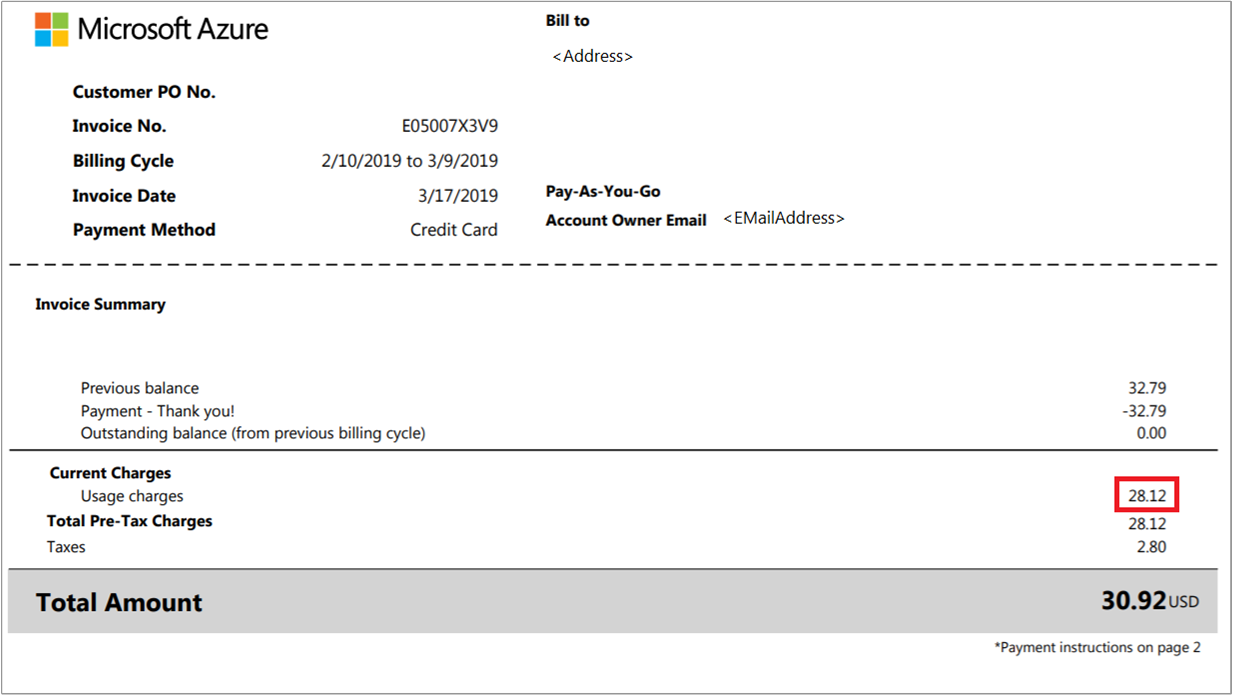
Vervolgens controleert u de kosten. De factuur bevat waarden voor belastingen en uw gebruikskosten.
Open het CSV-bestand met gebruiksgegevens dat u hebt gedownload. Tel aan het einde van het bestand de waarde op voor alle items in de kolom Kosten.
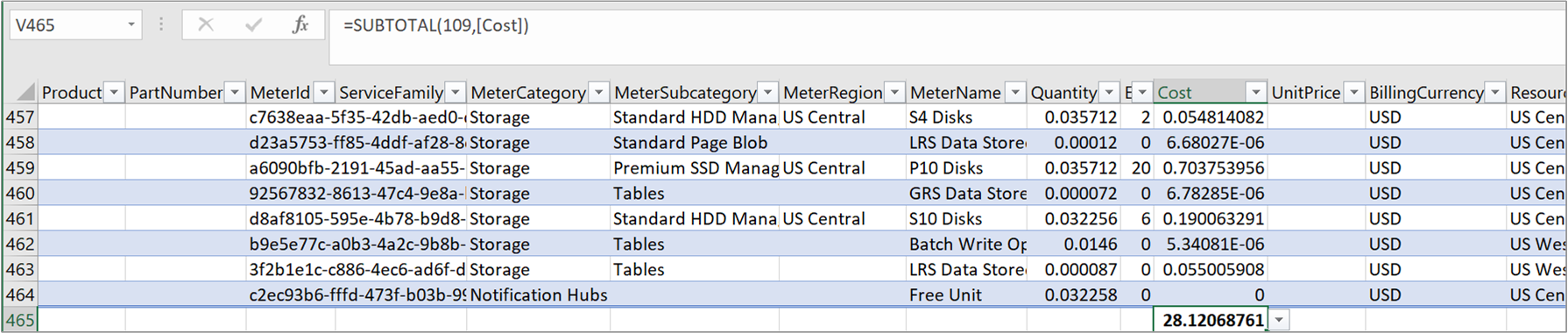
De opgetelde waarde voor Cost moet exact overeenkomen met het bedrag bij Gebruikskosten op uw factuur.
Uw gebruikskosten worden weergegeven op meterniveau. De volgende termen betekenen hetzelfde in de factuur en het gedetailleerde gebruiksbestand. De factureringscyclus op de factuur is bijvoorbeeld hetzelfde als de factureringsperiode die wordt weergegeven in het gedetailleerde gebruiksbestand.
| Factuur (PDF) | Gedetailleerd gebruik (CSV) |
|---|---|
| Factureringscyclus | BillingPeriodStartDate BillingPeriodEndDate |
| Naam | De categorie van de meter |
| Type | Subcategorie van de meter |
| Resource | MeterName |
| Regio | MeterRegion |
| Verbruikt | Hoeveelheid |
| Factureerbaar | Overschreden hoeveelheid |
| Tarief | EffectivePrice |
| Waarde | Kosten |
In het gedeelte Gebruikskosten van uw factuur ziet u de totale waarde (kosten) voor elke meter die tijdens uw factureringsperiode is verbruikt. In de volgende afbeelding ziet u bijvoorbeeld gebruikskosten voor de Azure Storage-service voor de resource P10 Disks.
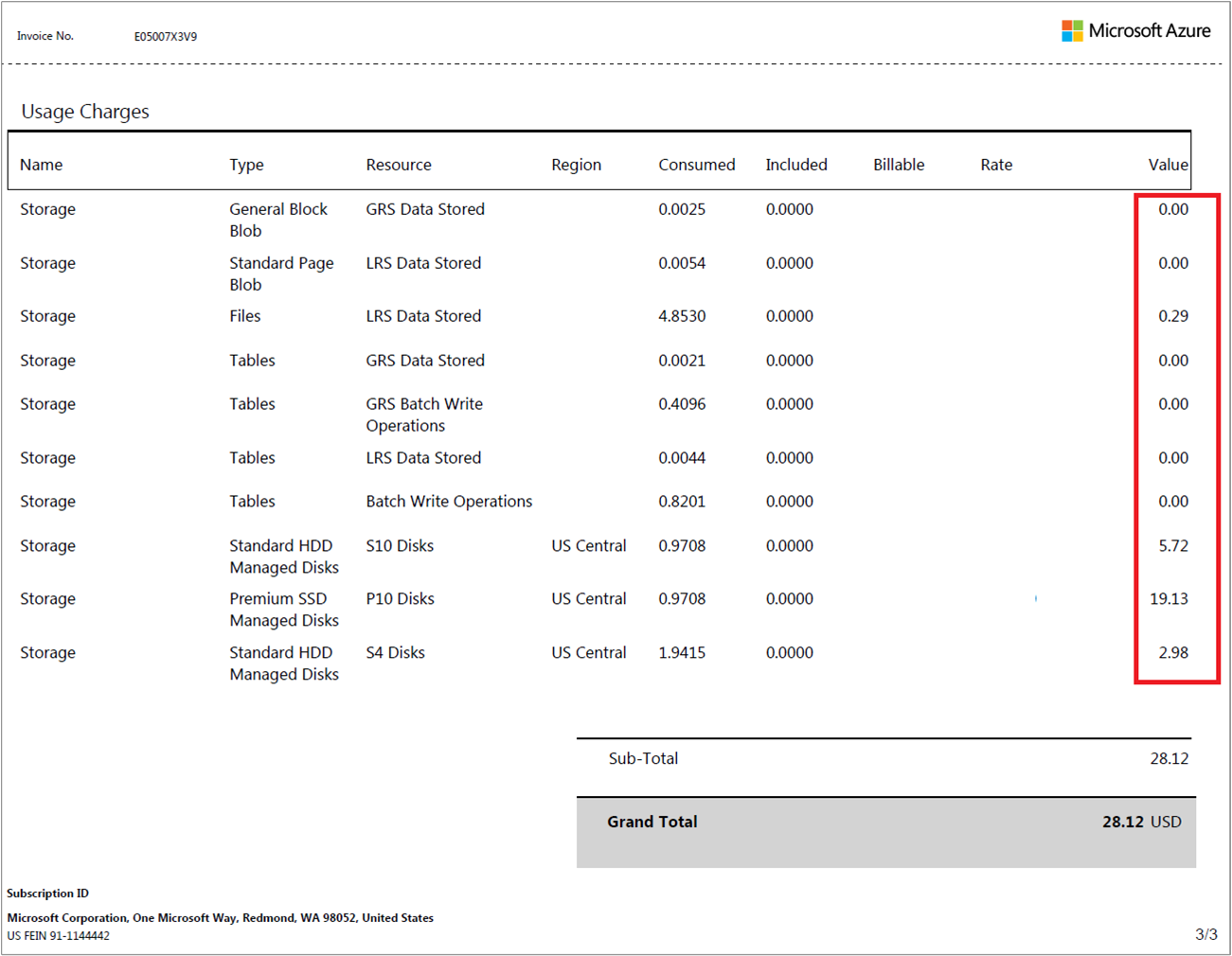
Filter in uw CSV-gebruiksbestand op MeterName voor de bijbehorende resource die op uw factuur staat vermeld. Tel vervolgens de waarde van Cost op voor items in die kolom. Hier volgt een voorbeeld dat zich richt op de meternaam (P10-schijven) die overeenkomt met hetzelfde regelitem op de factuur.
Als u de aankoopkosten van uw reservering wilt afstemmen, filtert u in uw CSV-gebruiksbestand op ChargeType als Aankoop, worden alle kosten voor reserveringsaankopen voor de maand weergegeven. U kunt deze kosten vergelijken door respectievelijk naar MeterName en MeterSubCategory in het gebruiksbestand te kijken naar Resource en Type in uw factuur.
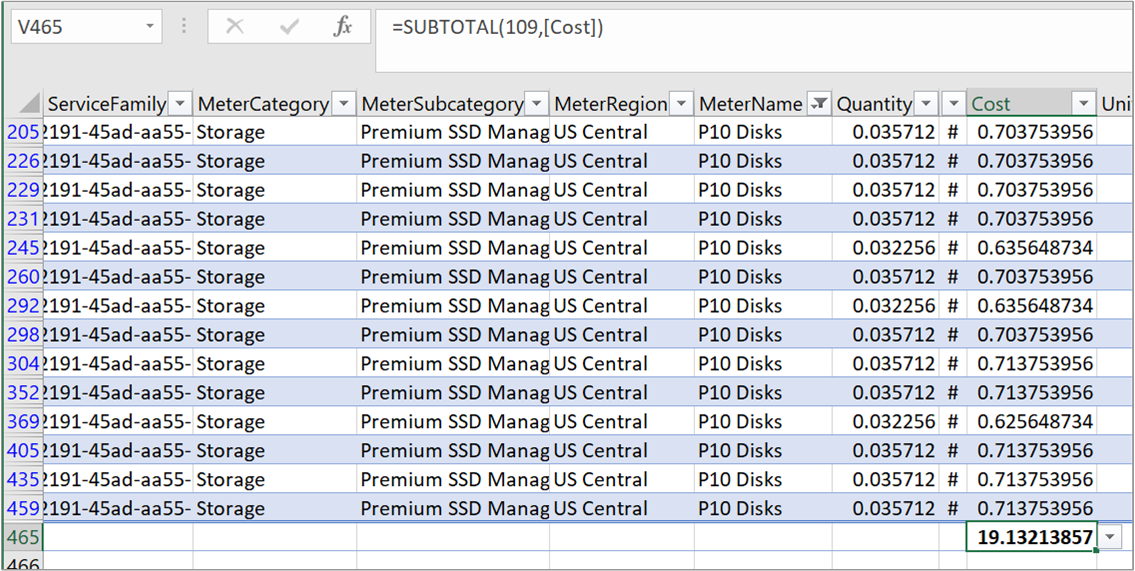
De opgetelde waarde voor Cost moet exact overeenkomen met het bedrag bij Gebruikskosten voor de betreffende resource op uw factuur.
Gefactureerde kosten en gebruik vergelijken in kostenanalyse
Een kostenanalyse in de Azure-portal kan ook helpen om uw kosten te controleren. Als u een beknopt overzicht wilt van het gefactureerde gebruik en de bijbehorende kosten, selecteert u uw abonnement op de pagina Abonnementen in de Azure-portal. Selecteer vervolgens Kostenanalyse en selecteer vervolgens in de lijst met weergaven de optie Factuurgegevens.
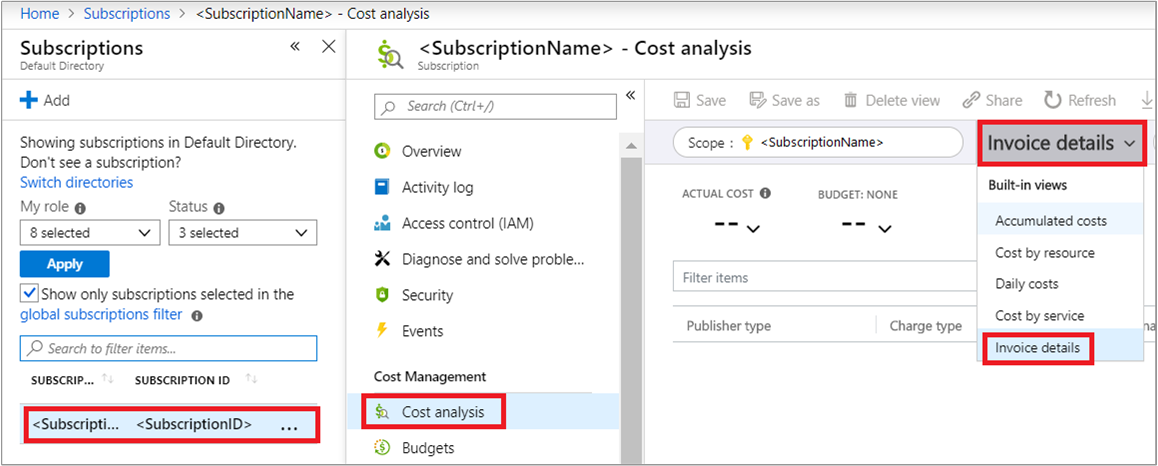
Selecteer vervolgens in de lijst met datumbereiken een periode voor uw factuur. Voeg een filter voor het factuurnummer toe selecteer vervolgens de waarde InvoiceNumber die overeenkomt met het nummer op uw factuur. In Kostenanalyse worden de kostengegevens voor de gefactureerde items weergegeven.
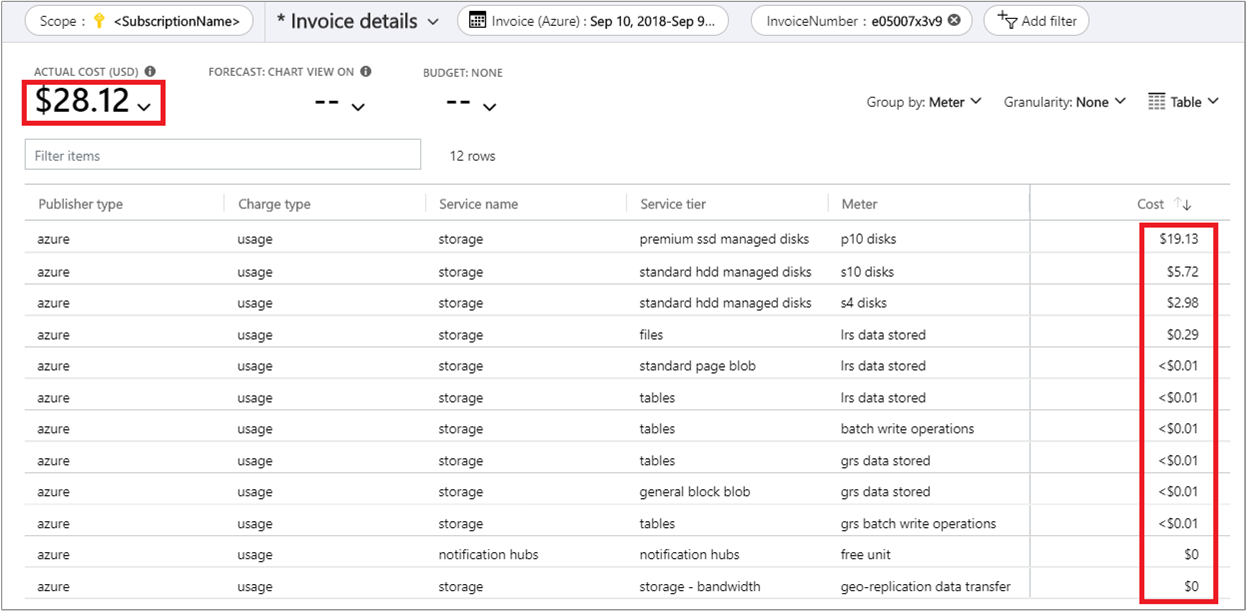
De kosten die worden weergegeven in Kostenanalyse moeten exact overeenkomen met het bedrag bij Gebruikskosten voor de betreffende resource op uw factuur.
Externe Marketplace-services
Externe services of marketplace-kosten zijn voor resources die worden gemaakt door externe softwareleveranciers. Deze resources zijn beschikbaar voor gebruik via Azure Marketplace. Een Barracuda-firewall is bijvoorbeeld een Azure Marketplace-resource die wordt aangeboden door een externe partij. Alle kosten voor de firewall en de bijbehorende meters worden als externe servicekosten weergegeven.
Externe servicekosten worden weergegeven op een afzonderlijke factuur.
Resources worden gefactureerd op gebruiksmeters
Azure factureert niet rechtstreeks op basis van de resourcekosten. Kosten voor een resource worden berekend met behulp van een of meer meters. Meters worden gebruikt om het gebruik van een resource bij te houden gedurende de levensduur. Deze meters worden vervolgens gebruikt om de factuur te berekenen.
Wanneer u één Azure-resource maakt, zoals een virtuele machine, worden er een of meer meterexemplaren gemaakt. Meters worden gebruikt om het gebruik van de resource gedurende een periode bij te houden. Elke meter verzendt gebruiksrecords die door Azure worden gebruikt om de factuur te berekenen.
Eén virtuele machine (VM) die in Azure is gemaakt, kan bijvoorbeeld de volgende meters hebben gemaakt om het gebruik ervan bij te houden:
- Rekenuren
- Uren IP-adres
- Inkomende gegevensoverdracht
- Uitgaande gegevensoverdracht
- Standard - Beheerde schijf
- Standard - Beheerde schijfbewerkingen
- Standard - IO - Schijf
- Standard - IO - Lezen blok-blob
- Standard - IO - Schrijven blok-blob
- Standard - IO - Verwijderen blok-blob
Wanneer de virtuele machine wordt gemaakt, begint elke meter gebruiksrecords te verzenden. Dit gebruik en de metertarieven worden bijgehouden in het Azure-metersysteem.
In het CSV-gebruiksbestand kunt u de meters zien die zijn gebruikt voor het berekenen van uw factuur, zoals in het vorige voorbeeld.
Uw factuur betalen
Als u een creditcard hebt ingesteld als uw betalingswijze, wordt het bedrag automatisch binnen 10 dagen na het einde van de factureringsperiode in rekening gebracht. Op je creditcardoverzicht wordt het regelitem weergegeven als MSFT Azure.
Als u de creditcard wilt wijzigen die in rekening wordt gebracht, raadpleegt u Een creditcard voor Azure toevoegen, bijwerken of verwijderen.
Volgende stappen
In deze zelfstudie heeft u het volgende geleerd:
- Gefactureerde kosten vergelijken met het gebruiksbestand
- Kosten en gebruik vergelijken in Kostenanalyse
Voltooi de quickstart om aan de slag te gaan met Kostenanalyse.
Feedback
Binnenkort beschikbaar: In de loop van 2024 zullen we GitHub-problemen geleidelijk uitfaseren als het feedbackmechanisme voor inhoud en deze vervangen door een nieuw feedbacksysteem. Zie voor meer informatie: https://aka.ms/ContentUserFeedback.
Feedback verzenden en weergeven voor