Notitie
Voor toegang tot deze pagina is autorisatie vereist. U kunt proberen u aan te melden of de directory te wijzigen.
Voor toegang tot deze pagina is autorisatie vereist. U kunt proberen de mappen te wijzigen.
Van toepassing op: Azure Data Factory Azure Synapse Analytics
Gegevensstromen zijn beschikbaar in zowel Azure Data Factory pijplijnen als Azure Synapse Analytics pijplijnen. Dit artikel is van toepassing op het in kaart brengen van gegevensstromen. Als u nieuw bent met transformaties, raadpleegt u het inleidende artikel Gegevens transformeren met behulp van mapping-dataflows.
Tip
Zie Quickstart: Uw eerste Gegevensstroom Gen2 maken om gegevens op te halen en te transformeren om een gegevensstroom in Microsoft Fabric te maken.
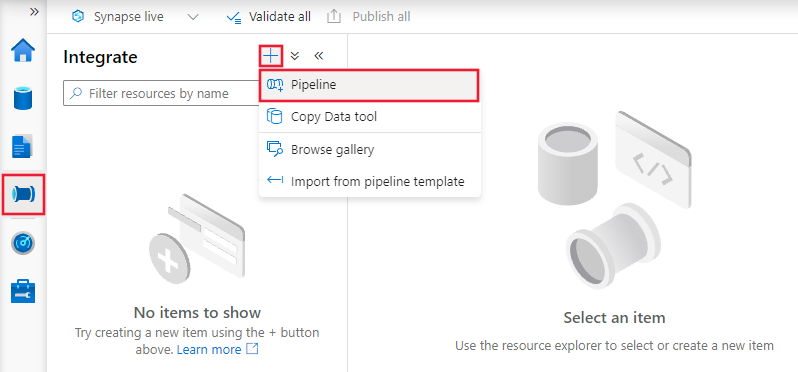
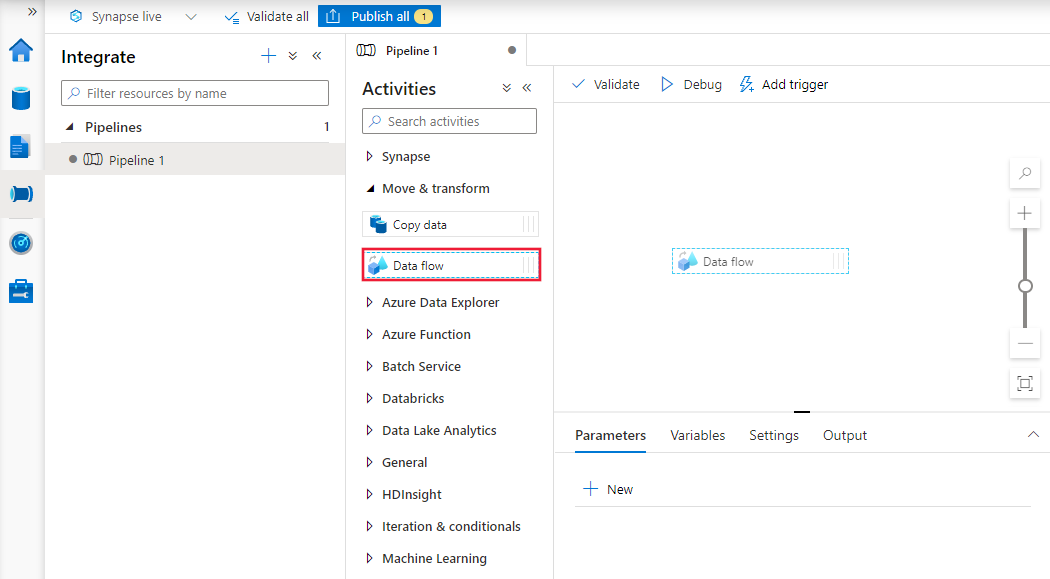
Een toewijzingsgegevensstroom biedt een manier om gegevens op schaal te transformeren zonder dat hiervoor codering is vereist. U kunt een gegevenstransformatietaak ontwerpen in de ontwerpfunctie voor gegevensstromen door een reeks transformaties samen te stellen. Begin met een willekeurig aantal brontransformaties, gevolgd door stappen voor gegevenstransformatie. Voltooi vervolgens uw gegevensstroom met een sink om uw resultaten op een bestemming te laten landen.
Stappen voor het maken van een nieuwe gegevensstroom
Maak een nieuwe V2-gegevensfactory met behulp van de Azure-portal.
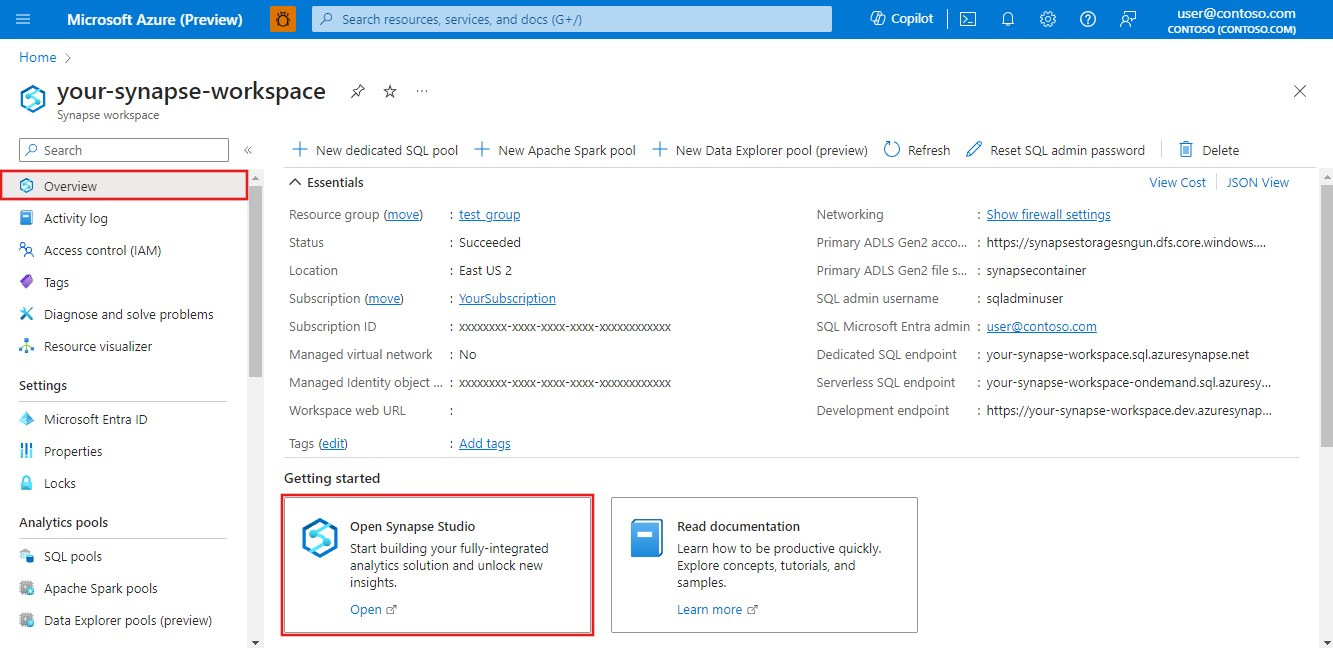
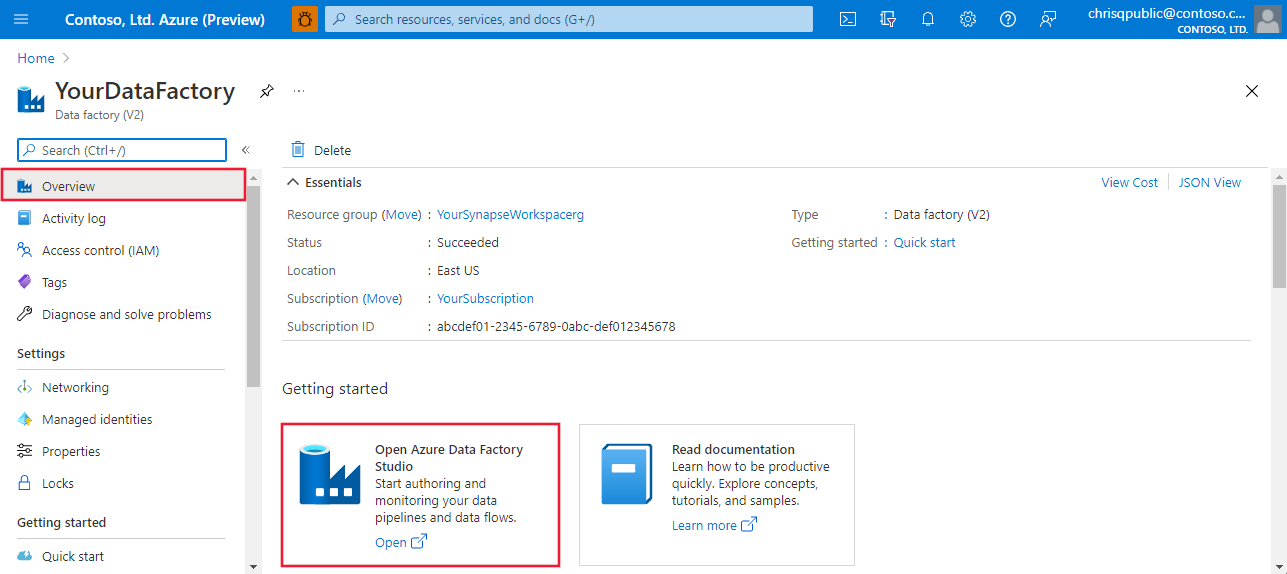
Ga in de portal naar je gegevensfabriek. Selecteer Overview en selecteer vervolgens de tegel Open Azure Data Factory Studio.
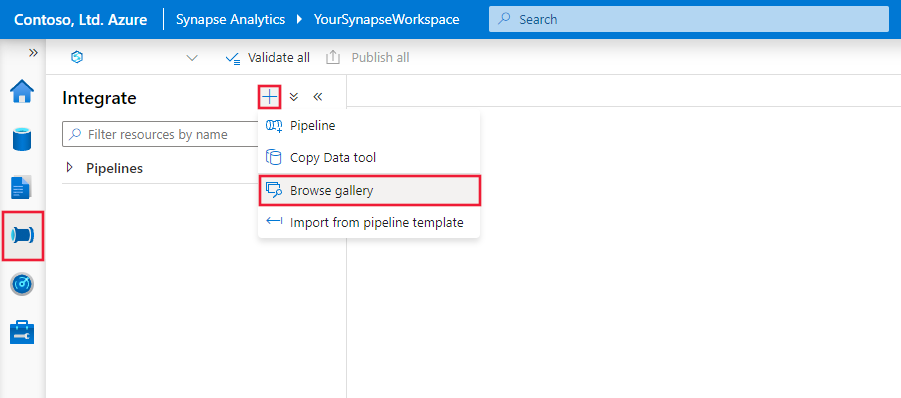
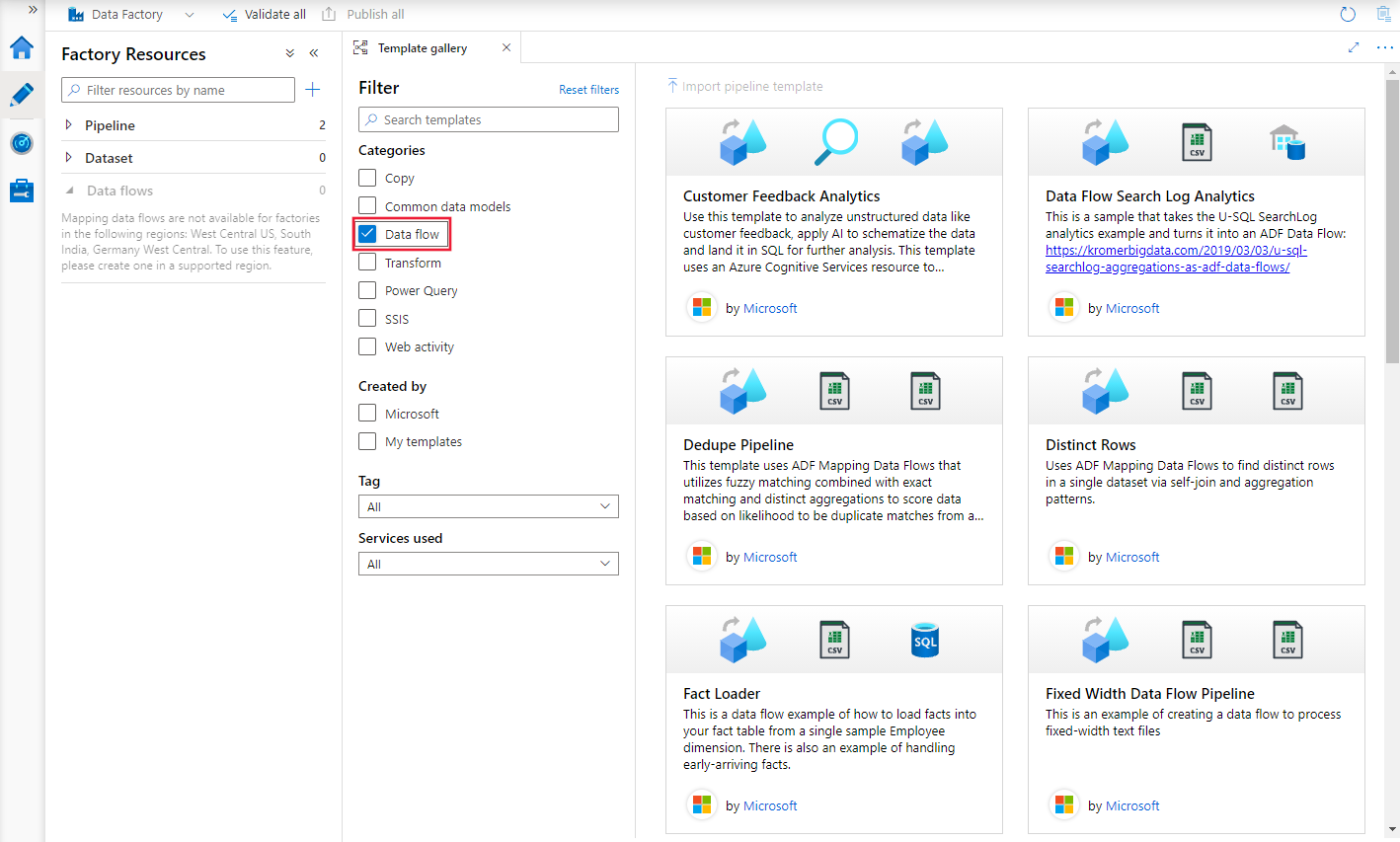
In Azure Data Factory Studio kunt u voorbeeldgegevensstromen toevoegen vanuit de sjabloongalerie. Als u door de galerij wilt bladeren, gaat u naar het tabblad Auteur. Selecteer het plusteken en kies vervolgens Pijplijn>.

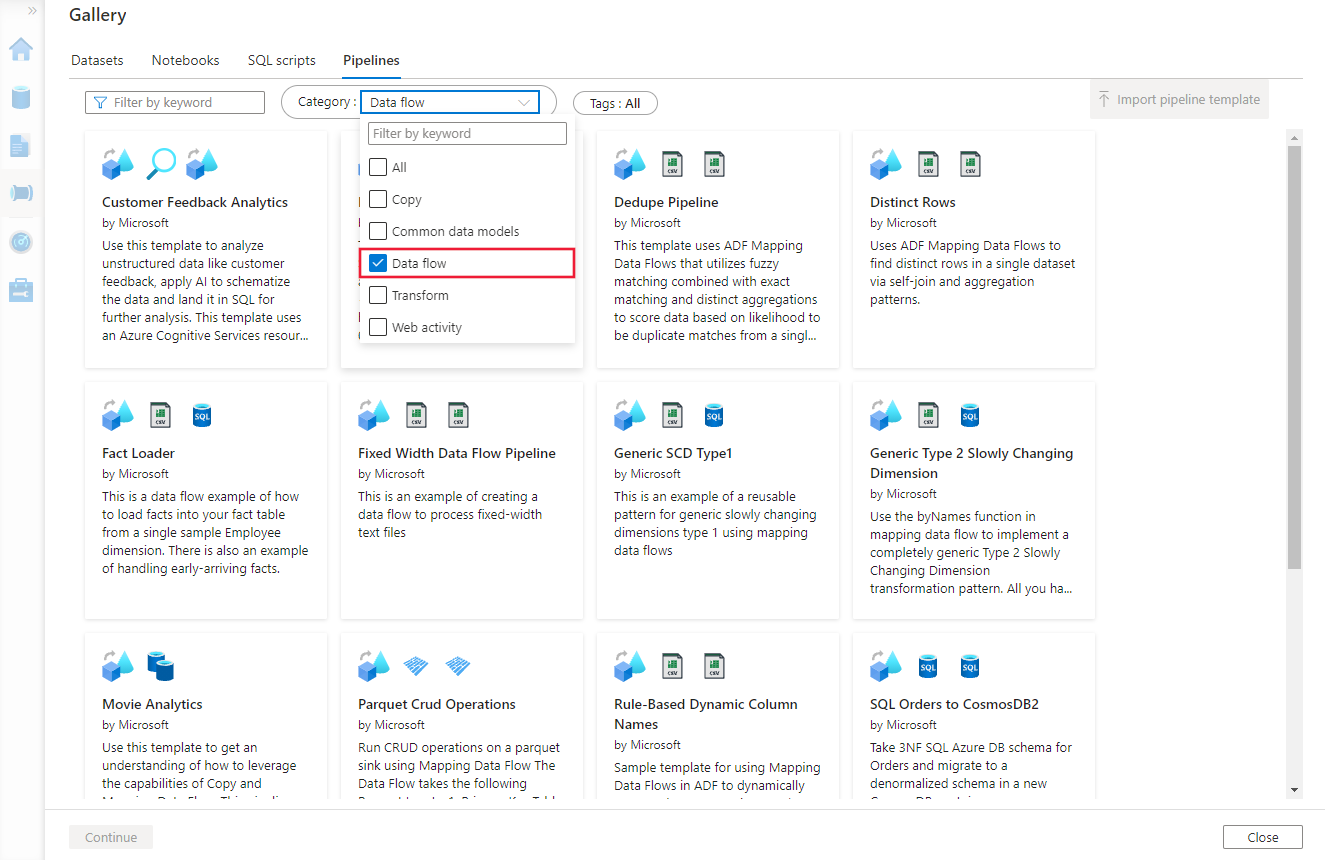
Filter op de categorie Gegevensstroom om uit de beschikbare sjablonen te kiezen.
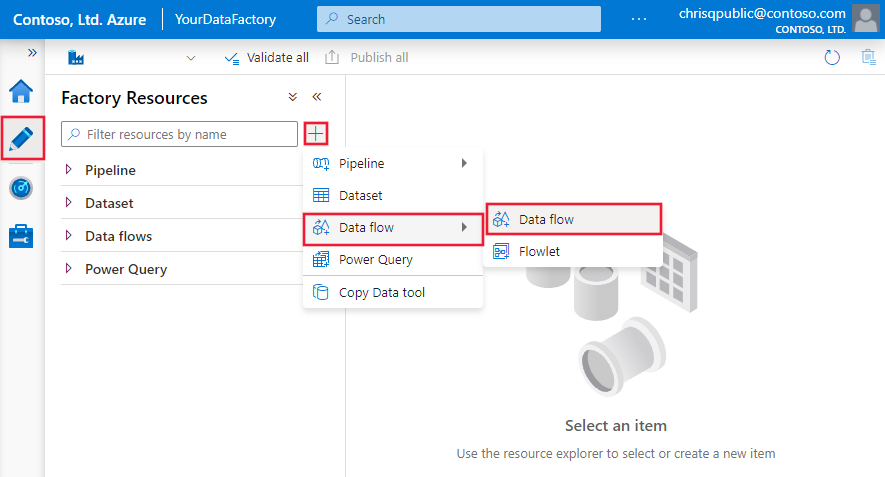
U kunt ook gegevensstromen rechtstreeks aan uw data factory toevoegen zonder een sjabloon te gebruiken. Selecteer op het tabblad Author in Azure Data Factory Studio het plusteken en kies vervolgens Gegevensstroom>Gegevensstroom.