Notitie
Voor toegang tot deze pagina is autorisatie vereist. U kunt proberen u aan te melden of de directory te wijzigen.
Voor toegang tot deze pagina is autorisatie vereist. U kunt proberen de mappen te wijzigen.
Deze pagina leidt u door het maken van een Databricks SQL-waarschuwing van begin tot eind. Het behandelt de waarschuwingseditor, de zelfstudie voor het maken van waarschuwingen, het controleren van evaluatiedetails en de geavanceerde instellingen en meldingssjablonen die u kunt configureren.
Verken de alerteditor
De stappen in deze sectie helpen u bij het maken van de waarschuwing die wordt weergegeven in de volgende afbeelding. Gebruik de labels en uitleg om elk onderdeel te begrijpen.
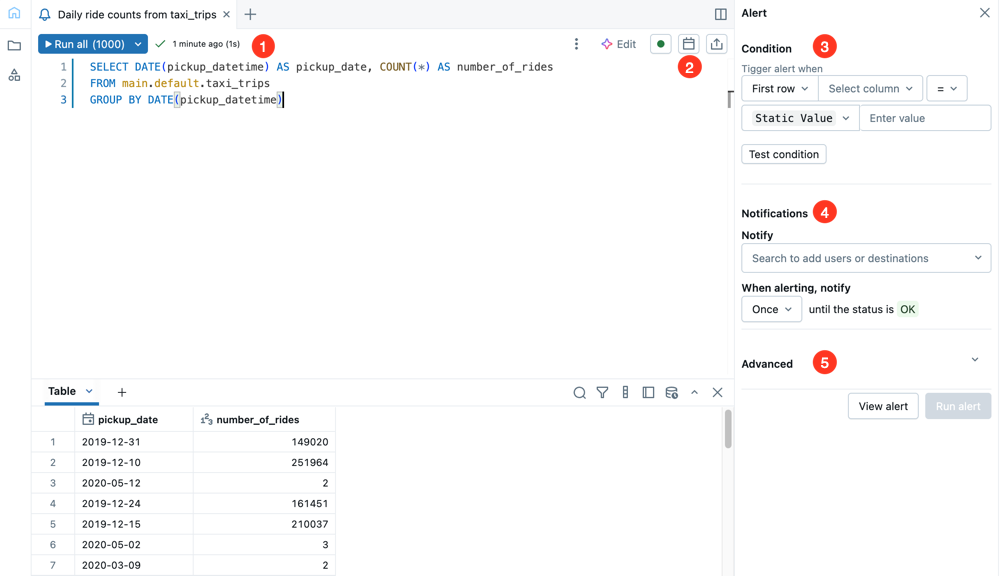
- Query-editor: Schrijf en test de query waarvoor u een waarschuwing wilt instellen.
- Compute: Kies het SQL-warehouse dat de waarschuwingsquery uitvoert. De statusindicator geeft aan of het geselecteerde magazijn actief is. Zie Een SQL-warehouse kiezen voor een waarschuwing voor aanbevelingen voor de grootte van een warehouse en het gedrag bij uitvoering op geplande tijdstippen.
- Planning: Stel een periodiek schema in voor het uitvoeren van de waarschuwing.
- Delen: Stel machtigingen in die bepalen hoe anderen in uw werkruimte met uw melding kunnen werken.
- Voorwaarde: Selecteer de waardedrempel die een waarschuwingsmelding zou moeten triggeren. U kunt de query uitvoeren om de voorwaarde in deze sectie te testen.
-
Meldingen: Geef aan welke gebruikers of notificatiebestemmingen gewaarschuwd moeten worden wanneer de drempelwaarde buiten het verwachte bereik valt. U kunt desgewenst een meldingsfrequentie instellen om meldingen te herhalen totdat de waarschuwing terugkeert naar
OK. - Geavanceerd: Gebruik geavanceerde instellingen om te waarschuwen over speciale waarden en voorwaarden.
Maak een waarschuwing aan
Gebruik de volgende stappen om een waarschuwing te maken:
Klik op
 in de zijbalk en klik op Waarschuwing maken.
Kopieer en plak de volgende query in de queryeditor. Klik op Alles uitvoeren (1000). Voor meer informatie over het werken met de SQL-editor, zie Databricks SQL editor.
SELECT
  to_date(tpep_pickup_datetime) as date,
  SUM(fare_amount) as amount
FROM
  `samples`.`nyctaxi`.`trips`
GROUP BY
  ALL
ORDER BY
  1 DESC
Klik op de rekenkiezer en klik vervolgens op een magazijn in de lijst om op te geven welke rekenresource de waarschuwing uitvoert.
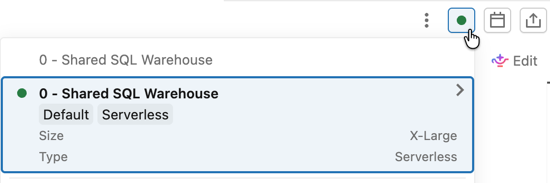
Stel in het veld Voorwaarde de voorwaarden in die de waarschuwing moeten activeren.
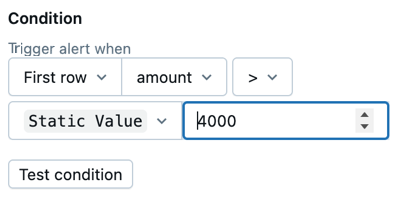
Pas de volgende instellingen toe zoals wordt weergegeven:
- Selecteer Som als de gegevenswaarde die u wilt controleren. U kunt een waarschuwingsvoorwaarde instellen op de eerste waarde van een kolom in het queryresultaat of u kunt ervoor kiezen om een aggregatie in te stellen voor alle rijen van één kolom, zoals SOM of GEMIDDELDE.
- Selecteer het bedrag als de kolom die u wilt controleren.
- Selecteer > (groter dan) als de logische operator die u wilt toepassen.
- Stel de drempelwaarde in op
Static value4000. Statische waarde is standaard geselecteerd. Voer 4000 in het waardeveld in.
Klik op Testvoorwaarde om een voorbeeld van de waarschuwing te bekijken en te testen of de waarschuwing wordt geactiveerd met de huidige gegevens. De opgegeven instellingen moeten de waarschuwing activeren. U kunt de drempelwaarde wijzigen om verder te testen.
Zoek in de sectie Meldingen naar uw gebruikersnaam en klik erop wanneer deze wordt weergegeven.
Klik op
 Het agendapictogram om het dialoogvenster Planning bewerken te openen. Gebruik de vervolgkeuzelijsten om de melding in te stellen, zodat deze elke 5minuten actief is vanaf 0 minuten over het uur. Klik op Opslaan.
Schakel desgewenst het selectievakje 'Cron-syntaxis weergeven' in om de planning te bewerken in Quartz Cron-syntaxis.
Klik op Waarschuwing weergeven.
Uw waarschuwing wordt opgeslagen en uitgevoerd volgens het schema dat u hebt opgegeven. De gegevens die in dit voorbeeld worden gebruikt, zijn statisch, dus als uw testvoorwaarde wordt geretourneerd als geactiveerd, wordt deze opnieuw geactiveerd wanneer deze de volgende keer wordt uitgevoerd. U ontvangt een e-mailmelding als waarschuwing. Als de testvoorwaardeOK retourneert, wordt er geen melding verzonden.
Waarschuwingsdetails bekijken
Er wordt een pagina geopend om uw waarschuwingsgegevens weer te geven. Op de pagina wordt ook een waarschuwingsgeschiedenis met evaluatiedetails weergegeven. Klik op de knop Nu uitvoeren om de waarschuwingsquery direct uit te voeren en het resultaat op deze pagina te retourneren.
Klik op Bewerken in de rechterbovenhoek van de pagina om door te gaan met het bewerken van de waarschuwing.
Onderzoek een waarschuwing met Genie Code
Important
Deze functie bevindt zich in de bètaversie. Om het te gebruiken moet een werkruimtebeheerder de Alertv2 Genie Analysis-preview inschakelen. Zie Genie Code-analyse configureren.
Nadat u Genie Code-analyse voor een waarschuwing hebt geconfigureerd, start de analyse wanneer de waarschuwing verandert van een andere status naar Getriggerd of Fout. Zie Genie Code-analyse configureren. Een evaluatie die in dezelfde staat blijft, start geen nieuwe analyse. Als het starten van de analyse mislukt of langer dan 60 seconden duurt, gaan de waarschuwingsevaluatie en meldingen door zonder een onderzoekslink.
Klik na voltooiing van de analyse op Onderzoeken voor de evaluatie in Verloop. Je kunt ook Evaluatiegegevens openen en op Investigate klikken. Beide links openen hetzelfde Genie Code-onderzoek.
Ondersteunde standaard notificatiesjablonen kunnen ook een onderzoekslink bevatten. Deze sjablonen omvatten e-mail, Microsoft Teams, PagerDuty, Slack Block Kit en standaard webhooks. Legacy Slack-bijlagen en aangepaste webhook-sjablonen bevatten de link niet.
De gebruiker met wiens inloggegevens de waarschuwing wordt uitgevoerd, is eigenaar van de gegenereerde Genie Code-thread. Een onderzoekslink verleent geen toegang, en waarschuwingsrechten en thread-machtigingen zijn gescheiden. Zie Waarschuwingsmachtigingen configureren en alert-eigendom overdragen. De eigenaar van de thread moet de chatthread delen met ontvangers voordat ontvangers deze kunnen openen. Gegenereerde onderzoeken kunnen niet worden bewerkt. Om het onderzoek in een bewerkbare kopie voort te zetten, klikt u op Klonen om verder te gaan.
Limieten voor actieve runs van de werkruimte
Waarschuwingsuitvoeringen zijn onderhevig aan een actieve uitvoeringslimiet op werkruimteniveau. Elke werkruimte heeft een standaardlimiet van 250 gelijktijdige actieve waarschuwingsuitvoeringen. Wanneer alle uitvoeringsslots in gebruik zijn en een geplande waarschuwing wordt geactiveerd, wordt de uitvoering van de waarschuwing overgeslagen en vindt er geen evaluatie van de waarschuwing plaats.
Als u vermoedt dat waarschuwingen worden overgeslagen, controleert u de evaluatiegeschiedenis op hiaten op het geplande tijdstip. Het meest voorkomende patroon is dat alle betrokken waarschuwingen hetzelfde schema delen en dat een handmatige uitvoering nu slaagt omdat deze buiten de gelijktijdigheidspiek wordt uitgevoerd.
Vermijd het bereiken van de actieve uitvoeringslimiet
Om de gelijktijdige vraag op uitvoeringssites te verminderen, worden waarschuwingsschema's gespreid zodat ze niet allemaal tegelijkertijd worden geactiveerd. Bijvoorbeeld, in plaats van alle waarschuwingen te plannen op01:30, ze te plannen op 01:30, 01:3201:34, enzovoort.
Verhoging van quotum aanvragen
Als uw werkruimte consistent de actieve uitvoeringslimiet bereikt, neemt u contact op met databricks-ondersteuning om een verhoging aan te vragen voor het maximale quotum voor actieve uitvoeringen van uw werkruimte. Geef de werkruimte-id, het geschatte tijdvenster waarin runs zijn overgeslagen en het totale aantal waarschuwingen dat werd getroffen.
Geavanceerde instellingen
Klik op Geavanceerde instellingen om de volgende instellingen toe te passen:
-
Meld op OK: Stuur een melding wanneer de waarschuwing weer
OKis. - Lege resultaatstatus: Stel een speciale status in die wordt teruggegeven wanneer de query geen resultaten teruggeeft.
- Sjabloon: Configureer het meldingssjabloon. Zie Meldingssjablonen.
Werkruimtebeheerders kunnen nieuwe meldingsbestemmingen instellen. Zie Meldingsbestemmingen beheren.
Voor de JSON-body die een waarschuwing naar een webhook-notificatiebestemming stuurt, zie SQL alert webhook payload.
Genie Code-analyse configureren
Important
Deze functie bevindt zich in de bètaversie. Om het te gebruiken moet een werkruimtebeheerder Alertv2 Genie Analysis inschakelen vanaf de Previews-pagina. Zie Azure Databricks previews beheren.
Een werkruimtebeheerder moet de Alertv2 Genie Analysis-preview inschakelen voordat alert-eigenaren de functie kunnen configureren:
- Klik als werkruimtebeheerder op uw gebruikersnaam in de bovenste balk van de Azure Databricks-werkruimte en selecteer Voorbeelden.
- Schakel Alertv2 Genie-analyse in.
Zie Previews op werkruimteniveau beheren.
Om Genie Code-analyse in de waarschuwingseditor te configureren:
- Klik op Geavanceerde instellingen.
- Selecteer Genie Code-analyse uitvoeren wanneer er een waarschuwing wordt geactiveerd.
- Voer optioneel aangepaste instructies voor het onderzoek in. Aangepaste instructies vervangen de generieke analyseinstructie.
- Klik op Melding weergeven om de melding op te slaan.
De waarschuwing is geconfigureerd om een nieuw onderzoek te starten wanneer de status verandert naar Triggered of Error.
De analyse is alleen van toepassing op waarschuwingen die als gebruiker worden uitgevoerd. Waarschuwingen die als serviceprincipal worden uitgevoerd, starten geen analyse. Zie Een waarschuwing onderzoeken met Genie Code.
Meldingssjablonen
Meldingen gebruiken de standaardsjabloon, tenzij u ze aanpast. Als u het onderwerp en de hoofdtekst wilt aanpassen, selecteert u Sjabloon aanpassen. Er zijn twee editors beschikbaar: de standaardeditor en de Markdown-editor. Klik op de onderstaande tabbladen om ze te vergelijken.
Standaardeditor
In de standaardeditor verwijzen we naar variabelen in het onderwerp en de hoofdtekst met {{VARIABLE_NAME}}. De volgende variabelen worden ondersteund:
-
ALERT_STATUS: De geëvalueerde waarschuwingsstatus (string). -
ALERT_CONDITION: De waarschuwingsconditie-operator (string). -
ALERT_THRESHOLD: De waarschuwingsdrempel (string of nummer). -
ALERT_COLUMN: De naam van de waarschuwingskolom (string). -
ALERT_NAME: De waarschuwingsnaam (string). -
ALERT_URL: De URL (string) van de waarschuwingspagina. -
QUERY_RESULT_TABLE: De HTML-tabel (string) van het queryresultaat. De resultaten zijn beperkt tot de eerste 100 rijen. Alleen bestemmingen voor e-mailmeldingen kunnen HTML weergeven. -
QUERY_RESULT_VALUE: De waarde van het queryresultaat (string of nummer). -
QUERY_RESULT_ROWS: De queryresultaatrijen (waardearray). -
QUERY_RESULT_COLS: De resultaatkolommen van de query (stringarray).
Bijvoorbeeld: Alert "{{ALERT_NAME}}" changed status to {{ALERT_STATUS}}.
De standaardeditor ondersteunt ook HTML voor opmaak. Alleen bestemmingen voor e-mailmeldingen kunnen HTML weergeven. De volgende HTML-tags zijn toegestaan: <a>, <b>, <blockquote>, <br>, <code>, <del>, <div>, <em>, <h1>, <h2>, <h3>, <h4>, <h5>, <h6>, <hr>, <i>, <img>, <li>, <ol>, <p>, <pre>, <span>, <table>, <thead>, <tbody>, <td>, <th>, <tr>, <u>, <ul>.
De volgende kenmerken zijn toegestaan voor de vermelde tags:
| Kenmerk | Ondersteunde tags |
|---|---|
href |
<a> |
title |
<img> |
target |
<a> |
alt |
<img> |
src |
<img> |
start |
<b>, <code>, <blockquote>, <del>, <em>, <hr>, <pre>, <i>, <u> |
Klik op de wisselknop Voorbeeld om een voorbeeld van het weergegeven resultaat te bekijken.
Important
Het voorbeeld is handig om te controleren of sjabloonvariabelen correct worden weergegeven. Het is geen nauwkeurige weergave van de uiteindelijke meldingsinhoud, omdat elke meldingsbestemming meldingen anders kan weergeven.
Markdown-editor
Schakel Markdown Editor in om de hoofdtekst te schrijven met markdown. De Markdown-editor heeft een opmaakwerkbalk en een weergegeven voorbeeld.
Verwijs in de Markdown-editor naar variabelen met @VARIABLE_NAME. Typ @ in de hoofdtekst om de variabelenkiezer te openen. De Markdown-editor ondersteunt ALERT_NAME, , ALERT_STATUSALERT_CONDITION, ALERT_THRESHOLD, , ALERT_COLUMNen ALERT_URLQUERY_RESULT_TABLE.