Notitie
Voor toegang tot deze pagina is autorisatie vereist. U kunt proberen u aan te melden of de directory te wijzigen.
Voor toegang tot deze pagina is autorisatie vereist. U kunt proberen de mappen te wijzigen.
Op deze pagina wordt uitgelegd hoe u verbinding maakt met een SQL-warehouse, door bestanden en gegevens bladert en query's schrijft in de nieuwe Databricks SQL-editor.
Verbinding maken met compute
U moet ten minste OVER MACHTIGINGEN VOOR SQL Warehouse beschikken om query's uit te voeren. U kunt de vervolgkeuzelijst boven aan de editor gebruiken om de beschikbare opties te bekijken. Als u de lijst wilt filteren, voert u tekst in het zoekvak in.
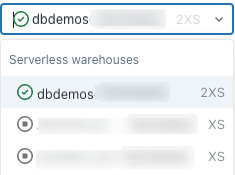
Als u een standaard-SQL Warehouse hebt, wordt deze automatisch door de SQL-editor gebruikt wanneer u een query maakt. Als er geen standaardwarehouse is ingesteld, selecteert u in een alfabetische lijst met beschikbare magazijnen. Volgende query's maken gebruik van het laatst geselecteerde magazijn. Zie Een standaardwarehouse instellen op gebruikersniveau als u een standaardwarehouse wilt instellen.
Het pictogram naast het SQL Warehouse geeft de status aan:
- Lopend

- Gestopt

Note
Als er geen SQL-warehouses in de lijst staan, neemt u contact op met de beheerder van uw werkruimte.
Het geselecteerde SQL Warehouse wordt automatisch opnieuw opgestart wanneer u uw query uitvoert. Zie Een SQL-warehouse starten voor meer informatie over andere manieren om een SQL-warehouse te starten.
Navigeer door assets en krijg hulp
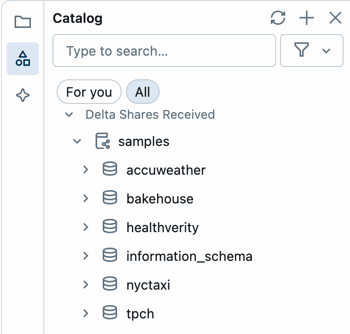
Gebruik het linkerdeelvenster in de SQL-editor om werkruimtebestanden te zoeken, gegevensobjecten weer te geven en hulp te krijgen van Genie Code.
Door werkruimtebestanden bladeren
Klik op het mappictogram om uw werkruimte-gebruikersmap te openen. U kunt vanuit dit deel van de gebruikersinterface naar alle werkruimtebestanden gaan waar u toegang toe hebt.
Door gegevensobjecten bladeren
Als u leesmachtigingen voor metagegevens hebt, worden in de schemabrowser in de SQL-editor de beschikbare databases en tabellen weergegeven. U kunt ook door gegevensobjecten bladeren vanuit Catalog Explorer.
U kunt navigeren in databaseobjecten van Unity Catalog in Catalog Explorer zonder actieve rekenkracht. Als u gegevens in de hive_metastore en andere catalogi wilt verkennen die niet worden beheerd door Unity Catalog, moet u verbinden met compute met de juiste bevoegdheden. Zie Data governance met Unity Catalog.
Note
Als er geen gegevensobjecten bestaan in de schemabrowser of Catalog Explorer, neemt u contact op met de werkruimtebeheerder.
Klik op het pictogram  , boven aan de schemabrowser, om het schema te vernieuwen. U kunt tekst invoeren in de zoekbalk om assets op naam te filteren. Klik op het
  filterpictogram om objecten te filteren op type.
Klik op de naam van een object in de browser voor meer informatie over het object. Klik bijvoorbeeld op een schemanaam om de tabellen in dat schema weer te geven. Klik op een tabelnaam om de kolommen in die tabel weer te geven.
Hulp krijgen van Genie Code
Klik op het pictogram  Het pictogram Genie Code om een chatvenster met Genie Code te openen. Klik op een voorgestelde vraag of voer uw eigen vraag in om te communiceren met Genie Code.
Een query maken
U kunt tekst invoeren om een query te maken in de SQL-editor. U kunt elementen uit de schemabrowser invoegen om te verwijzen naar catalogi en tabellen.
Voer uw query in de SQL-editor in.
De SQL-editor ondersteunt automatisch aanvullen. Terwijl u typt, suggereert autovoltooiing voltooiingen. Als een geldige voltooiing op de cursorlocatie bijvoorbeeld een kolom is, stelt automatisch aanvullen een kolomnaam voor. Als u
select * from table_name as t where t.typt, herkent de automatische aanvulling datteen alias is voortable_nameen stelt de kolommen intable_namevoor. U kunt ook autocomplete gebruiken om te verwijzen naar queryfragmenten.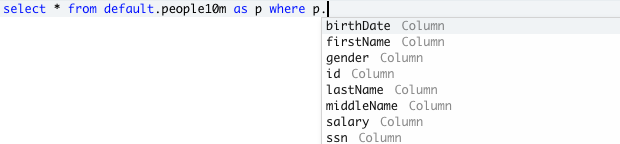
(Optioneel) Wanneer u klaar bent met bewerken, klikt u op Opslaan. De query wordt standaard opgeslagen in de basismap van uw gebruiker. Als u de query op een andere locatie wilt opslaan, selecteert u de doelmap en klikt u op Verplaatsen.
Note
Nieuwe query's krijgen automatisch de naam Nieuwe query , waarbij de tijdstempel voor het maken is toegevoegd aan de titel. Nieuwe query's die zijn gemaakt zonder een specifieke mapcontext, worden standaard gemaakt in de map Concepten in uw basismap. Wanneer nieuwe query's worden opgeslagen of een andere naam hebben gekregen, worden ze verwijderd uit Concepten.
Query's uitvoeren op gegevensbronnen
U kunt een querybron identificeren met behulp van een volledig gekwalificeerde tabelnaam in de query zelf of door een combinatie van catalogus en schema te selecteren in de vervolgkeuzelijsten, samen met de tabelnaam in de query. Een volledig gekwalificeerde tabelnaam in de query overschrijft de catalogus- en schemaselectors in de SQL-editor. Als een tabel- of kolomnaam spaties bevat, verpakt u deze id's in backticks in uw SQL-query's.
Note
Het maximum aantal resultaten dat in een tabel wordt geretourneerd, is 64.000 rijen of 10 MB, afhankelijk van wat kleiner is.
In de volgende voorbeelden ziet u hoe u query's kunt uitvoeren op verschillende tabelachtige objecten die u in een catalogus kunt opslaan.
Een query uitvoeren op een standaardtabel of -weergave
In het volgende voorbeeld wordt een query uitgevoerd op een tabel uit de samples catalogus.
SELECT
  o_orderdate,
  o_orderkey,
  o_custkey,
  o_totalprice,
  o_shippriority
FROM
  samples.tpch.orders
Een query uitvoeren op een metrische weergave
In het volgende voorbeeld wordt een query uitgevoerd op een metrische weergave die gebruikmaakt van een tabel uit de voorbeeldcatalogus als bron. Het evalueert de drie vermelde metingen en aggregaties over Order Month en Order Status. Het retourneert resultaten gesorteerd op Order Month. Als u een vergelijkbare metrische weergave in uw werkruimte wilt maken, raadpleegt u Zelfstudie: een metrische weergave maken met joins en gegevensmodellering.
Alle metingsevaluaties moeten worden verpakt in de MEASURE functie. Zie measure aggregatiefunctie.
SELECT
 `Order Month`,
 `Order Status`,
 MEASURE(`Order Count`),
 MEASURE(`Total Revenue`),
 MEASURE(`Total Revenue per Customer`)
FROM
 orders_metric_view
GROUP BY ALL
ORDER BY 1 ASC;
Een query optimaliseren met Genie Code
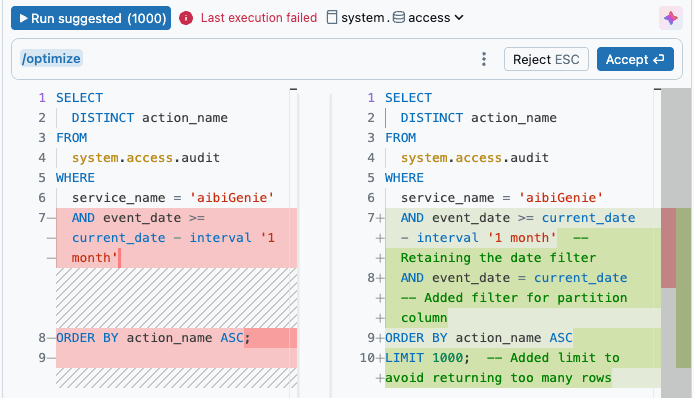
Klik op het Genie Code-pictogram aan de rechterkant van de editor om inline hulp en suggesties te krijgen bij het schrijven van query’s. Met /optimize de slash-opdracht wordt Genie Code gevraagd om query's te evalueren en te optimaliseren. Zie Python-, PySpark- en SQL-code optimaliseren voor meer informatie.
Meerdere querytabbladen bewerken
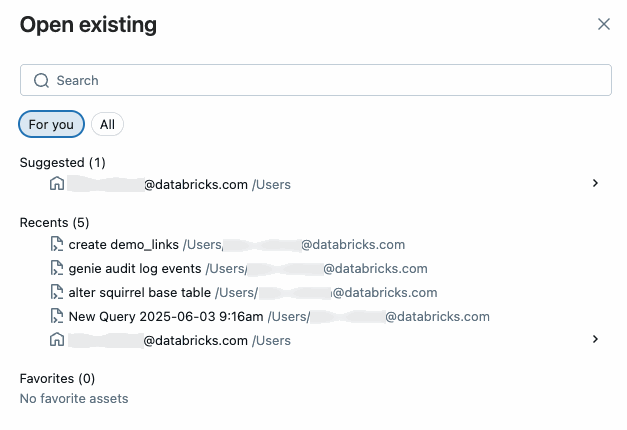
De SQL-editor maakt standaard gebruik van tabbladen, zodat u meerdere query's tegelijk kunt openen en bewerken. Als u een nieuw tabblad wilt openen, klikt u op +en selecteert u vervolgens Nieuwe query maken of Bestaande queryopenen. Klik op Bestaande query openen om een lijst met query's weer te geven. Het tabblad Voor u biedt een samengestelde lijst met sugesties op basis van uw gebruik. Gebruik het tabblad Alles om een query te vinden waartoe u toegang hebt.
Een query opslaan
Query-inhoud in de nieuwe SQL-editor wordt continu automatisch opgeslagen. Met de knop Opslaan bepaalt u of de conceptquery-inhoud moet worden toegepast op gerelateerde assets, zoals werkstromen of verouderde waarschuwingen. Als de query wordt gedeeld met de uitvoeren als eigenaar-referentie, kan alleen de eigenaar van de query de Opslaan-knop gebruiken om wijzigingen door te voeren. Als de referentie is ingesteld op Uitvoeren als viewer, kan elke gebruiker met ten minste CAN MANAGE machtigingen de query opslaan.
Broncodebeheer voor een query
Databricks SQL-querybestanden (extensie: .dbquery.ipynb) worden ondersteund in Databricks Git-mappen. U kunt een Git-map gebruiken om uw querybestanden te beheren en deze te delen in andere werkruimten met Git-mappen die toegang hebben tot dezelfde Git-opslagplaats. Als u ervoor kiest om niet de nieuwe SQL-editor te gebruiken nadat u een query heeft doorgevoerd of gekloond in een Databricks Git-map, verwijdert u die Git-map en kloont u deze opnieuw om onverwacht gedrag te voorkomen.