Notitie
Voor toegang tot deze pagina is autorisatie vereist. U kunt proberen u aan te melden of de directory te wijzigen.
Voor toegang tot deze pagina is autorisatie vereist. U kunt proberen de mappen te wijzigen.
Azure DevOps Services
Als u het Azure DevOps-werktraceringssysteem wilt aanpassen aan de behoeften van uw organisatie, kunt u een overgenomen proces aanpassen via organisatie-instellingen. Alle projecten in een organisatie die gebruikmaken van het overgenomen proces krijgen de aanpassingen die u aan dat proces aanbrengt. Vervolgens kunt u projectachterstanden, sprints en borden configureren voor elk projectteam.
Belangrijk
Dit artikel is alleen van toepassing op het overnameprocesmodel in Azure DevOps Services. Als u on-premises projecten wilt aanpassen of XML-definitiebestanden wilt bijwerken, raadpleegt u het model van het gehoste XML-proces en past u een gehost XML-proces aan.
U kunt verschillende aanpassingen aan overgenomen processen aanbrengen. De belangrijkste zijn het maken van aangepaste typen werkitems (WIT's) of het wijzigen van bestaande WIT's om aangepaste velden toe te voegen, indelingen te wijzigen of werkstromen te wijzigen. Sommige opties van overgenomen elementen zijn vergrendeld en kunnen niet worden aangepast.
Dit artikel bevat een overzicht van manieren om overgenomen processen aan te passen. Zie werktracking, proces- en projectlimieten voor informatie over limieten voor velden, WIT's, achterstandsniveaus en andere objecten die u kunt aanpassen.
Notitie
U kunt wijzigingen bekijken die zijn aangebracht in een overgenomen proces met behulp van het auditlogboek en de controlefuncties. Zie voor meer informatie Auditlogboeken openen, exporteren en filteren.
Systeem- en overgenomen processen
De systeemprocessenAgile, Basic, Scrum en Capability Maturity Model Integration (CMMI) zijn vergrendeld en gebruikers kunnen ze niet wijzigen. Microsoft is eigenaar van deze systeemprocessen en werkt ze periodiek bij.
Overgenomen processen worden aangepast van systeemprocessen en nemen definities over van het systeemproces waarop ze zijn gebaseerd. Updates die Microsoft aan systeemprocessen toevoegt, worden automatisch bijgewerkt in overgenomen processen en hun onderliggende overgenomen processen.
Alle projecten in een organisatie kunnen alle processen delen. U past het proces aan in plaats van de afzonderlijke projecten aan te passen.
Zodra u een overgenomen proces hebt gemaakt, kunt u het aanpassen, kopiëren, projecten maken op basis van het proces en bestaande projecten wijzigen om het te gebruiken. Wijzigingen die u aanbrengt in het overgenomen proces, werken automatisch alle projecten in de organisatie bij die dat proces gebruiken.
In het volgende voorbeeld ziet u een lijst met projecten in de fabrikamprime-organisatie en het proces dat door elk project wordt gebruikt. Als u aanpassingen voor het Fabrikam Fiber-project wilt wijzigen, wijzigt u het My Agile-proces , dat overkomt van het Agile-systeemproces . Wijzigingen die u aanbrengt in het My Agile-proces werken ook het Agile by design-project bij dat gebruikmaakt van dat proces. Als u de andere projecten wilt aanpassen, moet u deze wijzigen om overgenomen processen te gebruiken.
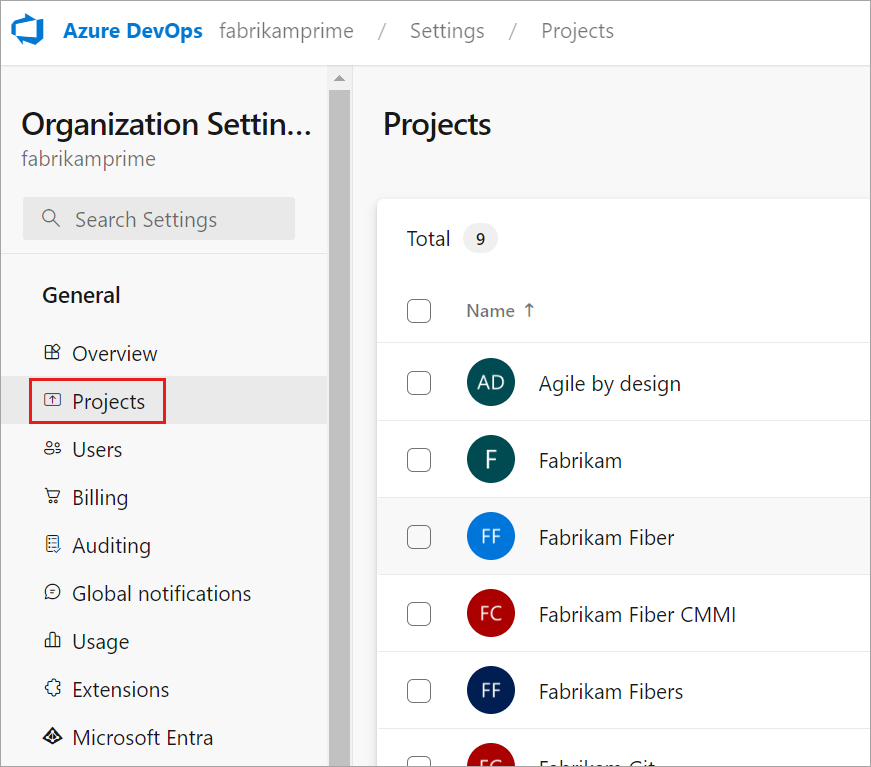
Het proces van een bestaand project wijzigen
U kunt het proces dat een project gebruikt van het ene proces naar het andere overschakelen. Zie de volgende artikelen voor meer informatie en instructies:
- Een project wijzigen van Basic in Agile
- Een project wijzigen van Scrum in Agile
- Een project wijzigen van Agile in Scrum
Door de algemene richtlijnen in de vermelde artikelen te volgen, kunt u andere wijzigingen aanbrengen, zoals van CMMI naar Agile of Agile naar CMMI. Voordat u een projectproces wijzigt, moet u vertrouwd raken met het proces dat u wijzigt. Zie Voor meer informatie over processen en processjablonen.
Wanneer u een project overgaat naar een ander proces, kunnen sommige bestaande hulpprogramma's of werkitems ongeldig worden. Werkitems die geen veld hebben dat vereist is in het nieuwe proces, kunnen bijvoorbeeld fouten weergeven. Als u wilt doorgaan met wijzigingen en de werkitems wilt opslaan, moet u deze fouten oplossen. Als de proceswijziging werkstroomstatussen toevoegt, verwijdert of verbergt voor een WIT die op een bord wordt weergegeven, moet u ervoor zorgen dat u de configuraties van de bordkolommen bijwerkt voor alle teams die in het project zijn gedefinieerd.
Een overgenomen proces wijzigen of de naam ervan wijzigen
Het wijzigen van een overgenomen proces is eenvoudig, maar u kunt de wijzigingen het beste testen voordat u ze toepast op een actief project. U kunt een proces kopiëren en uw wijzigingen eerst aanbrengen in het gekopieerde proces om te voorkomen dat u bestaande projecten beïnvloedt en om eventuele negatieve effecten van de proceswijzigingen op te sporen.
U kunt de naam van een overgenomen proces wijzigen in Organisatie-instellingen door het pictogram Meer acties naast de procesnaam te selecteren en Bewerken te selecteren.
Procesnamen
Procesnamen hebben de volgende vereisten:
- Moet uniek zijn in de organisatie
- Moet 128 Unicode-tekens of minder bevatten
- Mag geen van de volgende tekens bevatten:
.,;':~\/*|?"&%$!+=()[]{}<>
Overgenomen en aangepaste objecten
Elk overgenomen proces neemt de WIT's over die zijn gedefinieerd in het onderliggende systeemproces Basic, Agile, Scrum of CMMI. Processen die worden overgenomen van Agile bieden bijvoorbeeld bug, taak, gebruikersverhaal, functie, episch, probleem en testgerelateerde WIT's.
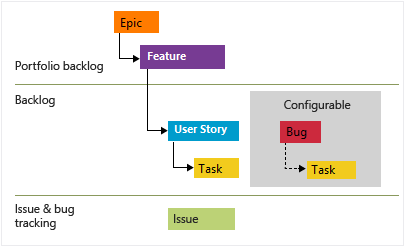
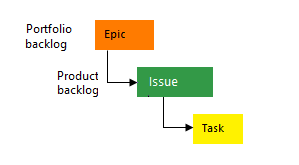
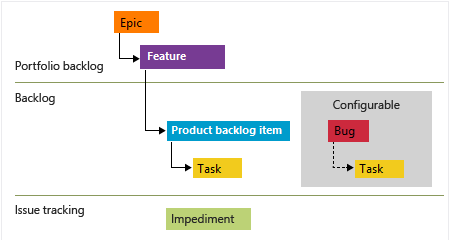
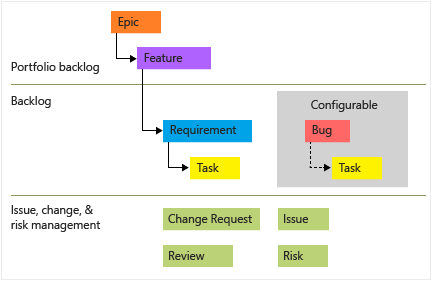
U kunt velden toevoegen en de werkstroom en het werkitemformulier wijzigen voor alle WIT's die worden weergegeven op de pagina Werkitemtypen van een overgenomen proces. U kunt ook aangepaste WIT's toevoegen.
Als u niet wilt dat gebruikers nieuwe werkitems maken op basis van een overgenomen proces WIT, kunt u dit uitschakelen door het pictogram Meer acties naast de wit-naam in organisatie-instellingen te selecteren en Uitschakelen te selecteren in het contextmenu.
Werkitemvelden
In deze sectie worden werkitemvelden beschreven.
Velden en veldverwijzingen
U gebruikt werkitems om uw project te plannen en bij te houden. Elk type werkitem is gekoppeld aan 31 systeemvelden en een aantal meer typespecifieke velden die traceringsinformatie over de werkitems bieden. Waarden die u aan een veld toewijst, worden opgeslagen in het gegevensarchief voor het bijhouden van werk, waar u query's op kunt uitvoeren om de status en trends te bepalen.
Zie de veldindex werkitems voor beschrijvingen en het gebruik van elk veld dat is gedefinieerd voor de kernsysteemprocessen Scrum, Agile en Capability Maturity Model Integration (CMMI).
Veldnamen
Een veldnaam voor werkitems identificeert elk werkitemveld op unieke wijze. Zorg ervoor dat uw veldnamen aan deze vereisten voldoen:
- Moet uniek zijn binnen de organisatie of projectverzameling
- Moet 128 of minder Unicode-tekens zijn
- Moet ten minste één alfabetisch teken bevatten
- Mag geen voorloop- of volgspaties of twee of meer opeenvolgende spaties bevatten
- Mag geen van de volgende tekens bevatten:
.,;':~\/*|?"&%$!+=()[]{}<>
Veldnamen en definities zijn van toepassing op de hele organisatie. U kunt geen veld toevoegen met een veldnaam die al bestaat in de organisatie of dat een ander overgenomen proces is toegevoegd aan een WIT.
Veldaanpassingen
Velden worden gedefinieerd voor alle projecten en processen in een organisatie. Overgenomen processen nemen de velden over die zijn gedefinieerd in systeemprocessen en u kunt er beperkte wijzigingen aan aanbrengen. U kunt aangepaste velden maken en wijzigen in overgenomen processen.
U kunt elk aangepast veld dat u definieert voor een WIT in het ene proces toevoegen aan elke WIT die is gedefinieerd voor een ander proces. U kunt ook een bestaand veld toevoegen aan een andere WIT binnen hetzelfde proces. U kunt bijvoorbeeld vervaldatum toevoegen aan gebruikersverhaal of Bug WITs.
Velden en besturingselementen aanpassen
In de volgende resources wordt beschreven hoe u verschillende aanpassingen implementeert voor overgenomen velden, aangepaste velden of aangepaste besturingselementen.
Overgenomen velden
- Het veldlabel wijzigen
- Een veld in het formulier weergeven of verbergen
- Een selectielijst wijzigen (vervolgkeuzelijst)
- Help-tekst voor beschrijvingen wijzigen
Aangepaste velden
- Een aangepast veld toevoegen
- Een selectielijst toevoegen (vervolgkeuzemenu)
- Een identiteitsveld toevoegen
- Een rich-text, HTML-veld toevoegen
- Een selectievakje (Booleaans) toevoegen
- Aangepaste regels toevoegen aan een veld
- Het veldlabel wijzigen
- Stel vereiste/standaardopties in
- Het veld binnen de indeling verplaatsen
- Help-tekst voor beschrijvingen wijzigen
- Veld weergeven/verbergen in formulier
- Veld uit formulier verwijderen
- Veld verwijderen
Aangepast besturingselement
- Een aangepaste controle toevoegen
- Een bijdrage op veldniveau of aangepast besturingselement toevoegen
- Een bijdrage op groepsniveau of paginaniveau toevoegen
- Het besturingselement binnen de indeling verplaatsen
- Besturingselement weergeven/verbergen in formulier
Verwijderde velden verwijderen of herstellen
U kunt een veld verwijderen en het later herstellen. Als u een veld verwijdert, worden alle gegevens verwijderd die aan dat veld zijn gekoppeld, inclusief historische waarden. Nadat u het veld hebt verwijderd, kunt u het veld alleen terugzetten en de gegevens terughalen met behulp van de Velden - Update REST API.
In plaats van een veld te verwijderen, kunt u het veld verbergen of verwijderen uit een werkitemformulier. Zie Een veld weergeven, verbergen of verwijderen voor meer informatie.
Beperkingen
- U kunt een veldnaam of gegevenstype niet wijzigen nadat u dit hebt gedefinieerd. U kunt echter het label wijzigen dat wordt weergegeven voor een veld in het werkitemformulier op het tabblad Indeling . Wanneer u het veld in een query selecteert, moet u de veldnaam en niet het veldlabel gebruiken.
- U kunt het grijze gebied niet wijzigen in het formulier dat de velden State, Reason, Area path en Iteratiepad bevat.
- De selectielijsten voor gebiedspaden en iteratiepaden worden geconfigureerd voor elk project en kunnen niet worden aangepast via een overgenomen proces.
- Selectielijsten die zijn gekoppeld aan velden voor gebruikersidentiteiten, zoals Toegewezen aan en Gewijzigd door, worden ingevuld op basis van de gebruikers die zijn toegevoegd aan het project of team.
- Er kunnen maximaal 64 velden worden gedefinieerd voor elke WIT en er kunnen maximaal 512 velden per proces worden gedefinieerd.
- U kunt geen globale lijst importeren of definiëren zoals ondersteund door de gehoste XML- en on-premises XML-procesmodellen.
Aangepaste regels en systeemregels
Elke WIT heeft verschillende systeemregels gedefinieerd, zoals het veld Titel vereisen of een standaardwaarde instellen voor het veld Waardegebied . Systeemregels definiëren ook acties die moeten worden uitgevoerd wanneer een werkstroomstatus verandert.
Verschillende regels kopiëren bijvoorbeeld de huidige gebruikersidentiteit naar het veld Gewijzigd door wanneer een werkitem wordt gewijzigd of in het veld Gesloten door wanneer de werkstroomstatus verandert in Gesloten of Gereed. Vooraf gedefinieerde systeemregels hebben voorrang op aangepaste regels die deze zouden overschrijven.
Aangepaste regels bieden ondersteuning voor verschillende bedrijfsgebruiksscenario's, zodat u verder kunt gaan dan het instellen van een standaardwaarde voor een veld of het verplicht maken ervan. Met aangepaste regels kunt u de waarde van een veld wissen, een waarde naar een veld kopiëren of waarden toepassen op basis van afhankelijkheden tussen verschillende veldwaarden.
Met aangepaste regels kunt u verschillende acties definiëren op basis van specifieke voorwaarden. U kunt bijvoorbeeld regels toepassen ter ondersteuning van de volgende scenario's:
- Wanneer een waarde is gedefinieerd voor Prioriteit, moet u Risico een vereist veld maken.
- Wanneer de waarde van Release wordt gewijzigd, wist de waarde van Mijlpaal.
- Wanneer er een wijziging wordt aangebracht in de waarde van Resterend werk, moet u Voltooid werk een verplicht veld maken.
- Wanneer de waarde Goedgekeurdwaar is, moet Goedgekeurd door een verplicht veld zijn.
- Wanneer een gebruikersverhaal wordt gemaakt, maak de velden Prioriteit, Risico en Inspanning verplicht.
Zie Een regel toevoegen aan een werkitemtype (overnameproces) voor meer informatie over het definiëren van aangepaste regels.
Tip
U kunt een formule niet definiëren met behulp van een regel. Mogelijk vindt u echter een oplossing die aansluit bij uw behoeften met Power Automate. Zie Samenvoegen van werk en andere velden voor meer informatie.
Wijziging van geselecteerde velden voor geselecteerde gebruikersgroepen beperken
Met behulp van de voorwaarden current user is a member of a group... of current user is not a member of a group...kunt u geselecteerde velden vereisen of configureren voor gebruikers die lid zijn van of niet-leden van een groep of beveiligingsgroep. U kunt bijvoorbeeld het veld Titel of Het veld Status alleen-lezen maken voor geselecteerde gebruikers of groepen.
Wijziging van werkitems beperken op basis van gebiedspad
Overweeg om individueel eigenaarschap van werkitems per teampad te behouden of kolommen te standaardiseren met aangepaste statussen die worden gedeeld tussen teams.
U kunt gebruikers niet toestaan om geselecteerde werkitems te wijzigen door machtigingen in te stellen voor een gebiedspad. Deze instelling is geen regel, maar een machtigingsinstelling. Zie Onderliggende knooppunten maken, werkitems wijzigen onder een gebied of iteratiepad voor meer informatie.
Aanpassingen van werkitemtypen
De volgende resources beschrijven aanpassingsopties voor overgenomen en aangepaste WIT's.
Overgenomen werkitemtypen
- Regels toevoegen aan een WIT
- Aangepaste velden toevoegen/verwijderen
- Aangepaste groepen toevoegen/verwijderen
- Aangepaste pagina's toevoegen/verwijderen
- Een aangepast besturingselement toevoegen of verwijderen
- Een WIT in- of uitschakelen
Aangepaste typen werkitems
- Aangepaste WIT toevoegen
- Kleur of beschrijving wijzigen
- Aangepaste velden toevoegen/verwijderen
- Aangepaste groepen toevoegen/verwijderen
- Aangepaste pagina's toevoegen/verwijderen
- Een aangepast besturingselement toevoegen of verwijderen
- Aangepaste regels toevoegen aan een WIT
- Een werkstroomstatus toevoegen, bewerken of verwijderen
- Een WIT in- of uitschakelen
- Een aangepaste WIT verwijderen
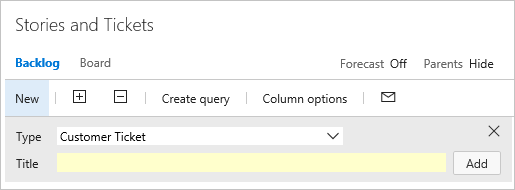
Als u de standaard-WIT voor een werkachterstand wijzigt, wordt de WIT standaard weergegeven in het snelle toevoegingspaneel. Aangepast verhaal wordt bijvoorbeeld standaard weergegeven in het volgende snelle toevoegepaneel voor een product-backlog.
Beperkingen
- U kunt geen overgenomen WIT toevoegen aan of verwijderen uit een backlog.
- U kunt de positie van een overgenomen veld in de formulierindeling niet wijzigen. U kunt het veld echter verbergen in één gebied van het formulier en dit ergens anders toevoegen in het formulier.
- U kunt de naam van een aangepaste WIT niet wijzigen nadat u deze hebt gedefinieerd.
Aanpassingen van werkitemformulieren
U kunt de volgende aanpassingen aanbrengen in een WIT-formulier:
Overgenomen groepen
Aangepaste groepen
- Toevoegen, wijzigen, opnieuw verzenden, verwijderen
- Aangepaste velden toevoegen/verwijderen
- Een groepsextensie toevoegen/verbergen
Overgenomen pagina's
Aangepaste pagina's
- Pagina's toevoegen, wijzigen, opnieuw verzenden of verwijderen
- Aangepaste velden toevoegen/verwijderen
- Een pagina-extensie toevoegen/verbergen
Indeling en formaat wijzigen
De indeling van het webformulier voor een werkitem is ingedeeld in drie kolommen, zoals wordt weergegeven in de volgende afbeelding.

Als u alleen groepen en velden toevoegt aan de eerste twee kolommen, worden in de indeling twee kolommen weergegeven. Als u alleen groepen en velden aan de eerste kolom toevoegt, wordt in de indeling één kolom weergegeven.
De grootte van het webformulier wordt aangepast, afhankelijk van de beschikbare breedte en het aantal kolommen in de indeling. Bij maximale breedte wordt in de meeste webbrowsers elke kolom op een pagina in een eigen kolom weergegeven. Wanneer de weergavebreedte niet geschikt is voor alle kolommen, worden kolommen weergegeven die in de kolom aan de linkerkant zijn gestapeld.
Naarmate de weergavebreedte afneemt, worden de kolommen proportioneel aangepast:
- Voor drie kolommen: 50%, 25% en 25%
- Voor twee kolommen: 66% en 33%
- Voor één kolom: 100%
Werkstroomaanpassingen
U kunt de werkstroom van elk type werkitem (WIT) aanpassen door overgenomen statussen te verbergen of aangepaste statussen toe te voegen. Overgenomen statussen variëren op basis van het systeemproces dat wordt gebruikt om het aangepaste proces te maken: Agile, Basic, Scrum of Capability Maturity Model Integration (CMMI). Zie werkstroomstatussen, overgangen en redenen voor meer informatie.
De standaardwerkstroom voor elke WIT definieert tussen twee en vier statussen en geeft de volgende werkstroombewerkingen op:
- Voorwaartse en achterwaartse overgangen tussen elke status. Het basisproces Issue WIT omvat bijvoorbeeld drie stadia: Te doen, Bezig, en Gedaan.
- Standaardredenen voor elke statusovergang.
Overgenomen en aangepaste werkstromen moeten voldoen aan de volgende regels:
- Definieer ten minste twee werkstroomstatussen.
- Definieer ten minste één status voor de categorieën Voorstel of In uitvoering.
- Definieer maximaal 32 werkstroomstatussen per type werkitem.
Notitie
Zie Over werkstroomstatussen in achterstanden en borden voor informatie over hoe werkstroomstatussen worden toegewezen aan categorieën voordat u een aangepaste werkstroomstatus toevoegt.
Zie de volgende resources voor aanpassingen voor overgenomen en aangepaste werkstroomstatussen:
Overgenomen statussen
Aangepaste statussen
- Een werkstroomstatus toevoegen
- Een werkstroomstatus bewerken
- Een werkstroomstatus verwijderen
- Regels toevoegen bij het wijzigen van een werkstroomstatus
Beperkingen
- U kunt de naam, kleur of categorie van overgenomen statussen niet wijzigen, maar u kunt ze verbergen als u ze niet wilt weergeven.
- U kunt de namen van aangepaste statussen niet meer wijzigen nadat deze zijn gedefinieerd.
- U kunt de standaardnaam van de statuscategorie niet wijzigen of aanpassen.
- Er kan slechts één status bestaan in de categorie Voltooide status. Als u een aangepaste status aan deze categorie toevoegt, wordt een andere status in die categorie verwijderd of verborgen.
- U kunt geen aangepaste redenen voor statusovergangen opgeven. Gebruik standaardredenen, zoals Verplaatst naar status triaged en verplaatst uit status triaged.
- U kunt de plaatsing van de velden Status en Reden in het werkitemformulier niet wijzigen.
Backlog- en bordaanpassingen
Achterstanden en borden zijn essentiële Agile-hulpprogramma's voor het maken en beheren van werk voor een team. De standaard backlogs voor producten, iteraties en portefeuilles afkomstig uit systeemprocessen kunnen volledig worden aangepast. U kunt ook aangepaste portfolioachterstanden toevoegen tot een totaal van vijf portfolioachterstanden.
Zie de volgende bronnen voor meer informatie over het aanpassen van overgenomen en aangepaste portfolioachterstanden:
Overgenomen achterstanden
- Een aangepast werkitemtype toevoegen (WIT)
- Een overgenomen werkitemtype toevoegen
- Het standaardtype werkitem wijzigen
- De naam van een achterstand wijzigen
Aangepaste portfolioachterstanden
- Een aangepaste portfolioachterstand toevoegen waarin aangepaste typen werkitems (WIT's) worden weergegeven
- Een aangepaste portfolioachterstand bewerken of de naam ervan wijzigen
- De aangepaste portfolio-backlog op het hoogste niveau verwijderen
Beperkingen
- U kunt een overgenomen portfolioniveau niet van een product verwijderen. U kunt de naam van het niveau wijzigen of WIT's uitschakelen om te voorkomen dat teams nieuwe werkitems van deze typen maken.
- U kunt geen nieuw aangepast achterstandsniveau invoegen binnen de bestaande set gedefinieerde achterstanden. De vooraf gedefinieerde backlogniveaus zijn doorgaans vast, bijvoorbeeld Epics, Features, Gebruikersverhalen en Taken.
- U kunt de volgorde van de achterstandsniveaus niet wijzigen. Ze volgen meestal een vooraf gedefinieerde hiërarchie en het wijzigen van de volgorde wordt niet ondersteund.
- U kunt geen WIT toevoegen aan twee verschillende achterstandsniveaus. Elke WIT kan slechts tot één achterstandsniveau behoren.
- U kunt geen aangepast, taakspecifiek backlogniveau maken, maar u kunt nog steeds aangepaste WIT's toevoegen aan de iteratieachterstand. U kunt bijvoorbeeld een aangepaste WIT maken met de naam Enhancement of Maintenance en deze koppelen aan de herhalingsachterstand.
- De Bug WIT behoort standaard niet tot een specifiek achterstandsniveau. Elk team kan bepalen hoe ze bugs willen beheren. U kunt ervoor kiezen om bugs op backlogs en borden weer te geven of ze los van elkaar af te handelen. Zie Fouten in achterstanden weergeven voor meer informatie.