Notitie
Voor toegang tot deze pagina is autorisatie vereist. U kunt proberen u aan te melden of de directory te wijzigen.
Voor toegang tot deze pagina is autorisatie vereist. U kunt proberen de mappen te wijzigen.
Azure DevOps Services | Azure DevOps Server | Azure DevOps Server 2022
Wanneer u uw project plant en bijhoudt, kunt u overwegen om functies te configureren of uw ervaring aan te passen aan de traceringsvereisten van uw team. De benadering voor het aanpassen van projecten, die van invloed is op alle teams, is afhankelijk van het procesmodel dat u gebruikt.
In dit artikel vindt u een overzicht van de beschikbare aanpassingen en hoe deze verschillen tussen de drie procesmodellen. Zie Azure Boards configureren en aanpassen voor specifieke richtlijnen over aanpassingen ter ondersteuning van zakelijke beslissingen. Zie Wat is Azure Boards? en Over werkitems voor meer informatie.
Aanbeveling
U kunt AI gebruiken om u te helpen met Azure DevOps-taken. Zie Hulp bij AI inschakelen met Azure DevOps MCP Server om aan de slag te gaan.
Inzicht in aanpassingsniveaus
U kunt het bijhouden van werk aanpassen op de volgende niveaus:
- Gedeelde bronnen op projectniveau: Definieer gebieds- en iteratiepaden die teams selecteren om hun backlogs en werkborden te configureren. Gedeelde query's en werkitemtags zijn andere objecten die eenmaal zijn gedefinieerd, kunnen worden gedeeld in het project.
- Teamactiva of hulpmiddelen: elk team kan zijn specifieke hulpmiddelen configureren, zoals backlogs, borden en dashboards. Zie Over teams en Agile-hulpprogramma's voor meer informatie.
- Machtigingen op project- en objectniveau: beheer de toegang tot hulpprogramma's voor het bijhouden van werk, waaronder het instellen van machtigingen voor objecten en het project en het toewijzen van gebruikers of groepen aan specifieke toegangsniveaus.
- Procesaanpassing op organisatieniveau: pas de velden, typen werkitems en achterstanden en borden aan die beschikbaar zijn voor alle teams.
- Gedeelde middelen op projectniveau: Definieer gebieds- en iteratiepaden die teams selecteren om hun backlogs en borden te configureren. Gedeelde query's en werkitemtags zijn andere objecten die eenmaal zijn gedefinieerd, kunnen worden gedeeld in het project.
- Teamactiva of hulpmiddelen: elk team kan zijn specifieke hulpmiddelen configureren, zoals backlogs, borden en dashboards. Zie Over teams en Agile-hulpprogramma's voor meer informatie.
- Machtigingen op project- en objectniveau: beheer de toegang tot hulpprogramma's voor het bijhouden van werk, waaronder het instellen van machtigingen voor objecten en het project en het toewijzen van gebruikers of groepen aan specifieke toegangsniveaus.
- Procesaanpassing op verzamelingsniveau: Pas de velden, werkitemtypen en achterstanden en borden aan die beschikbaar zijn voor alle teams.
Aanpassingsbereik en impact
Door inzicht te krijgen in het bereik van elk aanpassingsniveau kunt u weloverwogen beslissingen nemen:
| Aanpassingsniveau | Scope | Impact | Voorbeelden |
|---|---|---|---|
| Projectniveau | Alle teams in het project | Beïnvloedt teamconfiguraties | Gebiedspaden, iteratiepaden, gedeelde queries |
| Teamniveau | Individuele teams | Teamspecifieke instellingen | Achterstandskolommen, zwembanen aan boord, capaciteit |
| Machtigingsniveau | Gebruikers-/groepstoegang | Besturingselementen bevatten zichtbaarheid | Querymachtigingen, toegang tot gebiedspaden |
| Procesniveau | Organisatie/verzameling | Alle projecten die het proces gebruiken | Aangepaste velden, werkitemtypen, workflows |
Gedeelde middelen op projectniveau
Elk project biedt veel gedeelde resources die alle teams binnen het project ondersteunen. U configureert deze functies via de gebruikersinterface of de beheercontext van de webportal.
Gedeelde kernresources
De volgende gedeelde resources vormen de basis van het bijhouden van werk in uw project:
- Gebiedspaden: Werkitems organiseren op functiegebied of teamverantwoordelijkheid
- Iteratiepaden: Sprints en releases definiëren voor planning en tracering
- Gedeelde query's: herbruikbare query's maken waartoe alle teamleden toegang hebben
- Tags voor werkitems: metagegevens toevoegen voor categorisatie en filteren
- Beveiligingsgroepen: Toegangsmachtigingen voor het hele project beheren
Raadpleeg voor meer informatie de volgende artikelen:
- Over gebieds- en iteratiepaden
- Gebiedspaden instellen
- De selectielijst voor een iteratiepad wijzigen
- Query's maken en bewerken
- Tags toevoegen aan werkitems
Aanbevolen procedures voor gedeelde resources
- Plan gebiedspaden vroeg: Ontwerp de structuur van uw gebiedspaden om de toewijzing van teamverantwoordelijkheid en productorganisatie weer te geven.
- Iteratiefrequentie vaststellen: Stabiele sprintlengten en releaseschema's vaststellen
- Mapstructuur maken: Gedeelde query's in mappen organiseren voor betere zichtbaarheid
- Beschrijvende tags gebruiken: tagconventies instellen voor consistente metagegevens
- Controleer regelmatig machtigingen: zorg voor de juiste toegangsniveaus voor alle teamleden
Velden voor gebruikersselectie en identiteit
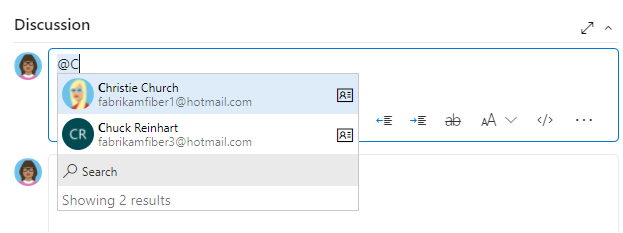
De functie personenkiezer ondersteunt identiteitsvelden in Azure DevOps:
- Voor het veld Toegewezen aan en andere identiteitsvelden wordt de functie personenkiezer gebruikt.
- Activering: Wanneer u het veld Toegewezen aan in een werkitemformulier kiest, wordt de personenkiezer automatisch geactiveerd.
- Gebruikersselectie: Als u een gebruiker wilt selecteren, voert u zijn of haar naam in en zoekt u totdat u een overeenkomst hebt gevonden.
- Recente selecties: eerder geselecteerde gebruikers worden automatisch weergegeven in de lijst voor snelle toegang.
- Adreslijstintegratie: Voor organisaties die Microsoft Entra ID of Active Directory gebruiken, kunnen personenkiezers alle gebruikers en groepen zoeken die aan de directory zijn toegevoegd (niet alleen gebruikers en groepen die zijn toegevoegd aan een specifiek project).
- Bereikbeperking: als u het bereik wilt beperken van identiteiten die beschikbaar zijn voor selectie voor projectspecifieke gebruikers, gebruikt u de groepProject-Scoped Gebruikers .
- Aangepaste beperkingen: aangepaste regels kunnen de waarden die beschikbaar zijn voor identiteitsvelden binnen een werkitem verder beperken.
Configuratie van identiteitsveld
U kunt identiteitsvelden op verschillende manieren configureren:
- Gebruikers met een projectbereik: de selectie van identiteit beperken tot alleen projectleden
- Aangepaste regels: zakelijke regels implementeren die veldwaarden beperken
- Beperkingen op basis van groepen: Azure AD-groepen gebruiken om beschikbare identiteiten te beheren
- Machtigingen op veldniveau: Bepalen wie de identiteitsvelden kan wijzigen
Raadpleeg voor meer informatie de volgende artikelen:
Procesaanpassing op organisatieniveau
Procesaanpassing op verzamelingsniveau
Uw project definieert de werkitemtypen (WIT's) die beschikbaar zijn voor het bijhouden van werk en configureert Agile-hulpprogramma's. Hiermee worden gebruikersverhalen, taken, bugs en de gegevensvelden opgegeven die worden gebruikt om informatie vast te leggen. Aangepaste objecten worden gedeeld tussen teams binnen het project.
Notitie
De methode die u gebruikt om het bijhouden van werk aan te passen, is afhankelijk van het procesmodel waarop u zich abonneert:
- Overerving: ondersteunt visuele aanpassingen in het webportaal.
- Gehoste XML: ondersteunt aanpassingen via import/export van processjablonen, beschikbaar voor een select aantal klanten van Azure DevOps Services die zich hebben aangemeld voor dit model.
- On-premises XML: ondersteunt aanpassingen via import/export van XML-definitiebestanden voor werktraceringsobjecten en is beschikbaar voor alle on-premises implementaties.
Vergelijking van procesmodellen
De volgende tabel bevat een overzicht van de verschillen tussen de drie ondersteunde procesmodellen. Zie De Agile-woordenlijst voor definities van de belangrijkste werktraceringsobjecten. Zie De snelzoekindex voor Azure Boards-instellingen voor koppelingen naar artikelen over aanpassing.
Functie
Visuele bewerking in de webportal
✔️
Overgenomen aangepaste processen maken, Wijzigingen in systeemprocessen overnemen (Agile, Basic, Scrum, CMMI)
✔️
Aangepaste processjablonen maken (zie opmerking 1)
✔️
✔️
Bijgewerkte proceswijzigingen worden automatisch toegepast op alle projecten die verwijzen naar het proces
✔️
✔️
Ondersteuning voor het aanpassen van velden, werkitemtypen, formulierindeling, werkstroom, aangepaste regels, achterstandsniveaus, aangepaste besturingselementen, testbeheer
✔️
✔️
✔️
Ondersteuning voor het aanpassen van koppelingstypen, teamvelden, algemene werkstroom en procesconfiguratie (zie opmerking 3)
✔️
Initiële configuratie van gebiedspaden, iteratiepaden, werkitemquery's, beveiligingsgroepen en machtigingen (zie opmerking 3)
✔️
✔️
Algemene lijsten
Selectielijsten
(zie opmerking 2)
✔️
Gebruik opdrachtregeltools om projecten en teams te bewerken en informatie op te sommen.
✔️
✔️
✔️
Gebruik de witadmin opdrachtregelprogramma's om procesgegevens weer te geven en te exporteren
✔️
✔️
✔️
witadmin De opdrachtregelprogramma's gebruiken om procesgegevens te bewerken
✔️
Gebruik het tcm fieldmapping opdrachtregelprogramma om toewijzingen van testcasebeheer voor oplossingstypen, bugregistratie en fouttypen weer te geven en te exporteren.
✔️
REST API (lezen)
✔️
✔️
✔️
REST API (schrijven)
✔️
✔️
(zie opmerking 5)
Richtlijnen voor selectie van procesmodellen
Kies uw procesmodel op basis van de behoeften van uw organisatie:
Overnameprocesmodel (aanbevolen)
- Geschikt voor: Teams die intuïtieve, webgebaseerde aanpassingen willen
- Voordelen: Visuele bewerking in de webportal, automatische updates, eenvoudig onderhoud
- Gebruik wanneer: U hebt gemiddelde aanpassing nodig met minimale complexiteit
Gehoste XML-procesmodel
- Geschikt voor: Organisaties met complexe procesvereisten
- Voordelen: Volledig processjabloonbeheer, uitgebreide aanpassing
- Gebruik wanneer: U hebt geavanceerde procesaanpassing nodig, maar wilt cloudhosting
Lokaal XML-procesmodel
- Geschikt voor: On-premises implementaties met vereisten voor volledig beheer
- Voordelen: Volledige flexibiliteit bij aanpassing, bedrijfsintegratie
- Pas toe wanneer: U hebt maximale controle nodig en on-premises infrastructuur beheert
Opmerkingen:
- Een proces bepaalt de bouwstenen die worden gebruikt om werk bij te houden. Een processjabloon specificeert een set XML-definitiebestanden die de bouwstenen en de eerste configuratie bieden voor het bijhouden van werk en andere functionele gebieden.
- Gehoste XML-aanpassing biedt ondersteuning voor het toevoegen en bijwerken van algemene lijsten met een procesupdate (afhankelijk van limieten voor de maximale grootte van elke lijst). Zie Objectlimieten voor het bijhouden van werk voor meer informatie.
- Het overgenomen procesmodel biedt geen ondersteuning voor het aanpassen van de volgende functies die beschikbaar zijn bij het aanpassen van processjablonen. In plaats daarvan past u deze gebieden binnen de webportal op projectbasis aan.
- Gebieds- en iteratiepaden
- Queries voor werkitems
- Beveiligingsgroepen en machtigingen
- Machtigingen en toegang tot functionele gebieden, zoals versiebeheer en build
U kunt ook REST API's gebruiken.U kunt ook REST API's of het azure DevOps CLI-opdrachtprogramma gebruiken. - Gebruik de REST API om processjablonen te importeren en exporteren.
Het procesmodel voor uw projectverzameling kiezen
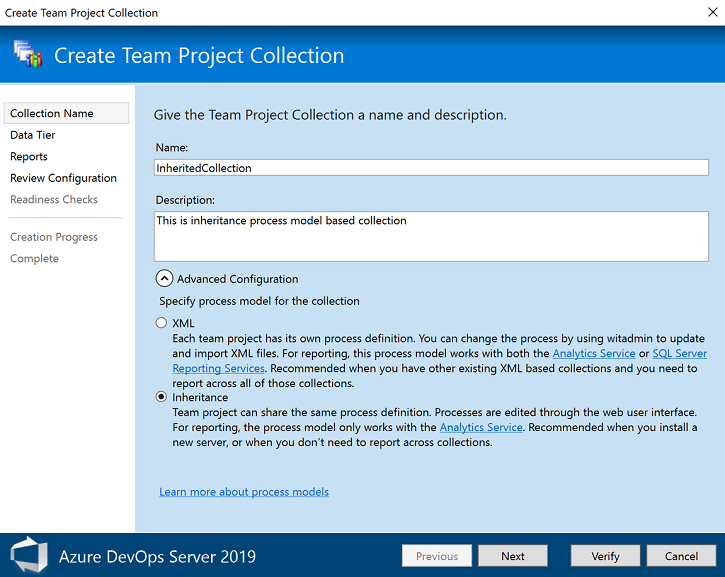
Voor Azure DevOps Server 2019 en Azure DevOps Server 2020 kunt u kiezen tussen XML (on-premises XML-procesmodel) en Overname (overnameprocesmodel), zoals wordt weergegeven in het volgende dialoogvenster.
Belangrijk
De proceskeuze die u maakt, kan niet ongedaan worden. Zodra deze is ingesteld, kunt u alleen werktraceringsobjecten aanpassen op basis van het geselecteerde model. Bestaande projectverzamelingen met het on-premises XML-procesmodel kunnen ook niet worden gemigreerd naar het overnameprocesmodel.
Beslissingsfactoren voor procesmodelselectie
Houd rekening met deze factoren bij het kiezen van uw procesmodel:
| Kenmerk | Erfgoedmodel | On-premises XML model |
|---|---|---|
| Gebruiksgemak | Eenvoudige webinterface | Vereist XML-kennis |
| Diepte van aanpassing | Gematigde aanpassing | Diepgaande aanpassing |
| onderhoudswerkzaamheden | Weinig onderhoud | Hoger onderhoud |
| Migratiecomplexiteit | Kan niet migreren vanuit XML | Kan beginnen met XML |
| Vereisten voor teamvaardigheden | Basisvaardigheden voor beheerders | Technische expertise |
Zie Projectverzamelingen beheren voor meer informatie.
De testervaring aanpassen
Verschillende typen werkitems ondersteunen de testervaring op de testpagina's van de webportal en de Test Manager-client.
Aanpassing van overnameproces
Voor een overgenomen proces kunt u de volgende typen werkitems aanpassen zoals elk ander type werkitem:
- Testplan: Testsuites organiseren en beheren
- Testsuite: groepsgerelateerde testcases
- Testcase: Afzonderlijke testscenario's definiëren
On-premises XML-aanpassing
Voor een on-premises XML-proces kunt u alle typen testgerelateerde werkitems aanpassen, waaronder:
- Testplan: Een testorganisatie op hoog niveau
- Test suite: testcasegroepen
- Testcase: Afzonderlijke testdefinities
- Gedeelde stappen: Herbruikbare testprocedures
- Gedeelde parameters: Geparameteriseerde testgegevens
Relaties tussen werkitems testen
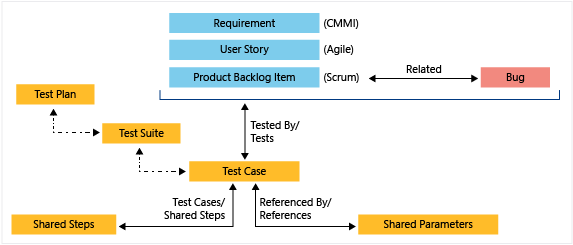
In het volgende voorbeeld ziet u de ondersteunde koppelingsrelaties tussen de typen testwerkitems:
Scenario's voor aanpassing testen
Veelvoorkomende aanpassingen van de testervaring zijn onder andere:
- Aangepaste testvelden: Organisatiespecifieke testmetagegevens toevoegen
- Testwerkstroomstatussen: aangepaste testuitvoeringsstatussen definiëren
- Testresultaten bijhouden: Rapportage van testresultaten aanpassen
- Integratievelden: Tests verbinden met vereisten en defecten
Zie de volgende artikelen voor meer informatie over testaanpassing:
Minder algemene aanpassingen
U kunt alleen de volgende aanpassingen uitvoeren wanneer u werkt met de gehoste XML- of on-premises XML-procesmodellen. Aanpassingen die zijn aangebracht om de procesconfiguratie te verwerken, zijn van toepassing op alle teams binnen een project.
Limieten voor taakachterstand en borden (gehoste XML, on-premises XML)
Om de laadtijd van de weergave te beperken tot acceptabele parameters, is het taakbord beperkt tot maximaal 1000 werkitems. Zie voor details XML-elementverwijzing voor procesconfiguratie.
U kunt deze waarde verhogen tot maximaal 1500 door een waarde op te geven voor het workItemCountLimit kenmerk van het element TaskBacklog . Zie voor details XML-elementverwijzing voor procesconfiguratie.
<TaskBacklog category="Microsoft.TaskCategory" pluralName="Tasks" singularName="Task" workItemCountLimit="800" >
    . . .
</TaskBacklog>
Prestatieoverwegingen voor bordlimieten
Overweeg bij het aanpassen van bordlimieten het volgende:
- Gevolgen voor laadtijd: hogere limieten kunnen de laadtijden van pagina's verhogen
- Gebruikerservaring: Functionaliteit verdelen met prestaties
- Browserbeperkingen: sommige browsers verwerken grote gegevenssets anders
- Netwerkbandbreedte: Overweeg teamleden met tragere verbindingen
Veldtoewijzingen wijzigen (gehoste XML, on-premises XML)
U kunt de werkitemvelden wijzigen die door het systeem worden gebruikt bij het berekenen van capaciteit, burndowngrafieken, prognoses en snelheid. Elke wijziging die u aanbrengt in een van de standaardtoewijzingen, moet overeenkomen met een wijziging die is aangebracht in de WIT die wordt gebruikt om informatie voor die waarde te definiëren en vast te leggen.
Als u bijvoorbeeld het refname toegewezen type="Activity" veld wijzigt, moet u hetzelfde veld opnemen in de WIT-definitie die is toegewezen aan de taakcategorie waarmee de activiteitsgegevens worden vastgelegd. Zie voor details XML-elementverwijzing voor procesconfiguratie.
Hulpprogramma's die veldtoewijzingen gebruiken
De velden die u toewijst, worden gebruikt door de volgende hulpprogramma's:
| Hulpprogramma | Veldtype | Purpose |
|---|---|---|
| Takenbord, capaciteitsgereedschappen, sprint-burndown | Resterende hoeveelheid werk | Voltooiing van werk bijhouden |
| Product- en portfolioachterstanden | Achterstandsprioriteit | Werkitems bestellen |
| Snelheid en prognose | Inspanning (komt overeen met verhaalpunten, inspanning of grootte) | Werkgrootte schatten |
| Capaciteitshulpprogramma's | Activiteit (taakactiviteit of discipline) | Teamcapaciteit plannen |
Aanbevolen procedures voor veldtoewijzing
- Consistentie behouden: zorg ervoor dat veldtoewijzingen overeenkomen met definities van het type werkitem
- Testwijzigingen: controleer of de hulpprogramma's correct werken na het opnieuw toewijzen van velden
- Documentaanpassingen: Veldtoewijzingswijzigingen vastleggen voor toekomstige naslaginformatie
- Houd rekening met impact: inzicht in hoe wijzigingen van invloed zijn op bestaande gegevens en rapporten
Toegang tot hulpprogramma's voor het bijhouden van werk beheren
U beheert de toegang tot specifieke functies via machtigingsinstellingen. Wanneer u gebruikersaccounts aan uw team toevoegt, worden ze automatisch toegevoegd aan de groep Inzender. Ze hebben vervolgens toegang tot de meeste functies die ze nodig hebben om bij te dragen aan code, werktracking, builds en testen. Met de groep Inzender kunnen gebruikers echter geen gedeelde query's maken of gebieds- of iteratiepaden toevoegen. U moet deze machtigingen afzonderlijk verlenen.
Standaardmachtigingsstructuur
Het machtigingssysteem werkt op deze principes:
- Standaardtoegang: Nieuwe teamleden nemen automatisch deel aan de groep Inzender
- Kernmachtigingen: De groep Inzender biedt toegang tot de meeste functies die nodig zijn voor ontwikkelingswerk
- Aanvullende machtigingen: voor sommige functies is afzonderlijke machtigingstoekenningen vereist
- Beheerderstoegang: projectbeheerders hebben volledige controle over machtigingen
Beperkingen voor inzendersgroepen
De groep Inzender staat gebruikers niet automatisch toe:
- Gedeelde query's maken: hiervoor zijn aanvullende querymachtigingen vereist
- Gebieds- of iteratiepaden toevoegen: hiervoor zijn beheerdersmachtigingen op projectniveau vereist
- Beveiligingsinstellingen wijzigen: beheerderstoegang vereist
- Teaminstellingen configureren: vereist de rol van teambeheerder
Benadering voor machtigingsbeheer
Machtigingen effectief beheren:
- Begin met standaardwaarden: Ingebouwde groepen gebruiken als basis
- Specifieke machtigingen verlenen: Machtigingen toevoegen voor specifieke behoeften
- Beveiligingsgroepen gebruiken: Azure AD-groepen gebruiken voor eenvoudiger beheer
- Regelmatige beoordelingen: periodiek de machtigingen controleren op geschiktheid
- Documentbeslissingen: Het bijhouden van toestemmingsregisters en bijbehorende afwegingen.
Zie Machtigingen en toegang voor een vereenvoudigd overzicht van algemene standaardmachtigingen en toegangstoewijzingen.
Als u nieuw bent in het beheren van machtigingen, raadpleeg dan Aan de slag met machtigingen, toegang en beveiligingsgroepen, overname van machtigingen en beveiligingsgroepen.
Specifieke machtigingsgebieden
Zie de volgende artikelen voor het beheren van de toegang tot specifieke functies:
Toegang beheren
Machtigingen
Gedeelde middelen
Meer aanpassingsopties
Overweeg, naast de ingebouwde aanpassingsfuncties, de volgende extra opties voor het uitbreiden van de Azure DevOps-functionaliteit:
Marketplacetensies
- Door oplossingen bladeren: Bekijk Marketplace-extensies om te zien of er een hulpprogramma beschikbaar is voor uw doeleinden
- Populaire categorieën: Vind extensies voor werkvolging, rapportage en projectmanagement
- Bijdragen van de community: Profiteren van oplossingen die zijn ontwikkeld door de Azure DevOps-community
Opties voor aangepaste ontwikkeling
- Build-extensies: Ontwikkel uw eigen extensie voor specifieke organisatiebehoeften
- Integratiehulpprogramma's: Aangepaste integraties maken met REST API's
- Servicehook: Bepalen of een servicehook voldoet aan uw automatiseringsbehoeften
Community-betrokkenheid
- Functieaanvragen: Een functieaanvraag toevoegen aan de pagina Ontwikkelaarscommunity
- Feedback van gebruikers: Uw ervaringen en suggesties delen met het productteam
- Best practices: Meer informatie over de aanpassingsmethoden van andere organisaties
Uw aanpassingsstrategie plannen
Voordat u aanpassingen implementeert, kunt u het volgende overwegen:
- Zakelijke vereisten: definieer duidelijk wat u wilt bereiken
- Effectbeoordeling: Inzicht in hoe wijzigingen van invloed zijn op bestaande werkstromen
- Onderhoudsoverhead: Houd rekening met de kosten op lange termijn voor het onderhouden van aanpassingen
- Alternatieve oplossingen: evalueren of bestaande functies aan uw behoeften voldoen
- Migratiepad: plannen voor toekomstige updates en migraties