Notitie
Voor toegang tot deze pagina is autorisatie vereist. U kunt proberen u aan te melden of de directory te wijzigen.
Voor toegang tot deze pagina is autorisatie vereist. U kunt proberen de mappen te wijzigen.
Azure DevOps Services | Azure DevOps Server | Azure DevOps Server 2022
U kunt servicehook gebruiken om taken uit te voeren op andere services wanneer er gebeurtenissen plaatsvinden in uw Azure DevOps-project.
U kunt bijvoorbeeld een servicehook gebruiken om automatisch een kaart te maken in Trello wanneer een werkitem wordt gemaakt in Azure DevOps. U kunt ook automatisch een pushmelding verzenden naar de mobiele apparaten van uw team wanneer een build mislukt. U kunt ook servicehook gebruiken in aangepaste apps en services als een efficiëntere manier om activiteiten te stimuleren wanneer er gebeurtenissen in uw projecten plaatsvinden.
Hoe werken servicehookpunten?
Uitgevers van servicehook definiëren een set gebeurtenissen waarop u zich kunt abonneren. Abonnementen luisteren naar deze gebeurtenissen en definiëren acties die moeten worden uitgevoerd op basis van gebeurtenissen.
Abonnementen richten zich ook op consumenten, die externe services zijn die hun eigen acties kunnen uitvoeren wanneer er gebeurtenissen plaatsvinden.
Diagram met een pijl met het label Evenement van een uitgeversvak naar een abonnementsvak en pijlen van het abonnementsvak naar consumenten- en actievakken.
Notitie
Als u servicehook wilt gebruiken, moet u specifieke IP-adresbereiken toestaan voor binnenkomende verbindingen met service-eindpunten. Een service-eindpunt is een set eigenschappen die aan een servicehook worden geleverd. Zie IP-adressen en bereikbeperkingen voor meer informatie.
Beschikbare services
De volgende services zijn beschikbaar als doelwitten van servicehooks. Zie Visual Studio Marketplace voor meer informatie over andere apps en services die zijn geïntegreerd met Azure DevOps.
| Dienst | Ondersteunde gebeurtenissen | Ondersteunde acties | Abonnementsbeheer |
|---|---|---|---|
| Visual Studio App Center | Werkitem bijgewerkt | Een melding verzenden | In het Appcentrum |
| AppVeyor | Code gepusht | Een AppVeyor-build activeren | In AppVeyor |
| Azuqua | Alle | Een gebeurtenis posten op een stroomtaalobject (FLO) | In Azuqua |
| Azure App Service | Code gepusht | Een web-app implementeren | In App Service |
| Azure Service Bus | Alle | Een bericht verzenden naar Azure Notification Hubs, een Service Bus-wachtrij of een Service Bus-onderwerp | In Azure DevOps |
| Azure Storage | Alle | Een bericht invoegen in een opslagwachtrij | In Azure DevOps |
| Bamboe | De build is voltooid, code is gepubliceerd | Een build in de wachtrij zetten | In Azure DevOps |
| Datadog | Alle | Een gebeurtenis posten in Datadog | In Azure DevOps |
| Grafana | Release-implementatie voltooid | Een aantekening toevoegen aan een Grafana-database | In Azure DevOps |
| Jenkins | Build voltooid, code gepusht, pull-aanvraag samenvoegen geprobeerd | Een algemene of Git-build activeren | In Azure DevOps |
| Microsoft Teams | Alle | Een bericht posten in een kanaal | In Teams |
| MyGet | De build is voltooid, code is gepubliceerd | Een NuGet-pakket publiceren naar MyGet, een MyGet-build activeren | In MyGet |
| Office 365 | Alle | Een bericht posten in een groep | In Office 365 |
| Los | Alle | Een bericht posten in een kanaal | In Azure DevOps |
| Trello | Alle | Een kaart of lijst maken | In Azure DevOps |
| UserVoice | Werkitem gemaakt, werkitem bijgewerkt | Een gebeurtenis voor een gekoppeld werkitem verzenden | In UserVoice |
| Webhooks | Alle | Een aanvraag posten via HTTP | In Azure DevOps |
| Berichtenapps voor de werkplek | Alle | Een melding verzenden | In apps voor berichten op de werkplek |
| Zapier | Alle | Een melding verzenden | In Zapier |
| Zendesk | Werkitem waarop een opmerking is geplaatst | Een persoonlijke opmerking maken in een ticket | In Azure DevOps |
| Dienst | Ondersteunde gebeurtenissen | Ondersteunde acties | Abonnementsbeheer |
|---|---|---|---|
| Azure Service Bus | Alle | Een bericht verzenden naar Azure Notification Hubs, een Service Bus-wachtrij of een Service Bus-onderwerp | In Azure DevOps |
| Azure Storage | Alle | Een bericht invoegen in een opslagwachtrij | In Azure DevOps |
| Bamboe | De build is voltooid, code is gepubliceerd | Een build in de wachtrij zetten | In Azure DevOps |
| Datadog | Alle | Een gebeurtenis posten in Datadog | In Azure DevOps |
| Grafana | Release-implementatie voltooid | Een aantekening toevoegen aan een Grafana-database | In Azure DevOps |
| Jenkins | Build voltooid, code gepusht, pull-aanvraag samenvoegen geprobeerd | Een algemene of Git-build activeren | In Azure DevOps |
| Microsoft Teams | Alle | Een bericht posten in een kanaal | In Teams |
| Office 365 | Alle | Een bericht posten in een groep | In Office 365 |
| Los | Alle | Een bericht posten in een kanaal | In Azure DevOps |
| Trello | Alle | Een kaart of lijst maken | In Azure DevOps |
| UserVoice | Werkitem gemaakt, werkitem bijgewerkt | Een gebeurtenis voor een gekoppeld werkitem verzenden | In UserVoice |
| Webhooks | Alle | Een aanvraag posten via HTTP | In Azure DevOps |
| Zendesk | Werkitem waarop een opmerking is geplaatst | Een persoonlijke opmerking maken in een ticket | In Azure DevOps |
Een abonnement maken
Als u een van deze services wilt integreren met Azure DevOps, maakt u een abonnement. In veel gevallen moet u ook de doelservice configureren. Zie de documentatie voor de service die u wilt integreren voor gedetailleerde informatie.
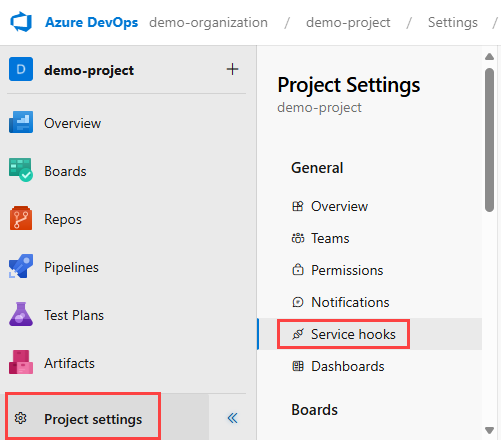
Ga naar uw project, selecteer Project-instellingen en selecteer vervolgens Servicehook.
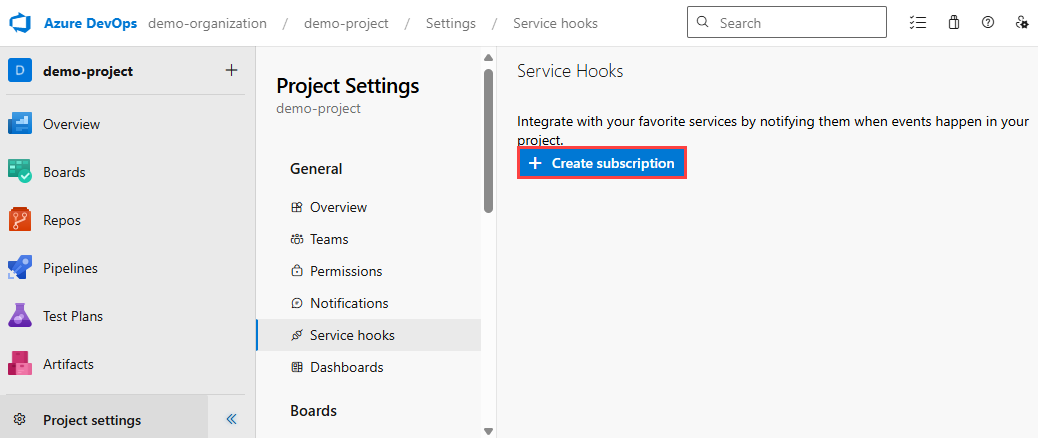
Selecteer Abonnement maken.
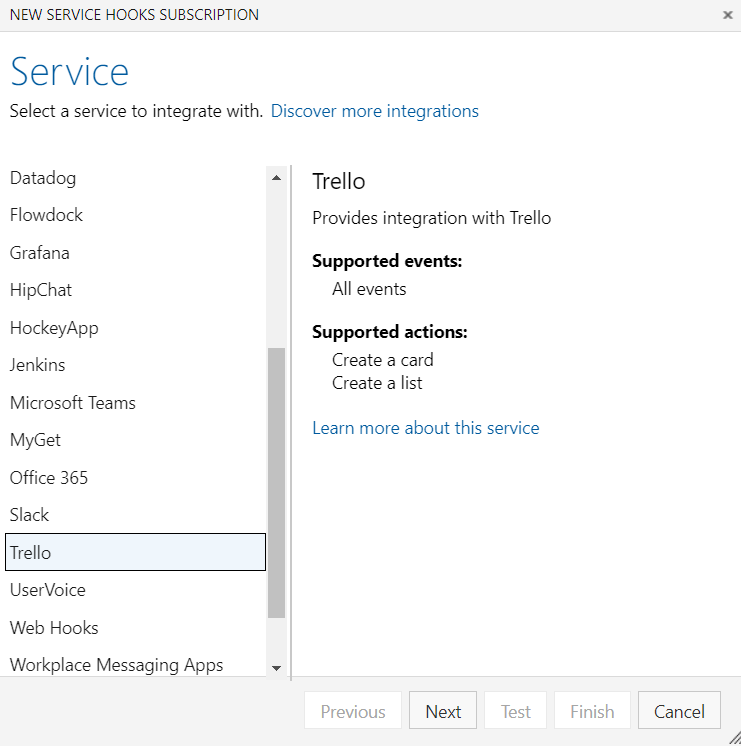
Selecteer de service die u wilt integreren.
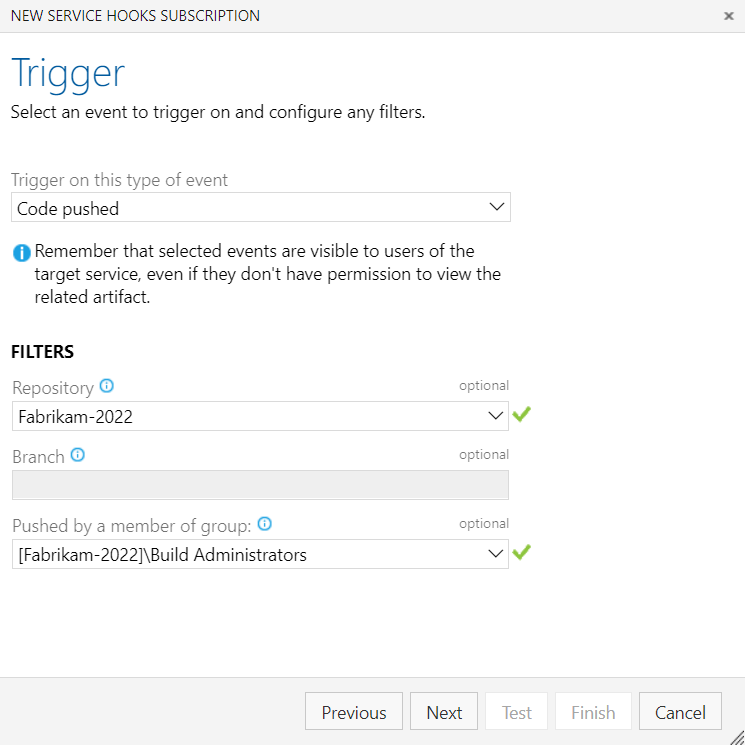
Selecteer de gebeurtenis waarop u wilt activeren en eventuele toepasselijke filters.
Selecteer een actie die moet worden uitgevoerd op de doelservice.
Notitie
De beschikbare acties zijn afhankelijk van het type gebeurtenis dat u selecteert.
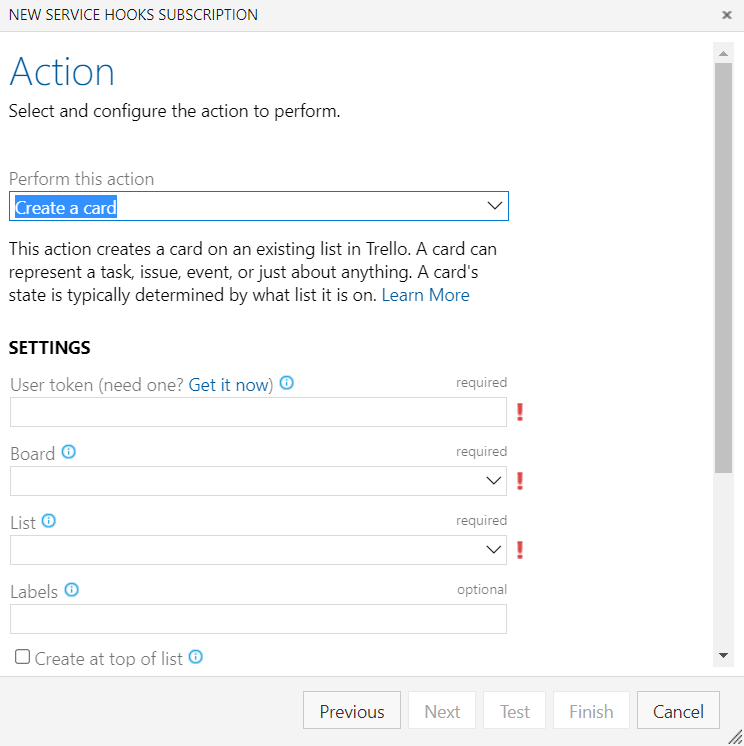
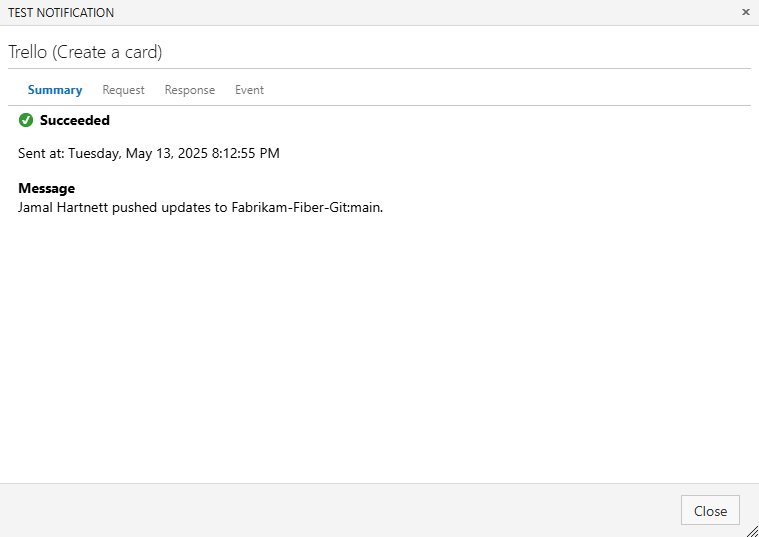
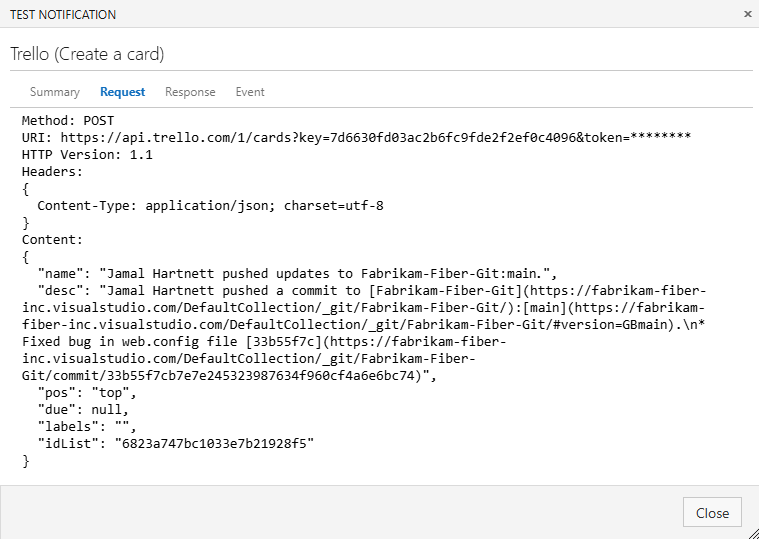
Als u wilt controleren of de instellingen juist zijn, test u het abonnement en voltooit u de wizard.
Veelgestelde vragen
V: Welke machtigingen heb ik nodig om een abonnement in te stellen?
A: U hebt de machtigingen Abonnementen bewerken en Abonnementen weergeven nodig. Standaard beschikken alleen projectbeheerders over deze machtigingen. Als u ze rechtstreeks aan andere gebruikers wilt verlenen, kunt u een opdrachtregelprogramma of de Security REST API gebruiken.
Om de machtiging Weergave aan een groep toe te kennen, zie Machtiging Weergave instellen voor een groep in servicehooks.
Wat zijn de beveiligingsimplicaties van het verlenen van rechten om abonnementen te bewerken en te bekijken?
A: Een gebruiker met de machtigingen Abonnementen bewerken en Abonnementen weergeven kan:
- Alle abonnementen in het project bekijken.
- Bekijk de meldingsgeschiedenis voor alle abonnementen in het project.
- Maak elk type servicehookabonnement in het project.
Als de gebruiker een abonnement instelt voor een resource die anders geen toegangsmachtiging heeft, wordt het abonnement niet geactiveerd.
Stel dat u een abonnement maakt om een melding te verzenden wanneer een werkitem in een specifiek gebiedspad wordt bijgewerkt. Wanneer u geen toegang heeft tot de werkitems in dat gebiedspad, worden de meldingen niet verzonden. Als andere gebruikers echter toegang hebben tot de werkitems, kunt u de meldingsgeschiedenis bekijken voor abonnementen die hen waarschuwen over updates.
V: Kan ik programmatisch servicehookabonnementen voor een project maken?
A: Ja. Zie Programmatisch een abonnement voor servicehook maken voor meer informatie.
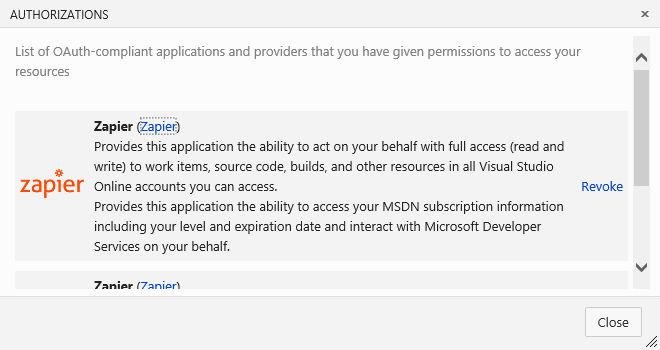
V: Kan ik de toegang van een app tot mijn organisatie verwijderen nadat ik deze heb geautoriseerd?
A: Ja. U kunt autorisaties intrekken vanuit uw profiel.
Ga naar https://visualstudio.microsoft.com. Selecteer uw profielfoto en selecteer vervolgens Visual Studio-profiel.
Zorg ervoor dat u begint vanaf de Visual Studio-site, https://visualstudio.microsoft.comwanneer u autorisaties beheert. Vanaf die site hebt u toegang tot de juiste implementatie van de functie autorisatiebeheer. Begin niet vanuit uw organisatie (
https://dev.azure.com/{organization-name}).Selecteer Autorisaties beheren.
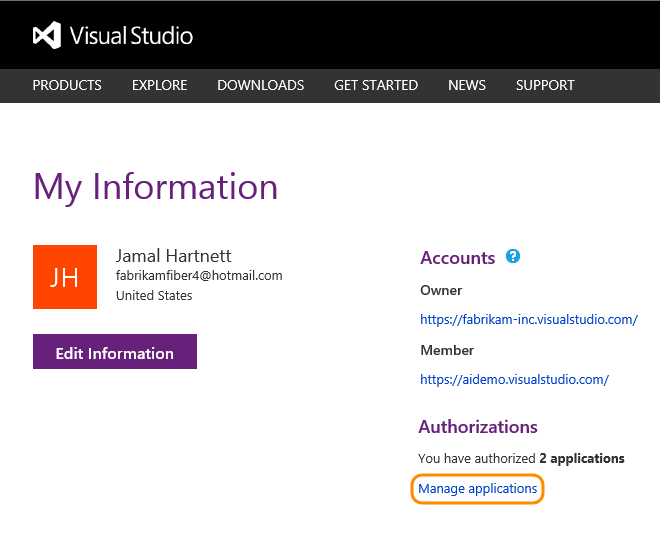
Eventuele autorisaties intrekken die u niet meer wilt toestaan.
V: Waarom kan ik geen servicehook meer instellen voor HipChat?
A: Atlassian biedt geen ondersteuning meer voor HipChat. Zie Atlassian Frequently Asked Questions voor meer informatie.