Azure DevOps Services | Azure DevOps Server | Azure DevOps Server 2022
Krijg antwoorden op veelgestelde vragen over het maken en beheren van test plans, testcases, testsuites, machtigingen en access niveaus, het uitvoeren van handmatige en geautomatiseerde tests, testconfiguraties, het bijhouden van grafieken, het bewaren van testgegevens en de test & Feedback-extensie in Azure Test Plans.
Zie de volgende artikelen voor stapsgewijze instructies:
Machtigingen en toegang
Welk access niveau moet ik Azure Test Plans gebruiken?
Azure Test Plans gebruikt drie access niveaus:
Stakeholder : Kan feedback geven via de Test & Feedback-extensie, maar kan geen toegang krijgen tot de Test Plans-portal.- Basis: Kan testcases uitvoeren, testresultaten markeren en grafieken en rapporten weergeven.
- Basic + Test Plans: volledige mogelijkheden, waaronder het maken en beheren van test plans, testsuites, testcases, configuraties en parameters. Visual Studio Enterprise-, Visual Studio Test Professional- en MSDN Platform-abonnementen bevatten gelijkwaardige access.
Voor de complete machtigingsmatrix, zie Handmatige testtoegang en machtigingen.
Waarom zie ik het tabblad Definiëren niet in Test Plans?
Het tabblad Define is alleen beschikbaar voor gebruikers met Basic + Test Plans access of gelijkwaardig. Gebruikers met Basic toegang kunnen de Execute en Chart tabbladen gebruiken, maar kunnen geen testcases maken of beheren via het tabblad Define. Om toegang te krijgen, vraagt u de beheerder om u het toegangsniveau Basic + Test Plans toe te wijzen.
Testplannen en testsuites
Wat is het verschil tussen statische, op vereiste gebaseerde en op query's gebaseerde testsuites?
Azure Test Plans ondersteunt drie soorten testsuites:
- Statische testsuites: testcases handmatig indelen in groepen. Gebruik statische suites wanneer u handmatig wilt kiezen welke testcases bij elkaar horen.
- Op vereisten gebaseerde testsuites: Koppel testcases automatisch aan achterstallige items (gebruikersverhalen, productachterstanditems). Gebruik op vereisten gebaseerde suites om de testdekking op basis van vereisten bij te houden. Dit suitetype is de enige manier om end-to-end traceerbaarheid van vereisten te ondersteunen.
- Op query's gebaseerde testsuites: vul automatisch testcases in op basis van een werkitemquery (bijvoorbeeld alle testcases met Priority=1). De suite wordt bijgewerkt wanneer de queryresultaten worden gewijzigd.
Zie Testobjecten en termen voor meer informatie.
Kan ik testplannen en testsuites kopiëren of klonen?
Yes. Afhankelijk van de gewenste actie kunt u test plans kopiëren of klonen en testsuites importeren of klonen. Zie Kopiëren of klonen van testplannen, testsuites en testcases voor instructies.
Note
- U kunt maximaal 75 testsuites in één bewerking exporteren. De e-mail ondersteunt maximaal 1 MB aan gegevens.
- U kunt geen bijlagen bij het testplan exporteren.
Kan ik alleen testplangegevens bekijken die ik exporteer of naar een Word-document kopiëren?
Yes. Selecteer Afdrukken in het dialoogvenster Exporteren en kies Vervolgens Annuleren in het dialoogvenster Afdrukken om de gegevens in het rapport weer te geven. Selecteer alle tekst en kopieer deze naar een Word-document. De rapportopmaak blijft behouden.
Wat gebeurt er wanneer ik een testcase verwijder uit een testpakket op basis van vereisten?
De testcase bestaat nog steeds in je project, maar is verwijderd uit de testsuite en is niet langer gekoppeld aan het backlog-item voor die suite.
Waarom zie ik het verkeerde testpakket en de verkeerde tests wanneer ik Test weergeven selecteer in de e-mailmelding over tests die aan mij zijn toegewezen?
Dit probleem kan optreden als u wordt gevraagd om referenties in te voeren wanneer u de koppeling selecteert. Als u zich niet afmeldt bij Azure DevOps, selecteert u View Tests opnieuw om de juiste testsuite en tests te zien.
Hoe kan ik testplannen vinden en erin navigeren?
Gebruik in Test Plans de map om uw test plans te vinden:
- Mine: Toont test plans voor teams waartoe u behoort, plus uw favorieten. Plannen worden gegroepeerd op team.
- All: Toont alle testplannen in het project. U kunt plannen toevoegen aan favorieten vanuit deze weergave.
Gebruik de filterbesturingselementen om te zoeken op naam, team, status of iteratie. Zie Navigate Test Plans voor meer informatie.
Testgevallen
Kan ik testcases van de ene project naar de andere kopiëren?
Yes. Zie Testgevallen kopiëren.
Kan ik een extra regel toevoegen aan een teststap?
Yes. Druk op Shift+Enter in de actie of het verwachte resultatenveld om een extra regel toe te voegen.
Hoe voeg ik een teststap in een testcase in?
Selecteer een teststap. Druk op Alt+P om een nieuwe teststap in te voegen boven de geselecteerde stap.
Hoe kom ik erachter of er een testcase is toegevoegd aan andere testsuites?
Selecteer een testcase op het tabblad Definiëren . Klik met de rechtermuisknop of selecteer Meer opties om het snelmenu te openen en selecteer Gekoppelde items weergeven.
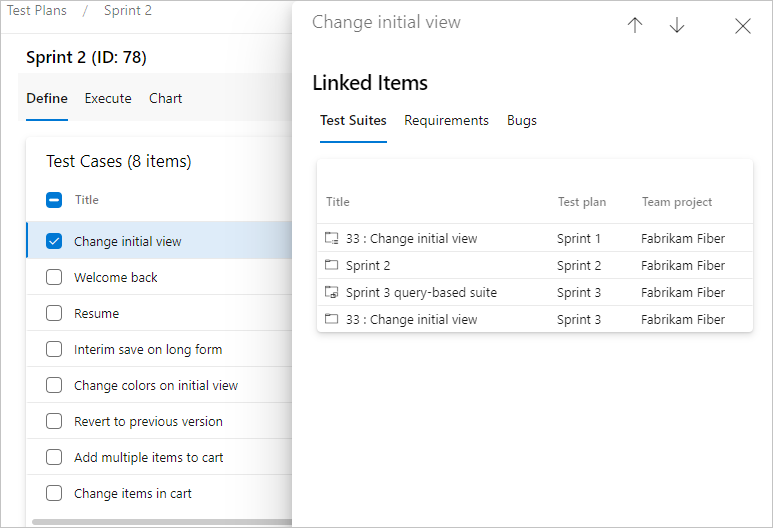
Selecteer in het dialoogvenster Gekoppelde itemstestsuites om de testsuites weer te geven die zijn gekoppeld aan de testcase. Dubbelklik op een testpakket om het te openen.
Hoe verwijder ik een testcase of andere testartefacten?
Hoe kan ik testcases in bulk importeren of exporteren?
U kunt testcases bulksgewijs importeren en exporteren met BEHULP van CSV- of XLSX-bestanden. Met importeren kunt u nieuwe testcases maken of bestaande testcases bijwerken (door testcase-id's op te geven). Met Export kunt u testcasedetails downloaden, inclusief aangepaste kolommen.
Zie Testcases bulksgewijs importeren en exporteren voor stapsgewijze instructies.
Note
Bulkimport/export is alleen beschikbaar in Azure DevOps Services.
Kan ik nieuwe testcases maken en bestaande testcases bijwerken in hetzelfde importbestand?
Yes. Laat in hetzelfde CSV- of XLSX-bestand het id-veld leeg voor nieuwe testcases en neem de bestaande id voor updates op.
Hoe kan ik importfouten identificeren en oplossen?
Met de wizard Importeren wordt uw bestand in elke fase gevalideerd: het uploaden van bestanden, veldtoewijzing en vóór de definitieve import. Er worden fouten inline weergegeven en u moet deze oplossen voordat het importeren kan worden voortgezet.
Veelvoorkomende fouten en oplossingen:
| Fout | Solution |
|---|---|
| Ontbrekende verplichte headers | Voeg de vereiste kolomkoppen toe met exacte spelling. |
| Ongeldige veldwaarde gevonden | Controleer of het type werkitem exact Test Caseis, de status is Design, het gebiedspad overeenkomt met een bestaand pad, toegewezen aan is een geldige gebruiker en teststap is een getal. |
| Ongeldige gegevensindelingen | Datumnotaties, numerieke waarden en tekstlengtelimieten controleren. |
| Onjuiste veldtoewijzingen | Controleer of kolommen zijn toegewezen aan de juiste Azure DevOps velden. |
| Verplichte velden zijn leeg. | Zorg ervoor dat alle verplichte velden geldige gegevens bevatten. |
U kunt fouten oplossen door het CSV- of XLSX-bestand te corrigeren, het opnieuw te laden en het importeren te voltooien.
Welke werkitemtypen ondersteunt het importeren van testcases?
Het importproces ondersteunt alleen Testcase werkitems. Als u wilt verwijzen naar bestaande gedeelde stappen, voegt u de ID toe aan uw bestand. Bij het importeren is het niet mogelijk om nieuwe gedeelde stappen te maken. Maak ze eerst in de webinterface en verwijs vervolgens naar hun ID.
Note
Als u zowel een verwijzing naar een gedeelde stap als stapgegevens in dezelfde rij opneemt, werkt het importeren het werkitem voor gedeelde stappen bij. Als u wilt verwijzen naar gedeelde stappen zonder deze te wijzigen, laat u stapdetails weg.
Zie Bulksgewijs importeren of bijwerken (CSV) voor andere typen werkitems (Gebruikersverhalen, Taken, Bugs).
Wat zijn de verplichte headers voor het importeren van testcasebestanden?
Neem de volgende negen kopteksten op met exacte spelling:
| Koptekst | Beschrijving |
|---|---|
| Id | Laat leeg voor nieuwe testcases; geef de bestaande id op voor updates. |
| Werkitemtype | Moet Test Casezijn. |
| Titel | Naam van testcase. |
| Teststap | Ordernummer voor elke stap. |
| Stapactie | Acties die de tester uitvoert. |
| Verwachte stap | Verwacht resultaat na de actie. |
| Gebiedspad | Moet overeenkomen met een bestaand gebiedspad (bijvoorbeeld MyProject\MyArea). |
| Toegewezen aan | Geldige gebruiker in uw organisatie. |
| State | Moet Designzijn. |
Kan ik een bulkimport van testcases ongedaan maken?
Er is geen enkele actie om ongedaan te maken. Elke import maakt echter een revisie voor elke betrokken testcase. Bekijk het tabblad Geschiedenis in afzonderlijke testcases om te zien wat er is gewijzigd en welke velden handmatig worden teruggezet. Voor grootschalige terugdraaiacties moet u het oorspronkelijke geëxporteerde bestand opnieuw importeren.
Wat zijn de beperkingen voor het importeren of exporteren van testcases?
De volgende beperkingen zijn van toepassing:
- Testcases moeten tijdens het importeren de ontwerpstatus hebben.
- Testcasetitels mogen niet langer zijn dan 128 tekens.
- Import- en exportbestanden hebben een limiet van 20 MB.
- U moet machtigingen hebben voor het gebied en iteratiepaden van het doeltestplan en het testpakket.
- Bewerkingen mislukken als een testcase meer dan 1000 gerelateerde koppelingen bevat.
Wat zijn gedeelde stappen en hoe gebruik ik deze?
Met gedeelde stappen kunt u een herbruikbare reeks teststappen (zoals een algemene aanmeldingsstroom) definiëren waarnaar kan worden verwezen door meerdere testcases. Wanneer u gedeelde stappen bijwerkt, worden de wijzigingen automatisch toegepast op alle testcases die deze gebruiken.
Als u gedeelde stappen wilt maken, selecteert u een of meer stappen in een testcase en kiest u vervolgens het pictogram Gedeelde stappen maken . Voor meer informatie, zie Stappen delen tussen testcases.
Tests uitvoeren
Wat is het verschil tussen een testcase en een testpunt?
U voert testpunten uit, niet rechtstreeks testcases. Een testpunt is een unieke combinatie van een testcase, testsuite, configuratie en tester. Als er bijvoorbeeld twee browserconfiguraties (Chrome en Edge) zijn toegewezen aan een testcase, waarmee twee testpunten worden gemaakt, één voor elke configuratie. Op het tabblad Uitvoeren ziet u het meest recente uitvoeringsresultaat voor elk testpunt.
Welke opties voor testlopers zijn beschikbaar?
Wanneer u tests uitvoert op het tabblad Uitvoeren , kunt u kiezen uit de volgende hardlopers:
- Webbrowser-gebaseerde uitvoerder: Voert handmatige tests uit in de browser. U kunt eventueel een specifieke build selecteren om resultaten aan te koppelen.
- Runner-client (desktop) testen: een bureaubladtoepassing voor het testen van bureaubladtoepassingen.
- Geautomatiseerde tests met behulp van een releasefase: activeert geautomatiseerde testuitvoering vanuit een build- en release-pijplijn.
Zie Handmatige tests uitvoeren voor meer informatie.
Wordt de desktoptest Runner-client buiten gebruik gesteld?
Yes. De Test Runner Client voor Windows is gepland voor buitengebruikstelling. Na de buitengebruikstellingsdatum is deze niet meer beschikbaar of ondersteund. Overgang naar de webgebaseerde testrunner, die dezelfde functionaliteit biedt met verbeterde prestaties en continue ontwikkeling.
Zie Handmatige tests uitvoeren voor meer informatie.
Welke diagnostische gegevens kan ik verzamelen tijdens een testuitvoering?
Tijdens een handmatige testuitvoering kunt u de volgende diagnostische gegevens verzamelen:
- Schermopnamen: Maak geannoteerde schermopnamen tijdens de testuitvoering.
- Afbeeldingsactielogboek: legt uw interacties met de toepassing automatisch vast als een stapsgewijs visueel logboek.
- Schermopnamen: Neem uw scherm op tijdens het testen. Opnamen worden na 10 minuten automatisch gestopt.
Zie Diagnostische gegevens verzamelen tijdens het testen voor meer informatie.
Grafieken voor het volgen van teststatussen
Hoe worden gegevens weergegeven in de grafieken voor testcases die zich in meerdere testsuites bevinden?
Als voor testcasegrafieken een testcase wordt toegevoegd aan meerdere testsuites in een plan, wordt de test slechts eenmaal geteld. Voor testresultatengrafieken wordt elk exemplaar van een test die wordt uitgevoerd, afzonderlijk geteld voor elk van de testsuites.
Wie kan grafieken maken?
Als u grafieken wilt maken, moet u ten minste Basic access toegewezen krijgen.
Hoe kan ik een grafiek bewerken of verwijderen?
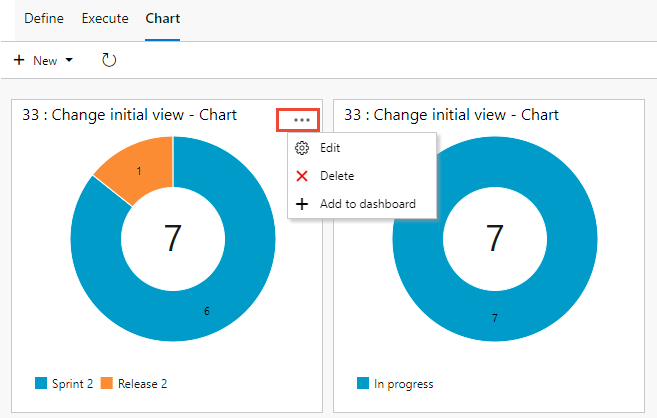
Kies  Configureren en de gewenste optie in het contextmenu van de grafiek.
Wat zijn de beperkingen van het voortgangsrapport?
Het voortgangsrapport heeft de volgende beperkingen:
- Geeft alleen gegevens weer voor een of meer test plans in een single project. Gebruik OData-API's voor rapportage tussen project.
- Gegevens worden ongeveer om de 15 minuten bijgewerkt en zijn niet in realtime.
- Percentagewaarden geven geen decimalen weer.
- Resultaten zoals Geblokkeerd en Niet van toepassing worden niet weergegeven in Geslaagd% of Mislukt%, wat een kloof kan tonen tussen Uitgevoerd% en de som van Geslaagd% en Mislukt%.
- Gegevens van test plans migreerd vanuit on-premises Azure DevOps Server worden niet weergegeven.
Zie Voortgangsrapport voor meer informatie.
Configuraties testen
Zijn parameters de beste manier om op te geven dat de test moet worden uitgevoerd op verschillende besturingssysteemplatforms? En met verschillende browsers, databases, enzovoort?
Het is beter om testconfiguraties te gebruiken. Met testcaseparameters voert u de verschillende parameterwaarden na elkaar uit, waardoor het moeilijk is om van het ene platform naar het andere over te schakelen. Zie Verschillende configuraties testen voor meer informatie.
Welke machtigingen heb ik nodig om testconfiguraties te beheren?
U hebt de projectniveau machtiging Beheer testconfiguraties nodig die moet zijn ingesteld op Toestaan. Deze machtiging wordt standaard verleend aan leden van de groepen Contributors en Project Administrator.
Wat gebeurt er wanneer ik configuraties wijzig in een onderliggende testsuite?
Waarschuwing
Als u configuraties wijzigt in een kindersuite, wordt de overerving van de hoofdsuites verbroken, maar de wijzigingen worden nog steeds doorgegeven aan lagere kindersuites, tenzij de overerving al verbroken is. Door het loskoppelen van configuraties worden de gerelateerde testpunten verborgen. U kunt ze herstellen door de configuratie opnieuw toe te passen.
Geautomatiseerd testen
Hoe kan ik geautomatiseerde tests koppelen aan testcases?
U kunt geautomatiseerde testmethoden koppelen aan testcasewerkitems, zodat u ze vanuit Test Plans kunt uitvoeren. Open in Visual Studio Test Explorer, selecteer een testmethode en kies Associate to Test Case. U kunt tests ook koppelen via een build-pijplijn in Azure DevOps.
Note
- Eén testmethode kan worden gekoppeld aan meerdere testcases, maar elke testcase kan slechts aan één testmethode worden gekoppeld.
- Parameters die in testcases zijn gedefinieerd, zijn alleen bedoeld voor handmatig testen; ze worden niet doorgegeven aan gekoppelde geautomatiseerde tests.
Zie Geautomatiseerde tests koppelen aan testcases voor meer informatie.
Welke testframeworks worden ondersteund voor geautomatiseerde testkoppelingen?
De volgende testframeworks worden ondersteund:
- Visual Studio-koppeling: MSTest v1/v2, NUnit, xUnit, Selenium, Coded UI
- Azure DevOps-koppeling: Java (Maven/Gradle met JUnit), JavaScript (Jest), Python (PyTest)
-
.NET Core: ondersteund via Visual Studio 15.9 of hoger met een bestand
.runsettings
Tests uit GitHub opslagplaatsen worden ook ondersteund wanneer ze worden uitgevoerd via Azure Pipelines met de taken VSTest of PublishTestResults.
Kan ik geautomatiseerde tests uitvoeren vanuit Test Plans met behulp van YAML-pipelines?
Yes. U kunt zowel YAML als klassieke pipelines gebruiken om geautomatiseerde tests uit te voeren vanuit Test Plans. Configureer de build-pijplijn in de testplaninstellingen en stel een release-pijplijn (klassiek of YAML) in voor geautomatiseerde testuitvoering op aanvraag.
Zie Automatische tests uitvoeren vanuit testplannen voor installatie-instructies.
Kan ik de build of fase die is ingesteld op het niveau van het testplan overschrijven voor een specifieke testuitvoering?
Yes. Gebruik de opdracht Uitvoeren met opties . Open het snelmenu voor het testpakket en selecteer Uitvoeren met opties en geef vervolgens het volgende op:
- Testtype en runner: Selecteer geautomatiseerde tests met releasefase.
- Build: Selecteer de build met de binaire testbestanden. Testresultaten zijn gekoppeld aan deze build.
- Release-pijplijn: Selecteer een pijplijn die het build-artifact kan gebruiken dat is geselecteerd.
- Releasefase: selecteer de fase die is geconfigureerd in uw release-pijplijn.
Waarom releasefasen gebruiken om tests uit te voeren?
Azure Pipelines biedt een orchestratie werkstroom om test-binaire bestanden als artefacten te verkrijgen en tests uit te voeren. Deze werkstroom maakt gebruik van dezelfde concepten als geplande tests, zodat u een bestaande releasepijplijn voor geplande tests kunt klonen om snel aan de slag te gaan.
Releasefasen bieden u ook toegang tot de volledige taakcatalogus voor activiteiten vóór en na de testuitvoering, zoals het voorbereiden van testgegevens of het beheren van configuratiebestanden.
Moet ik mijn geplande testpijplijn opnieuw gebruiken voor uitvoeringen op aanvraag?
We raden een afzonderlijke release-pijplijn en fase aan voor geautomatiseerde tests op aanvraag, omdat:
- Geplande fasen implementeren doorgaans eerst de app. Mogelijk wilt u niet elke keer dat u een paar tests uitvoert een volledige implementatie uitvoeren.
- Elke run op aanvraag triggert een nieuwe release. Grote hoeveelheden releases op aanvraag kunnen het lastig maken om uw geplande tests en productiereleases te vinden.
- Mogelijk wilt u de Visual Studio Test-taak configureren met een testuitvoerings-id om te traceren wat elke release heeft geactiveerd.
Moet de agent worden uitgevoerd in de interactieve modus of als een service?
Als u UI-tests uitvoert (gecodeerde gebruikersinterface of Selenium), moet de agent worden uitgevoerd in de interactieve modus waarvoor automatisch aanmelden is ingeschakeld , zodat deze een webbrowser kan starten. Als u een headless browser gebruikt, kan de agent als een service of in de interactieve modus worden uitgevoerd.
Zie Build- en releaseagents, Implementeer een agent in Windows en Agent-pools voor meer informatie.
Hoe werkt de instelling Testuitvoering in de Visual Studio Test-taak?
Wanneer Testen selecteren is ingesteld op Testuitvoering, wordt de lijst met geselecteerde tests door het subsysteem voor testbeheer doorgegeven via een testuitvoeringsobject. De Visual Studio Test-taak zoekt de testuitvoerings-id op, extraheert informatie over de testuitvoering (container- en testmethodenamen), voert de tests uit, werkt de resultaten bij en stelt de bijbehorende testpunten in.
Dit biedt ook een audittrail die historische releases en testrun-ID's koppelt aan de tests die zijn ingediend voor uitvoering op verzoek.
Hoe kan ik parameters doorgeven aan mijn testcode vanuit een pijplijn?
Gebruik een runsettings-bestand om waarden als parameters door te geven. In een release met verschillende fasen kunt u bijvoorbeeld de juiste app-URL doorgeven aan de testtaak van elke fase. Geef het runettings-bestand op en overschrijf parameters in de Visual Studio Test-taak.
Kunnen meerdere testers tests parallel uitvoeren met dezelfde release-pijplijn?
Ja, als aan de volgende voorwaarden wordt voldaan:
- De agentgroep heeft voldoende agents om parallelle aanvragen te verwerken. Als agents niet beschikbaar zijn, worden wachtrijen uitgebracht totdat agents vrij zijn.
- U hebt voldoende parallelle taken geconfigureerd.
- Testers voeren niet dezelfde tests parallel uit, omdat de resultaten mogelijk worden overschreven, afhankelijk van de uitvoeringsvolgorde.
Stel de optie voor fasetrigger in voor gedrag wanneer meerdere releases wachten te worden geïmplementeerd op Toestaan dat meerdere releases tegelijkertijd worden geïmplementeerd (als uw app parallelle tests ondersteunt) of slechts één actieve implementatie tegelijk toestaan.
Wat gebeurt er als ik meerdere configuraties voor dezelfde test selecteer?
De werkstroom voor geautomatiseerd testen op aanvraag is momenteel niet configuratiebewust. Als u meerdere configuraties voor dezelfde test selecteert, worden er geen afzonderlijke testuitvoeringen per configuratie gemaakt.
Kan ik artefacten uit verschillende builds of niet-Azure Pipelines-bronnen zoals Jenkins gebruiken?
De op-aanvraag-werkstroom is geoptimaliseerd voor een enkele Azure Pipelines-build. Ondersteuning voor releases met meerdere artefacten en niet-Azure Pipelines-artefactbronnen (zoals Jenkins) wordt geëvalueerd op basis van feedback van gebruikers.
Wat zijn de typische fouten wanneer geautomatiseerde tests niet worden uitgevoerd?
| Symptoom | Resolutie / Besluit |
|---|---|
| Release-pijplijn en -fase worden niet weergegeven nadat u de build hebt geselecteerd | Verifieer dat de buildpipeline is gekoppeld als het primaire artefact op het tabblad Artefacten van de release pipeline. |
| Onvoldoende machtigingen om een release te activeren | Configureer releases maken en implementatiemachtigingen beheren in het menu Beveiliging van de releasepijplijn. Zie Release-machtigingen. |
| Geen geautomatiseerde tests gevonden | Controleer de Automation-status van de geselecteerde testcases. Voeg de kolom Automation-status toe in Azure Test plans om te verifiëren. Zie Voorvereisten. |
| Tests zijn niet uitgevoerd: verdacht pijplijnprobleem | Open de uitvoersamenvatting en gebruik de koppeling van de release om de logboekgegevens van de release te bekijken. |
| Tests zijn vastgelopen in foutstatus of de status 'in uitvoering' | Controleer of in de releasefase versie 3 van de Visual Studio-testtaak wordt gebruikt. Versie 1 en de taak Functionele tests uitvoeren worden niet ondersteund. |
Waar vind ik documentatie over het uitvoeren van Selenium-tests?
Testresultaten en het bewaren van testgegevens
Wat zijn de standaardretentielimieten?
Standaard worden Azure DevOps alle testresultaten na één jaar (365 dagen) verwijderd, tenzij u voor onbepaalde tijd een build behoudt die aan deze resultaten is gekoppeld. Oudere projecten hebben mogelijk geen automatische verwijdering geconfigureerd.
Zie Testretentiebeleid instellen voor meer informatie.
Hoe kan ik bepalen hoe lang ik mijn testgegevens bewaar?
Hoe kan ik een build voor onbepaalde tijd bewaren?
Wat is de Test Run Hub?
De Test Run Hub biedt een verbeterde interface voor het beheren van de testuitvoering in Azure Test Plans. U kunt zowel handmatige als geautomatiseerde testuitvoeringen bekijken, filteren op tijdlijn en uitvoeringstype, zoeken op testuitvoerings-id, kolommen aanpassen en inzoomen op uitvoeringsdetails, zoals wachtwoordpercentages, bijlagen en analyse-uitsplitsingen op resultaat, prioriteit, configuratie en fouttype.
Toegang tot de Test Run Hub vanaf Test Plans>Runs. Zie Testuitvoeringen voor meer informatie.
Note
De Test Run Hub is alleen beschikbaar in Azure DevOps Services.
Extensie voor testen en feedback
Hoe kan ik de video-opnamen afspelen die ik met de extensie heb gemaakt?
U kunt de video-opnamen bekijken die zijn gemaakt door de extensie Test & Feedback in de Google Chrome-browser en in de VLC Video Player.
Ondersteunt de extensie Azure DevOps Server?
De test & De feedback-extensie ondersteunt Azure DevOps Server (voorheen Team Foundation Server) 2015 en nieuwere versies. Alle gebruikers, inclusief gebruikers die Stakeholder-toegang hebben, kunnen de extensie gebruiken in de verbonden modus. Functionaliteit die is gekoppeld aan sessieinzichten en de aanvraag- en feedbackstroom moeten Azure DevOps Server 2017 of later versies gebruiken.
Kan ik een bestaande fout bewerken in plaats van een nieuwe fout te maken bij het gebruik van de extensie Test & Feedback?
Ja, in de extensie worden automatisch fouten weergegeven die mogelijk zijn gerelateerd aan degene die u maakt en waarmee u uw schermafbeeldingen, notities en video's kunt toevoegen aan deze bestaande fout. Zie Bevindingen toevoegen aan bestaande bugs met verkennende tests voor meer informatie.
Welke browsers ondersteunen de extensie Test & Feedback?
De extensie Test & Feedback is beschikbaar voor Google Chrome en Microsoft Edge. De beschikbaarheid van functies verschilt per browser. Zie De extensie Testen en feedback installeren voor de volledige compatibiliteitsmatrix.
Wat is het verschil tussen de verbonden modus en de zelfstandige modus?
- Connected mode: De extensie maakt verbinding met Azure DevOps of Azure DevOps Server. U kunt bugs en taken maken die automatisch gekoppeld worden aan uw exploratieve testsessie, sessieinzichten bekijken en de feedbackflow voor aanvragen/geven gebruiken.
- Standalone-modus: Gebruik de extensie zonder verbinding te maken met Azure DevOps. U kunt schermopnamen, notities en schermopnamen vastleggen en deze vervolgens exporteren als een HTML-rapport. Zelfstandige modus is handig voor ad-hoctests.
Zie Experimentele tests met de extensie Test & Feedback in de verbonden modus en zelfstandige modus voor meer informatie.