Notitie
Voor toegang tot deze pagina is autorisatie vereist. U kunt proberen u aan te melden of de directory te wijzigen.
Voor toegang tot deze pagina is autorisatie vereist. U kunt proberen de mappen te wijzigen.
Azure DevOps Services | Azure DevOps Server | Azure DevOps Server 2022
Deel uw code met anderen in Azure DevOps met behulp van een Git-opslagplaats. Kloon de repo naar uw computer, maak een branch voor uw wijzigingen, commit uw werk, en open een pull request om deze weer samen te voegen in de main branch.
Tip
U kunt AI gebruiken om bij deze taak te helpen verderop in dit artikel, of zie AI-assistentie inschakelen met Azure DevOps MCP Server om te beginnen.
Vereisten
| Categorie | Vereisten |
|---|---|
| Toegang tot het project | projectmedewerker. |
| Git-opdrachtregelprogramma | Een van de volgende Git-opdrachtregelprogramma's: - Git voor Windows en Git Credential Manager. - Git voor macOS- of Linux-. Voor macOS en Linux wordt u aangeraden SSH-verificatie te configureren. |
1. Kloon de repository naar je computer
Wanneer u een opslagplaats kloont, maakt u een volledige lokale kopie, zodat u offline kunt werken en later wijzigingen kunt terugsturen. Voordat u kloont, moet u ervoor zorgen dat uw code zich in een Azure-opslagplaatsen Git-opslagplaats bevindt:
- Nog geen code : maak een nieuwe Git-opslagplaats.
- Code in een andere Git-opslagplaats (bijvoorbeeld GitHub): importeer deze in Azure-opslagplaatsen.
- Code op uw lokale computer : maak een opslagplaats en push uw code na het klonen.
Open in uw webbrowser het teamproject voor uw organisatie en selecteer Repos>Bestanden.
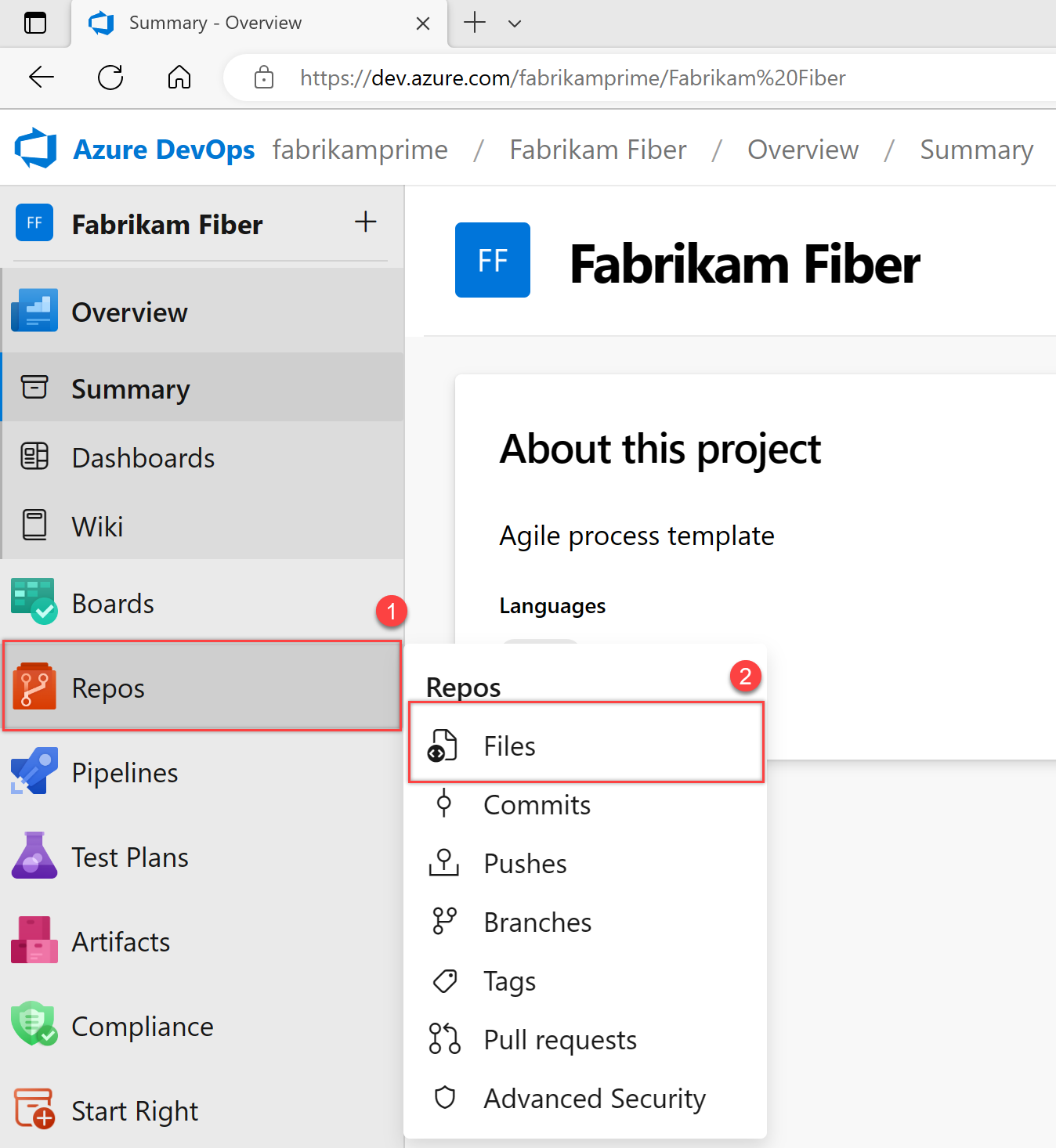
Selecteer de optie Clone en kopieer de URL.

Open uw Git-opdrachtvenster (Git Bash op Windows) en ga naar de map waar u de repository wilt opslaan. Voer
git cloneuit met de URL die u hebt gekopieerd:git clone https://FabrikamFiber01@dev.azure.com/FabrikamFiber01/FabrikamFiber01-01/_git/FabrikamFiber01-01Git downloadt een kopie van de code, inclusief alle doorvoeringen en vertakkingen, naar een nieuwe map.
Schakel over naar de gekloonde opslagplaatsmap:
cd fabrikam-webHoud dit opdrachtvenster geopend om in een branch te werken.
2. Werken in een filiaal
Git-vertakkingen isoleren uw wijzigingen van ander werk in het project. De aanbevolen Git-werkstroom maakt een nieuwe vertakking voor elke functie of oplossing. In de voorbeelden in dit artikel wordt de vertakking users/jamal/feature1gebruikt.
Maak een branch met het
branchcommando.git branch users/jamal/feature1Gebruik
checkoutom naar die vertakking over te schakelen.git checkout users/jamal/feature1Tip
Maak en schakel in één stap met
git checkout -b users/jamal/feature1. Als u met een eerder gekloonde opslagplaats werkt, voert u eerstgit pull origin mainuit om ervoor te zorgen dat uw branch begint met de meest recente code.
3. Werken met de code
Bewerk bestanden lokaal, voer uw wijzigingen door en push de doorvoer naar de server.
Open het
README.mdbestand in de gekloonde opslagplaatsmap, breng enkele wijzigingen aan en sla het bestand op.Uw wijzigingen faseren en doorvoeren:
git add .
git commit -m "My first commit"
git add .faseert nieuwe en gewijzigde bestanden.git commit -mslaat ze op als een commit met het opgegeven bericht. Git committeert altijd naar de huidige branch, dus controleer of u zich op de juiste branch bevindt voordat u commit.Push uw commit naar de server.
git push origin users/jamal/feature1
Uw code bevindt zich nu in de externe opslagplaats in de users/jamal/feature1 vertakking. Als u deze in main wilt samenvoegen, maakt u een pull request.
4. Uw wijzigingen samenvoegen met een pull-aanvraag
Met pull-aanvragen kan uw team code controleren en goedkeuren voordat deze wordt samengevoegd. Maak een pull request aan wanneer uw vertakking gereed is voor feedback; u kunt deze op elk moment annuleren.
Ga in uw webbrowser naar uw project en selecteer Repositories>Bestanden.
Selecteer Een pull-aanvraag maken in de rechterbovenhoek. Als u geen bericht ziet zoals U heeft zojuist gebruikers/jamal/feature1 bijgewerkt, ververst u uw browser.
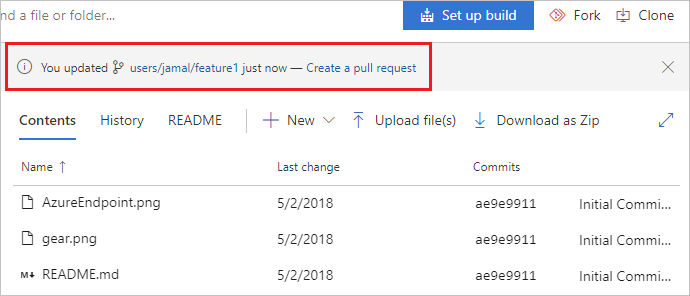
De pull-aanvraag is gericht op de standaardbranch (
main). De titel en beschrijving zijn afkomstig van uw doorvoeringsbericht. U kunt revisoren toevoegen en werkitems koppelen voordat u gaat maken.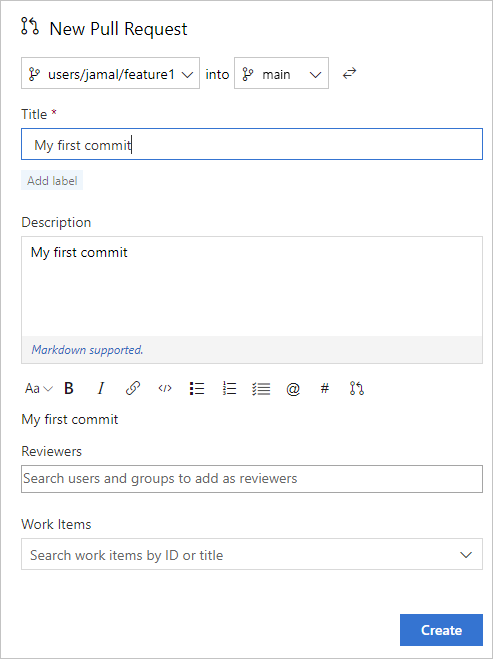
Selecteer Maken.
Controleer het tabblad Overzicht en selecteer Voltooi>samenvoegen om de code samen te voegen in
main.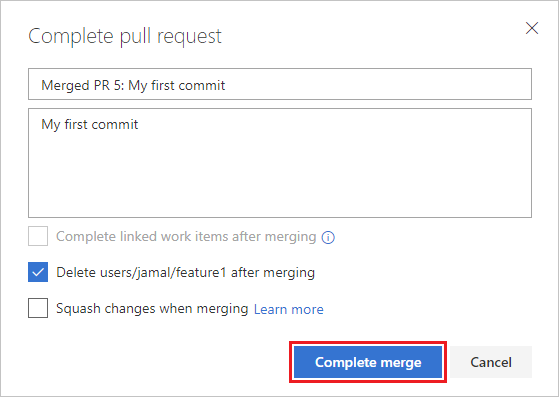
Notitie
Zie Pull-aanvragen maken, weergeven en beheren voor meer informatie.
Uw wijzigingen bevinden zich nu in mainen de users/jamal/feature1 vertakking wordt verwijderd uit de externe opslagplaats.
Historie weergeven
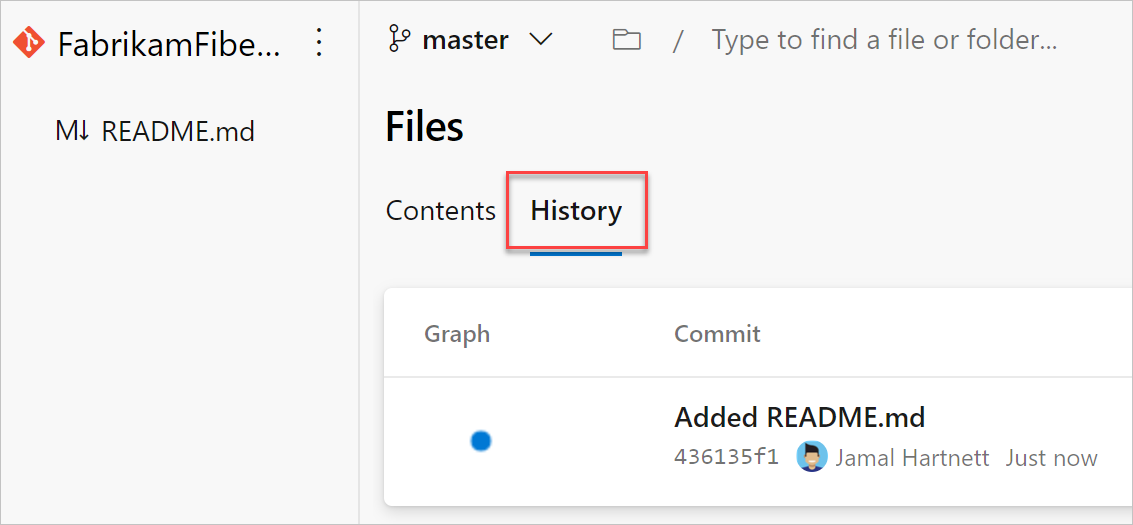
Als u de samengevoegde wijzigingen wilt zien, gaat u naar Opslagplaatsbestanden> in de webportal en selecteert u Geschiedenis.
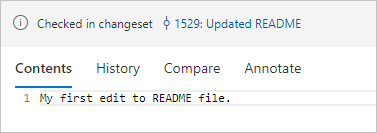
Selecteer het tabblad Bestanden en vervolgens het README-bestand om uw wijzigingen weer te geven.
Opschonen
Verwijder uw lokale kopie van de vertakking nadat de samenvoegbewerking is voltooid:
git checkout main
git pull origin main
git branch -d users/jamal/feature1
Met deze opdrachten schakelt u over naar main, haalt u de meest recente code op (inclusief uw samengevoegde wijzigingen), en verwijdert u de lokale users/jamal/feature1 tak.
AI gebruiken om Git-opslagplaatsen te beheren
Als u azure DevOps MCP Server configureert, kunt u AI-assistenten gebruiken om uw Git-opslagplaatsen en pull-aanvragen te beheren via prompts in natuurlijke taal.
Voorbeeldprompts voor Git-beheer
| Opdracht | Voorbeeldprompt |
|---|---|
| Opslagplaatsen vermelden | List all Git repositories in <Contoso> project |
| Pull-aanvragen weergeven | Show my open pull requests in <Contoso> project |
| Pr-status controleren | Get the status of pull request <456> in <Contoso> project |
| Zoek actieve takken | List branches with active pull requests in the <webapp> repo in <Contoso> |
| Details van pull-aanvraag controleren | Show the files changed in pull request <456> in <Contoso> |
| Status van build controleren | Show the build status for pull request <456> in <Contoso> |
| Pr-activiteit samenvatten | List all pull requests merged into <main> in the <webapp> repo in <Contoso> this week |
| Verouderde branches zoeken | List branches in the <webapp> repo in <Contoso> that have had no commits in the last <30> days |
| Beoordelingsworkload evalueren | Show how many open pull requests each team member is reviewing in <Contoso> project |