Notitie
Voor toegang tot deze pagina is autorisatie vereist. U kunt proberen u aan te melden of de directory te wijzigen.
Voor toegang tot deze pagina is autorisatie vereist. U kunt proberen de mappen te wijzigen.
Gebruik Microsoft Foundry Toolkit voor Visual Studio Code om een werkstroom op basis van code te maken op basis van een Microsoft Agent Framework-voorbeeld. Voer deze lokaal uit met Agent Inspector en deploy vervolgens de broncode naar Foundry Agent Service als een gehoste agent. U onderhoudt de code en de bijbehorende afhankelijkheden. Foundry beheert de hostinginfrastructuur en schaalaanpassing.
Gehoste werkstromen coördineren agents in code. Ze verschillen van de declaratieve workflowservice van Foundry die wordt uitgefaseerd. Zie Een agent maken voor andere manieren om een agent te maken.
Prerequisites
Installeer Microsoft Foundry Toolkit voor Visual Studio Code.
Selecteer een Foundry-project met een geïmplementeerd model. Gebruik een ondersteunde regio voor gehoste agents.
Machtiging voor het gebruik van het model en het implementeren van gehoste agents. Voor de uitrol van sourcecode omvat de rol Foundry Project Manager op projectniveau machtigingen voor agentbewerkingen en roltoewijzing. Zie Machtigingen voor gehoste agents.
Belangrijk
De rollen Foundry RBAC zijn onlangs hernoemd. Foundry User, Foundry Owner, Foundry Account Owner en Foundry Project Manager zijn eerder benoemd Azure AI-gebruiker, Azure AI-eigenaar Azure AI-accounteigenaar en Azure AI Project Manager. Het kan zijn dat u op sommige plekken nog steeds de vorige namen ziet terwijl de naamswijziging wordt doorgevoerd. De rol-id's en basismachtigingen worden niet gewijzigd door de naamswijziging.
Azure CLI voor de lokale verificatiestappen in dit artikel.
Voor containerimplementaties zijn toegang tot het containerregister en de images vereist voor de configuratie van Azure Container Registry. Deze registervereisten zijn niet van toepassing op een broncode-implementatie.
- Python 3.13 voor de geconfigureerde gehoste runtime van het voorbeeld.
- De Python-extensie voor Visual Studio Code.
- .NET 10 SDK.
- C# Dev Kit voor Visual Studio Code.
Het belangrijkste implementatietraject gebruikt Code met de pakketmodus Remote en vereist geen lokale Docker-build. Lokale uitvoering verzendt nog steeds modelaanvragen naar Foundry en kan kosten in rekening brengen. Bekijk de servicelimieten en beschikbaarheid en de releaseopmerkingen van de Toolkit voor de functies die u gebruikt.
Een gehoste agentwerkstroom maken
Kies een Agent Framework-voorbeeld dat gebruikmaakt van het protocol Antwoorden. U hoeft niet eerst een afzonderlijke promptagent te maken. Zie Een manier van maken kiezen om voorbeelden, Agent Builder en coderen met Copilot te vergelijken.
Gebruik Multi-Agent Workflow (Agent Framework) die een schrijver, een revisor en een formatter koppelt. Het laatste antwoord is afkomstig van de formatter. Bekijk het voorbeeld van de Python werkstroom voor de volledige implementatie en de bijbehorende modelrichtlijnen.
Gebruik Vertaalwerkstroom, die drie vertaalagenten koppelt: Engels naar Frans, Frans naar Spaans en Spaans naar Engels. Bekijk het C#-werkstroomvoorbeeld voor de volledige implementatie.
In de weergave Foundry Toolkit selecteert u Ontwikkelhulpprogramma's>Build>.
Onder Een agent coderen op basis van voorbeelden, selecteer Alle voorbeelden bekijken.
Filter in Een gehoste agent maken op basis van een voorbeeld op uw Taal, framework = agentframework en Protocoltype = Reacties. Zoek naar
workflow.In de volgende schermopname ziet u de galerie met Basic Hosted Agent geselecteerd als voorbeeld. Voor deze handleiding selecteert u in plaats daarvan het voorbeeld van de werkstroom voor uw taal.
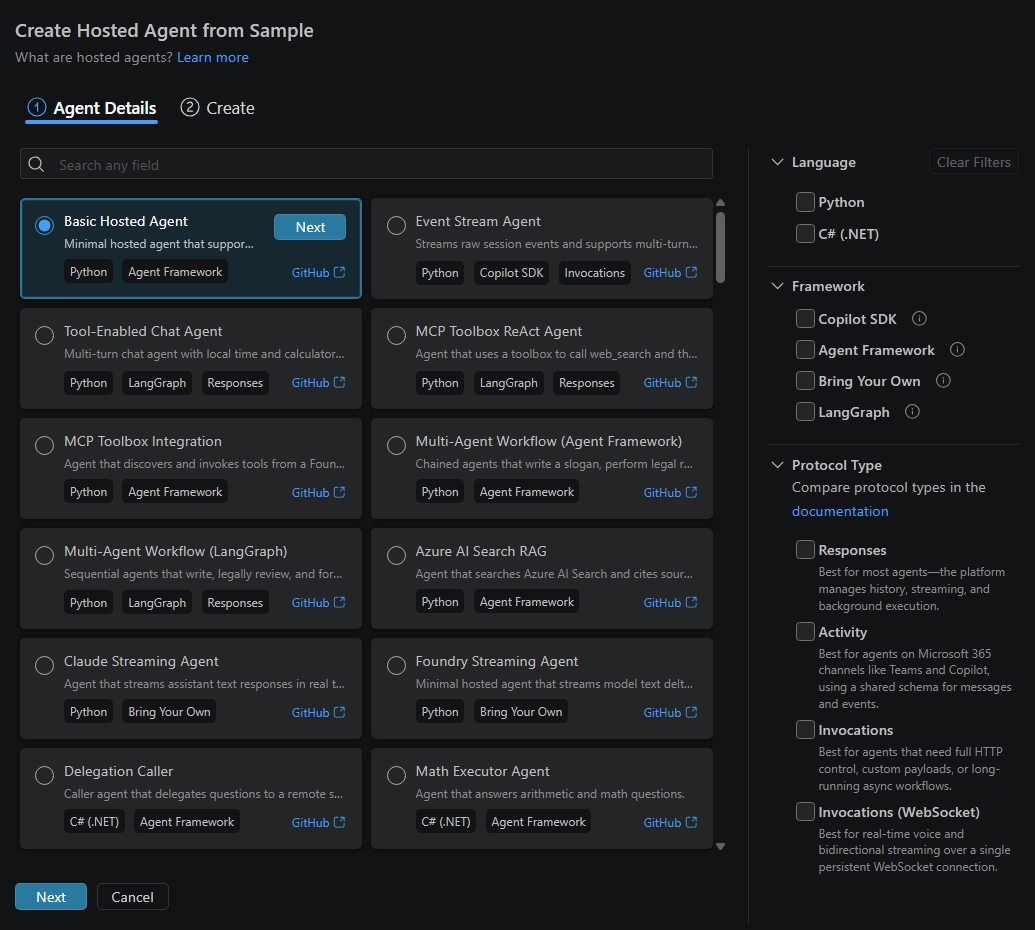
Selecteer het werkstroomvoorbeeld voor uw taal.
Kies Volgende.
Kies bij Create de Workspace Folder. Als de map al bestanden bevat, voert u een mapnaam in voor een nieuwe onderliggende map.
Als omgevingsinstellingen worden weergegeven, selecteert u Setup met Microsoft Foundry en selecteert u vervolgens uw abonnement en project. Wanneer er al een standaardproject is geselecteerd, wordt dat project gebruikt in het formulier.
Selecteer een bestaande compatibele modelimplementatie.
In de volgende schermopname ziet u voorbeeldprojectinstellingen met lokale paden verborgen. Gebruik uw eigen bestemming en de modelimplementatie die is vereist voor uw voorbeeld.
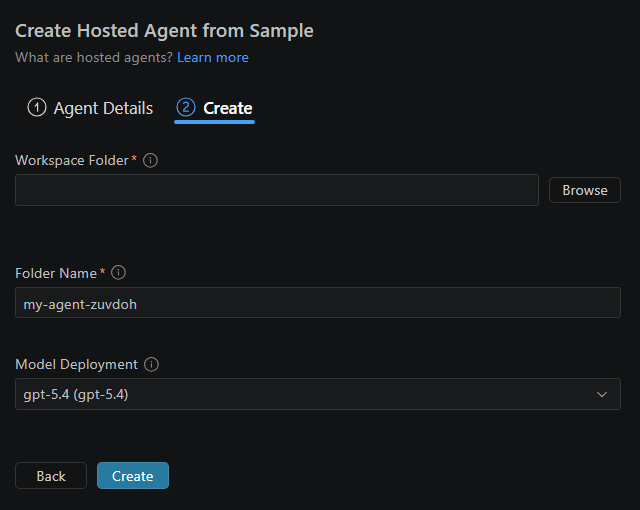
Controleer de bestemming en selecteer vervolgens Aanmaken.
Open het gegenereerde project in Visual Studio Code en lees het
README.md.
De tegels Agent Framework, Copilot SDK en LangGraph op Create Agent openen het tabblad Create, waarbij een Hello World-startsjabloon is geselecteerd. Gebruik Alle voorbeelden bekijken om een workflow te kiezen in plaats van een van deze startsjablonen. U kunt de galerie ook openen vanuit My Resources>Agents>Hosted AgentAdd Hosted Agent>.
Voorbeeldnamen en inhoud kunnen worden gewijzigd met de catalogus. Sommige versies labelen deze voorbeeldwerkstromen. Gebruik de GitHub koppeling van het voorbeeld om te bevestigen dat u de beoogde werkstroom hebt geselecteerd.
Skip for now genereert de code zonder de configuratie van het model te voltooien. Als u dit kiest, configureert u de vereiste project- en modelwaarden voordat u het voorbeeld uitvoert. Nieuw model implementeren en gebruiken maakt, wanneer deze optie wordt aangeboden, een modelimplementatie beschikbaar, niet de gehoste agent. Door de lokale projectbestanden te maken, wordt de agent niet uitgerold.
Het lokale project configureren
Houd de map die azure.yaml bevat geopend als hoofdmap van de werkruimte. Controleer in dat bestand het project-pad van de hosted-agentservice om de brondirectory te vinden.
| Artifact | Purpose |
|---|---|
azure.yaml |
Declareert de gehoste agentservice, bronmap, runtime, protocollen en implementatie-instellingen. |
main.py of Program.cs in de bronmap |
Implementeert de werkstroom en start de antwoordserver. |
requirements.txt of het .csproj bestand |
Declareert afhankelijkheden voor de geselecteerde taal. |
.env in de bronmap |
Bevat lokale project- en modelwaarden. De Toolkit maakt deze aan vanuit .env.example wanneer het voorbeeld dat bestand levert. |
.vscode/launch.json en .vscode/tasks.json |
Configureer de lokale server, foutopsporingsprogrammabijlage en Agentcontrole. |
Voorbeeldindelingen kunnen worden gewijzigd. Gebruik de gegenereerde README.md en azure.yaml in plaats van ervan uitgaande dat de code en het omgevingsbestand zich in de hoofdmap van de werkruimte bevinden.
Afhankelijkheden installeren
Gebruik de afhankelijkheidsbestanden van het gegenereerde voorbeeld. Houd de geselecteerde interpreter of SDK consistent met de runtimeconfiguratie.
Voer Python uit: Omgeving maken... vanuit het opdrachtenpalet om een virtuele omgeving te maken of Python: Selecteer Interpreter om een bestaande Python 3.13-omgeving te selecteren. Zie Python omgevingen in Visual Studio Code voor het instellen en selecteren van de omgeving.
Open een terminal waarin die omgeving actief is. Ga naar de bronmap die
main.pyenrequirements.txtbevat.Installeer de pakketten van het voorbeeld:
python -m pip install -r requirements.txtDe vereisten omvatten
debugpy, die door de gegenereerde F5-configuratie worden gebruikt. Naslaginformatie: Python werkstroomafhankelijkheden.
Voer C# uit: Controleer de werkruimtevereisten vanuit het opdrachtenpalet.
Ga in een terminal naar de bronmap die het
.csprojbestand bevat en herstel de bijbehorende pakketten:dotnet restoreNaslaginformatie: dotnet restore.
Zie C#-foutopsporing in Visual Studio Code voor besturingselementen en configuratie van foutopsporingsprogramma's.
Het project en model instellen
Controleer het .env-bestand in de bronmap. Als deze niet bestaat, maakt u deze met de waarden die vereist zijn voor het voorbeeld.
| Variable | Waarde |
|---|---|
FOUNDRY_PROJECT_ENDPOINT |
Uw projectendpoint, in de vorm https://<resource-name>.services.ai.azure.com/api/projects/<project-name>. |
AZURE_AI_MODEL_DEPLOYMENT_NAME |
De naam van de modelimplementatie in dat project, niet alleen de catalogusnaam van het model. |
Beide workflowvoorbeelden laden .env tijdens het opstarten. Het projecteindpunt is geen Azure OpenAI-accounteindpunt. Houd het bestand buiten broncodebeheer en plaats geen inloggegevens in uw applicatiecode.
Lokaal verifiëren
De voorbeelden gebruiken DefaultAzureCredential. Meld u voor het Azure CLI referentiepad aan met een account dat toegang heeft tot het model van het project:
az login
Naslaginformatie: Aanmelden met Azure CLI.
Bij het aanmelden van de toolkit wordt het project geselecteerd voor uitbreidingsbewerkingen. Het lokale agentproces heeft ook een ondersteunde referentie nodig. Zie DefaultAzureCredential voor Python of referentieketens voor .NET voor andere opties.
Uw gehoste werkstroom lokaal uitvoeren
Gebruik de gegenereerde foutopsporingsconfiguratie om de HTTP-server te starten en Agentcontrole te openen. Alleen het openen van Agent Inspector start de server niet.
Zie Debug agents with Agent Inspector voor verbindingsinstellingen, goedkeuringen van hulpprogramma's, diagnostische gegevens van werkstromen en gebeurtenisexports. Live Inspector-gebeurtenissen vereisen geen OTLP-collector. Als u OpenTelemetry-spans wilt opslaan voor latere analyse, configureert u local tracing.
Gebruik deze testaanvraag:
Create a slogan for a new electric SUV that is affordable and fun to drive. De workflow geeft een geformatteerde slogan terug nadat de schrijver, beoordelaar en opmaker hun werk hebben voltooid.
Gebruik deze testaanvraag: The quick brown fox jumps over the lazy dog. De werkstroom voert de vertaalketen uit en retourneert een antwoord.
- Ga terug naar de gegenereerde projectwerkruimte.
- Stel een onderbrekingspunt in de werkstroomcode in als u de uitvoering wilt controleren.
- Druk op F5. Als u hierom wordt gevraagd, selecteert u Debug Local Agent HTTP Server.
- Wacht tot de server is gestart en agentcontrole is geopend.
- Verzend de testaanvraag voor uw voorbeeld.
- Inspecteer het antwoord en herhaal dit met een andere aanvraag. Als u een onderbrekingspunt instelt, inspecteert u de waarden en gaat u door met de uitvoering.
Nadat het voorbeeld is uitgevoerd, wijzigt u de werkstroom en herhaalt u de lokale test. Als u hulpprogramma's toevoegt, verzendt u een aanvraag die een echt resultaat van het hulpprogramma vereist en inspecteert u de aanroep. Een antwoord dat alleen door het model is gegenereerd of een gesimuleerd antwoord bewijst nog niet dat de live tool werkt.
De schermafbeelding toont een lokale agent met ingeschakelde hulpprogramma's, niet een van de twee workflowvoorbeelden. Agent Inspector geeft de respons en toolaanroepen weer in een latency-watervaldiagram en op een run-tijdlijn. De beschikbare inspectiegegevens zijn afhankelijk van de actieve agent en de instrumentatie ervan.
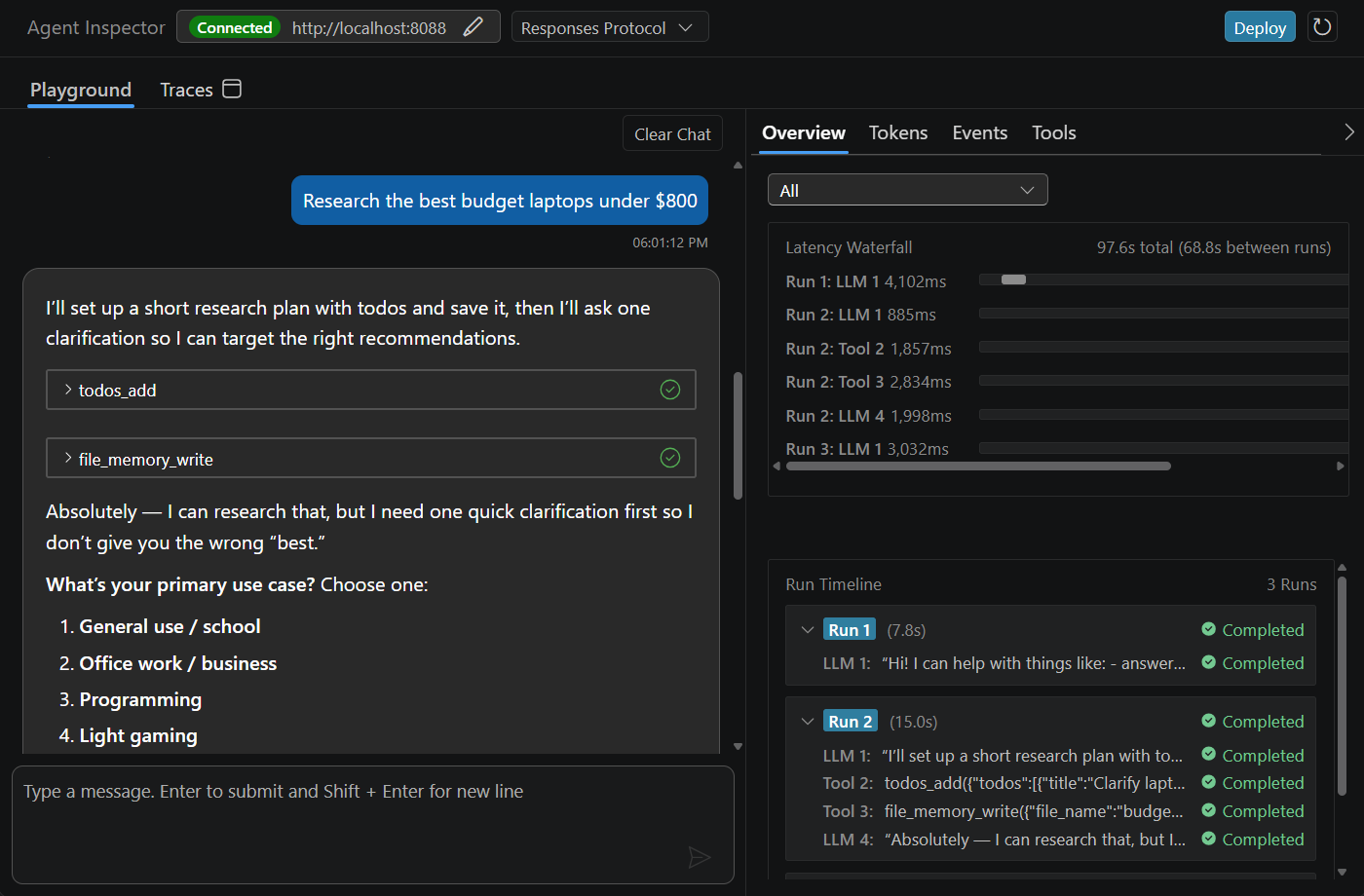
Als u GitHub Copilot gebruikt, kunt u in Copilot Chat uitvoeren /validate-microsoft-foundry-hosted-agent om het project te controleren op basis van de best practices van Foundry. Met deze chatopdracht opent u een rapport; het is geen terminalopdracht of een vervanging voor het uitvoeren van de werkstroom.
De gegenereerde taken gebruiken poort 8088 voor de agentserver. Python foutopsporing maakt ook gebruik van poort5679. Als bij het opstarten een poortconflict wordt gemeld, stop dan het conflicterende proces dat van u is of pas de gegenereerde taakconfiguratie consequent aan.
Uitvoeren zonder het foutopsporingsprogramma
Als u handmatig wilt uitvoeren, opent u een terminal in de bronmap van het voorbeeld met de bijbehorende afhankelijkheden, omgevingswaarden en Azure referentie beschikbaar.
python main.py
Verwijzing: Python werkstroominvoerpunt.
Stel het HTTP-adres voor de lokale server in en voer het vervolgens uit:
$env:ASPNETCORE_URLS = "http://localhost:8088"
dotnet run
Zie ASP.NET Core server-URL's en dotnet run.
Voer vervolgens Foundry Toolkit uit: Open Agent Inspector vanuit het opdrachtpalet en maak verbinding met de lokale server op poort 8088. Een voorbeeld uitvoeren met python of dotnet run een lokaal proces starten, niet een container.
Uitvoering van gehoste agentwerkstroom visualiseren
Gebruik Agentcontrole om de gebeurtenissen, antwoorden en hulpprogramma-aanroepen te controleren die door de actieve agent worden verzonden. Wanneer de runtime werkstroom gebeurtenissen verzendt, gebruikt u de visualisatie van de werkstroom om de volgorde van de stappen te inspecteren.
De beschikbare details zijn afhankelijk van de instrumentatie van de steekproef. Volg de installatie-instructies voor telemetrie van het voorbeeld voor runtime-specifieke vereisten.
In deze stappen wordt het protocol Antwoorden gebruikt. Andere voorbeelden hebben clients nodig die overeenkomen met hun protocol: de http-aanroepweergave is geen WebSocket-client en Python Activiteitsvoorbeelden gebruiken Microsoft 365 Agents Playground. Volg de lokale testinstructies van het geselecteerde voorbeeld. Als u een protocolnaam in de configuratie wijzigt, wordt dat protocol niet aan uw server toegevoegd. Zie Kies een protocol voor een gehoste agent.
De gehoste agent implementeren
Nadat de lokale werkstroom zich gedraagt zoals verwacht, implementeert u deze vanuit de projectwerkruimte. Python en C# delen de implementatieprocedure. Start met de pakketmodus Code en Remote om broncode te uploaden en Foundry de afhankelijkheden te laten herstellen.
Implementatieconfiguratie voorbereiden
Controleer de gehoste-agentservice en sla deze op in azure.yaml. Behoud de protocolconfiguratie van het voorbeeld en declareer daar de modelimplementatie en andere vereiste runtime-instellingen.
Implementatie lost gedeclareerde omgevingswaarden op uit de bronmap .env of de procesomgeving. Elke lokale .env vermelding wordt niet doorgestuurd.
Het platform levert gereserveerde runtimewaarden zoals FOUNDRY_PROJECT_ENDPOINT; declareer ze niet opnieuw als implementatie-instellingen. Zie door het platform geïnjecteerde omgevingsvariabelen.
Controleer de ignore-regels van de bronmap voordat u deze verpakt. Houd .env, inloggegevens, virtuele omgevingen en caches uit het pakket. Bij ZIP-implementatie vervangt een source-root-bestand .agentignore de regels in .gitignore en .dockerignore, dus zorg ervoor dat u de benodigde uitsluitingen behoudt als u dat bestand toevoegt.
Belangrijk
Geen geheimen doorvoeren of verpakken. Lokale aanmelding brengt de machtigingen van uw gebruiker niet over naar de geïmplementeerde agent. Configureer de toegang voor de runtime-identiteit van de agent en ondersteunde verbindingen. Zie Machtigingen voor gehoste agents.
Bron implementeren met de modus Extern pakket
Gebruik de gegenereerde werkruimtehoofdmap, zodat de toolkit de serviceconfiguratie kan lezen en de bronmap kan vinden.
Stop de lokale foutopsporingssessie.
Selecteer Hulpprogramma's voor ontwikkelaars>Build>Implementeren in Microsoft Foundry. U kunt ook Foundry Toolkit uitvoeren: Gehoste agent implementeren vanuit het opdrachtenpalet.
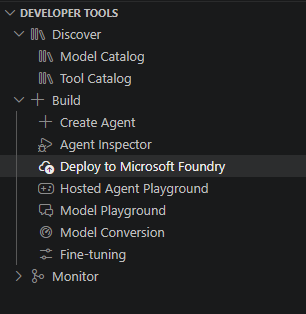
Als Foundry Project Setup wordt weergegeven, selecteert u het abonnement en project en selecteert u Vervolgens. Controleer anders of het standaardproject de beoogde bestemming is.
Op Basisbeginselen selecteert u Code als implementatiemethode en Extern als pakketmodus.
Selecteer Nieuwe agent en voer de naam van de gehoste agent in. Als u een geïmplementeerde agent wilt bijwerken, selecteert u Bestaande agent en kiest u die agent.
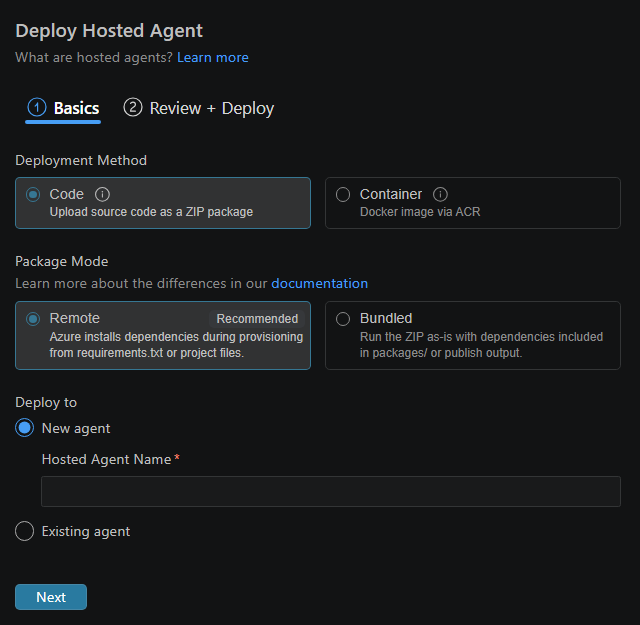
Kies Volgende.
Controleer bij Controleren en implementerende taal, runtimeversie, ingangspunt en CPU en geheugen op basis van het voorbeeld. Controleer of de bronmap overeenkomt met het
project-pad van de service.In de volgende schermopname ziet u een voorbeeld met Python 3.14 en het bijbehorende toegangspunt verborgen, niet de instellingen voor deze werkstroomvoorbeelden. Gebruik voor Python Python 3.13 met
python3 main.py. Gebruik voor C# .NET 10 en het gedetecteerde toegangspunt voor uw gegenereerde project.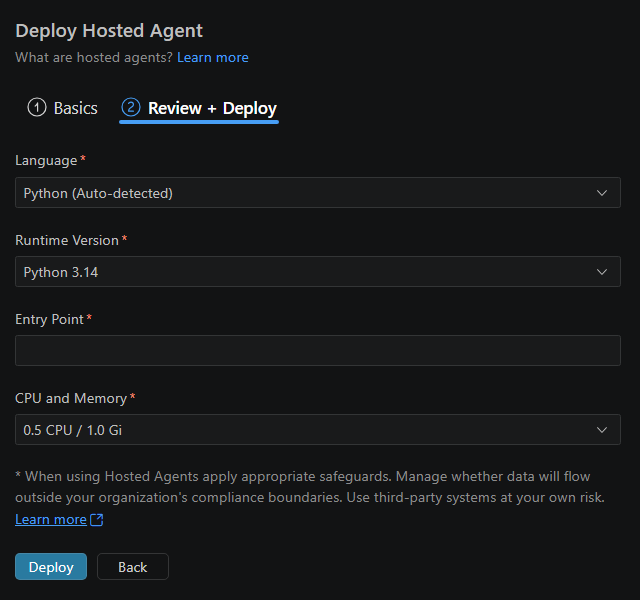
Selecteer Implementeren. Volg de voortgang in meldingen en uitvoer.
Ga verder met het testen van de geïmplementeerde werkstroom.
Koppel de runtime aan uw voorbeeldconfiguratie en lokale omgeving. Accepteer geen andere runtime alleen maar omdat dit de standaardinstelling in de wizard is.
Met de toolkit worden implementatieopties opgeslagen wanneer u het formulier verzendt. Deze lokale instellingen bewijzen niet dat de cloudimplementatie is geslaagd. Als u een bestaande agent bijwerkt, wordt er een nieuwe versie gemaakt in plaats van een eerdere versie te wijzigen.
Kies een andere ZIP-pakketmodus
De toolkit biedt de volgende opties voor broncodepakketten:
| Pakketmodus | Wat gebeurt er? | Wat u moet voorbereiden |
|---|---|---|
| Afgelegen | De bron van de toolkitpakketten. Foundry herstelt Python vereisten of het .NET project tijdens het inrichten. | Bron-, afhankelijkheidsdeclaraties en een compatibel toegangspunt. |
| Gebundeld | De toolkit faseert de bron en voert de pakketopdracht lokaal uit voordat u de ZIP maakt. Foundry voert het voorbereide pakket uit. | Compatibele Linux-afhankelijkheden en de lokale hulpprogramma's die vereist zijn voor de opdracht. De standaard Python-opdracht installeert compatibele afhankelijkheden in packages/; met de .NET-opdracht wordt publicatie-uitvoer gemaakt. |
De selecteerbare ZIP-runtimes zijn Python 3.13, Python 3.14 en .NET 10. Koppel de runtime aan uw code en afhankelijkheden. Zie Implementeren vanuit broncode voor indelingen, limieten en servicevereisten. Zie Ondersteunde gehoste agentruntimes voor het runtime-ondersteuningsbeleid.
Een containerimage implementeren
Kies Container op Basics wanneer u een aangepaste runtime-image nodig hebt of al een compatibele image hebt.
| Registerkeuze | Werksetgedrag |
|---|---|
| Standaard ACR | Hiermee maakt u een containerregister voor het geselecteerde project of hergebruikt u een bestaand containerregister, en bouwt en pusht u de image via Azure Container Registry (ACR). |
| Aangepaste ACR | Maakt gebruik van een bestaand register dat u selecteert en bouwt en pusht de installatiekopieën vervolgens via ACR. |
| Aangepaste ACR-image | Gebruikt een verwijzing naar een vooraf gebouwde ACR-image zonder de broncode te bouwen of te pushen. |
Bekijk voor de buildopties de Dockerfile en bouwcontext voordat u implementeert. Als u een Dockerfile in de wizard genereert, controleert u het bestand en selecteert u Doorgaan en implementeren. Deze opties gebruiken externe ACR-builds, niet lokale Docker-builds.
Aangepaste registeropties maken gebruik van een register in het geselecteerde abonnement. Voor het buildpad voor een aangepast register is openbare netwerktoegang vereist; het pad voor vooraf gebouwde installatiekopieën heeft afzonderlijke vereisten voor toegang via een privénetwerk. Het kiezen van een installatiekopie configureert de netwerkverbinding niet.
Controleer de containervereisten en richtlijnen voor privénetwerken voordat u een aangepast register gebruikt. Deze implementaties zijn gericht op Foundry Agent Service, niet op het buiten gebruik gestelde Azure Container Apps pad naar gehoste agent. Als u een oudere agent wilt verplaatsen, volgt u Migrate vanuit de preview-versie van de gehoste agent.
De geïmplementeerde werkstroom testen
Een geslaagd aanmaakverzoek bewijst niet dat de runtime gereed is of dat het model en de hulpprogramma's bereikbaar zijn. Test de exacte geïmplementeerde versie.
Als u een uitgevoerde aanvraag wilt onderzoeken, bekijkt u traces van hosted agents. Cloudtraceringen maken gebruik van de verbonden Application Insights-resource van het project, niet uw lokale traceringsdatabase.
- Selecteer onder Mijn resources>Agents>Gehoste agent de naam van de agent.
- Selecteer de genummerde versie die u zojuist hebt geïmplementeerd.
- Op Details wacht u tot de implementatiestatus aangeeft dat de agent actief is. Als dit mislukt, controleer dan de uitvoer van de implementatie voordat u het opnieuw probeert.
- Open Playground en verzend dezelfde aanvraag die u lokaal hebt getest.
- Bekijk het antwoord. Als u hulpprogramma's hebt toegevoegd, verzendt u een aanvraag waarvoor deze hulpprogramma's zijn vereist en inspecteert u de aanroepen.
Lokale en clouduitvoeringen gebruiken verschillende referenties, afhankelijkheidsomgevingen en netwerkpaden. Een geslaagd lokaal antwoord garandeert geen geslaagde externe reactie.
De geïmplementeerde agent controleren en bijwerken
Gebruik de externe testomgeving om uw geïmplementeerde agent te testen en te inspecteren. In tegenstelling tot lokale tests met Agent Inspector worden verzoeken in deze speeltuin uitgevoerd tegen de agent die in Foundry wordt gehost.
Selecteer in Foundry Toolkit de optie Developer Tools>Build>Hosted Agent Playground.
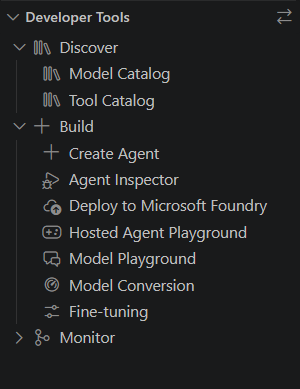
Selecteer in de vervolgkeuzelijst Hosted Agent uw geïmplementeerde agent en de versie die u wilt inspecteren. Open Playground om een aanvraag te verzenden en bekijk de antwoord- en sessiedetails.
In de volgende schermopname ziet u het antwoord van een illustratieve geïmplementeerde agent, niet de verwachte uitvoer van een van beide werkstroomvoorbeelden. Agent- en sessie-id's zijn verborgen.
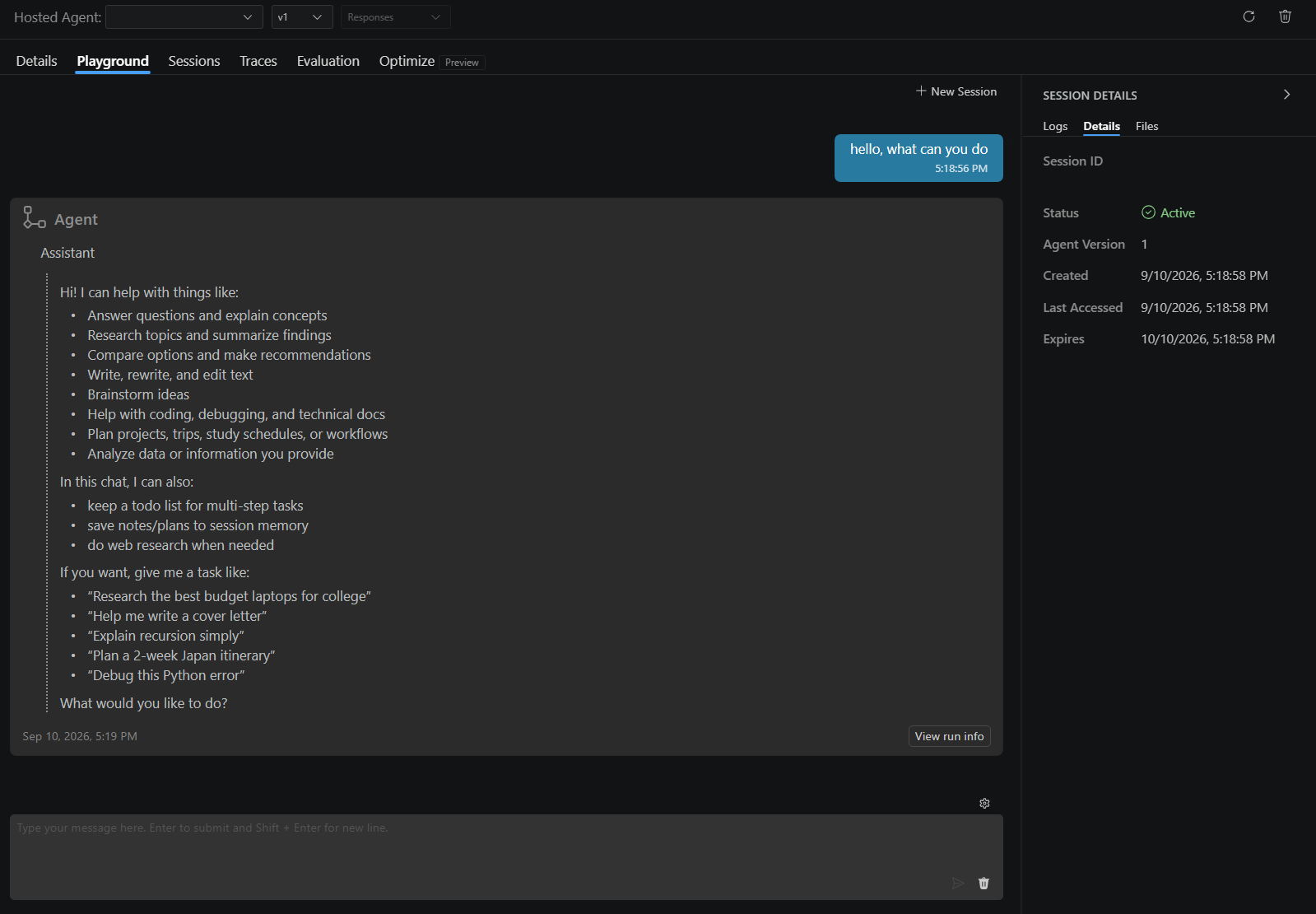
Gebruik deze besturingselementen om de agent te controleren en bij te werken. De beschikbare tabbladen zijn afhankelijk van het protocol en de verbonden services.
| Task | Action |
|---|---|
| Details van de implementatie controleren | Open Details voor status, configuratie en het kopieerbare eindpunt. |
| Een versie testen | Selecteer een genummerde versie voor speeltuinaanvragen. Automatisch volgt de versieselectie van het service-eindpunt, wat niet noodzakelijkerwijs de nieuwste versie is. De selector verandert de routering niet voor andere cliënten. |
| Runtime-logboeken controleren | Open Sessies, selecteer een sessie en bekijk de bijbehorende logboeken. Runtime-logboeken vereisen een sessie; build-uitvoer staat los daarvan. Als u een logstream stopt of een verzoek annuleert, wordt de gehoste agent niet gestopt. |
| Geïmplementeerde code ophalen | Gebruik Code-asset downloaden voor een ZIP-implementatie. Een image-implementatie toont de imageverwijzing in plaats van een downloadbaar bronproject. |
| Gedrag bij updates | Bewerk en test de lokale code en herhaal vervolgens de implementatieprocedure met de bestaande agent om een nieuwe versie te maken. |
Gebruik traceringen en evaluatie, indien beschikbaar, voor onderzoek en kwaliteitsmeting buiten één geslaagd antwoord. Volg de vereisten voor het traceren en evalueren van gehoste agents.
Implementatie geeft de agent een eindpunt voor programmatisch gebruik. Een afzonderlijke publicatiestap is niet vereist voor API-toegang. Publiceren naar Teams of Microsoft 365 is een afzonderlijke taak. Bekijk het huidige agenteindpunt en het publicatiemodel.
De identiteit van een eindgebruiker doorgeven
De VS Code Hosted Agent Playground ondersteunt user-identity om namens een eindgebruiker een aanvraag te verzenden. Voor externe verzoeken verzendt VS Code de waarde in de x-ms-user-identity-header. Het werkt met de protocollen Responses, Invocations en A2A.
Selecteer het tandwielpictogram boven het chatvak in de hosted agent playground.
Voer uw gewenste
x-ms-user-identityin het vak Gebruikersidentiteit in.
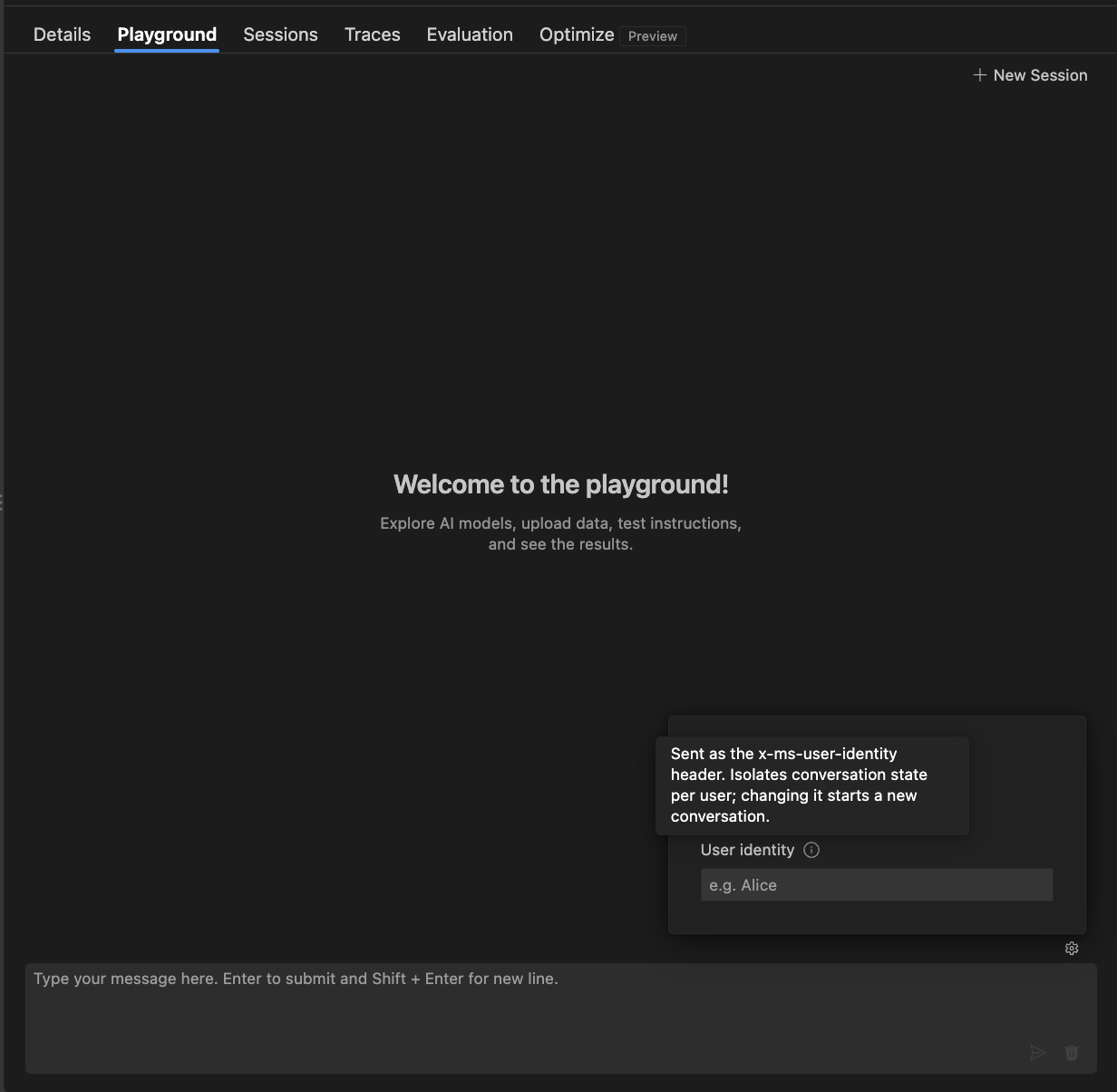
Uw verzoek bevat nu de waarde als onderdeel van de x-ms-user-identity header in het HTTP-verzoek voor de agent.
Troubleshooting
Gebruik de gerapporteerde fout en de voorbeeldconfiguratie om de mislukte stap te identificeren.
| Symptoom | Action |
|---|---|
| Lokaal opstarten mislukt omdat er een pakket ontbreekt. | Bevestig de geselecteerde interpreter of SDK en installeer vervolgens afhankelijkheden uit de bronmap van het voorbeeld. |
| Het projecteindpunt of -model kan niet worden gevonden. | Controleer FOUNDRY_PROJECT_ENDPOINT en AZURE_AI_MODEL_DEPLOYMENT_NAME. Vervang niet het eindpunt van een account of de naam van een modelcatalogus. |
| Verificatie of autorisatie mislukt. | Controleer de lokale inloggegevens en de toegang tot het project. Controleer gehoste agentmachtigingen voor implementatie- en runtime-identiteitsvereisten. |
| Agent Inspector kan geen verbinding krijgen. | Controleer of de server is gestart en de poort 8088 beschikbaar is. Als u Inspector alleen opent, wordt de server niet gestart. |
| Een implementatie mislukt. | Controleer de implementatiefout en build-uitvoer. Controleer voor code de runtime, het entrypoint, de pakketmodus en de ignoreerregels. Controleer voor een container de image en de machtigingen voor de registry. |
| Het lokale antwoord werkt, maar de geïmplementeerde versie mislukt. | Vergelijk de geïmplementeerde omgevings- en identiteitsmachtigingen met de lokale configuratie. Test de exacte geïmplementeerde versie opnieuw. |
De hulpbronnen opschonen
Stop de lokale foutopsporingssessie wanneer u klaar bent. Als u de geïmplementeerde testagent niet meer nodig hebt, raadpleegt u Gehoste agents beheren om deze te verwijderen.
Als u de agent verwijdert, worden de versies ervan verwijderd en worden actieve sessies beëindigd. Elke gekoppelde Azure resource wordt niet verwijderd.
Verwijder alleen cloudresources die zijn gemaakt voor deze oefening die geen andere toepassingen gebruiken. Verwijder geen gedeeld Foundry-project, modelimplementatie of containerregister.
Verwante onderwerpen
Gebruik deze handleidingen om uw werkstroom uit te breiden: