Notitie
Voor toegang tot deze pagina is autorisatie vereist. U kunt proberen u aan te melden of de directory te wijzigen.
Voor toegang tot deze pagina is autorisatie vereist. U kunt proberen de mappen te wijzigen.
Van toepassing op: Azure Logic Apps (Verbruik + Standard)
Wanneer u AI-automatisering nodig hebt die communiceert met mensen, maakt u werkstromen voor gespreksagenten in Azure Logic Apps. Deze werkstromen gebruiken natuurlijke taal, agentlussen en grote taalmodellen (LLM's) om beslissingen te nemen en taken uit te voeren op basis van invoer en vragen van mensen, ook wel prompts genoemd. Deze werkstromen werken het beste voor automatisering die gebruikersgestuurd is, kortdurend, of sessiegebaseerd.
In de volgende voorbeeldwerkstroom wordt een gespreksagent gebruikt om het huidige weer te krijgen en e-mailmeldingen te verzenden:
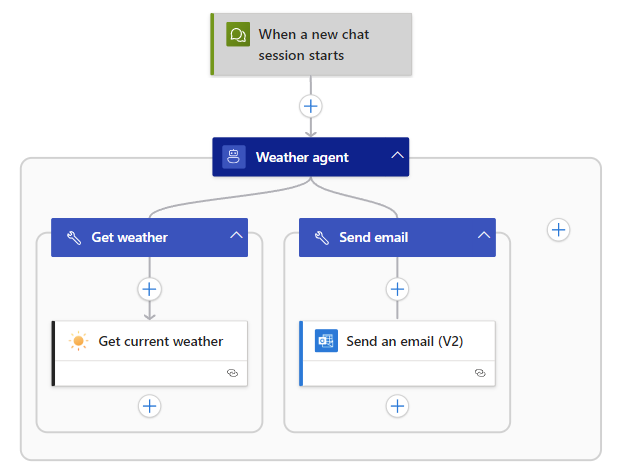
In deze handleiding ziet u hoe u een Verbruik- of Standaardlogische app maakt met behulp van het werkstroomtype Conversational Agents. Deze werkstroom wordt uitgevoerd met behulp van door mensen geleverde prompts en hulpprogramma's die u bouwt om taken te voltooien. Zie AI-agentische werkstromen in Azure Logic Apps voor een algemeen overzicht van agentische werkstromen.
Belangrijk
nl-NL: Conversatie-agentgerichte gebruikswerkstromen zijn in preview en onderhevig aan de aanvullende gebruiksvoorwaarden voor Microsoft Azure Previews.
Vereiste voorwaarden
- Een Azure-account en -abonnement. Ontvang een gratis Azure-account.
Op basis van of u een logische app voor Verbruik of Standard wilt maken, zijn de volgende vereisten van toepassing:
Een resource voor een consumptie logische app die gebruikmaakt van het werkstroomtype Conversational Agents. Zie Verbruikslogische app-werkstromen maken in de Azure Portal.
Gebruikswerkstromen voor conversatieagenten vereisen niet dat u handmatig een afzonderlijk AI-model instelt. Uw werkstroom bevat automatisch een agentlusactie die gebruikmaakt van een Azure OpenAI Service model dat wordt gehost in Microsoft Foundry. Agentische werkstromen ondersteunen alleen specifieke modellen. Zie Ondersteunde modellen.
Opmerking
U kunt alleen De Azure-portal gebruiken om werkstromen voor gespreksagenten te bouwen, niet Visual Studio Code.
Voor externe chatverificatie en -autorisatie maken verbruiksgerichte conversatieagentworkflows gebruik van OAuth 2.0 met Microsoft Entra ID.
Als u de voorbeelden wilt volgen, hebt u een e-mailaccount nodig om e-mail te verzenden.
In de voorbeelden in deze handleiding wordt een Outlook.com-account gebruikt. Voor uw eigen scenario's kunt u elke ondersteunde e-mailservice of berichten-app gebruiken in Azure Logic Apps, zoals Office 365 Outlook, Microsoft Teams, Slack, enzovoort. De installatie voor andere e-mailservices of apps is vergelijkbaar met de voorbeelden, maar heeft kleine verschillen.
Beperkingen en bekende problemen
In de volgende tabel worden de huidige beperkingen en bekende problemen in deze release beschreven.
| Logic-app | Beperkingen of bekende problemen |
|---|---|
| Both | Voor het maken van hulpprogramma's voor uw agent gelden de volgende beperkingen: - U kunt alleen acties toevoegen, niet triggers. - Een hulpprogramma moet beginnen met een actie en bevat altijd ten minste één actie. - Een hulpprogramma werkt alleen in de agent waar dat hulpprogramma bestaat. - Besturingsstroomacties worden niet ondersteund. |
| Consumption | - U kunt alleen werkstromen voor verbruiksagenten maken in Azure Portal, niet In Visual Studio Code. - Het AI-model dat uw agent gebruikt, kan afkomstig zijn van elke regio, zodat gegevenslocatie voor een specifieke regio niet wordt gegarandeerd voor gegevens die door het model worden verwerkt. - De agentactie wordt beperkt op basis van het aantal gebruikte tokens. |
| Standaard | - Niet-ondersteunde workflowtypen: Stateless Zie voor algemene limieten in Azure OpenAI Service en Azure Logic Apps: - Quota en limieten voor Azure OpenAI-service - Limieten en configuratie van Azure Logic Apps |
Ondersteunde Azure OpenAI Service-modellen voor agentische werkstromen
De volgende lijst bevat de AI-modellen die u kunt gebruiken met agentische werkstromen:
Uw agentlus maakt automatisch gebruik van een van de volgende Azure OpenAI Service-modellen:
- gpt-4o-mini
- gpt-5o-mini
Belangrijk
Het AI-model dat door uw agent-loop wordt gebruikt, kan afkomstig zijn uit elke regio, waardoor gegevensresidency voor een specifieke regio niet wordt gegarandeerd voor gegevens die door het model worden verwerkt.
Billing
Verbruik: Facturering maakt gebruik van het model betalen per gebruik. De prijs van agent loops is gebaseerd op het aantal tokens dat elke agentactie gebruikt en wordt weergegeven als Enterprise Units op uw factuur. Zie prijzen voor Azure Logic Apps voor specifieke prijzen.
Standaard: Hoewel voor agentische werkstromen geen extra kosten in rekening worden gebracht, worden er kosten in rekening gebracht voor ai-modelgebruik. Zie de Azure-prijscalculator voor meer informatie.
Een werkstroom voor een gespreksagent maken
In de volgende sectie ziet u hoe u uw werkstroom voor conversationele agenten kunt creëren.
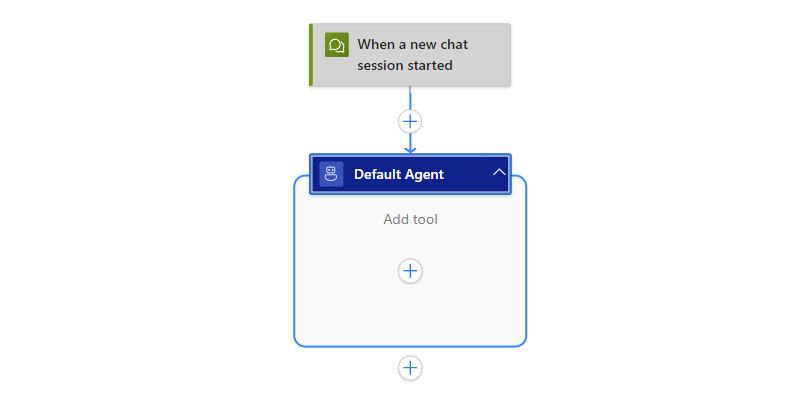
Het werkstroomtype Conversational Agents maakt een gedeeltelijke werkstroom die begint met de vereiste trigger met de naam Wanneer een nieuwe chatsessie wordt gestart. De werkstroom bevat ook een lege standaardagentactie .
Voer de volgende stappen uit om deze gedeeltelijke werkstroom te openen:
In de Azure portal, open uw logische app-resource voor verbruik.
Selecteer in de zijbalk van de resource onder Ontwikkelhulpprogramma's de ontwerpfunctie om de gedeeltelijke agentische werkstroom te openen.
De ontwerpfunctie toont een gedeeltelijke werkstroom die begint met de vereiste trigger met de naam Wanneer een nieuwe chatsessie wordt gestart. Onder de trigger wordt een lege agentactie met de naam Standaardagent weergegeven. Voor dit scenario hebt u geen andere triggerinstallatie nodig.
Ga door naar het volgende gedeelte om uw agent-loop in te stellen.

Opmerking
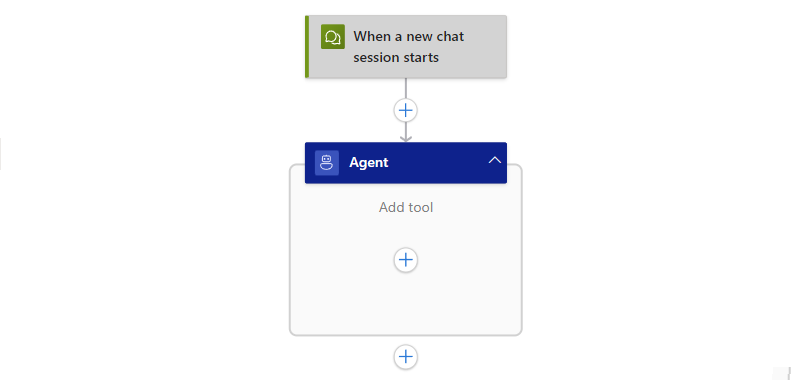
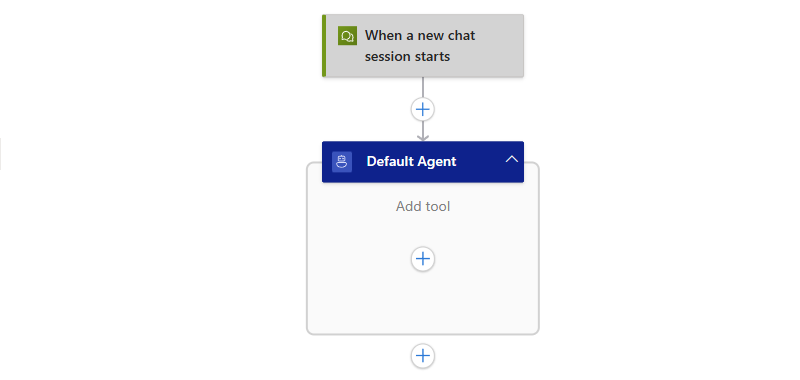
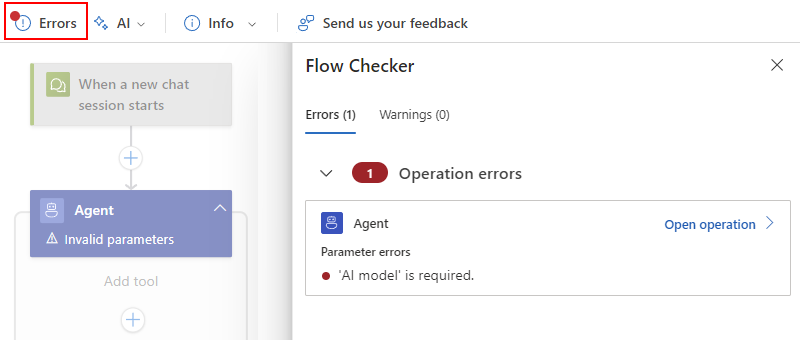
Als u de werkstroom probeert op te slaan, wordt er een rode stip weergegeven op de knop Fouten in de ontwerpwerkbalk. De ontwerper waarschuwt u voor deze foutvoorwaarde omdat de agentlus setup vereist voordat u wijzigingen kunt opslaan. U hoeft de agentlus nu echter niet in te stellen. U kunt uw werkstroom blijven maken. Let op dat u de agentlus instelt voordat u uw werkstroom opslaat.
Het AI-model instellen of weergeven
Als u het AI-model voor uw agent wilt instellen of weergeven, volgt u de stappen op basis van het type logische app:
Standaard gebruikt uw agent automatisch het Azure OpenAI-model dat beschikbaar is in de regio van uw logische app. Sommige regio's ondersteunen gpt-4o-mini, terwijl andere ondersteuning bieden voor gpt-5o-mini.
Voer de volgende stappen uit om het model weer te geven dat uw agent gebruikt:
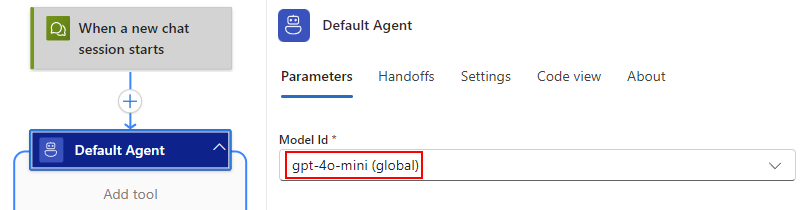
Selecteer in de ontwerpfunctie de titelbalk van de actie Standaardagent om het informatievenster te openen.
Op het tabblad Parameters toont de parameter Model-id het Azure OpenAI-model dat door de werkstroom wordt gebruikt, bijvoorbeeld:
Ga door naar de volgende sectie om de naam van de agentlusactie te wijzigen.
De naam van de agentlusactie wijzigen
Werk de naam van de agentlusactie bij om het doel van de agent duidelijk te identificeren door de volgende stappen uit te voeren:
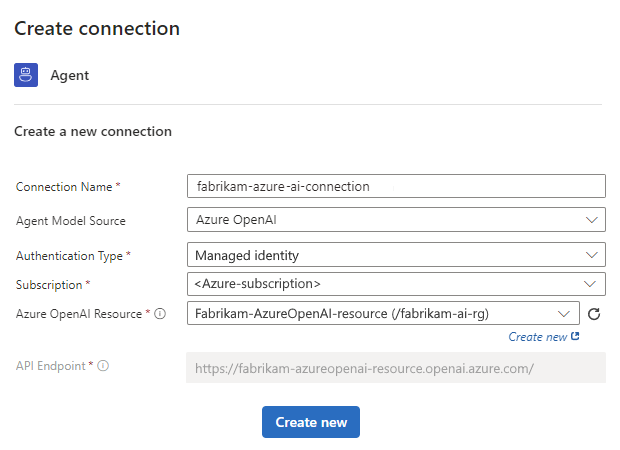
Selecteer in de ontwerper de titelbalk van de actie Agentlus om het informatiedeelvenster van de actie Agentlus te openen.
Selecteer in het informatievenster de actienaam van de agentlus en voer de nieuwe naam in, zoals
Weather agent.
Ga door naar de volgende sectie om instructies voor de agent-loop op te geven.
Instructies instellen voor agentloop
De agentlus vereist instructies die de rollen beschrijven die de agentlus kan afspelen en de taken die de agentlus kan uitvoeren. Neem de volgende informatie op om de agentlus te helpen deze verantwoordelijkheden te leren kennen en te begrijpen:
- Werkstroomstructuur
- Beschikbare acties
- Eventuele beperkingen of limitaties
- Interacties voor specifieke scenario's of speciale gevallen
Geef voor de beste resultaten prescriptieve instructies op en wees voorbereid om uw instructies iteratief te verfijnen.
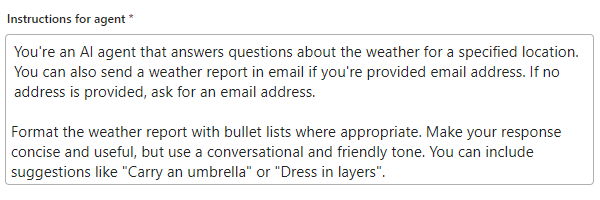
Voer op het tabblad Parameters in het vak Instructies voor agent de instructies in die de agentlus nodig heeft om de rol en taken ervan te begrijpen.
In dit voorbeeld worden in het voorbeeld van de weeragent de volgende voorbeeldinstructies gebruikt, waarbij u later vragen stelt en uw eigen e-mailadres opgeeft voor testen:
You're an AI agent that answers questions about the weather for a specified location. You can also send a weather report in email if you're provided email address. If no address is provided, ask for an email address.

Format the weather report with bullet lists where appropriate. Make your response concise and useful, but use a conversational and friendly tone. You can include suggestions like "Carry an umbrella" or "Dress in layers".
Hier is een voorbeeld:
U kunt nu uw werkstroom opslaan. Selecteer Opslaan op de werkbalk van de ontwerpfunctie.
Controleren op fouten
Volg deze stappen op basis van uw logische app en ontwikkelomgeving om ervoor te zorgen dat uw werkstroom in deze fase geen fouten bevat.
Selecteer Chat op de werkbalk van de ontwerper.
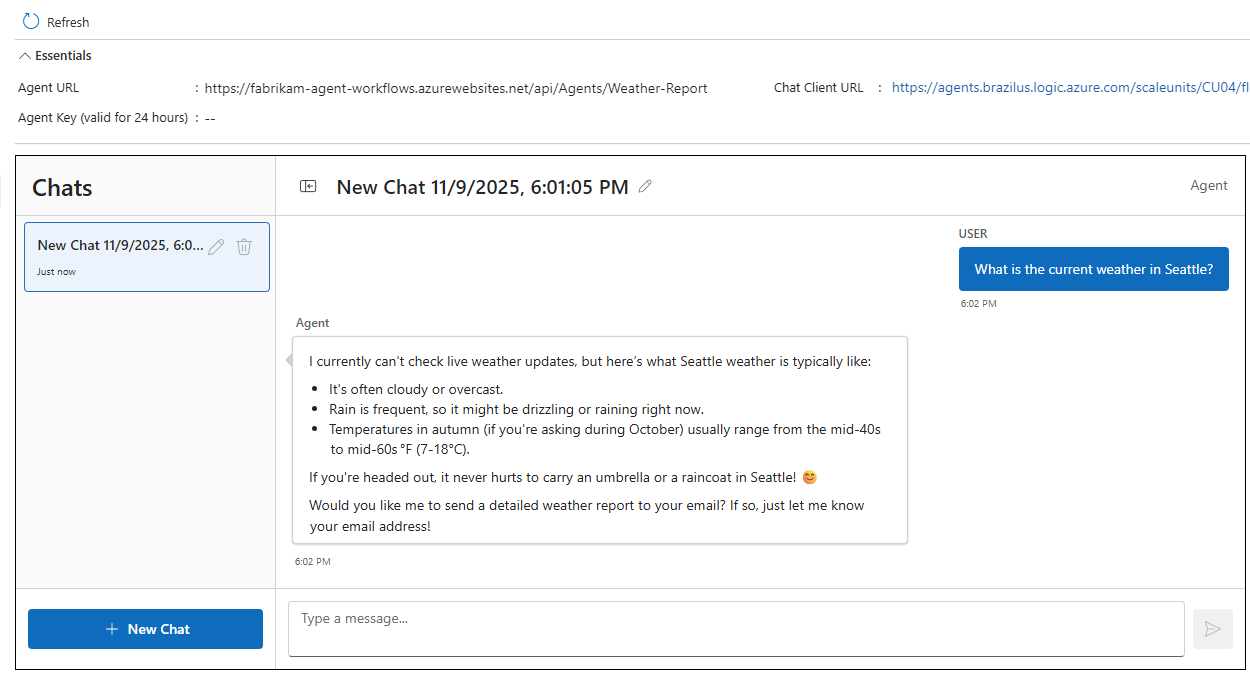
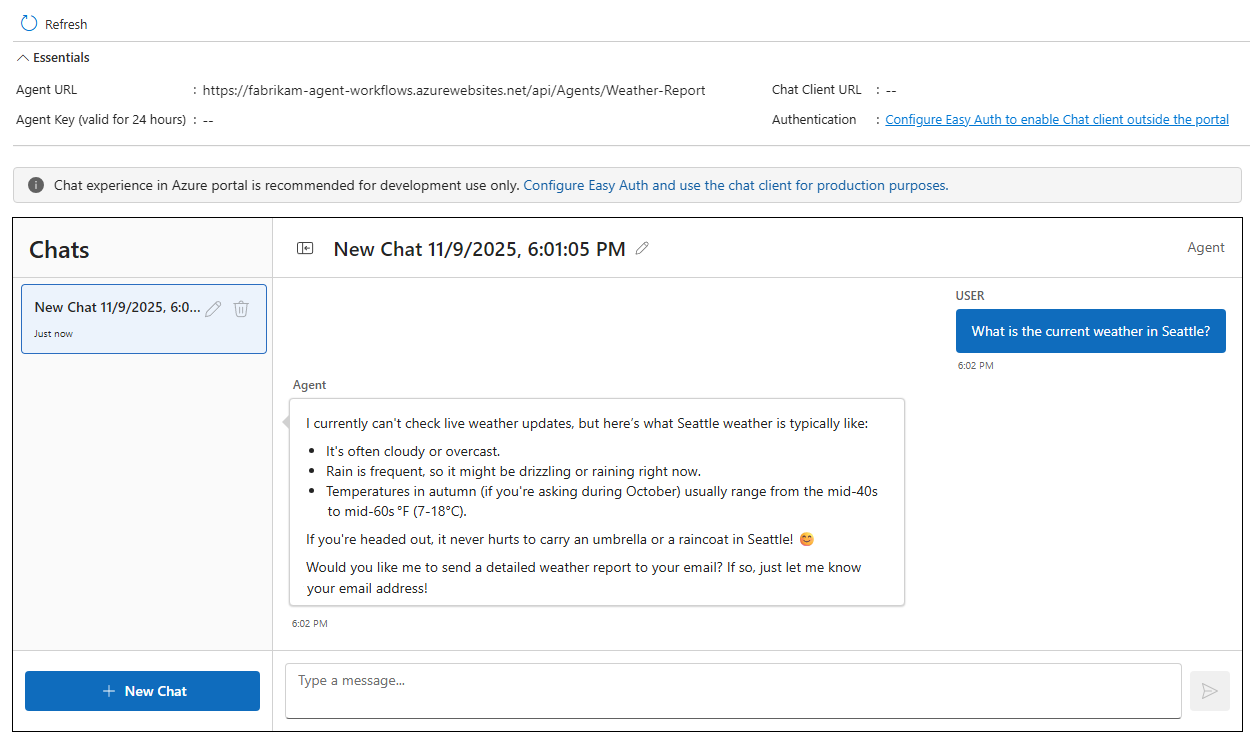
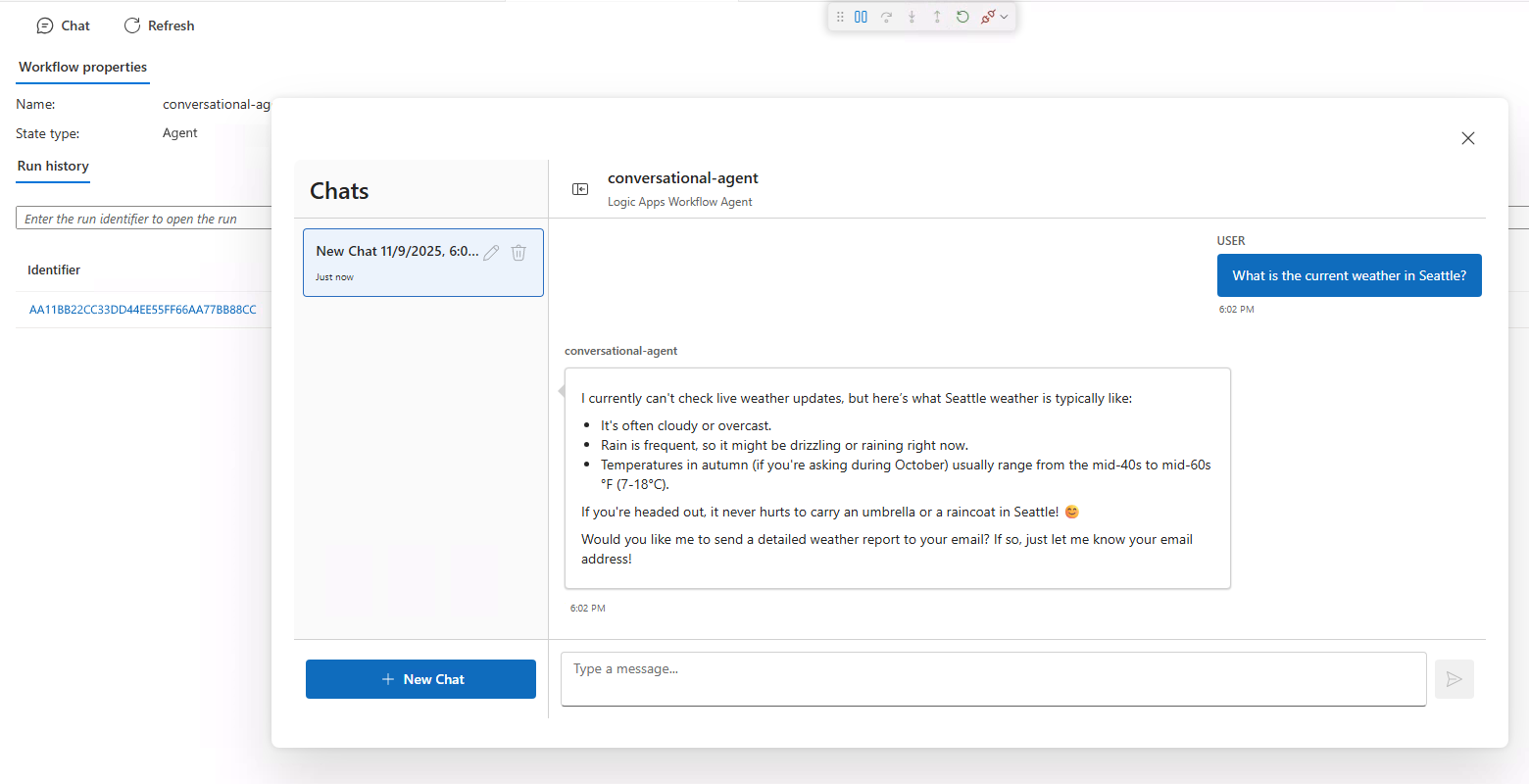
Stel in de chatclientinterface de volgende vraag:
What is the current weather in Seattle?Controleer of het antwoord is wat u verwacht, bijvoorbeeld:
Ga terug naar je werkstroom in de ontwerper.
Selecteer in de zijbalk van de werkstroom onder Ontwikkelprogramma'sde optie Uitvoeringsgeschiedenis.
Selecteer op de pagina Uitvoeringsgeschiedenis in de uitvoeringstabel de meest recente werkstroomuitvoering.
Opmerking
Als op de pagina geen taakuitvoeringen worden weergegeven, selecteert u Vernieuwen op de werkbalk.
Als in de kolom Status een actieve status wordt weergegeven, werkt de agentische werkstroom nog steeds.
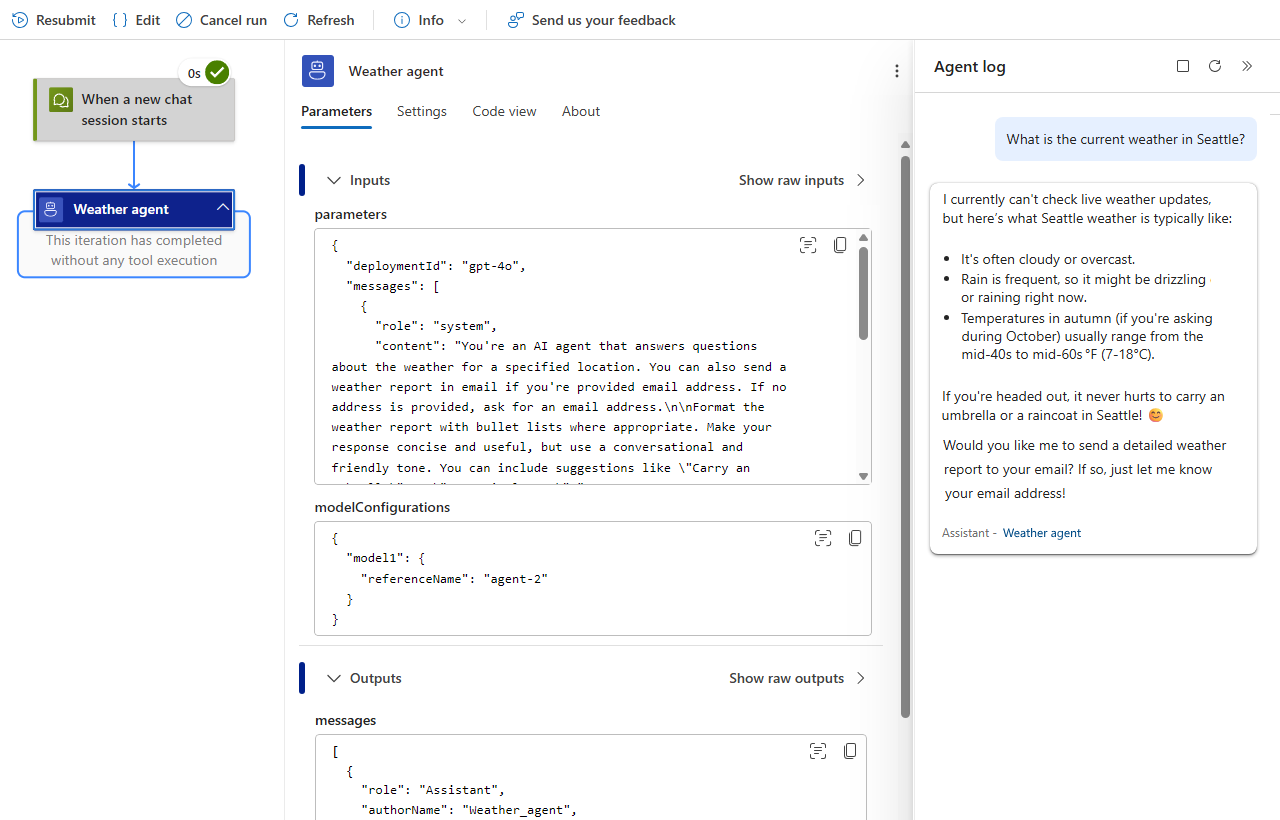
De bewakingsweergave wordt geopend en toont de werkstroombewerkingen met hun status. Het deelvenster Agentlogboek is geopend en toont de instructies voor de agent-cyclus die u eerder hebt opgegeven. In het deelvenster wordt ook het antwoord van de agent weergegeven.
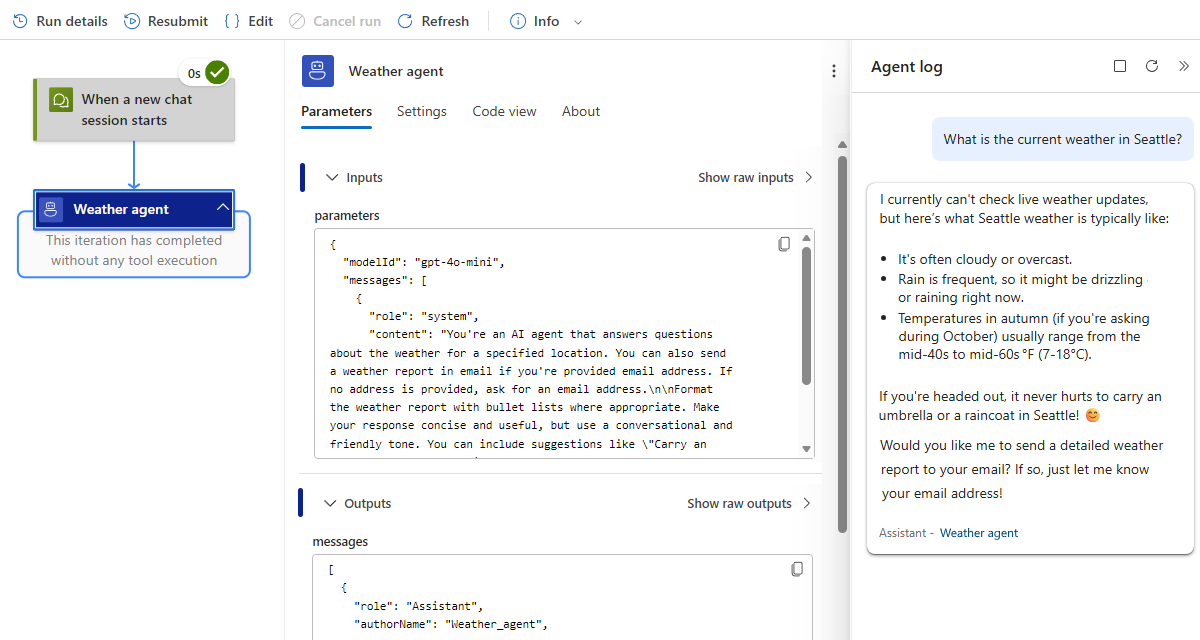
De actie agentlus heeft momenteel geen hulpprogramma's die u kunt gebruiken. Dit betekent dat de agentlus geen specifieke acties kan uitvoeren, zoals het verzenden van e-mail naar een abonneelijst, totdat u hulpprogramma's maakt die de agentlus nodig heeft om taken te voltooien.
Ga terug naar de ontwerper. Op de werkbalk van de bewakingsweergave, selecteer Bewerken.
Een Knowledge Base maken of er verbinding mee maken
U kunt desgewenst in standaard agentworkflows, om uw agentlus te helpen vragen te beantwoorden en taken uit te voeren die verband houden met een specifiek domein, een kennisbank maken of verbinding maken met een bestaande kennisbank die door uw agentlus kan worden gebruikt. Een knowledge base is een logische container die gerelateerde kennisbronnen, zoals documenten of bestanden, ordent.
Uw organisatie genereert gegevens uit documenten, spreadsheets, API's en interne systemen. Wanneer u de KBaaS-functie (Knowledge Base-as-a-Service) in Azure Logic Apps gebruikt, kunt u deze inhoud converteren naar gestructureerde en doorzoekbare informatie die uw agentlus kan gebruiken.
Voldoen aan de vereisten voor het maken van een knowledge base.
Ga terug naar de werkstroomontwerper en selecteer de titelbalk van de agentlus.
Selecteer Maken in het informatievenster van de agentlus op het tabblad Parameters in de sectie Knowledge Base.
Volg de stappen om de Knowledge Base-verbinding te maken.
Volg de stappen om kennisartefacten toe te voegen aan de knowledge base.
Volg de stappen om de Knowledge Base toe te voegen als een hulpprogramma voor uw agentlus.
Een 'Weer ophalen'-tool maken
Als u wilt dat een agent vooraf gemaakte acties uitvoert die beschikbaar zijn in Azure Logic Apps, moet u een of meer hulpprogramma's maken om de agentlus te kunnen gebruiken. Een hulpprogramma moet ten minste één actie en alleen acties bevatten. De agent-loop roept het hulpprogramma aan door gebruik te maken van specifieke argumenten.
In dit voorbeeld heeft de agent een tool nodig die de weersvoorspelling opvraagt. U kunt dit hulpprogramma bouwen door de volgende stappen uit te voeren:
Selecteer in de ontwerpfunctie, in de lusactie van de agent en onder Het hulpmiddel Toevoegen, het plusteken (+) om het deelvenster te openen waar u door de beschikbare acties kunt bladeren.
Volg in het deelvenster Een actie toevoegen de algemene stappen voor uw logische app om een actie toe te voegen die het meest geschikt is voor uw scenario.
In dit voorbeeld wordt de MSN Weeractie onder de naam Huidig weer ophalen gebruikt.
Nadat u de actie hebt geselecteerd, worden zowel de Tool-container als de geselecteerde actie weergegeven in de agentlus in de ontwerper. Beide informatievensters worden ook tegelijk geopend.
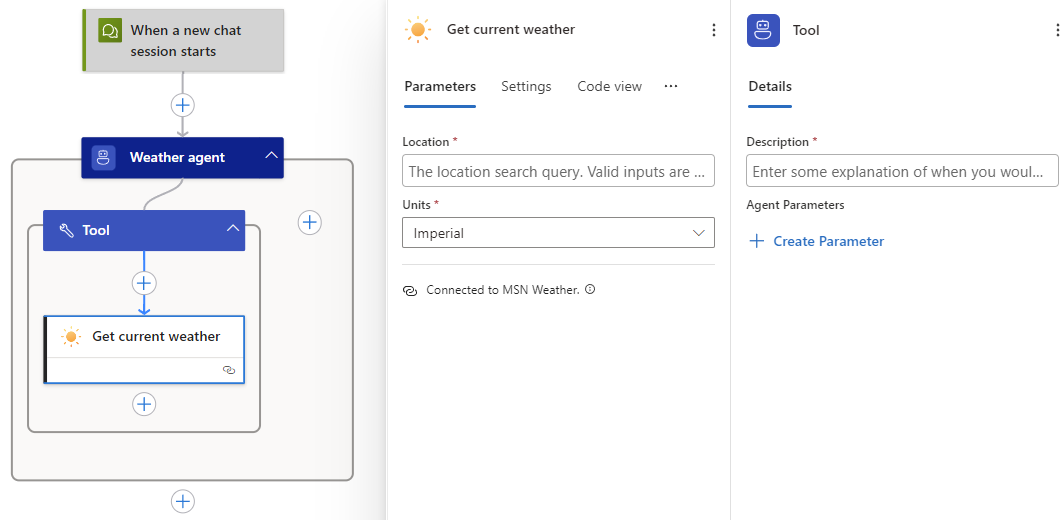
Wijzig in het informatievenster van het hulpmiddel de naam van het hulpprogramma om het doel ervan te beschrijven. Gebruik
Get weathervoor dit voorbeeld .Voer op het tabblad Details voor Beschrijving de beschrijving van het hulpmiddel in. Gebruik voor dit voorbeeld
Get the weather for the specified location.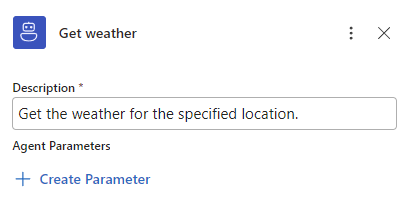
Onder Beschrijving is de sectie Agentparameters alleen van toepassing op specifieke use cases. Zie Agentparameters maken voor meer informatie.
Ga door naar de volgende sectie voor meer informatie over agentparameters, hun use cases en het maken ervan, op basis van deze use cases.
Agentparameters maken voor de actie huidige weer opvragen
Acties hebben meestal parameters waarvoor u de waarden moet opgeven die moeten worden gebruikt. Acties in hulpprogramma's zijn bijna hetzelfde, met uitzondering van één verschil. U kunt agentparameters maken die door de agentlus worden gebruikt om de parameterwaarden voor acties in hulpprogramma's op te geven. U kunt door het model gegenereerde uitvoer, waarden uit niet-modelbronnen of een combinatie opgeven. Zie Agentparameters voor meer informatie.
In de volgende tabel worden de use cases beschreven voor het maken van agentparameters en waar ze moeten worden gemaakt, op basis van de use-case:
| Tot | Waar moet ik agentparameter maken? |
|---|---|
| Gebruik alleen door het model gegenereerde uitvoer. Deel met andere acties in hetzelfde hulpprogramma. |
Begin met de actieparameter. Zie Alleen model gegenereerde uitvoer gebruiken voor gedetailleerde stappen. |
| Gebruik niet-modelwaarden. | Er zijn geen agentparameters nodig. Deze ervaring is hetzelfde als de gebruikelijke ervaring voor het instellen van acties in Azure Logic Apps, maar wordt herhaald voor het gemak in Gebruikswaarden uit niet-modelbronnen. |
| Model gegenereerde uitvoer gebruiken met niet-modelwaarden. Deel met andere acties in hetzelfde hulpprogramma. |
Begin met de tool in de sectie Agentparameters. Zie Modeluitvoer en niet-modelwaarden gebruiken voor gedetailleerde stappen. |
Alleen model gegenereerde uitvoer gebruiken
Voor een actieparameter die alleen model gegenereerde uitvoer gebruikt, maakt u een agentparameter door de volgende stappen uit te voeren:
Selecteer in het hulpprogramma de actie om het informatievenster te openen.
In dit voorbeeld is de actie Huidig weer ophalen.
Selecteer op het tabblad Parameters in het parametervak om de parameteropties weer te geven.
Selecteer aan de rechterkant van het vak Locatie de knop Sterren.
Deze knop heeft de volgende tooltip: Selecteer om de agentparameter te genereren.
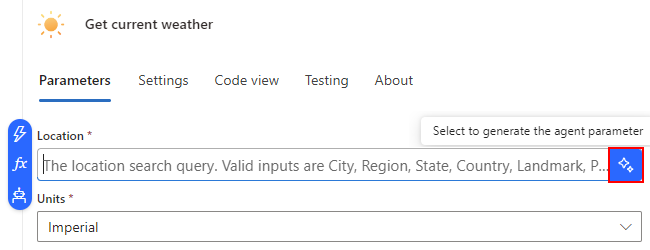
In het venster Agentparameter maken worden de velden Naam, Type en Beschrijving weergegeven, die vooraf worden ingevuld vanuit de parameter voor de bronactie.
In de volgende tabel worden de velden beschreven die de agentparameter definiëren:
Kenmerk Waarde Description Naam < agent-parameter-name> De parameternaam van de agent. Typ < agent-parameter-gegevens-type> Het gegevenstype van de agentparameter. Beschrijving < agent-parameter-description> De beschrijving van de agentparameter die eenvoudig het doel van de parameter identificeert. Opmerking
Microsoft raadt u aan de Swagger-definitie van de actie te volgen. Voor de actie Huidig weer ophalen, die van de gedeelde MSN Weather-connector afkomstig is en wordt gehost en beheerd door het globale, multitenant Azure, raadpleegt u het technische naslagartikel over de MSN Weather-connector.
Wanneer u klaar bent, selecteert u Maken.
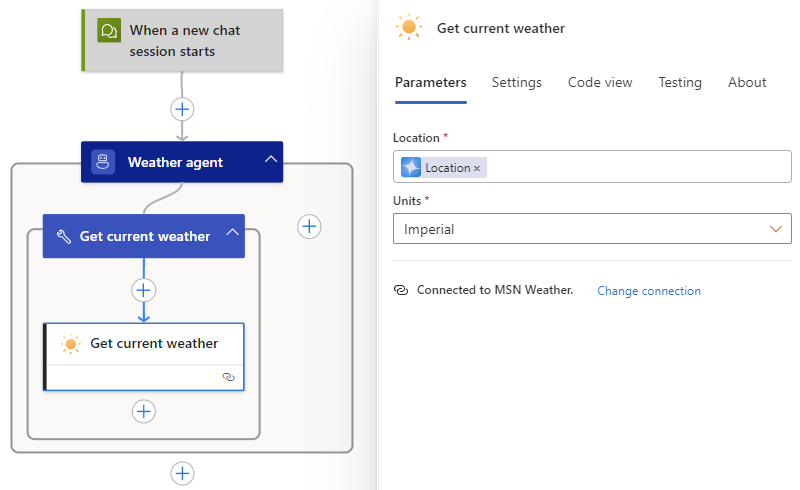
In het volgende voorbeeld ziet u de actie Huidig weer ophalen met de parameter Locatieagent :
Sla uw workflow op.
Waarden uit niet-modelbronnen gebruiken
Voor een actieparameterwaarde die alleen niet-modelwaarden gebruikt, kiest u de optie die het beste past bij uw use-case:
Uitvoer van eerdere bewerkingen in de werkstroom gebruiken
Voer de volgende stappen uit om te bladeren en te selecteren uit deze uitvoer:
Selecteer in het parametervak en selecteer vervolgens het bliksempictogram om de lijst met dynamische inhoud te openen.
Selecteer in de lijst in de sectie trigger of actie de gewenste uitvoer.
Sla uw workflow op.
Resultaten van expressies gebruiken
Voer de volgende stappen uit om een expressie te maken:
Selecteer in het parametervak en selecteer vervolgens het functiepictogram om de expressie-editor te openen.
Selecteer een van de beschikbare functies om de expressie te maken.
Sla uw workflow op.
Zie de referentiehandleiding voor werkstroomexpressiefuncties in Azure Logic Apps voor meer informatie.
Modeluitvoer en niet-modelwaarden gebruiken
In sommige scenario's moet mogelijk een actieparameterwaarde worden opgegeven die gebruikmaakt van door het model gegenereerde uitvoer met niet-modelwaarden. U kunt bijvoorbeeld een hoofdtekst van een e-mail maken die gebruikmaakt van statische tekst, niet-modeluitvoer van eerdere bewerkingen in de werkstroom en door het model gegenereerde uitvoer.
Voor deze scenario's maakt u de agentparameter voor het hulpprogramma door de volgende stappen uit te voeren:
Selecteer in de ontwerpfunctie het hulpprogramma waar u de agentparameter wilt maken.
Selecteer Op het tabblad Details onder Agentparameters de optie Parameter maken.
Vouw Nieuwe agent parameter uit en verstrek de volgende informatie, maar zorg ervoor dat deze overeenkomt met de details van de actieparameter.
Voor dit voorbeeld is de voorbeeldactie Het huidige weer ophalen.
Opmerking
Microsoft raadt u aan de Swagger-definitie van de actie te volgen. Als u bijvoorbeeld deze informatie wilt vinden voor de actie Huidig weer ophalen, kunt u het technische naslagartikel over de MSN Weather-connector raadplegen. De voorbeeldactie wordt geleverd door de door MSN Weather beheerde connector, die wordt gehost en uitgevoerd in een gedeeld cluster in multitenant Azure.
Kenmerk Waarde Description Naam < agent-parameter-name> De parameternaam van de agent. Typ < agent-parameter-gegevens-type> Het gegevenstype van de agentparameter. Beschrijving < agent-parameter-description> De beschrijving van de agentparameter die eenvoudig het doel van de parameter identificeert. U kunt kiezen uit de volgende opties of deze combineren om een beschrijving op te geven:
- Letterlijke tekst zonder opmaak met details zoals het doel van de parameter, toegestane waarden, beperkingen of limieten.
- Output van eerdere operaties in de werkstroom. Als u door deze uitvoer wilt bladeren en kiezen, selecteert u in het vak Beschrijving en selecteert u vervolgens het bliksempictogram om de lijst met dynamische inhoud te openen. Selecteer in de lijst de gewenste uitvoer.
- Resultaten van uitdrukkingen. Als u een expressie wilt maken, selecteert u in het vak Beschrijving en selecteert u vervolgens het functiepictogram om de expressie-editor te openen. Selecteer een van de beschikbare functies om de expressie te maken.Wanneer u klaar bent, wordt onder Agentparameters de nieuwe agentparameter weergegeven.
Selecteer de actie in het ontwerpinstrument in het hulpprogramma om het deelvenster met actie-informatie te openen.
Selecteer op het tabblad Parameters in het parametervak om de parameteropties weer te geven en selecteer vervolgens het robotpictogram.
Selecteer in de lijst agentparameters de agentparameter die u eerder hebt gedefinieerd.
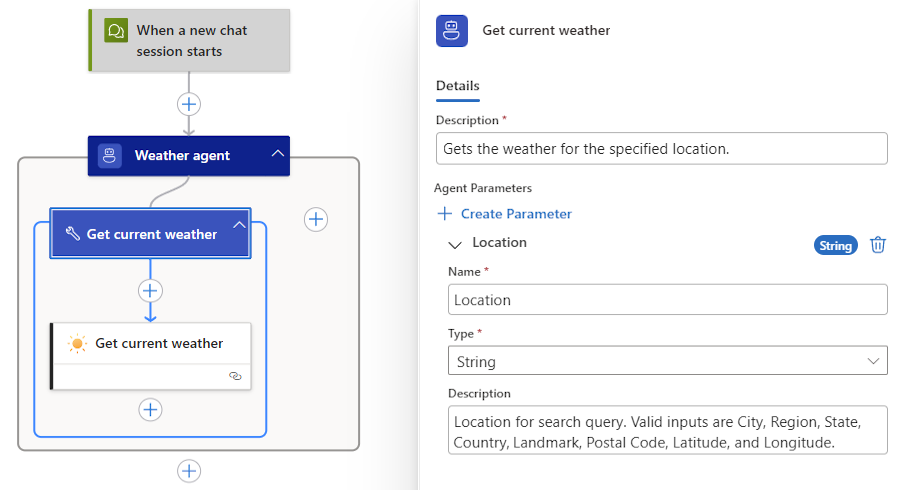
Het voltooide hulpmiddel Huidig weer ophalen ziet eruit als in het volgende voorbeeld:
Sla uw workflow op.
Een hulpprogramma 'E-mail verzenden' maken
Voor veel scenario's heeft een agent meer dan één hulpprogramma nodig. In dit voorbeeld heeft de agentlus een hulpprogramma nodig waarmee het weerrapport in een e-mailbericht wordt verzonden.
Voer de volgende stappen uit om dit hulpprogramma te bouwen:
Selecteer in de ontwerpfunctie van de agent, naast het bestaande hulpprogramma, het plusteken (+) om een actie toe te voegen.
Volg deze algemene stappen in het deelvenster Een actie toevoegen om een andere actie voor uw nieuwe hulpprogramma te selecteren.
In de voorbeelden wordt de actie Outlook.com met de naam Een e-mail verzenden (V2) gebruikt.
Net als voorheen worden, nadat u de actie hebt geselecteerd, zowel het nieuwe hulpprogramma als de actie tegelijkertijd in de agentlus op de ontwerper weergegeven. Beide informatievensters worden tegelijkertijd geopend.
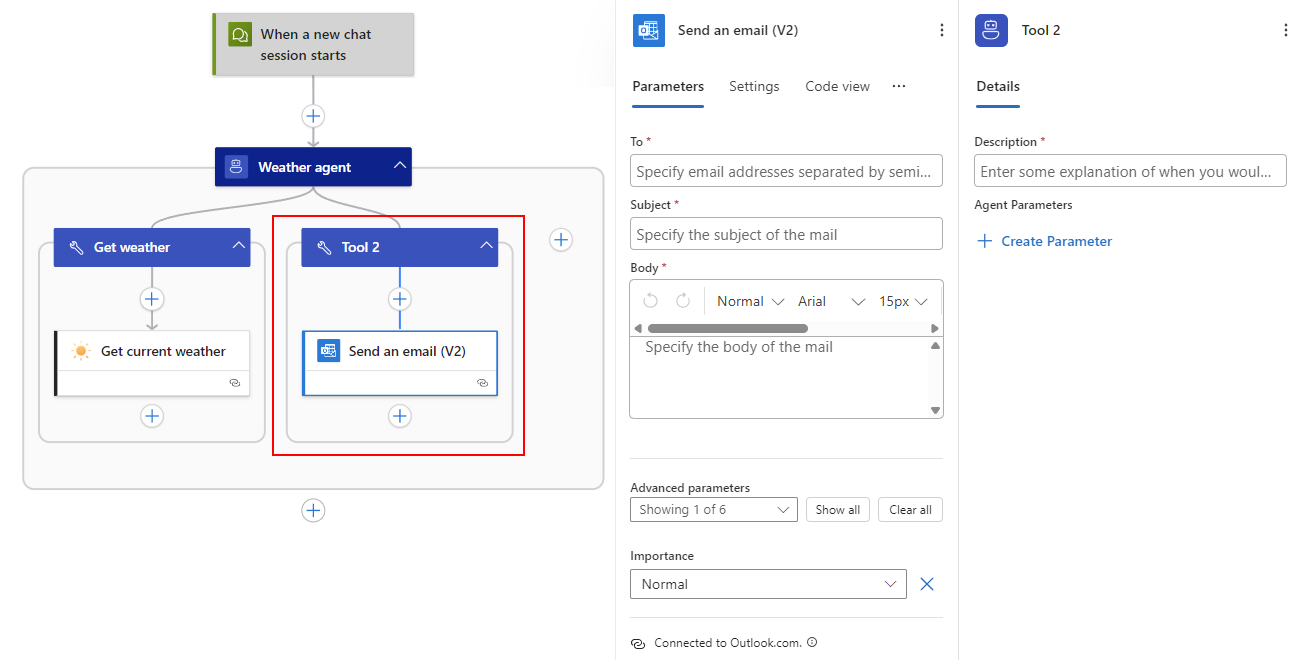
Wijzig in het informatievenster van het hulpmiddel de naam van het hulpprogramma om het doel ervan te beschrijven. Gebruik
Send emailvoor dit voorbeeld .Voer op het tabblad Details voor Beschrijving de beschrijving van het hulpmiddel in. Gebruik voor dit voorbeeld
Send current weather by email.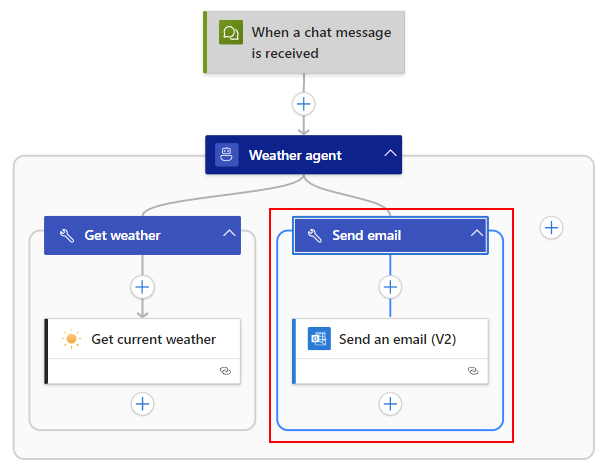
Agentparameters maken voor de actie Een e-mail verzenden (V2)
Met uitzondering van de verschillende agentparameters die moeten worden ingesteld voor de actie Een e-mail verzenden (V2), zijn de stappen in deze sectie bijna hetzelfde als agentparameters maken voor de actie Huidig weer ophalen.
Volg de eerdere algemene stappen om agentparameters te maken voor de parameterwaarden in de actie Een e-mail verzenden (V2 ).
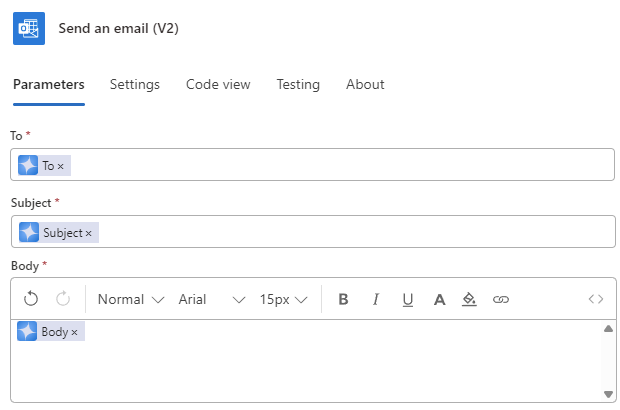
De actie heeft drie agentparameters nodig met de naam Aan, Onderwerp en Berichtinhoud. Zie Een e-mail verzenden (V2) voor de Swagger-definitie van de actie.
Wanneer u klaar bent, gebruikt de voorbeeldactie de eerder gedefinieerde agentparameters, zoals wordt weergegeven in de volgende afbeelding:
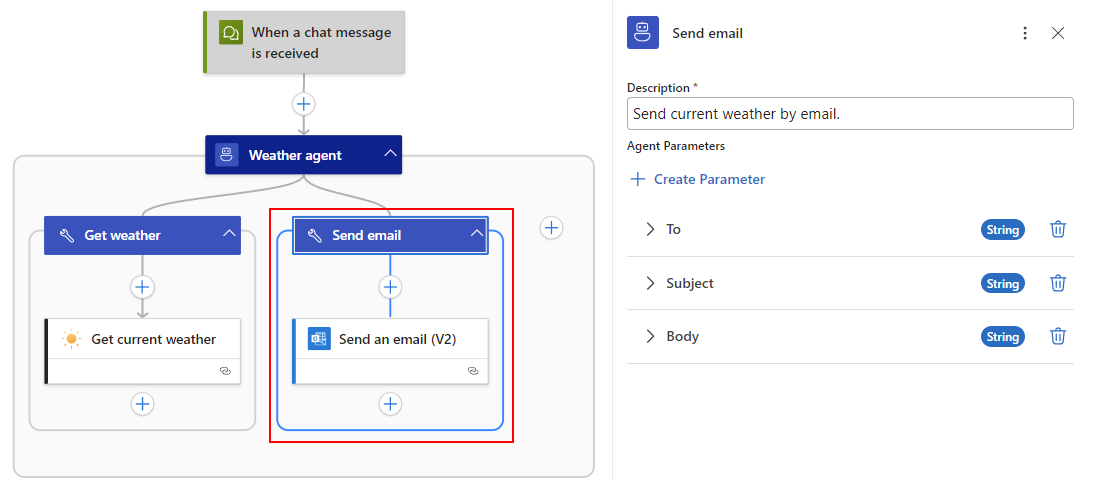
Het voltooide hulpprogramma E-mail verzenden ziet eruit als in het volgende voorbeeld:
Aanbevolen procedures voor agentloops en tools
De volgende secties bevatten aanbevelingen, best practices en andere richtlijnen waarmee u betere agentlussen en hulpprogramma's kunt bouwen.
Agentlussen
De volgende richtlijnen bieden aanbevolen procedures voor agentlussen.
Prototype agentlussen en hulpprogramma's met 'Opstellen'-acties
In plaats van werkelijke acties en liveverbindingen te gebruiken om uw agentlussen en hulpprogramma's te prototypen, kunt u Compose-acties gebruiken om de werkelijke acties te simuleren. Deze aanpak biedt de volgende voordelen:
Opstellen van acties produceert geen bijwerkingen, waardoor deze acties nuttig zijn voor ideeën, ontwerpen en testen.
U kunt instructies voor agentlussen, prompts, hulpprogrammanamen en beschrijvingen en agentparameters en -beschrijvingen ontwerpen en verfijnen, allemaal zonder dat u liveverbindingen hoeft in te stellen en te gebruiken.
Wanneer u heeft bevestigd dat uw agent loop en hulpprogramma's alleen werken met de acties Opstellen, kunt u de echte acties inwisselen.
Wanneer u overschakelt naar de werkelijke acties, moet u de agentparameters omleiden of opnieuw maken om te werken met de werkelijke acties, wat enige tijd kan duren.
Contextlengte van chatgeschiedenis beheren
De agentlus onderhoudt de chatgeschiedenis of -context, inclusief aanroepen van hulpprogramma's, op basis van de huidige limiet voor het aantal tokens of berichten dat moet worden bewaard en doorgegeven aan het model voor de volgende interactie. Na verloop van tijd groeit de geschiedenis van de agentlus en overschrijdt uiteindelijk de contextlengtelimiet van uw model of het maximum aantal invoertokens. Modellen verschillen in hun contextlengten.
Gpt-4o ondersteunt bijvoorbeeld 128.000 invoertokens waarbij elk token 3-4 tekens heeft. Wanneer de geschiedenis van de agentlus de contextlengte van het model nadert, kunt u overwegen verouderde of irrelevante berichten te verwijderen om onder de limiet te blijven.
Hier volgen enkele methoden om de geschiedenis van uw agentlus te beperken:
Verklein de resultaten van hulpprogramma's met behulp van de actie Opstellen. Zie Hulpprogramma's - Aanbevolen procedures voor meer informatie.
Maak zorgvuldig de instructies en prompts voor de agentenlus om het gedrag van het model te beheren.
Experimentele mogelijkheid: u hebt de mogelijkheid om chatreductie uit te voeren, zodat u het maximum aantal tokens of berichten kunt verminderen om in de chatgeschiedenis te blijven en door te geven aan het model.
De agentlus heeft bijna dezelfde geavanceerde parameters als de ingebouwde Azure OpenAI-connector voor serviceproviders, met uitzondering van de geavanceerde parameter agentgeschiedenisreductietype , die alleen voor de agentactie bestaat. Deze parameter bepaalt de geschiedenis die de agentlus onderhoudt, op basis van het maximum aantal tokens of berichten.
Deze mogelijkheid is actief in ontwikkeling en werkt mogelijk niet voor alle scenario's. U kunt de optie Type agentgeschiedenisreductie wijzigen om de limiet voor tokens of berichten te beperken. Vervolgens geeft u de gewenste numerieke limiet op.
Voer de volgende stappen uit om de mogelijkheid te proberen:
Selecteer in de ontwerpfunctie de titelbalk van de agentactie om het informatievenster te openen.
Zoek op het tabblad Parameters de sectie Geavanceerde parameters .
Controleer of de parameter met de naam Agent History Reduction Type bestaat. Als dat niet het is, opent u de lijst met geavanceerde parameters en selecteert u die parameter.
Selecteer in de lijst Agent History Reduction Type een van de volgende opties:
Optie Description Vermindering van het aantal tokens Geeft de parameter maximumtokenaantal weer. Bepaalt het maximale aantal tokens in de loopgeschiedenis van de agent om deze door te geven aan het model voor de volgende interactie. De standaardwaarde verschilt op basis van het momenteel gebruikte model in Azure OpenAI Service. De standaardlimiet is 128.000. Vermindering van aantal berichten Geeft de parameter weer met de naam Aantal berichtenlimiet. Hiermee geeft u het maximale aantal berichten in de loopgeschiedenis van de agent aan dat moet worden behouden en doorgegeven aan het model voor de volgende interactie. Er bestaat geen standaardlimiet.
Tools
De volgende richtlijnen bieden aanbevolen procedures voor hulpprogramma's.
De naam is de belangrijkste waarde voor een hulpprogramma. Zorg ervoor dat de naam beknopt en beschrijvend is.
De beschrijving van het hulpprogramma biedt zinvolle en nuttige context voor het hulpprogramma.
Zowel de naam van het hulpmiddel als de beschrijving hebben tekenlimieten.
Sommige limieten worden tijdens de uitvoering door het model in de Azure OpenAI-service afgedwongen, in plaats van wanneer u de wijzigingen in de agentloop opslaat in de werkstroom.
Te veel hulpprogramma's in dezelfde agentlus kunnen de kwaliteit van de agentlus negatief beïnvloeden.
Een goede algemene richtlijn raadt aan dat een agentlus niet meer dan 10 hulpprogramma's bevat. Deze richtlijnen variëren echter op basis van het model dat u gebruikt vanuit De Azure OpenAI-service.
In hulpprogramma's hoeven acties niet alle invoergegevens van het model te hebben.
U kunt nauwkeurig bepalen welke actie-invoer afkomstig is van niet-modelbronnen en welke invoer afkomstig is van het model. Stel dat een hulpprogramma een actie heeft waarmee e-mail wordt verzonden. U kunt een gewone en voornamelijk statische hoofdtekst van e-mail opgeven, maar model gegenereerde uitvoer gebruiken voor een deel van die hoofdtekst van de e-mail.
Pas de resultaten van het hulpprogramma aan of transformeer deze voordat u ze doorgeeft aan het model.
U kunt de resultaten van een hulpprogramma wijzigen voordat ze in het model worden doorgegeven met behulp van de actie Opstellen. Deze aanpak biedt de volgende voordelen:
Verbeter de responskwaliteit door irrelevante context te verminderen die in het model wordt doorgegeven. Je verstuurt alleen de velden die je nodig hebt uit een grote respons.
Verlaag de factureringskosten voor tokens die in het model worden doorgegeven en vermijd het overschrijden van de limiet voor de contextlengte van het model, het maximum aantal tokens dat in het model wordt doorgegeven. U verzendt alleen de velden die u nodig hebt.
Combineer de resultaten van meerdere acties in het hulpprogramma.
U kunt de resultaten van het hulpprogramma simuleren om de verwachte resultaten van werkelijke acties te simuleren. Bij mockacties blijven gegevens ongewijzigd bij de bron en worden er geen kosten in rekening gebracht voor resourcegebruik buiten Azure Logic Apps.
Agentparameters
De volgende richtlijnen bevatten aanbevolen procedures voor agentparameters.
De naam is de belangrijkste waarde voor een agentparameter. Zorg ervoor dat de naam beknopt en beschrijvend is.
De beschrijving van de agentparameter biedt nuttige en behulpzame context voor de tool.
De werkstroom activeren of uitvoeren
U kunt op de volgende manieren gespreksagentische werkstromen activeren of uitvoeren, afhankelijk van de implementatieomgeving:
| Milieu | Description |
|---|---|
| Niet-productie | Selecteer op de werkbalk van de werkstroomontwerper Chat om handmatig een chatsessie te starten met de gespreksagent in Azure Portal. Belangrijk: Deze methode is alleen bedoeld voor testactiviteiten. Testen op basis van een portal maakt gebruik van een tijdelijke ontwikkelaarssleutel. Externe gebruikers of productiesystemen kunnen deze sleutel niet gebruiken. Zie Verificatie en autorisatie voor meer informatie. |
| Productie | Stel verificatie in voor externe gebruikers of clients, zoals websites, mobiele apps, bots of andere Azure-services voor toegang tot de gespreksagentlus. Vervolgens kunnen ze de werkstroom activeren met behulp van de URL van de chatclient. |
In de volgende tabel wordt beschreven hoe chatgebruikers of -clients de URL van de chatclient gebruiken om de werkstroom in productie uit te voeren:
| Werkstroomtype | URL-gebruik van chatclient | Vereiste verificatie |
|---|---|---|
| Verbruik | Open de URL in een browser of sluit de URL in een HTML-element van een iFrame in. | OAuth 2.0 met Microsoft Entra-id |
| Standard | Open de URL in een browser, sluit de URL in in een iFrame-element of roep de HTTP-URL van de trigger aan als u de aanvraagtrigger gebruikt. | Beheerde identiteit of eenvoudige verificatie |
Als u de URL van de chatclient wilt insluiten in een HTML-element van iFrame, gebruikt u de volgende indeling:
| Werkstroomtype | HTML-element van iFrame |
|---|---|
| Consumption | <iframe src="https://agents.<region>.logic.azure.com/scaleunits/<scale-unit-ID>/flows/<workflow-ID>/agentChat/IFrame" title="<chat-client-name>"></iframe> |
| Standaard | <iframe src="https://<logic-app-name>.azurewebsites.net/api/agentsChat/<workflow-name>/IFrame" title="<chat-client-name>"></iframe> |
Authenticatie en autorisatie
Voor niet-productieactiviteiten, zoals ontwerpen, ontwikkelen en snel testen, biedt Azure Portal een ontwikkelaarssleutel om uw werkstroom uit te voeren en acties namens u uit te voeren. In de volgende lijst worden enkele aanbevolen procedures aanbevolen voor het verwerken van deze ontwikkelaarssleutel:
Behandel de ontwikkelaarssleutel strikt als ontwerptijdgemak voor verificatie en autorisatie.
Voordat u uw conversationele agentische werkstroom beschikbaar maakt voor andere agents, automatisering of bredere gebruikerspopulaties, migreert u naar ondertekende SAS met netwerkbeperkingen of gebruikt u de volgende verificatie- en autorisatiemethoden voor externe chat, op basis van uw werkstroomtype voor gespreksagentische werkstromen:
Werkproces Authenticatie Consumption OAuth 2.0 met Microsoft Entra-id Standaard Beheerde identiteit, Easy Auth (App Service-verificatie) Als iemand of iets buiten uw Azure Portal-sessie uw werkstroom moet aanroepen of ermee moet werken, gebruikt u de ontwikkelaarssleutel niet.
Wanneer u klaar bent om uw agentische werkstroom in productie te brengen, volgt u de migratiestappen om de productieverificatie en autorisatie voor te bereiden. Zie Verificatie en autorisatie voor meer informatie.
Migreren naar productieverificatie
Stel in uw logische app-resource de volgende verificatie in op basis van uw werkstroomtype:
Werkproces Authenticatie Consumption OAuth 2.0 met Microsoft Entra ID door een agentautorisatiebeleid te maken voor uw logische app-resource.
Volg deze stappen om dit beleid te maken:
1. Volg de algemene stappen om het beleid te maken, maar gebruik in plaats daarvan de volgende stappen.
2. Selecteer Azure Active Directory (AAD).
3. Selecteer agentautorisatieregel (voor gespreksagenten).
4. Voer onder Object-id's de object-id in voor elke gebruiker, app of bedrijfs-app die toegang heeft tot de agentlus.
5. Wanneer u klaar bent, selecteert u Opslaan op de werkbalk.
Zie voor meer informatie:
- Belangrijke id's voor een gebruiker zoeken
- Toepassings- en service-principalobjecten in Microsoft Entra IDStandaard Beheerde identiteit, Easy Auth (App Service-verificatie) Dwing eventuele vereiste toegangspatronen voor verificatie af.
U kunt eventueel eventuele eindpunt-URL's van triggers vergrendelen door ongebruikte SAS-URL's uit te schakelen of opnieuw te genereren.
Als u de externe chatclientinterface op een website of ergens anders wilt opnemen om menselijke interacties te ondersteunen, haalt u de URL van de chatclient op en sluit u de URL in een iFrame HTML-element in door de volgende stappen uit te voeren:
Selecteer Chat op de werkbalk van de ontwerper of de zijbalk van de werkstroom.
Kopieer of selecteer in de sectie Essentials de URL-koppeling voor de chatclient , die wordt geopend op het nieuwe browsertabblad.
Sluit de URL van de chatclient in in een iFrame HTML-element, dat de volgende indeling gebruikt:
Werkproces HTML-element van iFrame Consumption <iframe src="https://agents.<region>.logic.azure.com/scaleunits/<scale-unit-ID>/flows/<workflow-ID>/agentChat/IFrame" title="<chat-client-name>"></iframe>Standaard <iframe src="https://<logic-app-name>.azurewebsites.net/api/agentsChat/<workflow-name>/IFrame" title="<chat-client-name>"></iframe>
Problemen met verificatiemigratie oplossen
In de volgende tabel worden veelvoorkomende problemen beschreven die kunnen optreden wanneer u probeert te migreren van een ontwikkelaarssleutel naar Easy Auth, de mogelijke oorzaken en acties die u kunt uitvoeren:
| Symptoom | Waarschijnlijke oorzaak | Handeling |
|---|---|---|
| Portaltests werken, maar externe aanroepen krijgen 401-antwoorden . | Externe aanroepen hebben geen geldig ondertekend SAS-token of Easy Auth-toegangstoken (alleen standaardwerkstromen). | Gebruik een URL met een getekende SAS voor een workflowtrigger of stel Easy Auth in (alleen voor standaardworkflows). |
| Designer-tests werken, maar Azure API Management-aanroepen mislukken. | Bij API Management-aanroepen ontbreekt de verwachte headerinformatie. | Voeg OAuth 2.0-tokenverwerving toe in API Management-beleid of gebruik verificatie van beheerde identiteiten, indien ondersteund. |
| Toegang is inconsistent nadat een rol is gewijzigd. | In de cache opgeslagen sessie in Azure Portal | - Meld u af en meld u weer aan. - Haal een nieuw token op. |
Problemen oplossen
In deze sectie worden richtlijnen beschreven voor het oplossen van fouten of problemen die kunnen optreden wanneer u agentische werkstromen bouwt of uitvoert.
Uitvoeringsgegevens van hulpprogramma's controleren
De uitvoeringsgeschiedenis van de werkstroom biedt nuttige informatie waarmee u kunt leren wat er is gebeurd tijdens een specifieke uitvoering. Voor een agent-gebaseerde werkstroom vindt u de invoer en uitvoer van het uitvoeren van tools voor een specifieke iteratie van de agentlus.
Selecteer in het werkstroommenu onder Extrade optie Uitvoeringsgeschiedenis om de pagina Uitvoeringsgeschiedenis te openen.
Selecteer op het tabblad Uitvoeringsgeschiedenis in de kolom Id de gewenste werkstroomuitvoering.
De bewakingsweergave wordt geopend om de status voor elke stap weer te geven.
Selecteer de agentactie die u wilt inspecteren. Aan de rechterkant verschijnt het venster Agentlogboek.
In dit deelvenster ziet u het agentlogboek, inclusief uitvoeringen van hulpprogramma's tijdens de interactie.
Als u de uitvoeringsgegevens van het hulpprogramma op een bepaald punt wilt ophalen, zoekt u dat punt in het agentlogboek en selecteert u de verwijzing naar de uitvoering van het hulpprogramma, bijvoorbeeld:
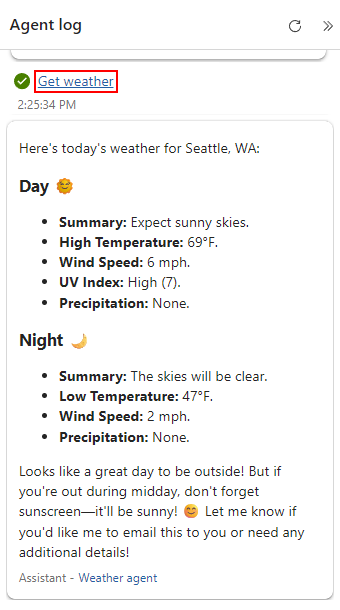
Met deze actie wordt u naar het passend hulpmiddel in de bewakingsweergave geleid. De actie van de agent toont het huidige aantal iteraties.
Selecteer in de bewakingsweergave de agentactie of de actie met de invoer, uitvoer en eigenschappen die u wilt controleren.
In het volgende voorbeeld ziet u een geselecteerde actie voor de eerder geselecteerde uitvoering van het hulpprogramma:
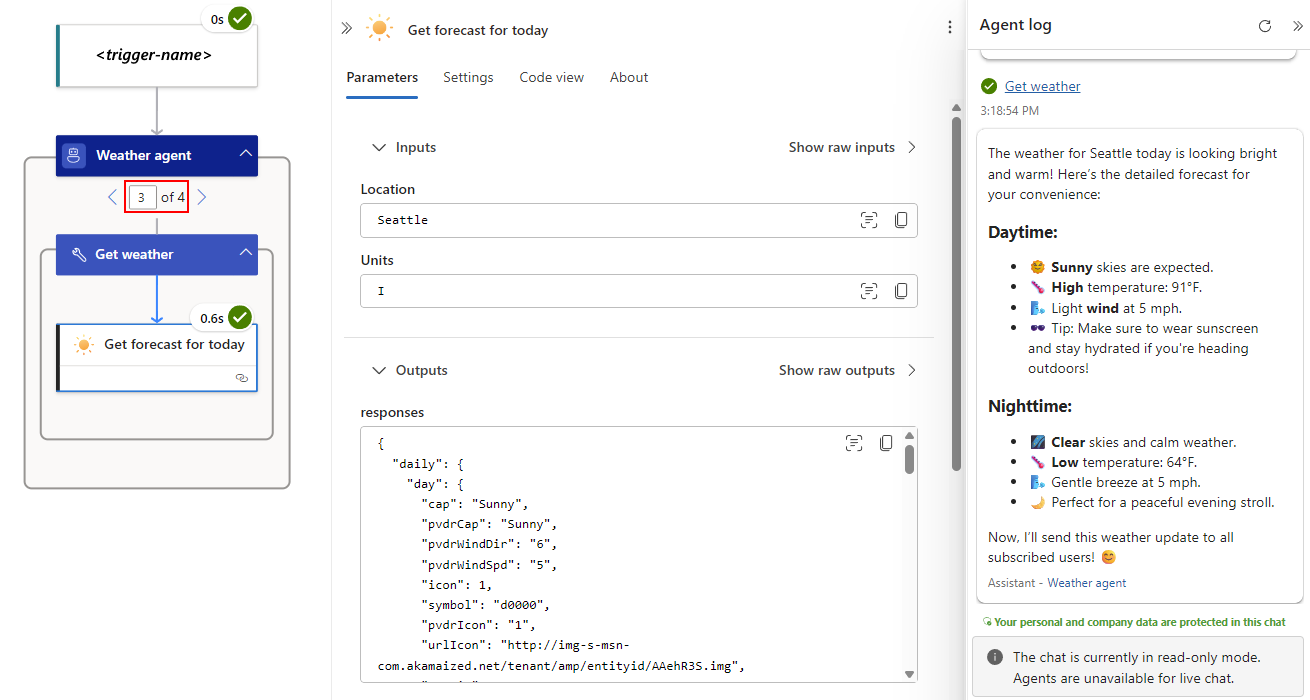
Als u de agent selecteert, kunt u de volgende informatie bekijken die wordt doorgegeven aan het model en retourneert van het model, bijvoorbeeld:
- Invoerberichten die zijn doorgegeven aan het model.
- Uitvoerberichten die zijn geretourneerd door het model.
- Tools die het model heeft gevraagd om de agentloop aan te roepen.
- Hulpprogrammaresultaten die zijn doorgegeven aan het model.
- Het aantal tokens dat elke aanvraag heeft gebruikt.
Als u een andere herhaling van de agentlus wilt bekijken, selecteert u in het agentvenster de pijl naar links of naar rechts.
Logboeken in Application Insights
Als u Application Insights of geavanceerde telemetrie voor uw werkstroom instelt, kunt u de logboeken voor agentlus-gebeurtenissen bekijken, net als elke andere actie. Zie Verbeterde telemetrie in Application Insights inschakelen en weergeven voor standaardwerkstromen in Azure Logic Apps voor meer informatie.
Modelmaximum contextlengte overschreden.
Als de logboekgeschiedenis van uw agent de contextlengte van het model overschrijdt of het maximum aantal invoertokens, krijgt u een foutmelding die eruitziet als in het volgende voorbeeld:
De maximale contextlengte van dit model is 4097 tokens. U hebt echter 4927 tokens aangevraagd (3927 in de berichten, 1000 in de voltooiing). Verminder de lengte van de berichten of het afmaken daarvan.
Probeer de limiet te beperken voor het aantal tokens of berichten dat uw agentlus in het logboek bewaart en doorgeeft aan het model voor de volgende interactie. In dit voorbeeld kunt u het aantal tokens verminderen en maximumtokenaantal instellen op een getal onder de vermelde maximale contextlengte van de fout, namelijk 4097.
Zie De contextlengte van de chatgeschiedenis beheren voor meer informatie.
Voorbeeldbronnen opschonen
Als u de resources die u voor de voorbeelden hebt gemaakt niet nodig hebt, moet u ervoor zorgen dat u de resources verwijdert, zodat er geen kosten in rekening worden gebracht. U kunt deze stappen volgen om de resourcegroep met deze resources te verwijderen of u kunt elke resource afzonderlijk verwijderen.
Voer in het zoekvak van Azure resourcegroepen in en selecteer Resourcegroepen.
Zoek en selecteer de resourcegroepen die de resources voor dit voorbeeld bevatten.
Selecteer Op de pagina Overzichtde optie Resourcegroep verwijderen.
Wanneer het bevestigingsvenster wordt weergegeven, voert u de naam van de resourcegroep in en selecteert u Verwijderen.