Notitie
Voor toegang tot deze pagina is autorisatie vereist. U kunt proberen u aan te melden of de directory te wijzigen.
Voor toegang tot deze pagina is autorisatie vereist. U kunt proberen de mappen te wijzigen.
Azure Managed Instance voor Apache Cassandra is een volledig beheerde service voor pure opensource Apache Cassandra-clusters. Met de service kunnen configuraties ook worden overschreven, afhankelijk van de specifieke behoeften van elke workload, voor maximale flexibiliteit en controle.
In deze quickstart ziet u hoe u Azure Portal gebruikt om een Azure Managed Instance te maken voor een Apache Cassandra-cluster.
Voorwaarde
Als u geen Azure-abonnement hebt, maakt u een gratis account voordat u begint.
Een beheerd exemplaarcluster maken
Meld u aan bij het Azure-portaal.
Zoek in de zoekbalk naar Managed Instance voor Apache Cassandra en selecteer het resultaat.

Selecteer Beheerd exemplaar maken voor Apache Cassandra-cluster.

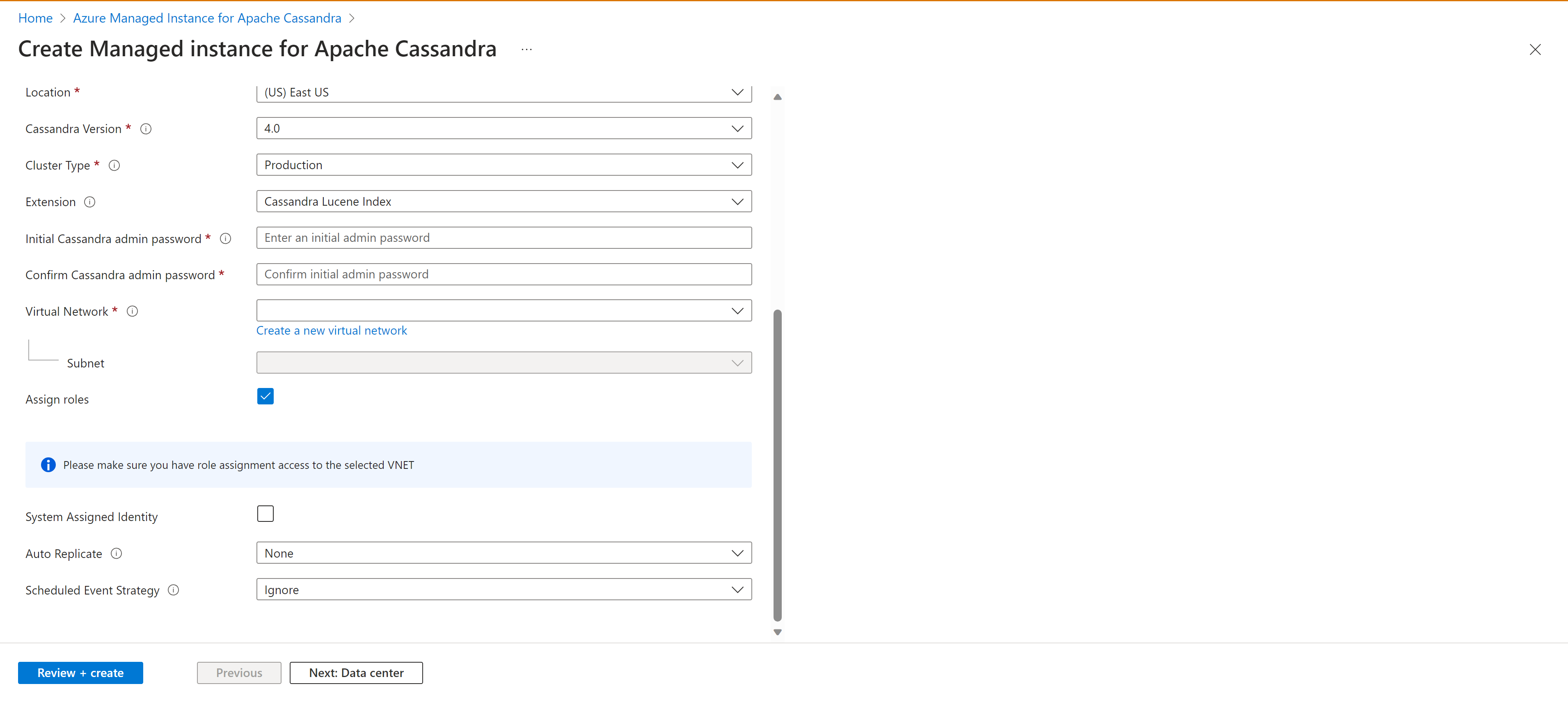
Voer in het deelvenster Beheerd exemplaar voor Apache Cassandra maken de volgende gegevens in:
Abonnement: Selecteer uw Azure-abonnement in de vervolgkeuzelijst.
Resourcegroep: Geef op of u een nieuwe resourcegroep wilt maken of een bestaande wilt gebruiken. Een resourcegroep is een container met gerelateerde resources voor een Azure-oplossing.
Clusternaam: Voer een naam in voor uw cluster.
Locatie: Selecteer de locatie om het cluster te implementeren.
Cassandra-versie: selecteer de versie van Apache Cassandra die u wilt implementeren.
Extensie: Selecteer extensies die u wilt toevoegen, inclusief Cassandra Lucene Index. Dit is alleen relevant voor Cassandra v3.11.
Eerste Cassandra-beheerderswachtwoord: voer het wachtwoord in dat wordt gebruikt om het cluster te maken.
Bevestig het beheerderswachtwoord van Cassandra: Voer uw wachtwoord opnieuw in.
Virtueel netwerk: Selecteer een bestaand virtueel netwerk en subnet of maak een nieuw netwerk. Noteer netwerkregels of u kunt de configuratie op basis van VPN gebruiken.
Rollen toewijzen: voor virtuele netwerken zijn speciale machtigingen vereist om beheerde Cassandra-clusters te kunnen implementeren. Houd dit vak ingeschakeld als u een nieuw virtueel netwerk maakt of een bestaand virtueel netwerk gebruikt zonder dat er machtigingen zijn toegepast. Als u een virtueel netwerk gebruikt waar u eerder Azure SQL Managed Instance Cassandra-clusters hebt geïmplementeerd, schakelt u deze optie uit.

Als u een virtueel particulier netwerk gebruikt, hoeft u geen andere verbinding te openen.
Voor de implementatie van Azure Managed Instance voor Apache Cassandra is internettoegang vereist. Implementatie mislukt in omgevingen waarin internettoegang is beperkt. Zorg ervoor dat u de toegang in uw virtuele netwerk niet blokkeert tot de volgende essentiële Azure-services die nodig zijn om Managed Cassandra goed te laten werken. Zie Vereiste uitgaande netwerkregels voor meer informatie.
Azure Storage
Azure Key Vault
Microsoft Azure Virtual Machine Scale Sets
Azure Monitor
Microsoft Entra ID
Microsoft Defender for Cloud
Automatisch repliceren: kies de vorm van automatische herhaling die u wilt gebruiken. Zie Turnkey-replicatie voor meer informatie.
Strategie voor geplande gebeurtenissen: de strategie die het cluster gebruikt voor dit soort evenementen.
Aanbeveling
-
StopANYbetekent dat een knooppunt wordt gestopt wanneer er een geplande gebeurtenis voor het knooppunt is. -
StopByRackbetekent dat nodes alleen worden gestopt in een specifieke rack voor een specifiek gepland evenement. Als er bijvoorbeeld meerdere gebeurtenissen worden gepland voor knooppunten in verschillende rekken tegelijk, stoppen de knooppunten in slechts één rek. Andere servers in andere rekken zijn vertraagd.
Selecteer het tabblad Data center .
Voer de volgende gegevens in:
Naam van datacenter: Voer een datacenternaam in het tekstveld in.
Beschikbaarheidszone: schakel dit selectievakje in als u beschikbaarheidszones wilt inschakelen.
SKU-grootte: kies uit de beschikbare productlaaggrootten van de virtuele machine (VM).
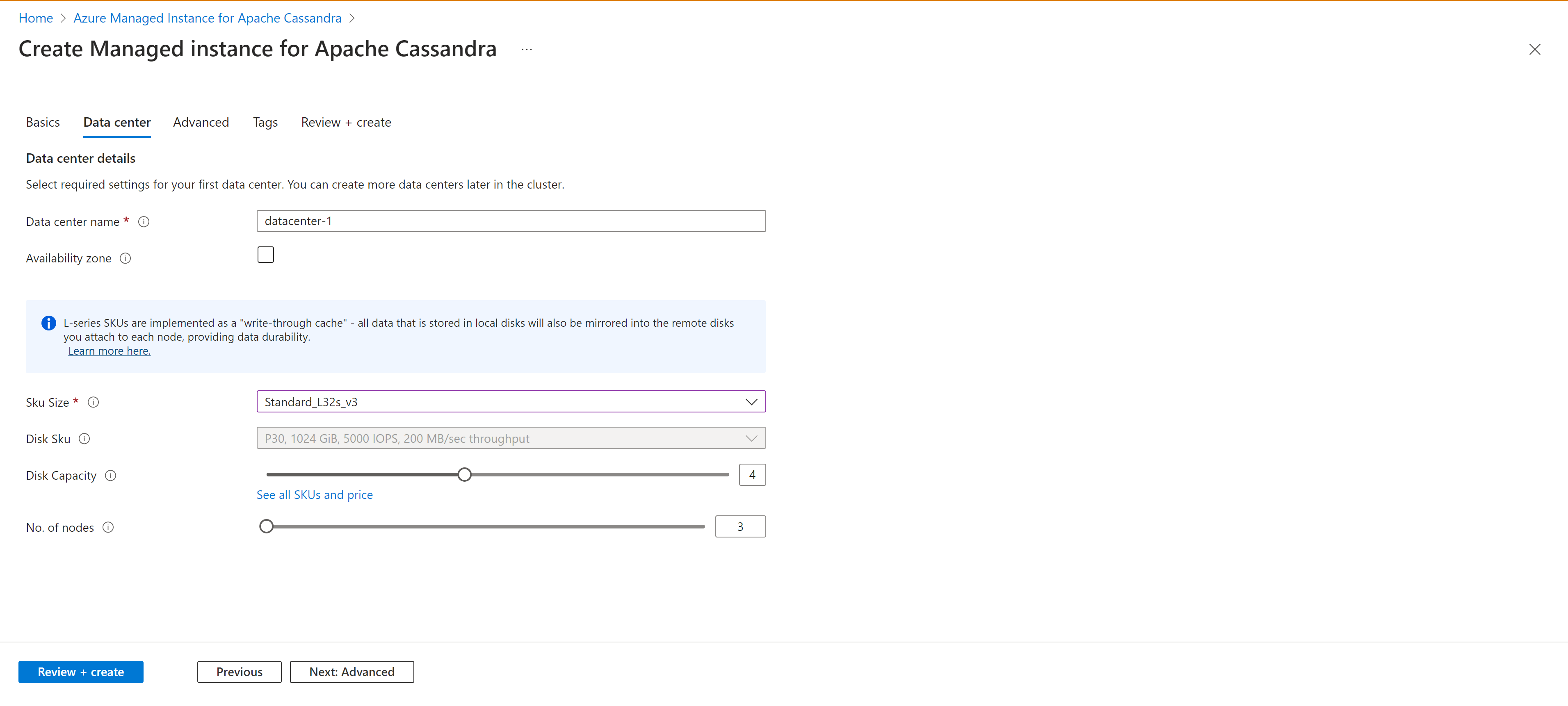
We hebben write-through caching (openbare preview) geïntroduceerd met behulp van VM-productlagen uit de L-serie. Deze implementatie is bedoeld om staartlatenties te minimaliseren en leesprestaties te verbeteren, met name voor leesintensieve workloads. Deze specifieke productlagen zijn uitgerust met lokaal gekoppelde schijven, die zorgen voor een verhoogde IOPS voor leesbewerkingen en een verminderde staartlatentie.
Write-through-caching wordt geleverd zonder een SLA (Service Level Agreement). Dit wordt niet aanbevolen voor productieworkloads. Zie Aanvullende gebruiksvoorwaarden voor Microsoft Azure-previews voor meer informatie.
Nee van schijven: Kies het aantal p30-schijven dat moet worden gekoppeld aan elk Cassandra-knooppunt.
Nee van knooppunten: Kies het aantal Cassandra-knooppunten dat u wilt implementeren in dit datacenter.
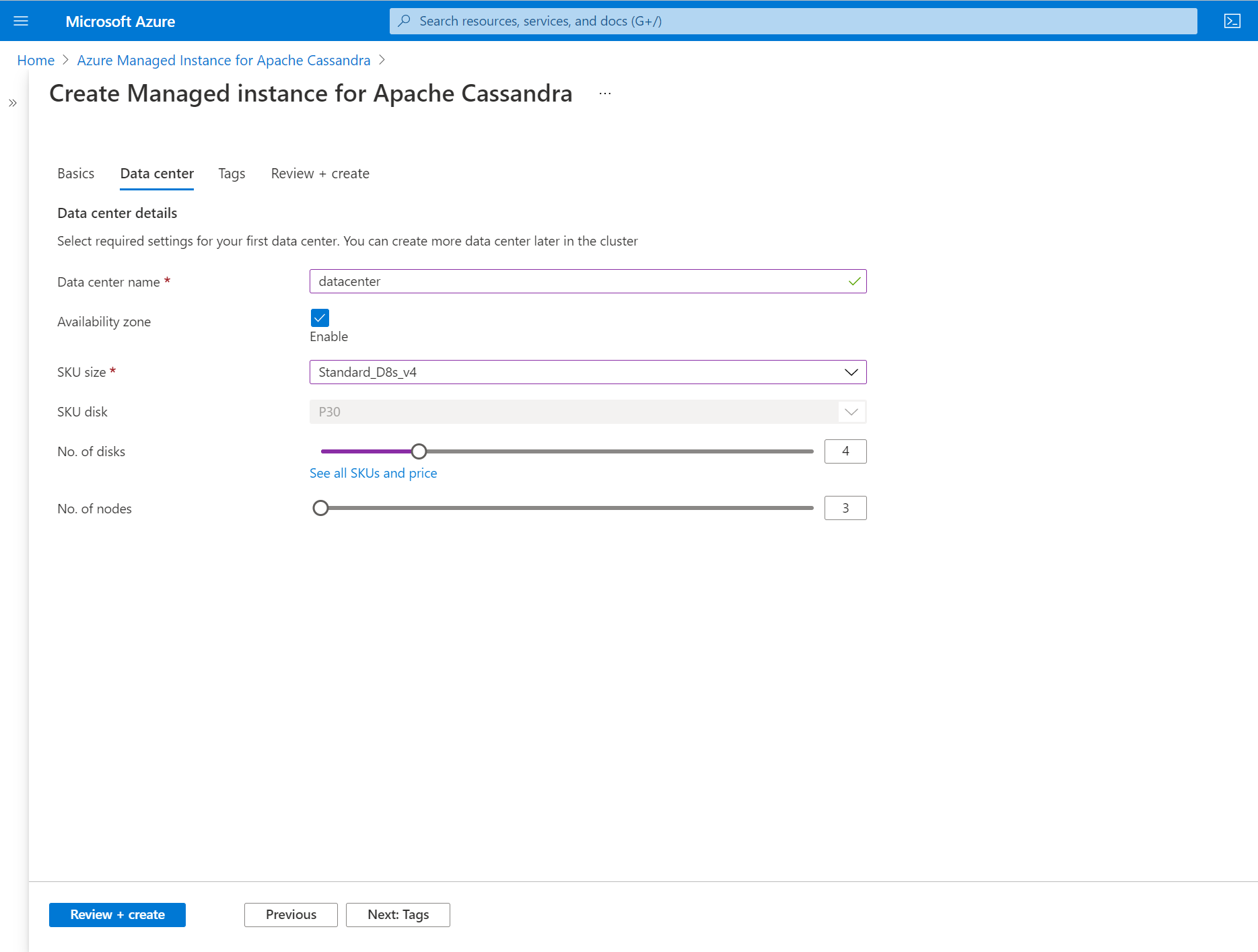
Beschikbaarheidszones worden niet ondersteund in alle regio's. Implementaties mislukken als u een regio selecteert waarin beschikbaarheidszones niet worden ondersteund. Zie de lijst met Azure-regio's voor meer informatie.
De succesvolle implementatie van beschikbaarheidszones is ook onderhevig aan de beschikbaarheid van rekenresources in alle zones in de specifieke regio. Implementaties kunnen mislukken als de productlaag die u hebt geselecteerd, of capaciteit, niet beschikbaar is in alle zones.
Selecteer Beoordelen en maken>Maken.
Het kan tot 15 minuten duren voordat een cluster is gemaakt.
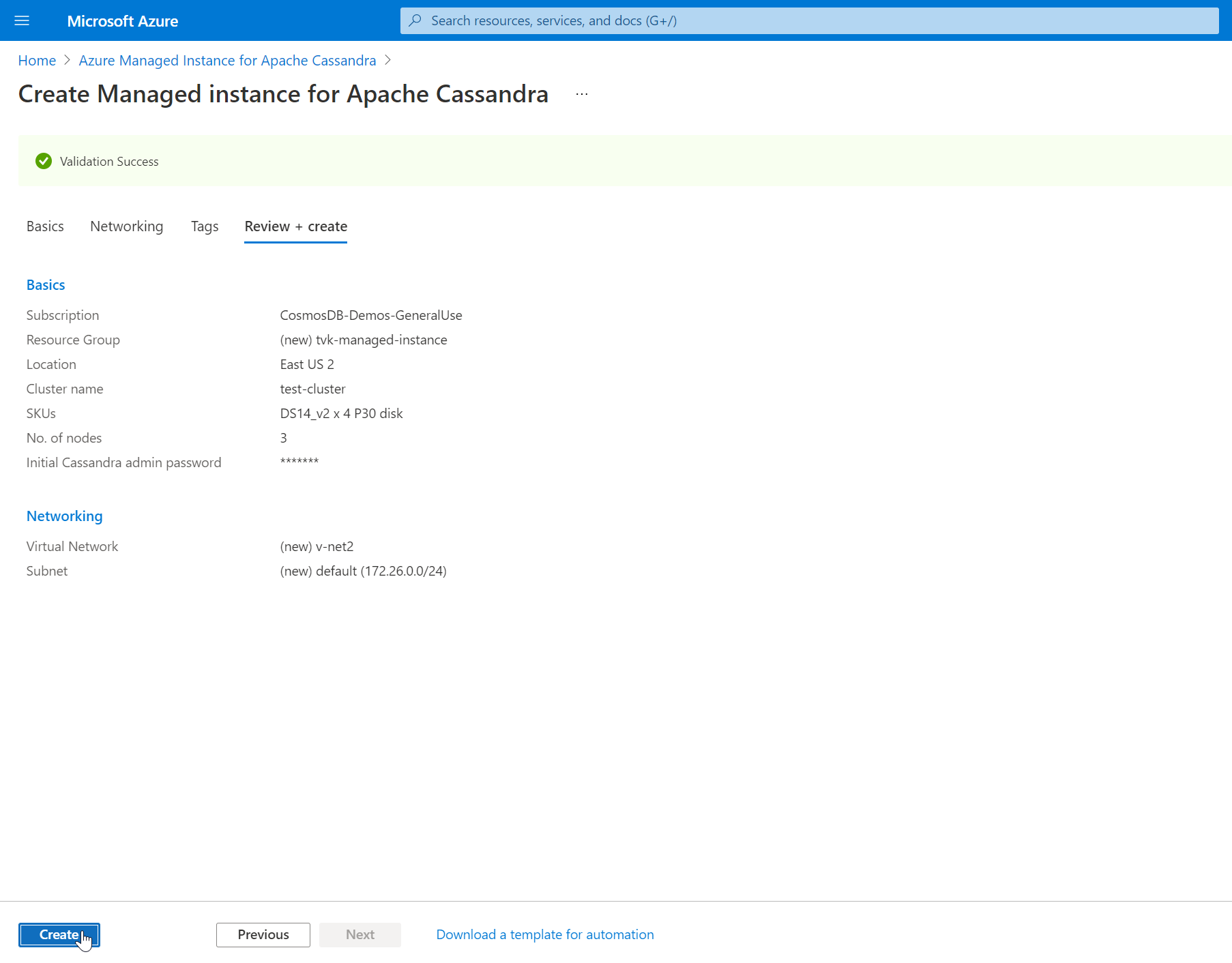
Nadat de implementatie voltooid is, kijkt u naar de resourcegroep om het nieuw aangemaakte beheerde instantiecluster te zien.

Als u door de clusterknooppunten wilt bladeren, gaat u naar de clusterresource en opent u het deelvenster Data Center .


Een datacenter schalen
Nadat u een cluster met één datacenter hebt geïmplementeerd, kunt u horizontaal of verticaal schalen. Markeer het datacenter en selecteer Schalen vervolgens.

Horizontaal schalen
Als u wilt uitschalen of inschalen op knooppunten, verplaatst u de schuifregelaar naar het gewenste getal. U kunt de waarde ook bewerken. Wanneer u klaar bent, selecteert u Schalen.

Verticale schaal
Als u de grootte van de productlaag voor uw knooppunten omhoog of omlaag wilt schalen, selecteert u opties in de vervolgkeuzelijst SKU-grootte . Wanneer u klaar bent, selecteert u Schalen.

De tijdsduur die nodig is voor een schaalbewerking, is afhankelijk van verschillende factoren. De bewerking kan enkele minuten duren. Wanneer Azure u op de hoogte stelt dat de schaalbewerking is voltooid, betekent dit niet dat al uw knooppunten lid zijn van de Cassandra-ring. Knooppunten worden volledig in gebruik genomen wanneer ze allemaal de status In orde hebben en de status van het datacenter is geslaagd.
Schalen is een online bewerking en werkt op dezelfde manier als beschreven voor patchen. Zie Patching voor meer informatie.
Een datacenter toevoegen
Als u een ander datacenter wilt toevoegen, selecteert u Toevoegen in het deelvenster Data Center.
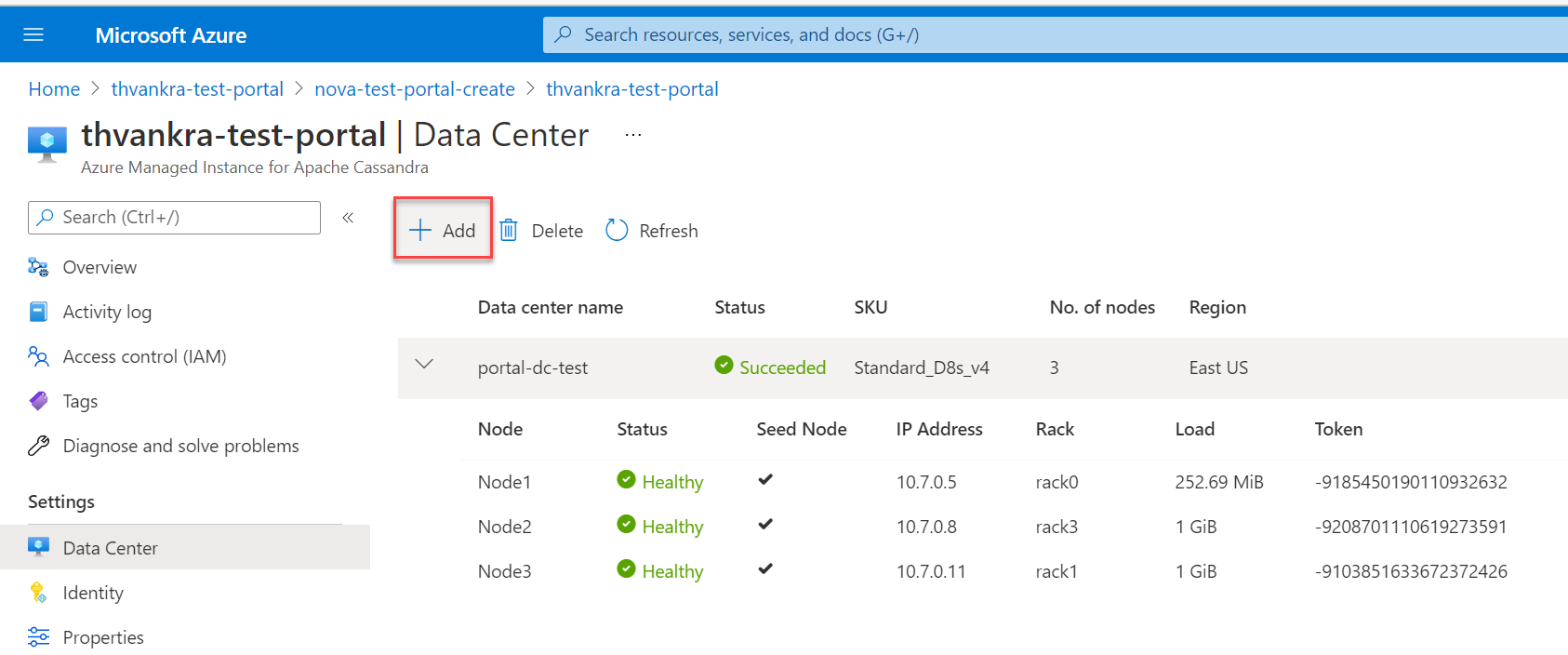
Als u een datacenter in een andere regio toevoegt, moet u een ander virtueel netwerk selecteren. Zorg ervoor dat dit virtuele netwerk verbinding heeft met het virtuele netwerk van de primaire regio dat eerder is gemaakt. Zorg er ook voor dat alle andere virtuele netwerken die datacenters hosten zich in het cluster van het beheerde exemplaar bevinden. Zie Virtuele netwerken verbinden met peering van virtuele netwerken voor meer informatie.
Zorg ervoor dat u de juiste rol hebt toegepast op uw virtuele netwerk voordat u probeert een beheerd exemplaarcluster te implementeren. Gebruik de volgende Azure CLI-opdracht:
   az role assignment create \
   --assignee a232010e-820c-4083-83bb-3ace5fc29d0b \
   --role 4d97b98b-1d4f-4787-a291-c67834d212e7 \
   --scope /subscriptions/<subscriptionID>/resourceGroups/<resourceGroupName>/providers/Microsoft.Network/virtualNetworks/<vnetName>
Vul de juiste velden in:
Naam datacenter: selecteer uw Azure-abonnement in de vervolgkeuzelijst.
Beschikbaarheidszone: selecteer of u beschikbaarheidszones in dit datacenter wilt inschakelen.
Locatie: Locatie waar uw datacenter is geïmplementeerd.
SKU-grootte: kies uit de beschikbare VM-productlaaggrootten.
Nee van schijven: Kies het aantal p30-schijven dat moet worden gekoppeld aan elk Cassandra-knooppunt.
Nee van knooppunten: Kies het aantal Cassandra-knooppunten dat u wilt implementeren in dit datacenter.
Virtueel netwerk: Selecteer een bestaand virtueel netwerk en subnet.

Azure Portal staat het maken van een nieuw virtueel netwerk niet toe wanneer u een datacenter toevoegt. U moet een bestaand virtueel netwerk kiezen en u moet ervoor zorgen dat er verbinding is tussen de doelsubnetten waar datacenters worden geïmplementeerd. U moet ook de juiste rol toepassen op het virtuele netwerk om implementatie toe te staan, zoals eerder is beschreven.
Wanneer het datacenter is geïmplementeerd, moet u alle gegevens van het datacenter in het deelvenster Datacenter kunnen bekijken.
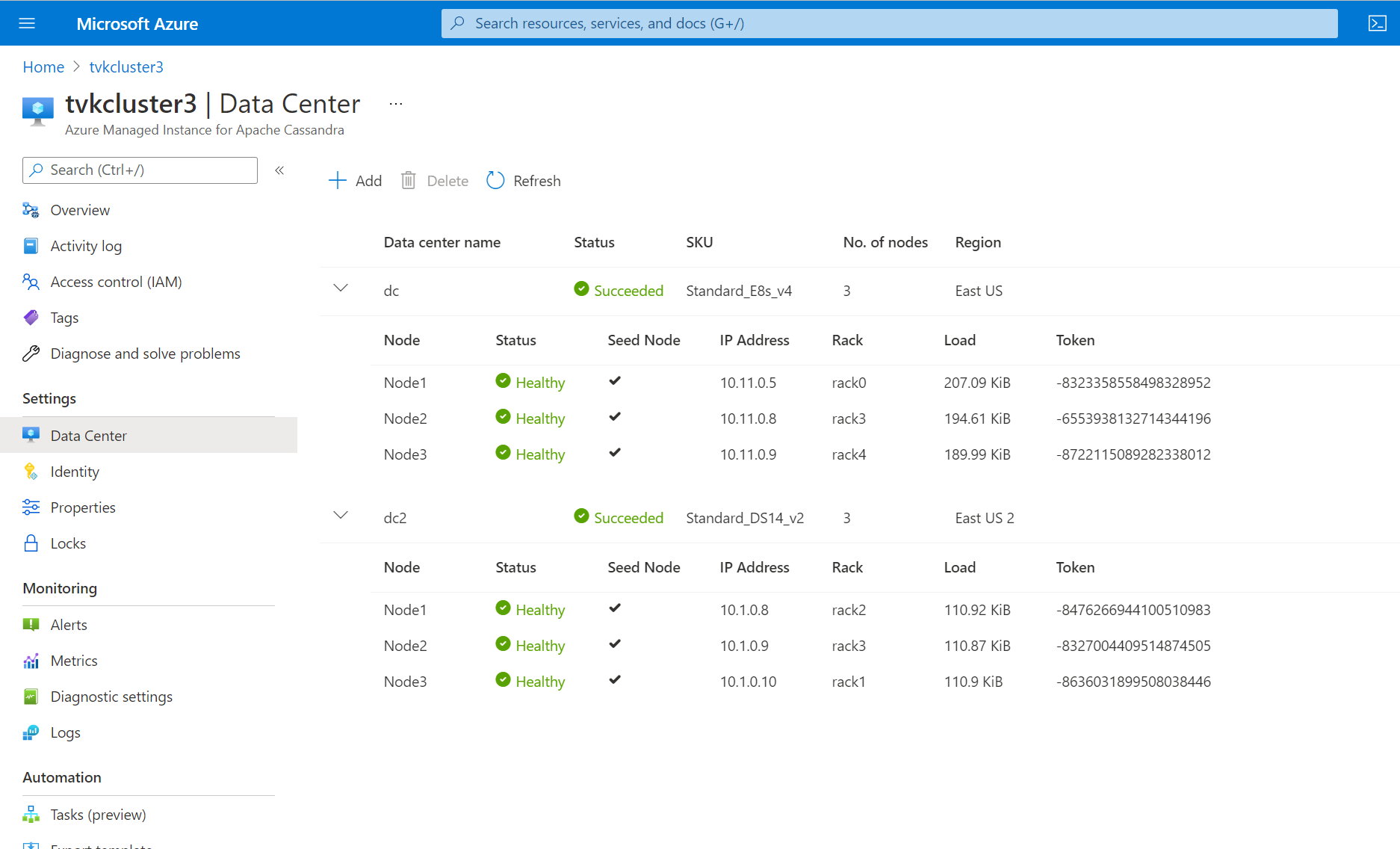
Om replicatie tussen datacenters te garanderen, maakt u verbinding met Cassandra Query Language Shell (CQLSH) en gebruikt u de volgende CQL-query om de replicatiestrategie in elke keyspace bij te werken om alle datacenters in het cluster op te nemen. Systeemtabellen worden automatisch bijgewerkt.
ALTER KEYSPACE "ks" WITH REPLICATION = {'class': 'NetworkTopologyStrategy', 'dc': 3, 'dc2': 3};Als u een datacenter toevoegt aan een cluster dat al gegevens bevat, voert u deze uit
rebuildom de historische gegevens te repliceren. Gebruik in de Azure CLI de volgende opdracht en voer deze uitnodetool rebuildop elk knooppunt van het nieuwe datacenter. Deze actie vervangt door<new dc ip address>het IP-adres van het knooppunt en vervangt door<olddc>de naam van uw bestaande datacenter:az managed-cassandra cluster invoke-command \ --resource-group $resourceGroupName \ --cluster-name $clusterName \ --host <new dc ip address> \ --command-name nodetool --arguments rebuild="" "<olddc>"=""

Sta gebruikers van toepassingen niet toe om naar het nieuwe datacenter te schrijven totdat u de veranderingen in keyspace-replicatie hebt toegepast. Anders werkt het opnieuw opbouwen niet en moet u een ondersteuningsaanvraag maken, zodat ons team repair voor u kan uitvoeren.
Cassandra-configuratie bijwerken
U kunt de Azure Portal- of CLI-opdrachten gebruiken om de YAML-configuratie van Cassandra bij te werken in een datacenter. Instellingen bijwerken in de portal:
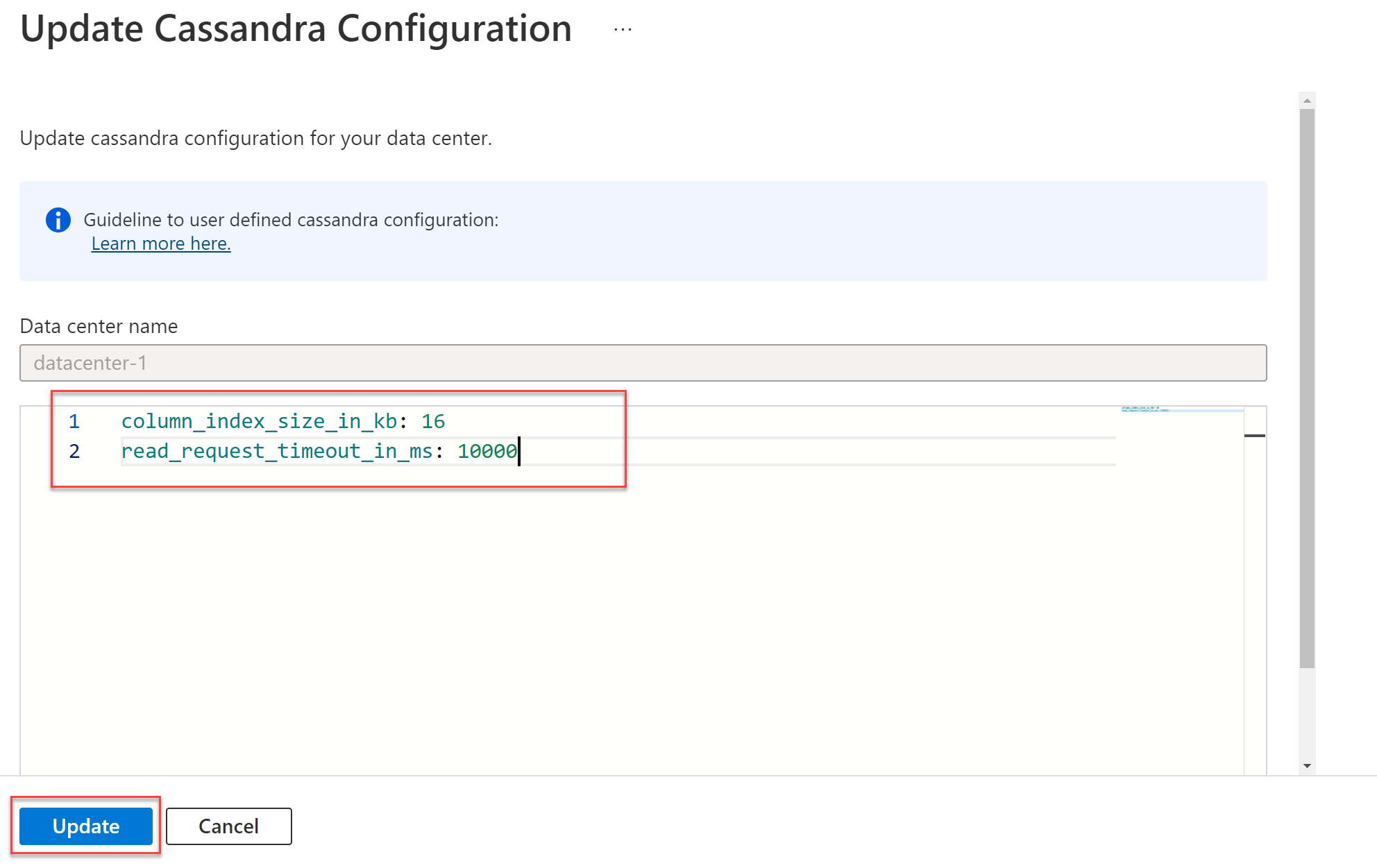
Selecteer Onder Instellingende optie Cassandra-configuratie. Markeer het datacenter waarvan u de configuratie wilt wijzigen en selecteer Vervolgens Bijwerken.

Voer in het venster dat wordt geopend de veldnamen in YAML-indeling in, zoals hier wordt weergegeven. Selecteer Bijwerken.
Wanneer de update is voltooid, worden de overschreven waarden weergegeven in het deelvenster Cassandra-configuratie .
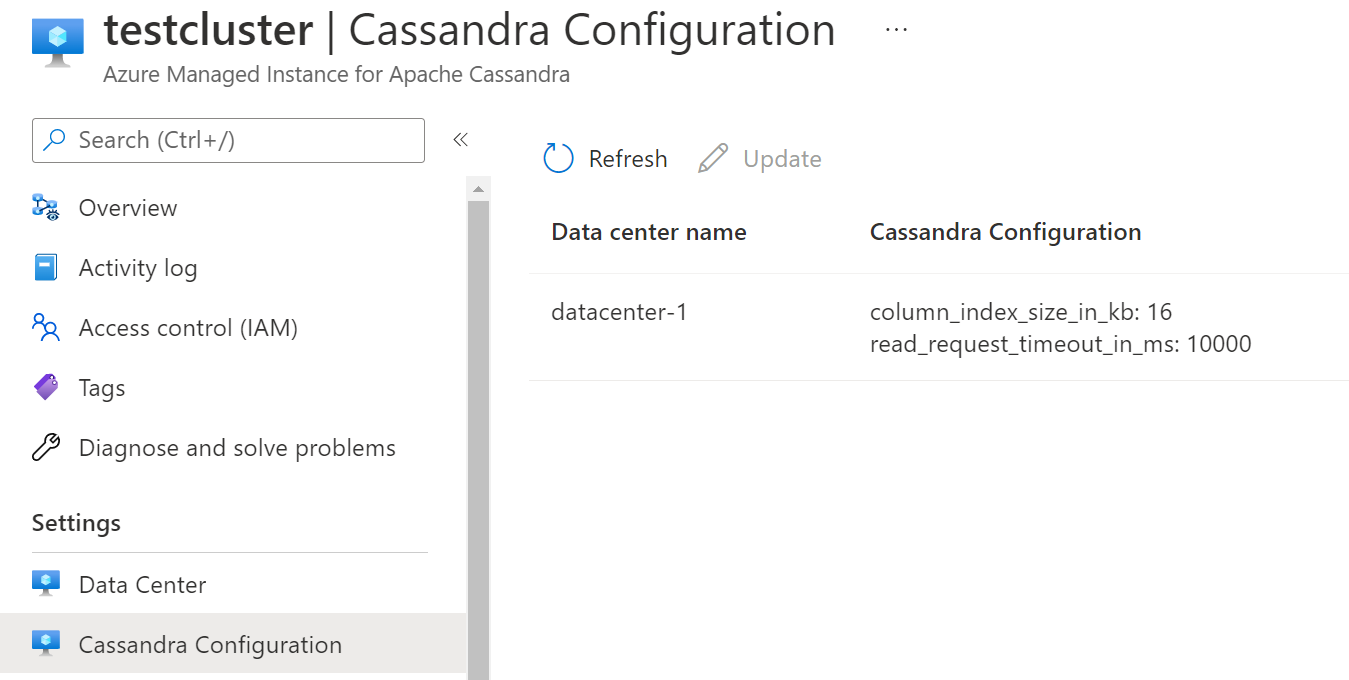
Alleen overschreven Cassandra-configuratiewaarden worden weergegeven in Azure Portal.
Zorg ervoor dat de Cassandra YAML-instellingen die u opgeeft, geschikt zijn voor de versie van Cassandra die u hebt geïmplementeerd. Zie [Cassandra v5.0] (https://github.com/apache/cassandra/blob/cassandra-5.0/conf/cassandra.yaml) en Cassandra v4.0 voor v4.0 en Cassandra v3.11 voor Cassandra v3.11-instellingen voor Cassandra v3.11 voor meer informatie. U kunt de volgende YAML-instellingen niet bijwerken:
cluster_nameseed_providerinitial_tokenautobootstrapclient_encryption_optionsserver_encryption_optionstransparent_data_encryption_optionsaudit_logging_optionsauthenticatorauthorizerrole_managerstorage_portssl_storage_portnative_transport_portnative_transport_port_ssllisten_addresslisten_interfacebroadcast_addresshints_directorydata_file_directoriescommitlog_directorycdc_raw_directorysaved_caches_directoryendpoint_snitchpartitionerrpc_addressrpc_interface

De Cassandra-versie bijwerken
Cassandra 5.0- en turnkey-versie-updates zijn beschikbaar als openbare preview. Deze functies worden geleverd zonder een SLA. We raden deze functies niet aan voor productieworkloads. Zie Aanvullende gebruiksvoorwaarden voor Microsoft Azure-previews voor meer informatie.
U kunt in-place primaire versie-upgrades rechtstreeks uitvoeren vanuit de portal of via de Azure CLI-, Terraform- of Azure Resource Manager-sjablonen.
Selecteer Bijwerken op het tabblad Overzicht.
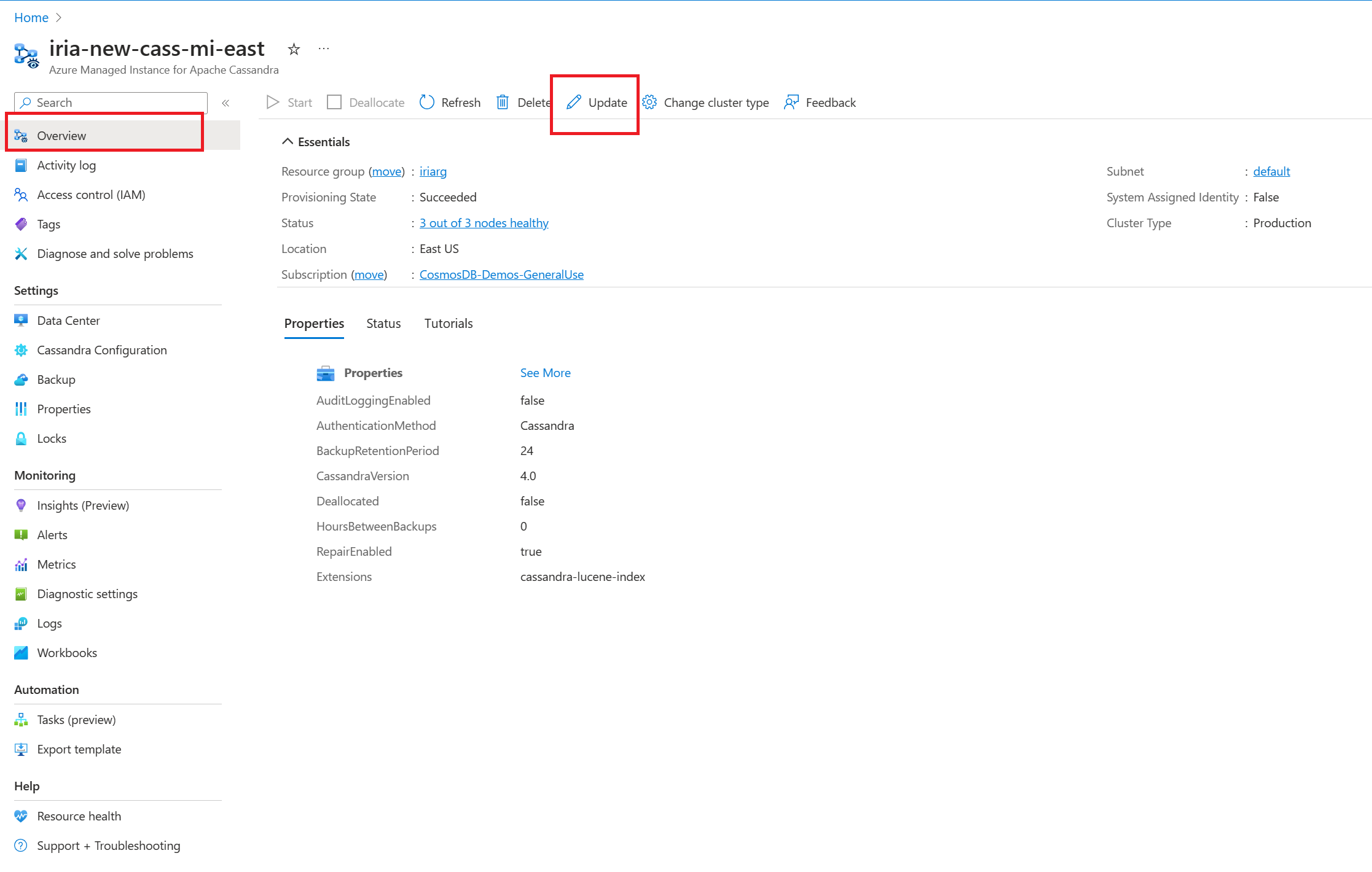
Selecteer de Cassandra-versie in de vervolgkeuzelijst.
Sla versies niet over. U wordt aangeraden slechts van één versie naar een andere versie bij te werken. Werk bijvoorbeeld 3.11 bij naar 4.0 of 4.0 naar 4.1 of 4.1 tot 5.0.

Selecteer Bijwerken om op te slaan.

Kant-en-klare replicatie
Cassandra 5.0 introduceert een gestroomlijnde benadering voor het implementeren van clusters met meerdere regio's, die een verbeterd gemak en efficiëntie bieden. Als u kant-en-klare replicatiefunctionaliteit gebruikt, is het instellen en beheren van clusters met meerdere regio's toegankelijker. U krijgt een soepelere integratie en werking in gedistribueerde omgevingen.
Deze update vermindert de complexiteit die is gekoppeld aan het implementeren en onderhouden van meerdere regioconfiguraties. Gebruikers kunnen de mogelijkheden van Cassandra gebruiken met een grotere gemak en effectiviteit.
- Geen: de optie Automatisch repliceren is ingesteld op Geen.
-
Systeemsleutelruimten: repliceer alle systeemsleutelruimten (
system_auth,system_tracesensystem_auth) automatisch. - Alle keyspaces: alle keyspaces automatisch repliceren, controleren of er nieuwe keyspaces worden gemaakt en vervolgens automatisch de instellingen voor automatisch repliceren toepassen.
Scenario's voor autoreplicatie
Wanneer u een nieuw datacenter toevoegt, voert de autoreplicatiefunctie in Cassandra naadloos nodetool rebuild uit om ervoor te zorgen dat de gegevens succesvol worden gerepliceerd in het toegevoegde datacenter. Als u een datacenter verwijdert, wordt het specifieke datacenter automatisch uit de keyspaces verwijderd.
Voor externe datacenters, zoals die die on-premises worden gehost, gebruikt u de eigenschap van het externe datacenter om ze op te nemen in de keyspaces. Met deze benadering kan Cassandra deze externe datacenters opnemen als bronnen voor het herbouwproces.
Als u Automatisch repliceren instelt op alle keyspaces, worden de replicatiewijzigingen van keyspaces gewijzigd om het volgende op te nemen:
WITH REPLICATION = { 'class' : 'NetworkTopologyStrategy', 'on-prem-datacenter-1' : 3, 'mi-datacenter-1': 3 }
Als deze topologie niet is wat u wilt, gebruikt u SystemKeyspaces, past u deze zelf aan en voert nodetool rebuild u deze handmatig uit op het Azure Managed Instance voor Apache Cassandra-cluster.
De toewijzing van een cluster ongedaan maken
Voor niet-productieomgevingen kunt u resources in het cluster onderbreken of de toewijzing ervan ongedaan maken om te voorkomen dat hiervoor kosten in rekening worden gebracht. Er worden nog steeds kosten in rekening gebracht voor opslag. Wijzig eerst het clustertype in NonProduction en selecteer vervolgens Deallocatie.
Gebruik het clustertype NonProduction alleen om ontwikkelingskosten te besparen. Dit clustertype kan worden geleverd met kleinere productlagen. Gebruik deze niet om productieworkloads uit te voeren.
- Clustertypen die zijn gedefinieerd als NonProduction , hebben geen SLA-garanties.
- Voer geen schema- of schrijfbewerkingen uit tijdens de toewijzing van de deal. Deze actie kan leiden tot gegevensverlies. In zeldzame gevallen ondervindt u mogelijk beschadiging van schema's, waarvoor handmatige tussenkomst van het ondersteuningsteam is vereist.

Probleemoplossing
Als er een fout optreedt wanneer u machtigingen toepast op uw virtuele netwerk wanneer u de Azure CLI gebruikt, kunt u dezelfde machtiging handmatig toepassen vanuit Azure Portal. Een voorbeeld van een dergelijke fout is 'Kan gebruiker of service-principal niet vinden in graafdatabase voor e5007d2c-4b13-4a74-9b6a-605d99f03501'. Zie De Azure-portal gebruiken om Azure Cosmos DB-service-principal toe te voegen voor meer informatie.
De Azure Cosmos DB-roltoewijzing wordt alleen gebruikt voor implementatiedoeleinden. Azure Managed Instanced voor Apache Cassandra heeft geen back-endafhankelijkheden op Azure Cosmos DB.
Verbinding maken met uw cluster
Azure Managed Instance voor Apache Cassandra maakt geen knooppunten met openbare IP-adressen. Als u verbinding wilt maken met uw zojuist gemaakte Cassandra-cluster, maakt u een andere resource in het virtuele netwerk. Deze resource kan een toepassing of een VIRTUELE machine zijn waarop het opensource-queryprogramma CQLSH van Apache is geïnstalleerd. U kunt een sjabloon gebruiken om een Ubuntu-VM te implementeren.
Verbinding maken vanuit CQLSH
Nadat de VM is geïmplementeerd, gebruikt u Secure Shell om verbinding te maken met de machine. Gebruik de volgende opdrachten om CQLSH te installeren:
# Install default-jre and default-jdk
sudo apt update
sudo apt install openjdk-8-jdk openjdk-8-jre

# Install the Cassandra libraries in order to get CQLSH:
echo "deb http://archive.apache.org/dist/cassandra/debian 311x main" | sudo tee -a /etc/apt/sources.list.d/cassandra.sources.list
curl https://downloads.apache.org/cassandra/KEYS | sudo apt-key add -
sudo apt-get update
sudo apt-get install cassandra

# Export the SSL variables:
export SSL_VERSION=TLSv1_2
export SSL_VALIDATE=false

# Connect to CQLSH (replace <IP> with the private IP addresses of a node in your Datacenter):
host=("<IP>")
initial_admin_password="Password provided when creating the cluster"
cqlsh $host 9042 -u cassandra -p $initial_admin_password --ssl
Verbinding maken vanuit een toepassing
Net als bij CQLSH moet de versleuteling van Transport Layer Security/Secure Sockets Layer (TLS/SSL) zijn ingeschakeld en moet certificaatverificatie zijn uitgeschakeld wanneer u een van de ondersteunde Apache Cassandra-clientstuurprogramma's gebruikt om verbinding te maken vanuit een applicatie. Zie Java, .NET, Node.jsen Python voor voorbeelden die worden gebruikt om verbinding te maken met Azure Managed Instance voor Apache Cassandra.
U wordt aangeraden certificaatverificatie uit te schakelen, omdat dit niet werkt, tenzij u IP-adressen van uw clusterknooppunten toe wijst aan het juiste domein. Als een intern beleid vereist dat u TLS/SSL-certificaatverificatie uitvoert voor elke toepassing, voegt u vermeldingen zoals 10.0.1.5 host1.managedcassandra.cosmos.azure.com in uw hosts-bestand toe voor elk knooppunt om deze installatie te vergemakkelijken. Als u deze aanpak volgt, moet u ook nieuwe vermeldingen toevoegen wanneer u knooppunten omhoog schaalt.
Voor Java raden we u aan het speculatieve uitvoeringsbeleid in te schakelen waarbij toepassingen gevoelig zijn voor tail-latentie. Zie Demo: Speculatieve uitvoering implementeren voor een demo die laat zien hoe deze aanpak werkt en hoe u het beleid inschakelt.
In de meeste gevallen is het niet nodig om certificaten (zoals rootCA, node, clientof truststore) te configureren of te installeren om verbinding te maken met Azure Managed Instance voor Apache Cassandra. Als u TLS/SSL-versleuteling wilt inschakelen, gebruikt u het standaardvertrouwensarchief en het wachtwoord van de runtime die door de client wordt gebruikt. Deze omgeving vertrouwt het Azure Managed Instance voor Apache Cassandra-certificaten. In zeldzame gevallen, als het certificaat niet wordt vertrouwd, moet u het mogelijk toevoegen aan het vertrouwensarchief. Zie Java, .NET, Node.jsen Python voor voorbeeldcode.
Clientcertificaten configureren (optioneel)
Het configureren van clientcertificaten is optioneel. Een clienttoepassing kan verbinding maken met Azure Managed Instance voor Apache Cassandra als de voorgaande stappen zijn voltooid. Als u wilt, kunt u ook clientcertificaten voor verificatie maken en configureren. Over het algemeen zijn er twee manieren om certificaten te maken:
- Zelfondertekende certificaten: Privé- en openbare certificaten zonder certificeringsinstantie (CA) voor elk knooppunt. In dit geval hebt u alle openbare certificaten nodig.
- Certificaten die zijn ondertekend door een CA: Certificaten die zijn uitgegeven door een zelfondertekende CA of een openbare CA. In dit geval hebt u het basis-CA-certificaat en alle tussenpersonen nodig, indien van toepassing. Zie SSL-certificaten voorbereiden voor productie voor meer informatie.
Als u certificaatverificatie voor client-naar-knooppunten of wederzijdse MTLS (Transport Layer Security) wilt implementeren, gebruikt u de Azure CLI om de certificaten op te geven. Met de volgende opdracht worden uw client-certificaten geüpload en toegepast op de vertrouwenswinkel voor het beheerde instantiecluster. U hoeft geen instellingen te bewerken cassandra.yaml . Nadat u de opdracht hebt toegepast, vereist uw cluster Cassandra om de certificaten te verifiëren wanneer een client verbinding maakt. Zie voor meer informatie require_client_auth: true in Cassandra client_encryption_options.
resourceGroupName='<Resource_Group_Name>'
clusterName='<Cluster Name>'

az managed-cassandra cluster update \
  --resource-group $resourceGroupName \
  --cluster-name $clusterName \
  --client-certificates /usr/csuser/clouddrive/rootCert.pem /usr/csuser/clouddrive/intermediateCert.pem
Resources opschonen
Als u dit beheerde exemplaarcluster niet meer gaat gebruiken, volgt u deze stappen om het te verwijderen:
- Selecteer Resourcegroepen in het linkermenu van de Azure-portal.
- Selecteer in de lijst de resourcegroep die u voor deze quickstart hebt gemaakt.
- Selecteer Resourcegroep verwijderen in het deelvenster Overzicht van de resourcegroep.
- Voer in het volgende deelvenster de naam in van de resourcegroep die u wilt verwijderen en selecteer vervolgens Verwijderen.