Notitie
Voor toegang tot deze pagina is autorisatie vereist. U kunt proberen u aan te melden of de directory te wijzigen.
Voor toegang tot deze pagina is autorisatie vereist. U kunt proberen de mappen te wijzigen.
De PostgreSQL-extensie voor Visual Studio Code biedt een queryeditor met IntelliSense-voltooiingen, uitvoering van toetsenbordgestuurde query's, een resultatenraster met exportopties en ingebouwde codefragmenten. U schrijft SQL in een standaard-VS Code-editortabblad en voert deze uit op elke verbonden PostgreSQL-server zonder de IDE te verlaten.
Prerequisites
- De PostgreSQL-extensie die is geïnstalleerd vanuit de Visual Studio Marketplace in Visual Studio Code of het VSX-register openen in Cursor.
- Een actieve verbinding met een PostgreSQL-server. Zie Quickstart: Verbinding maken en query's uitvoeren op PostgreSQL voor installatiestappen.
Een queryeditor openen
U kunt een nieuwe queryeditor op verschillende manieren openen:
- Klik in de structuur Verbindingen met de rechtermuisknop op een databaseknooppunt en selecteer Nieuwe query.
- Uitvoeren
PGSQL: New Queryvanuit het opdrachtenpalet (Ctrl+Shift+P). - Open of maak een bestand met een
.sqlextensie.
De query-editor maakt gebruik van de VS Code-teksteditor met de SQL-taalmodus. Wanneer u de editor verbindt met een server, activeert de extensie IntelliSense en schakelt u opdrachten voor het uitvoeren van query's in.
Verbinding maken en verbreken
Een queryeditor koppelen aan een databaseverbinding:
| Handeling | Windows/Linux | macOS |
|---|---|---|
| Verbinding maken | Ctrl+Shift+C | Cmd+Shift+C |
| Verbreken | Ctrl+Shift+D | Cmd+Shift+D |
U kunt ook uitvoeren PGSQL: Connect of PGSQL: Disconnect vanuit het opdrachtpalet.
De databasecontext wijzigen
De actieve database voor het uitvoeren van query's wordt weergegeven op de statusbalk van VS Code. Ga als volgende te werk om over te schakelen naar een andere database:
- Selecteer de databasenaam op de statusbalk of voer deze uit
PGSQL: Change PostgreSQL Databasevanuit het opdrachtpalet. - Selecteer de doeldatabase in de kiezer.
De nieuwe databasecontext is van toepassing op alle volgende queryuitvoeringen in die editor.
Verbindingsstatuslens
Wanneer pgsql.showConnectionStatusLens is true (de standaardinstelling), geeft de editor boven aan het bestand een codelens weer die de huidige verbindingsstatus weergeeft. Selecteer de lens om databases te verbinden of te wijzigen.
IntelliSense
IntelliSense biedt contextbewuste automatische voltooiingen tijdens het typen van SQL in de query-editor. De extensie analyseert uw verbonden databaseschema om tabellen, kolommen, functies en trefwoorden voor te stellen.
IntelliSense wordt automatisch geactiveerd terwijl u typt of u kunt deze handmatig activeren met Ctrl+Spatie (Cmd+Spatie op macOS). De volgende voltooiingstypen zijn beschikbaar:
| Voltooiingstype | Description |
|---|---|
| Keyword | SQL-trefwoorden zoals SELECT, FROMWHERE |
| Tabel/weergave | Tabellen en weergaven in de huidige database |
| Column | Kolommen voor tabellen waarnaar wordt verwezen in de query |
| Functie | Ingebouwde en door de gebruiker gedefinieerde functies |
| Schema | Beschikbare schema's in de database |
| Suggestie voor samenvoegen |
JOIN clausules op basis van relaties tussen vreemde sleutels |
Wanneer u typt JOIN na een tabelverwijzing, worden in IntelliSense gerelateerde tabellen voorgesteld en wordt de joinvoorwaarde ingevuld op basis van relaties met refererende sleutels.
IntelliSense configureren
Schakel IntelliSense in of uit met de pgsql.intelliSense.enableIntelliSense instelling. IntelliSense is standaard ingeschakeld.
De IntelliSense-cache vernieuwen
Als u het databaseschema wijzigt (bijvoorbeeld door tabellen of kolommen toe te voegen) en IntelliSense deze wijzigingen niet weergeeft, vernieuwt u de cache:
- Open het opdrachtenpalet (Ctrl+Shift+P).
- Voer
PGSQL: Refresh IntelliSense Cacheuit.
Gebruik deze opdracht na schemamigraties, DDL-wijzigingen of wijzigingen die buiten de huidige editorsessie zijn aangebracht.
Queries uitvoeren
De extensie biedt meerdere manieren om SQL-query's uit te voeren op uw verbonden database.
Een query uitvoeren
Gebruik Execute PostgreSQL Query om SQL uit te voeren in de editor. Als u specifieke tekst selecteert, wordt alleen de geselecteerde tekst uitgevoerd. Als er niets is geselecteerd, wordt de volledige inhoud van de editor uitgevoerd.
| Handeling | Windows/Linux | macOS |
|---|---|---|
| PostgreSQL-query uitvoeren | Ctrl+Shift+E of Shift+Enter | Cmd+Shift+E of Shift+Enter |
| Huidige PostgreSQL-instructie uitvoeren | Ctrl+Shift+Enter | Ctrl+Shift+Enter |
Voer de huidige PostgreSQL-instructie uit om alleen de SQL-instructie op de huidige cursorpositie uit te voeren. Gebruik deze opdracht wanneer u meerdere instructies in de editor hebt en er een wilt uitvoeren zonder deze te selecteren.
Een query annuleren
Als u een langlopende query wilt stoppen, voert u deze uit PGSQL: Cancel PostgreSQL Query vanuit het opdrachtpalet. Op de statusbalk wordt de voortgang van de uitvoering weergegeven terwijl een query wordt uitgevoerd.
PostgreSQL-queryresultatenpaneel
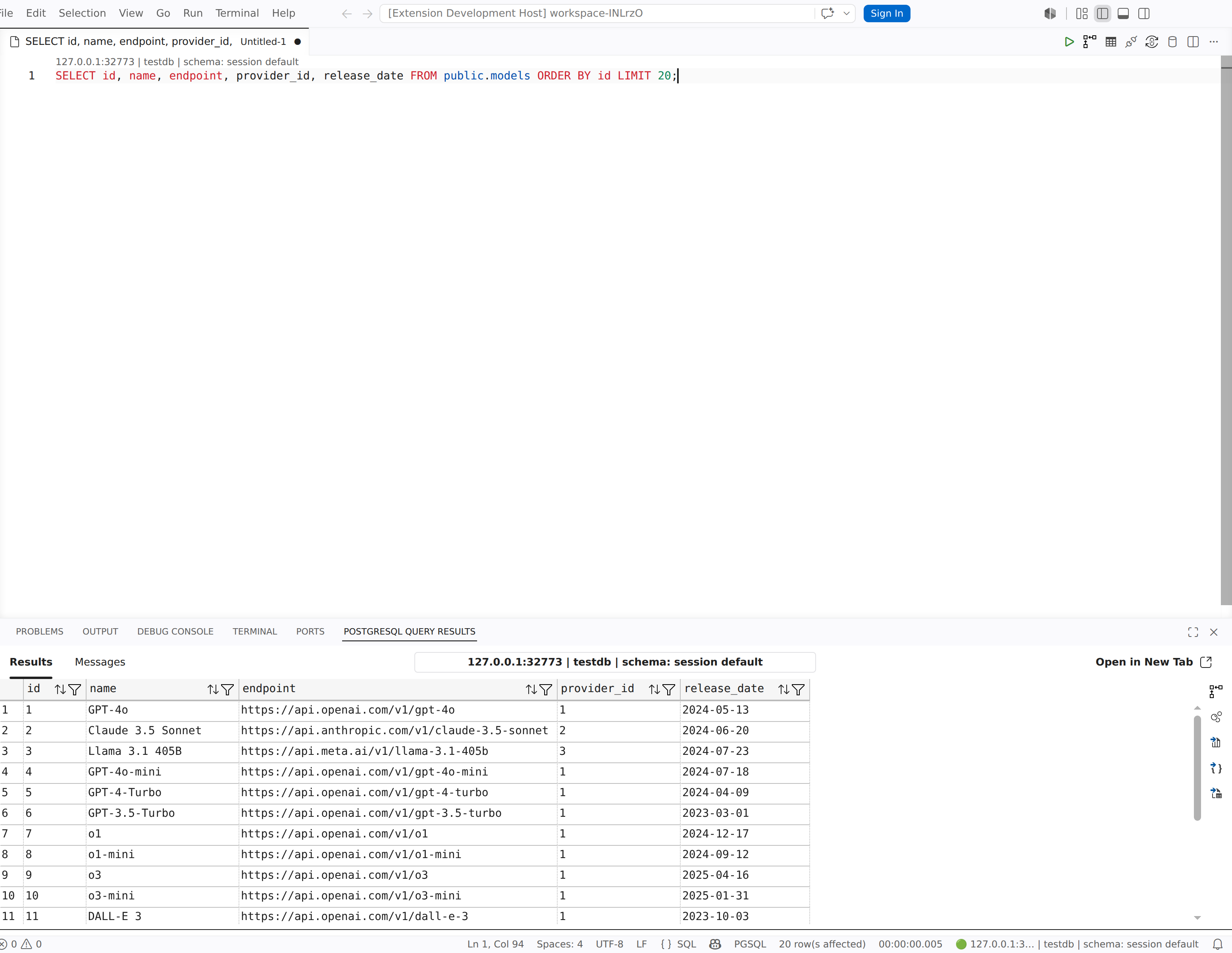
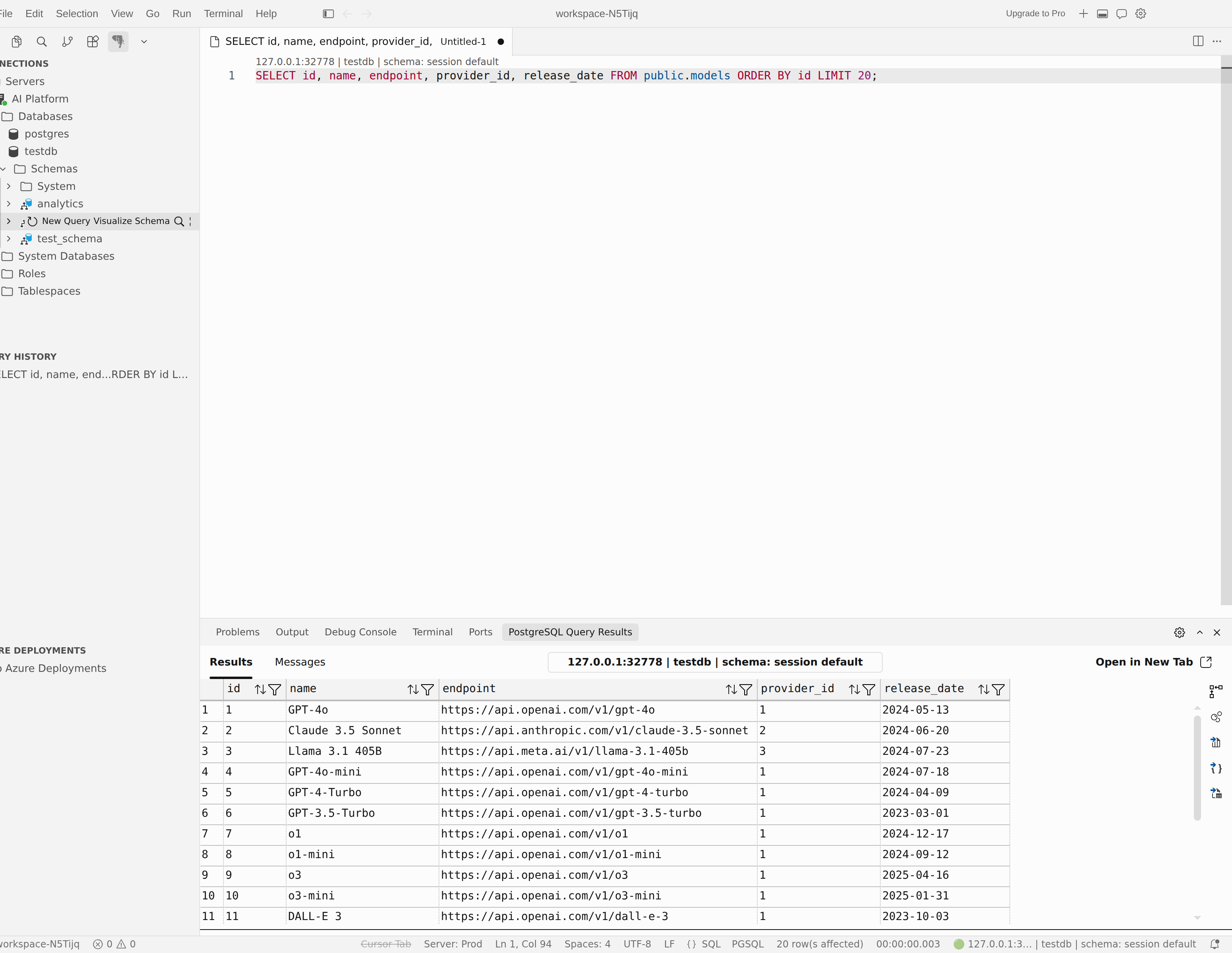
Nadat u een query hebt uitgevoerd, worden de resultaten weergegeven in het deelvenster Resultaten van PostgreSQL-query onder de editor. Afhankelijk van de query toont het deelvenster een tabblad Parameters (wanneer de SQL tijdelijke aanduidingen bevat), een tabblad Resultaten , een tabblad Berichten en een tabblad Queryplan . Zie Geparameteriseerde query's uitvoeren voor op tijdelijke aanduidingen gebaseerde query's.
Tabblad Resultaten
Op het tabblad Resultaten wordt het resultatenraster weergegeven. Wanneer een query meerdere resultatensets retourneert, wordt elke set weergegeven in een eigen raster op het tabblad.
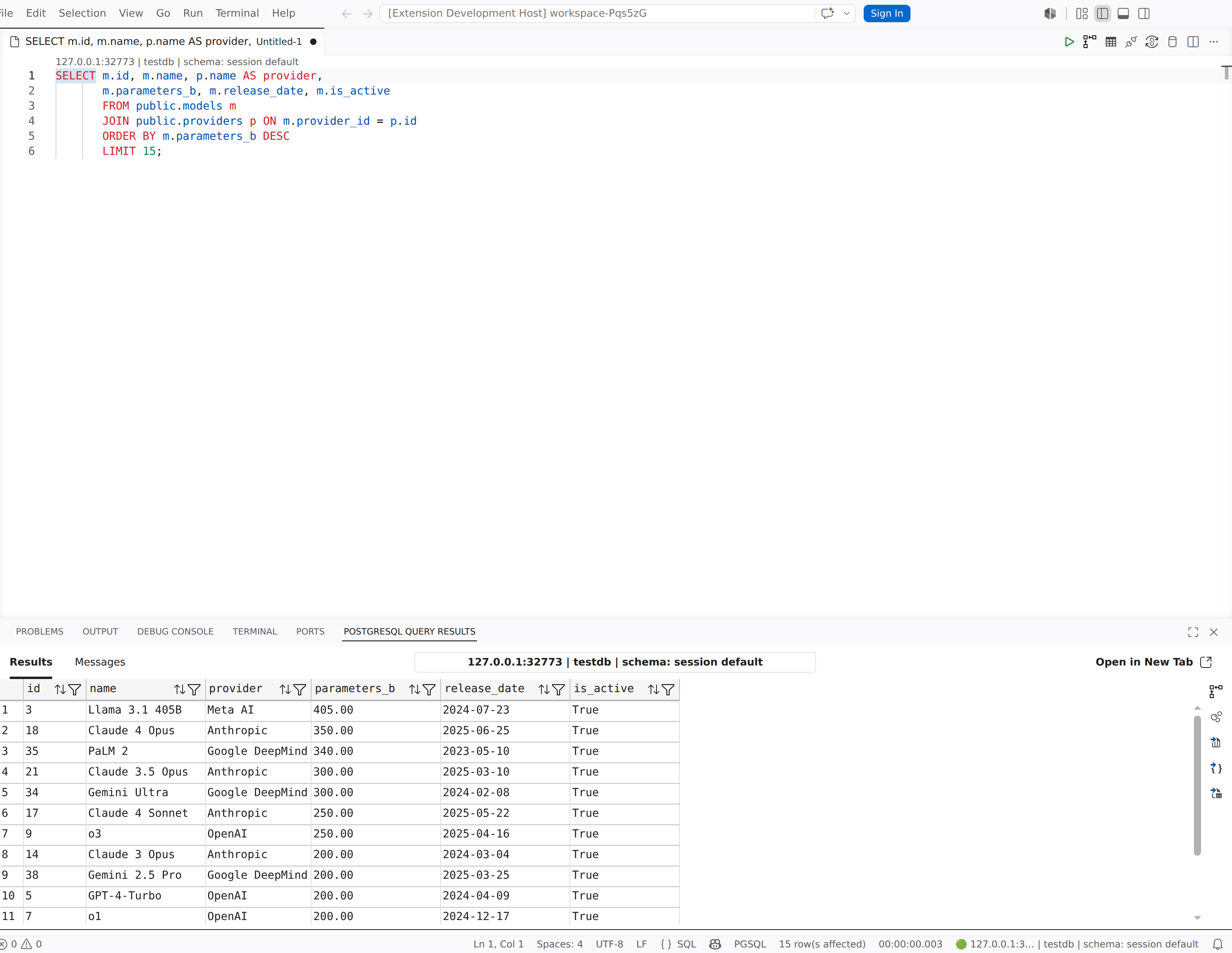
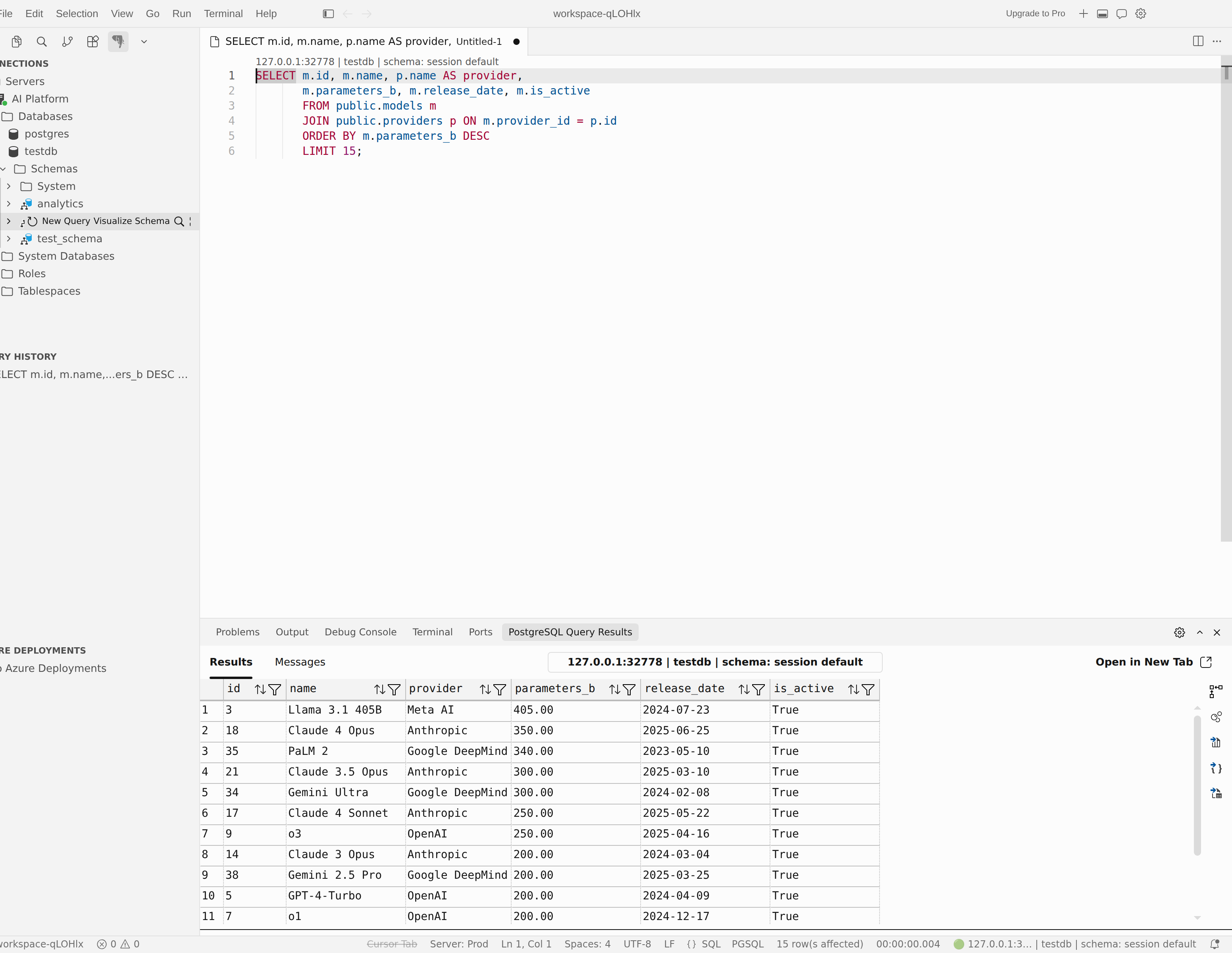
Het resultatenraster biedt deze functies voor het verkennen van gegevens:
- Sorteren: Klik met de rechtermuisknop op een kolomkop en selecteer Oplopend of Aflopend sorteren. Selecteer Sorteren wissen om de sortering te verwijderen.
- Filter: Klik met de rechtermuisknop op een kolomkop en selecteer Filter weergeven om weergegeven rijen te beperken.
-
Kolommen vergroten of verkleinen: sleep kolomranden om de breedte aan te passen, of schakel
pgsql.resultsGrid.autoSizeColumnsin (standaard ingeschakeld) om kolommen automatisch aan te passen aan de zichtbare inhoud. - Rijnummering: rijnummers worden aan de linkerkant van het raster weergegeven.
- Zoeken: Gebruik het zoekveld op de werkbalk met resultaten om waarden in het raster te zoeken.
Gekoppelde query's en bredere resultatensets gebruiken dezelfde rasterervaring, zodat u gerelateerde kolommen kunt sorteren, filteren en scannen zonder de editor te verlaten.
Gegevens kopiëren
Klik met de rechtermuisknop in het resultatenraster voor toegang tot kopieeropties:
| Option | Description |
|---|---|
| Alles selecteren | Alle rijen in de resultatenset selecteren |
| Copy | Geselecteerde cellen naar het Klembord kopiëren |
| Kopiëren met kopteksten | Geselecteerde cellen kopiëren met kolomkoppen |
| Kopteksten kopiëren | Alleen de kolomkoppen kopiëren |
U kunt deze sneltoetsen in het resultatenvenster ook gebruiken (configureerbaar via de pgsql.shortcuts instelling):
| Handeling | Standaardsnelkoppeling |
|---|---|
| Selectie kopiëren | Ctrl+C |
| Alles selecteren | Ctrl+A |
| Resultatenvenster weergeven/verbergen | Ctrl+Alt+R |
| Deelvenster Berichten in-/uitschakelen | Ctrl+Alt+Y |
| Raster met focusresultaten | Ctrl+Alt+G |
| Vorig resultaatraster | Ctrl+Omhoog |
| Volgend resultaatraster | Ctrl+omlaag |
Tip
Stel pgsql.copyIncludeHeaders in op true om kolomkoppen op te nemen telkens wanneer u kopieert. Stel pgsql.copyRemoveNewLine in op false om regeleinden in gekopieerde cellen te behouden.
Resultaten opslaan
Queryresultaten exporteren door een knop Opslaan te selecteren op de werkbalk met resultaten:
| Knop | Format |
|---|---|
| Opslaan als CSV | Door komma's gescheiden waarden (.csv) |
| Opslaan als JSON | JavaScript Object Notation (.json) |
| Opslaan als Excel | Microsoft Excel werkmap (.xlsx) |
Pas het gedrag van CSV-export aan met deze instellingen:
| Configuratie | Description | Standaard |
|---|---|---|
pgsql.saveAsCsv.delimiter |
Scheidingsteken voor kolommen | , |
pgsql.saveAsCsv.lineSeparator |
Lijnscheidingsteken | Systeemstandaardwaarde |
pgsql.saveAsCsv.textIdentifier |
Teken voor het omsluiten van tekstvelden | " |
pgsql.saveAsCsv.encoding |
Bestandscodering | utf-8 |
pgsql.saveAsCsv.includeHeaders |
Kolomkoppen opnemen | true |
Resultaten openen op een afzonderlijk tabblad
Voor grote resultatensets opent u de resultaten op een speciaal editortabblad voor meer ruimte. Selecteer Openen op nieuw tabblad in de resultatenwerkbalk of stel deze optie pgsql.openQueryResultsInTabByDefaulttrue in op uw instellingen om resultaten altijd op een afzonderlijk tabblad te openen.
Tabblad Berichten
Op het tabblad Berichten ziet u informatie over de uitvoering van query's, waaronder statusberichten, aantal rijen en uitvoeringstijd. Elk bericht bevat een tijdstempel.
Het berichtenvenster wordt standaard naast het resultatenraster geopend. Als u dit gedrag wilt wijzigen, stelt u pgsql.messagesDefaultOpen in op false.
Tip
Stel pgsql.showBatchTime in op true om de uitvoeringstijd voor afzonderlijke batches weer te geven.
Tabblad Queryplan
Wanneer u een EXPLAIN- of EXPLAIN ANALYZE-query uitvoert, verschijnt er naast Resultaten en Berichten een tabblad Queryplan. Selecteer dit tabblad om de ingebouwde visualisatiefunctie voor het uitvoeringsplan te openen of selecteer de knop Queryplan visualiseren in de werkbalk van het deelvenster Queryresultaten van PostgreSQL.
U kunt Visualize Query Plan (PostgreSQL) ook uitvoeren vanuit het opdrachtpalet om het plan voor de huidige query te visualiseren.
Zie Query plan visualizer voor gedetailleerde informatie over het visualiseren van het uitvoeringsplan.
Grafiekweergave voor Apache AGE-query's
Wanneer een query graafgeoriënteerde resultaten van Apache AGE retourneert, detecteert cypher() de extensie functieaanroepen en Apache AGE-patronen (agtype, ag_catalog) en opent de resultatenbatch in een grafiekweergave in plaats van het standaardraster.
- Schakelen tussen weergaven: selecteer Overschakelen naar Grafiek in de resultatenwerkbalk om over te schakelen van het raster naar de grafiekweergave of overschakelen naar tabel om terug te keren naar het raster.
- Elementen inspecteren: Selecteer knooppunten of randen in de grafiek om de labels en eigenschappen ervan weer te geven in het deelvenster Eigenschappen .
- Navigeren: Gebruik de knoppen op de grafiekwerkbalk: Inzoomen, Uitzoomen, Zoomen tot passend en Resetten.
- Exporteren: Selecteer Opslaan als PNG in de grafiekwerkbalk om de grafiek als afbeelding te exporteren.
Note
Als de query geen grafiekbare gegevens retourneert, behoudt de extensie de standaardrasterweergave.
Codefragmenten
De extensie bevat ingebouwde PostgreSQL-codefragmenten waarmee u algemene SQL-patronen kunt maken. Typ een fragmentvoorvoegsel in de editor en druk op Tab om het fragment uit te vouwen. Navigeer met Tab door de plaatsaanduidingen in het uitgeklapte codefragment om de waarden in te vullen.
Beschikbare fragmenten
| voorvoegsel | Description |
|---|---|
pgCreateTable |
Een basistabel maken met een primaire sleutel |
pgDropDatabase |
Een bestaande PostgreSQL-database verwijderen |
pgDropTable |
Een tabel verwijderen |
pgInsertData |
Een rij invoegen in een tabel |
pgSelectAll |
Eenvoudige SELECT * zoekopdracht |
pgUpdateRows |
Gegevens in een tabel bijwerken |
pgDeleteRows |
Gegevens uit een tabel verwijderen |
pgCreateIndex |
Een index maken op een opgegeven kolom |
pgCreateUser |
Een nieuwe rol of gebruiker maken |
pgGrantPrivileges |
Bevoegdheden aan een tabel verlenen aan een gebruiker |
pgCTE |
Voorbeeld van Common Table Expression (CTE) |
pgLeftJoin |
LEFT JOIN queryvoorbeeld |
pgExplainAnalyze |
EXPLAIN ANALYZE zoekopdracht naar prestatiedetails |
pgListTables |
Alle tabellen in een specifiek schema weergeven |
Tip
Typ pg in de editor en bekijk de IntelliSense-suggesties om alle beschikbare codefragmenten te zien.
Querygeschiedenis
De weergave Querygeschiedenis in het deelvenster PostgreSQL-activiteitenbalk legt automatisch de query's vast die u uitvoert, zodat u deze later opnieuw kunt bekijken en opnieuw kunt gebruiken.
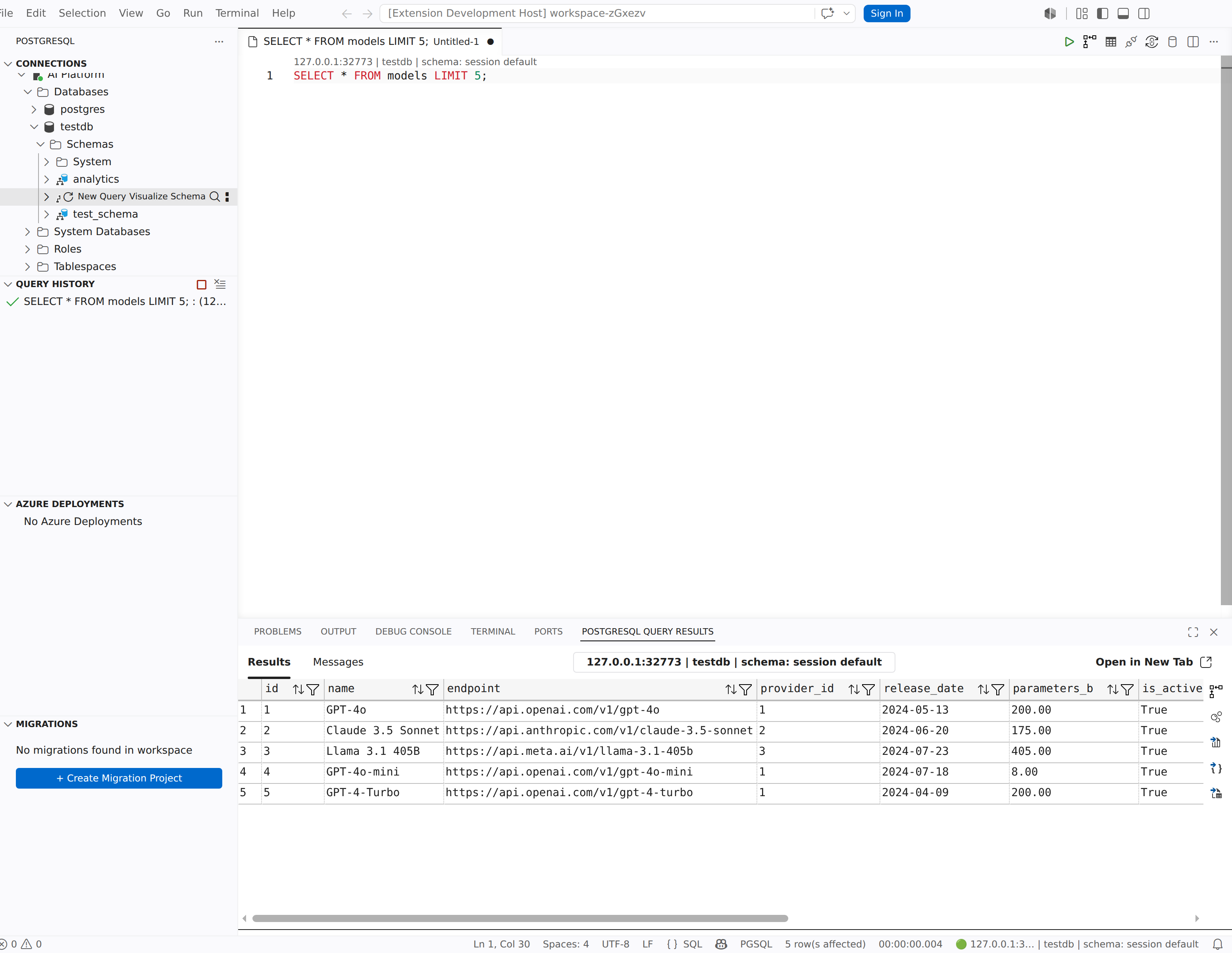
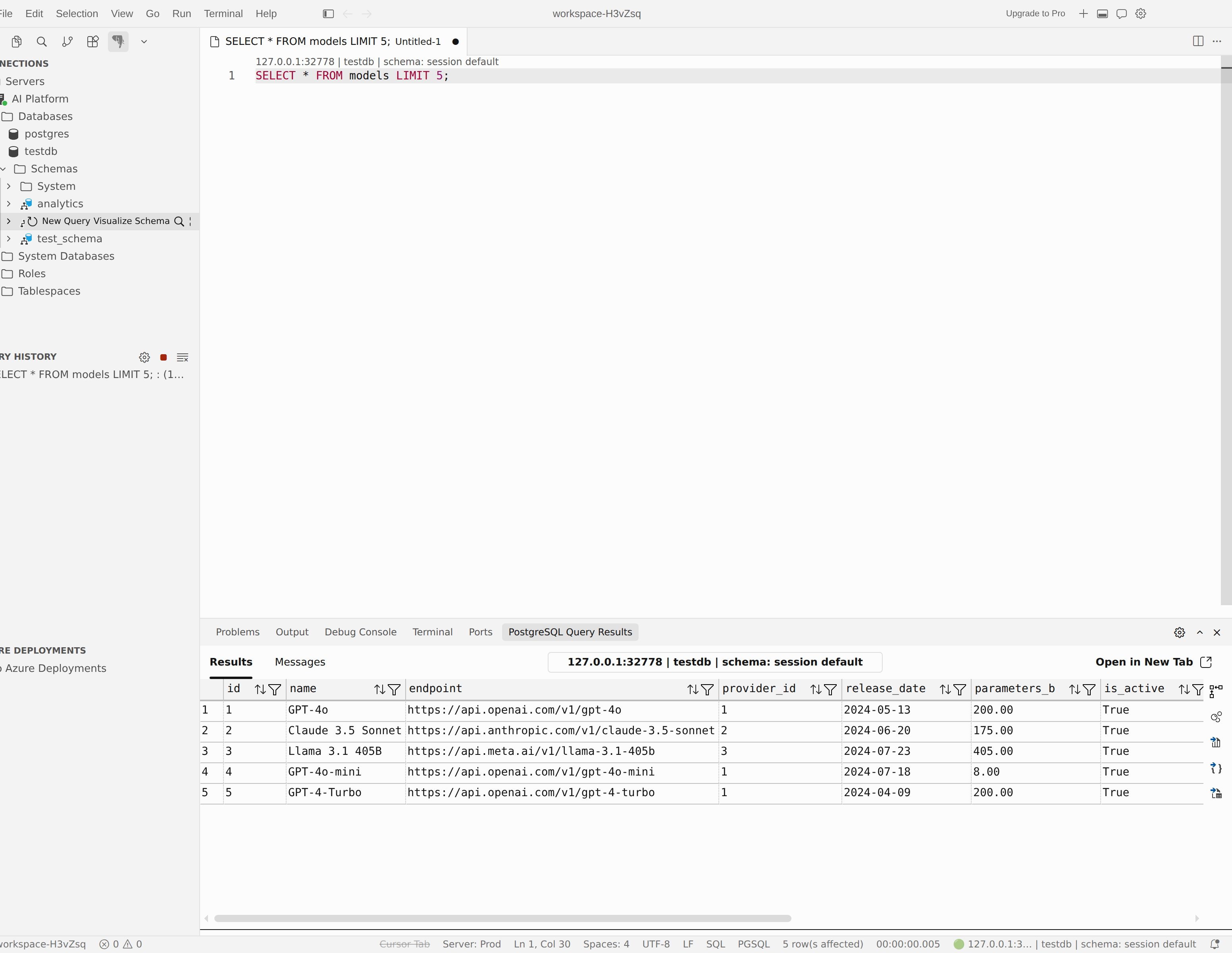
Querygeschiedenis beheren
| Handeling | Hoe te doen |
|---|---|
| Een query openen | Selecteer een vermelding in de weergave Querygeschiedenis om deze in een nieuwe editor te laden |
| Een query uitvoeren | Klik met de rechtermuisknop op een item en selecteer Query uitvoeren |
| Een query kopiëren | Klik met de rechtermuisknop op een item en selecteer Query kopiëren |
| Een vermelding verwijderen | Klik met de rechtermuisknop op een item en selecteer Verwijderen |
| Alles verwijderen | Selecteer de knop Alle querygeschiedenis wissen op de werkbalk Beeld |
| Bladeren in Opdrachtpalet | Voer PGSQL: Open Query History in Command Palette uit |
Vastleggen van controlegeschiedenis
Gebruik de werkbalk van de weergave Querygeschiedenis om het vastleggen te starten of te onderbreken:
- Querygeschiedenis vastleggen starten: opname van uitgevoerde query's hervatten.
- Opname van querygeschiedenis onderbreken: opname stoppen.
Geschiedenisgedrag configureren met deze instellingen:
| Configuratie | Description | Standaard |
|---|---|---|
pgsql.enableQueryHistoryFeature |
De functie Querygeschiedenis inschakelen | true |
pgsql.enableQueryHistoryCapture |
Automatisch uitgevoerde query's vastleggen | true |
pgsql.queryHistoryLimit |
Maximum aantal opgeslagen geschiedenisvermeldingen | 20 |