Notitie
Voor toegang tot deze pagina is autorisatie vereist. U kunt proberen u aan te melden of de directory te wijzigen.
Voor toegang tot deze pagina is autorisatie vereist. U kunt proberen de mappen te wijzigen.
Objectverkenner in de PostgreSQL-extensie voor Visual Studio Code biedt een structuurweergave van uw PostgreSQL-servers, databases, schema's en afzonderlijke databaseobjecten. U kunt door tabellen, weergaven, functies en andere objecten bladeren, zoeken in verschillende schema's en SQL-scripts genereren, allemaal zonder de editor te verlaten.
Tip
Gebruik de objectverkenner voor objectnavigatie, zoekopdrachten en scriptgeneratie. Als u een visueel diagram van tabelrelaties wilt, opent u Schema visualiseren.
Objectverkenner openen
Selecteer het Pictogram PostgreSQL op de activiteitenbalk om de PostgreSQL-weergave te openen. U kunt ook op Ctrl+Alt+D (Windows/Linux) of Cmd+Alt+D (macOS) drukken.
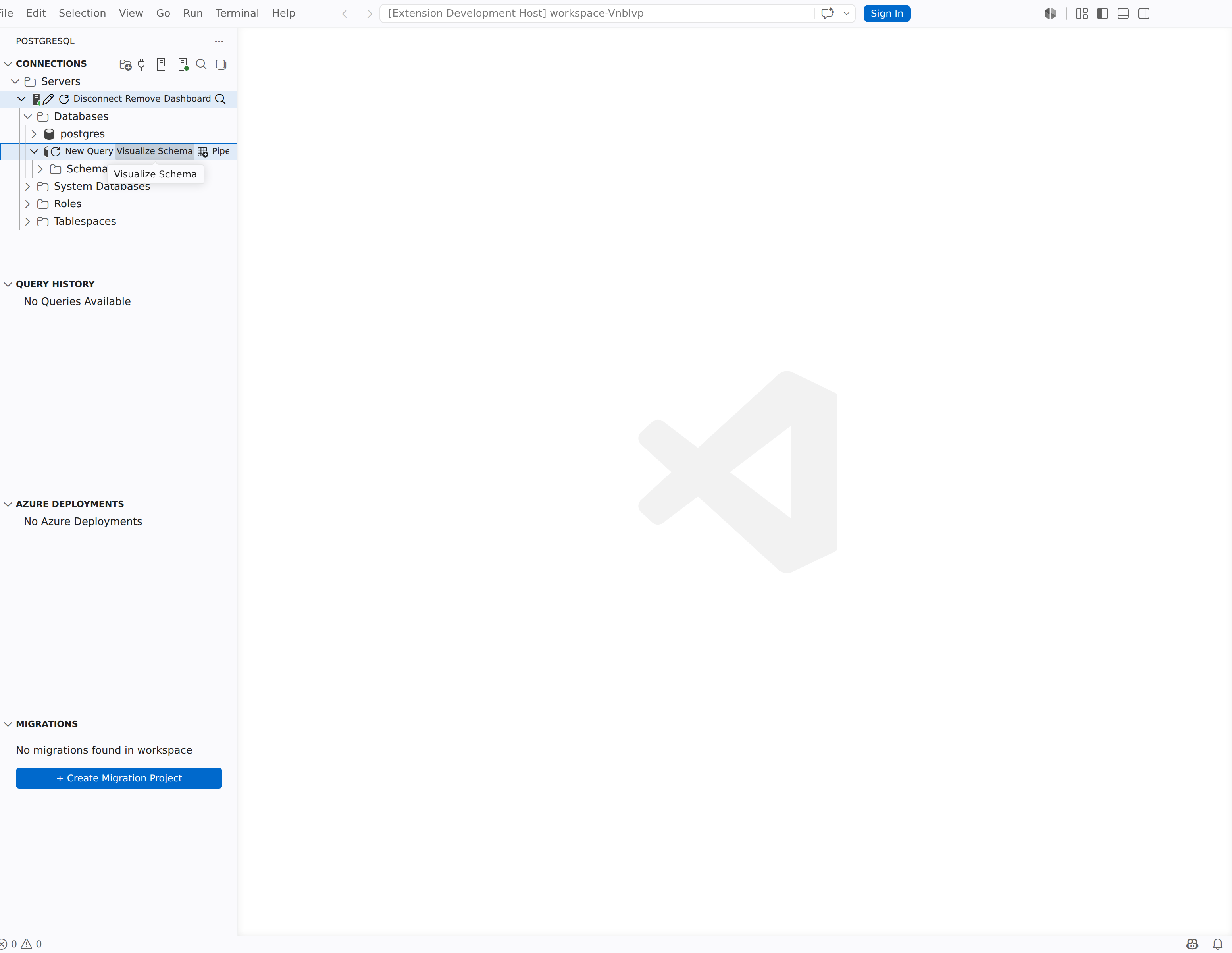
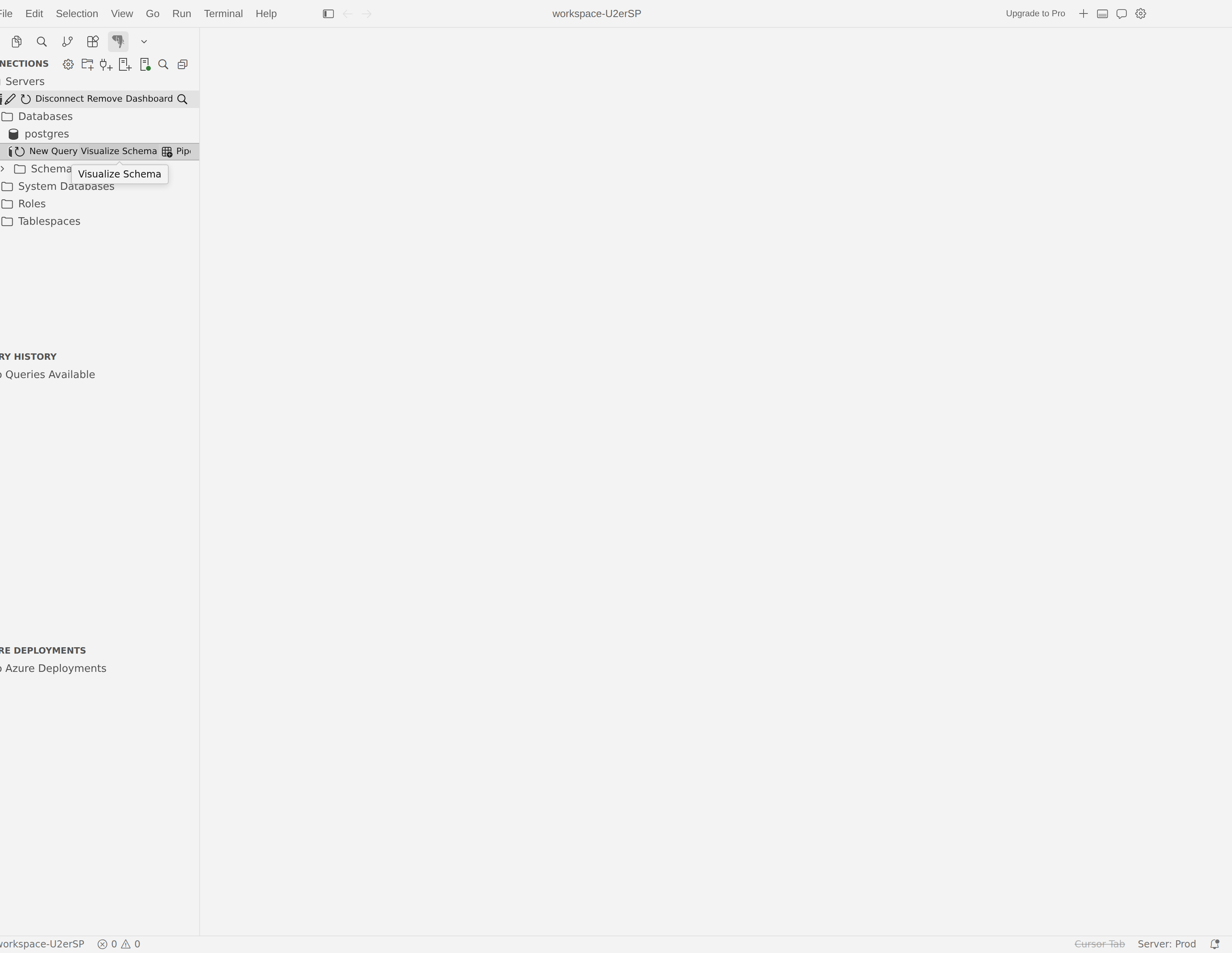
De weergave bevat de sectie Verbindingen , waarin uw servers in een samenvouwbare structuur worden weergegeven. Verbonden servers tonen een groen pictogram; niet-verbonden servers geven een rood pictogram weer. Als er geen verbindingen bestaan, wordt er een verbindingsknooppunt toegevoegd weergegeven om u te helpen aan de slag te gaan.
Structuurhiërarchie
Objectverkenner ordent databaseobjecten in een consistente hiërarchie:
Server → Database → Schema → Objectcollecties
Objecten worden standaard gegroepeerd op schema. Onder elk schema vindt u verzamelingsmappen, zoals:
- Tabellen: vouw een tabel uit om de kolommen, sleutels, indexen, beperkingen en triggers ervan weer te geven
- Views
- Opgeslagen procedures
- Functies: omvat scalaire functies, tabelwaardefuncties en aggregatiefuncties in afzonderlijke mappen
- Sequenties
- Typen: door de gebruiker gedefinieerde typen en door de gebruiker gedefinieerde tabeltypen
De exacte set verzamelingsmappen is afhankelijk van de objecten die aanwezig zijn in de database en wordt gevuld door de service voor back-endhulpprogramma's.
Vouw een verzamelingsmap uit om afzonderlijke objecten weer te geven. Voor tabellen kunt u verder inzoomen op kolommen, sleutels (primaire, refererende, unieke), indexen, beperkingen en triggers.
Note
De pgsql.objectExplorer.expandTimeout instelling bepaalt hoe lang de extensie wacht bij het uitbreiden van een knooppunt. De standaardwaarde is 45 seconden. Verhoog deze waarde als u met grote schema's werkt die langer duren om te laden.
Tabelrollen voor Elastic Cluster (Citus)
Wanneer u verbinding maakt met een Azure Database for PostgreSQL Elastisch cluster (Citus), markeert Objectverkenner elke tabel met de bijbehorende distributierol. Er wordt een korte badge weergegeven naast de tabelnaam en een uniek pictogram toont de rol in één oogopslag:
| Badge | Meaning |
|---|---|
| (gedistribueerd) | Een gedistribueerde tabel, die is verdeeld over werkknooppunten. |
| (verwijzing) | Een referentietabel, gerepliceerd naar elk knooppunt. |
| (lokaal) | Een lokale tabel, toegevoegd aan Citus-metagegevens maar niet verdeeld in shards. |
| (gedistribueerd schema) | Een schema waarvan de tabellen zich op één werkrol bevinden. |
Ga met de muisaanwijzer over een knooppunt om de volledige rolbeschrijving in een tooltip weer te geven.
Groeperen op basis van schema
Wanneer de pgsql.objectExplorer.groupBySchema instelling is ingeschakeld (de standaardinstelling), worden databaseobjecten weergegeven onder hun schemaknooppunt. Ga als volgt te werk om dit gedrag in te schakelen:
- Open het opdrachtenpalet (Ctrl+Shift+P / Cmd+Shift+P).
- Voer Groeperen op schema inschakelen of Groeperen op schema uitschakelen.
Wanneer u group-by-schema uitschakelt, worden mappen voor objectverzameling rechtstreeks onder het databaseknooppunt weergegeven in plaats van onder afzonderlijke schema's.
Servers verbinden en beheren
U beheert serververbindingen rechtstreeks vanuit de structuur Verbindingen . De werkbalk boven aan de sectie Verbindingen en de contextmenu's met de rechtermuisknop bieden de volgende acties.
Werkbalkacties
| Knop | Opdracht | Beschrijving |
|---|---|---|
| + | Nieuwe verbinding toevoegen | Hiermee opent u het verbindingsdialoogvenster om een bestaande PostgreSQL-server toe te voegen. |
| Serverpictogram | Nieuwe server maken | Hiermee opent u een hub voor maken waar u een nieuwe Azure Database for PostgreSQL flexibele server kunt implementeren of een Docker-server kunt maken. |
| Mappictogram | Servergroep maken | Hiermee maakt u een nieuwe servergroep om uw verbindingen te ordenen. |
| Pictogram Filter | Alleen verbonden servers / weergevenVerbonden en niet-verbonden servers weergeven | Hiermee schakelt u de zichtbaarheid van niet-verbonden servers in de structuur in. |
| zoekicoon | Objecten zoeken | Hiermee opent u het zoekvenster. |
Snelmenu voor server
Klik met de rechtermuisknop op een serverknooppunt om toegang te krijgen tot deze opdrachten:
- Zoekobjecten: hiermee opent u het zoekvenster dat is gericht op deze server.
- Verbinding bewerken: opent het verbindingsdialoogvenster opnieuw met de opgeslagen instellingen voor deze server.
- Verbinding verbreken: hiermee sluit u de actieve verbinding. De server blijft in de boomstructuur met een rood pictogram, zodat u later opnieuw verbinding kunt maken.
- Verwijderen: verwijdert het serveritem volledig uit de Verbindingen-boom.
- Vernieuwen: laadt de onderliggende knooppunten van de server opnieuw. Gebruik dit na schemawijzigingen die buiten VS Code zijn aangebracht.
Note
Verbinding verbreken wordt alleen weergegeven op verbonden servers. Verwijderen is beschikbaar op zowel verbonden als niet-verbonden servers.
Contextmenu van de database
Klik met de rechtermuisknop op een databaseknooppunt om toegang te krijgen tot:
- Nieuwe query: hiermee opent u een query-editor die al is verbonden met deze database.
-
Verbinding maken met PSQL: hiermee opent u een geïntegreerde terminalsessie die is verbonden met deze database.
psqlZie psql gebruiken in de terminal voor meer informatie. - Schema visualiseren: hiermee opent u de schema visualiseren voor deze database.
- Zoekobjecten: hiermee opent u het zoekvenster dat is gericht op deze database.
Klik met de rechtermuisknop op een schemaknooppunt om toegang te krijgen tot Schema visualiseren (scoped tot dat schema) en Zoekobjecten.
Servergroepen
Met servergroepen kunt u verbindingen in benoemde mappen ordenen. Dit is handig wanneer u met veel servers in verschillende omgevingen of teams werkt.
- Selecteer het mappictogram (Servergroep maken) op de werkbalk Verbindingen of open het opdrachtenpalet en voer PGSQL uit: Servergroep maken.
- Voer een naam, optionele beschrijving en kleur voor de groep in.
- Kies OK.
De groep wordt weergegeven als een map in de structuur Verbindingen . U kunt serverknooppunten naar de groep slepen om ze opnieuw te organiseren. Als u een groep wilt wijzigen, klikt u er met de rechtermuisknop op en selecteert u Servergroep bewerken. Als u een groep wilt verwijderen, klikt u met de rechtermuisknop en selecteert u Verwijderen.
Klik met de rechtermuisknop op een servergroep om verbindingen rechtstreeks aan die groep toe te voegen met Nieuwe verbinding toevoegen of Nieuwe server maken.
Objecten zoeken
Wanneer u een specifiek object in een grote database wilt zoeken, gebruikt u de ingebouwde zoekopdracht in plaats van de structuurknooppunten handmatig uit te vouwen.
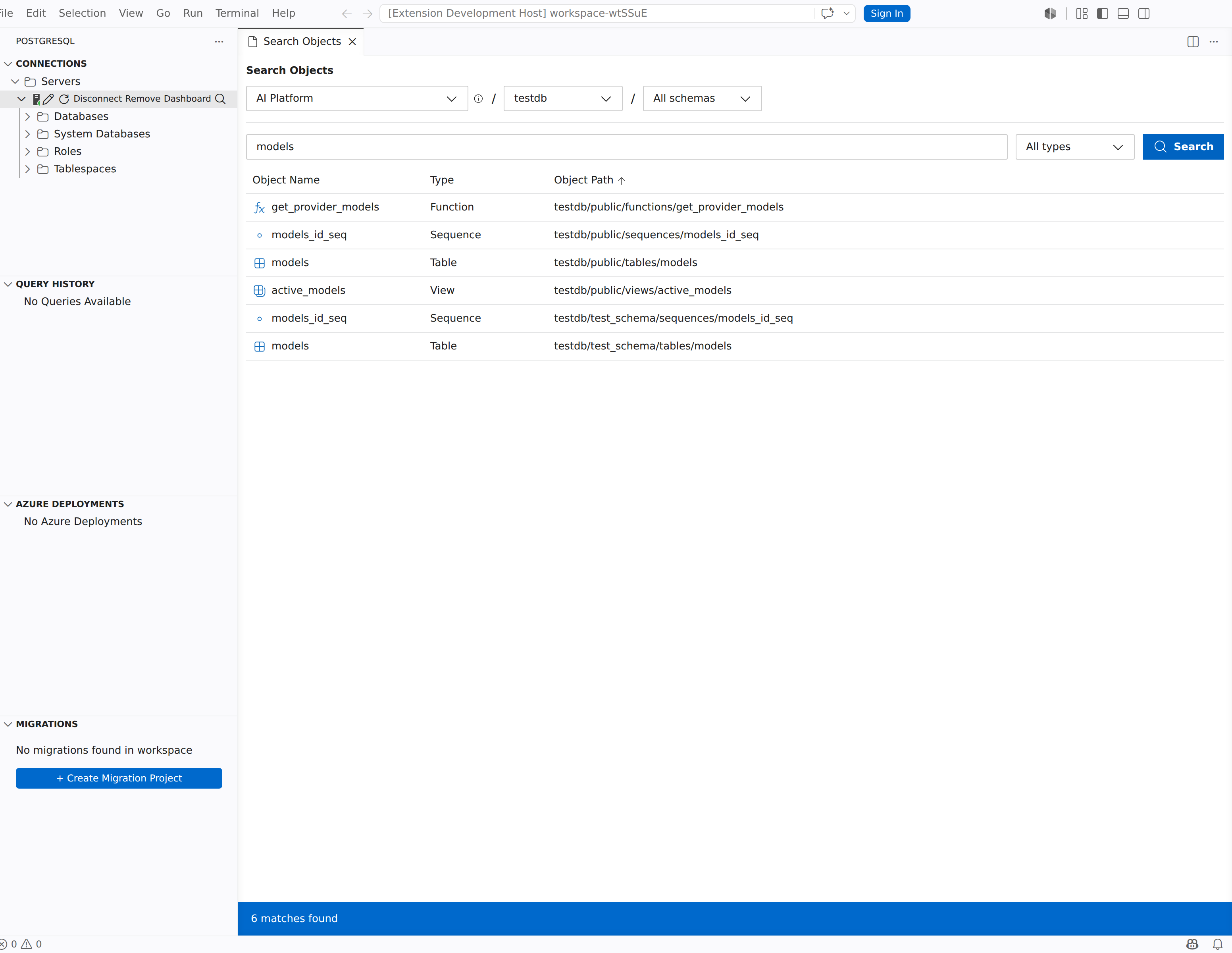
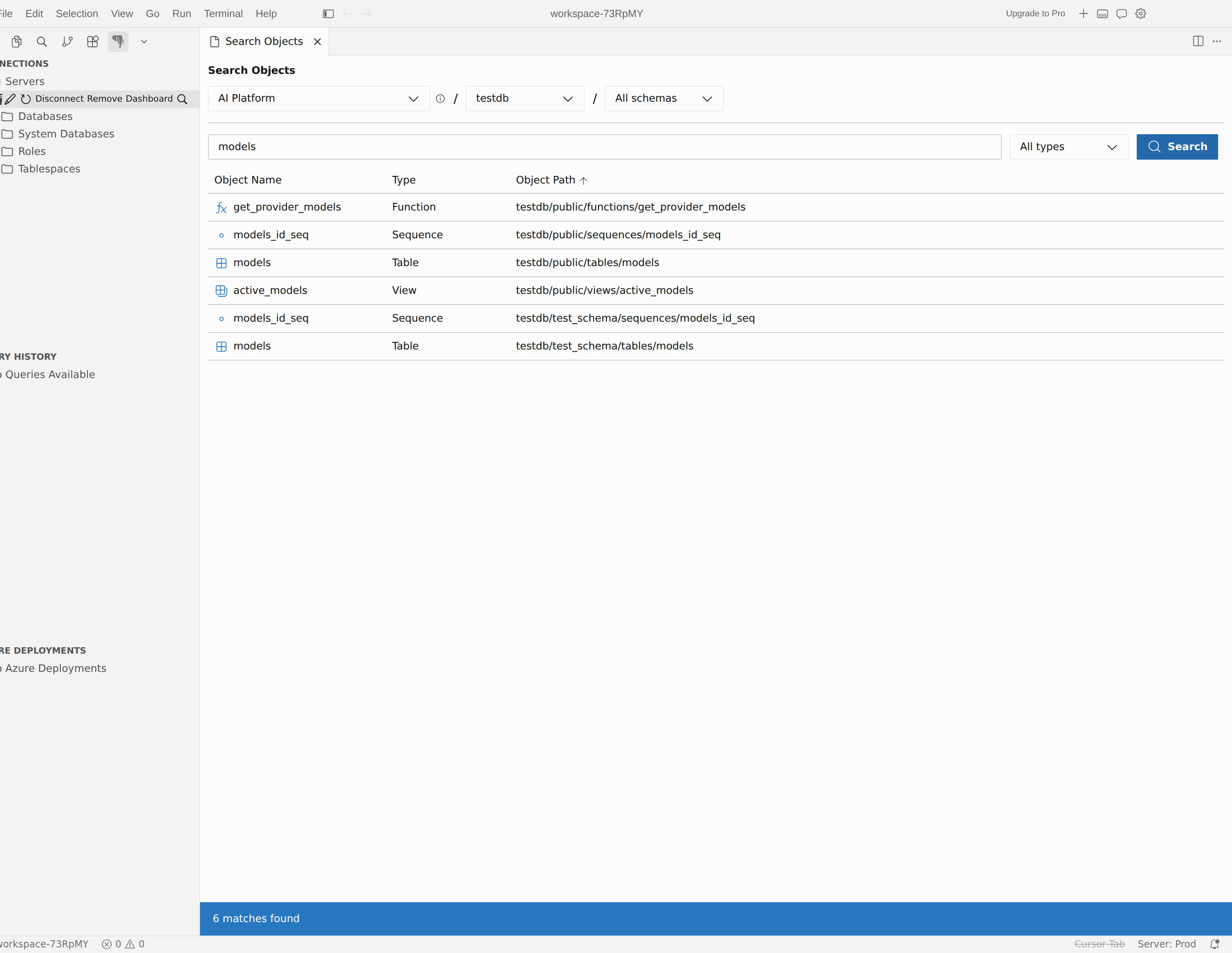
Open het zoekvenster door het zoekpictogram te selecteren op de werkbalk Verbindingen . U kunt ook met de rechtermuisknop op een server-, database- of schemaknooppunt klikken en zoekobjecten selecteren om het bereik vooraf te vullen.
Het zoekvenster bevat de volgende besturingselementen:
| Beheersing | Beschrijving |
|---|---|
| Verbinding selecteren | Kies op welke serververbinding u wilt zoeken. In de vervolgkeuzelijst ziet u de verbindingsstatus (Verbonden / verbroken) en details zoals host, poort en gebruiker. |
| Database selecteren | Kies in welke database u wilt zoeken. |
| Alle schema's | Besmal de resultaten tot een specifiek schema of laat deze ingesteld op Alle schema's om overal te zoeken. |
| Alle typen | Filteren op objecttype. Kies een combinatie van typen, zoals Tabel, Weergave, Functie, Opgeslagen procedure en Reeks. |
| Objecten zoeken... | Voer een subtekenreeks in die overeenkomt met objectnamen. De zoekopdracht is niet hoofdlettergevoelig. |
Selecteer Zoeken om de query uit te voeren. Resultaten worden weergegeven in een raster met de kolommen Objectnaam, Type en Objectpad . Selecteer een resultaatrij om rechtstreeks naar dat object in de structuur te navigeren. De structuur Verbindingen breidt de benodigde knooppunten automatisch uit.
Scriptdatabaseobjecten
U kunt SQL-scripts voor databaseobjecten rechtstreeks genereren vanuit de structuur Verbindingen . Klik met de rechtermuisknop op een scriptbaar object om toegang te krijgen tot de scriptopdrachten.
| Opdracht | Beschikbaar op | Gegenereerde SQL |
|---|---|---|
| Selecteren Top 1000 | Tabel, weergave |
SELECT query die de eerste 1000 rijen retourneert. |
| Script als aanmaken | Tabel, Weergave, Schema, Opgeslagen procedure, functies, triggers, indexen, sleutels, rollen, typen | Volledige CREATE DDL-instructie. |
| Script als neerzetten | Hetzelfde als Script als aanmaken |
DROP statement voor het object. |
| Script als Alter | Weergave, functies, Opgeslagen procedure |
ALTER statement voor het object. |
| Script als uitvoeren | opgeslagen procedure |
CALL of SELECT opdracht om de routine uit te voeren. |
Elk gegenereerd script wordt geopend op een nieuw tabblad queryeditor dat is verbonden met dezelfde database als het bronobject. U kunt het script direct bekijken, bewerken en uitvoeren.
Tip
Selecteer Top 1000 is de snelste manier om een voorbeeld van tabelgegevens te bekijken. Klik met de rechtermuisknop op de tabel en selecteer Top 1000 selecteren om de query in één stap te openen en uit te voeren.
Als u tabelrijen wilt wijzigen in plaats van een voorbeeld te bekijken, klikt u met de rechtermuisknop op een tabel en selecteert u Gegevens bewerken om een bewerkbaar raster te openen. Zie Tabelgegevens bewerken voor meer informatie.
Naam kopiëren
Klik met de rechtermuisknop op een niet-mapobject in de structuur Verbindingen en selecteer Naam kopiëren om de gekwalificeerde naam naar het klembord te kopiëren. U kunt ook het knooppunt selecteren en op Ctrl+C (Windows/Linux) of Cmd+C (macOS) drukken.
De gekopieerde naam maakt gebruik van de [database].schema.[object] notatienotatie tussen haakjes, klaar om in uw SQL-query's te plakken.
Nieuwe query vanuit Objectverkenner
Klik met de rechtermuisknop op een databaseknooppunt en selecteer Nieuwe query om een query-editor te openen die al is verbonden met die database. De editor neemt de serververbinding over en is gericht op de database die u hebt geselecteerd, zodat u direct query's kunt schrijven.
Structuurknooppunten filteren
Sommige verzamelingsmappen ondersteunen filteren om de objecten te beperken die worden weergegeven. Wanneer een knooppunt filterbaar is, klikt u er met de rechtermuisknop op en selecteert u Filter om het filtervenster te openen. U kunt voorwaarden zoals Contains, Starts With of Equals instellen voor objecteigenschappen en vervolgens OK selecteren om toe te passen.
Gefilterde knooppunten worden weergegeven (filtered) na hun label. Als u een filter wilt verwijderen, klikt u met de rechtermuisknop op het knooppunt en selecteert u Wissen in het filtervenster.
slepen en neerzetten
U kunt serverknooppunten tussen servergroepen slepen om uw verbindingen opnieuw te ordenen. U kunt ook databaseobjecten (tabellen, weergaven, functies, opgeslagen procedures) vanuit de structuur Verbindingen naar een query-editor slepen om hun schema-gekwalificeerde naam in te voegen als tekst.