Notitie
Voor toegang tot deze pagina is autorisatie vereist. U kunt proberen u aan te melden of de directory te wijzigen.
Voor toegang tot deze pagina is autorisatie vereist. U kunt proberen de mappen te wijzigen.
In deze quickstart gebruikt u de PostgreSQL-extensie in Visual Studio Code of Cursor om verbinding te maken met een PostgreSQL-server, een tabel te maken, rijen in te voegen en een query uit te voeren, allemaal vanuit uw editor.
Wat u leert
- Open het verbindingsdialoogvenster en maak verbinding met een PostgreSQL-server
- Een database en een tabel maken met de queryeditor
- Gegevens invoegen en er query's op uitvoeren
- Resultaten weergeven in het deelvenster Resultaten
Prerequisites
Voordat u begint, controleert u of u het volgende hebt:
- Visual Studio Code of Cursor geïnstalleerd.
- De PostgreSQL-extensie voor Visual Studio Code en Cursor, geïnstalleerd via de Visual Studio Marketplace in Visual Studio Code of het Open VSX Registry in Cursor.
- Toegang tot een actieve PostgreSQL-server. U kunt een lokale installatie, een Docker-container of een on-premises of in de cloud geleverde PostgreSQL-instantie gebruiken.
Verbinding maken met een server
Open de PostgreSQL-weergave door op Ctrl+Alt+D (Windows/Linux) of Cmd+Alt+D (macOS) te drukken of selecteer het PostgreSQL-pictogram op de activiteitenbalk.
Beweeg de muisaanwijzer over de koptekst van de sectie Verbindingen en selecteer Nieuwe verbinding toevoegen (het + pictogram). Het dialoogvenster Verbinding wordt geopend met het tabblad Parameters geselecteerd.
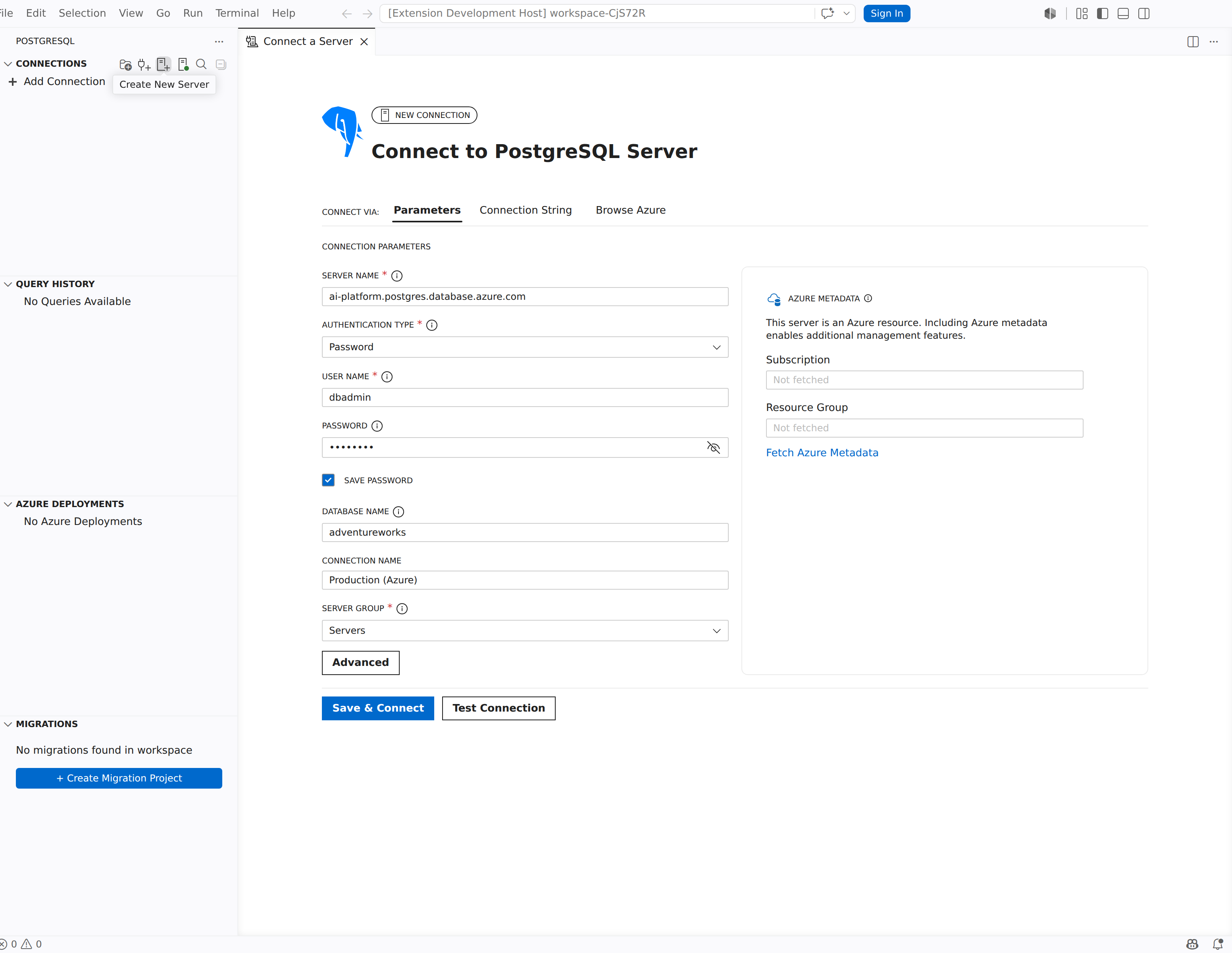
Vul de verbindingsvelden voor uw PostgreSQL-server in:
Veld Voorbeeldwaarde Beschrijving servernaam localhostDe hostnaam of het IP-adres van de server. Authenticatietype Wachtwoord Kies Wachtwoord, Entra-verificatie, AWS IAM (RDS/Aurora) of Geen. gebruikersnaam postgresUw PostgreSQL-aanmelding. Wachtwoord (uw wachtwoord) Het wachtwoord voor het account. Databasenaam postgresDe database waarmee verbinding moet worden gemaakt. Verbindingsnaam Local dev serverEen optionele weergavenaam voor deze verbinding. Tip
Selecteer Wachtwoord opslaan om het wachtwoord veilig op te slaan in het referentiesarchief van VS Code, zodat u niet wordt gevraagd bij elke verbinding. Zie Verbindingen en identiteit voor Microsoft Entra ID-verificatie, AWS IAM-verificatie of andere identiteitsconfiguratie.
Selecteer Opslaan en verbinden.
De server wordt weergegeven in de structuur Verbindingen met een groene statusindicator wanneer de verbinding slaagt.
Een database maken
Klik met de rechtermuisknop op het serverknooppunt in de structuur Verbindingen en selecteer Nieuwe query. Er wordt een queryeditor geopend die is verbonden met de server.
Plak de volgende instructie en druk op Ctrl+Shift+E (Windows/Linux) of Cmd+Shift+E (macOS) om deze uit te voeren:
CREATE DATABASE tutorialdb;Klik met de rechtermuisknop op het serverknooppunt in de structuur Verbindingen en selecteer Vernieuwen om de nieuwe tutorialdb-database in de structuur weer te geven.
Een tabel maken
Wijzig de databasecontext in tutorialdb. Gebruik de vervolgkeuzelijst voor de database in de werkbalk van de queryeditor of voer deze uit
pgsql.changeDatabasevanuit het opdrachtpalet (PostgreSQL-database wijzigen) en selecteer tutorialdb.Plak de volgende instructie in de queryeditor en voer deze uit met Ctrl+Shift+E / Cmd+Shift+E:
CREATE TABLE customers (
    id SERIAL PRIMARY KEY,
    name VARCHAR(50) NOT NULL,
    email VARCHAR(50) NOT NULL,
    city VARCHAR(50)
);
Het deelvenster Berichten bevestigt dat de instructie succesvol is uitgevoerd.
Gegevens invoegen
Vervang de inhoud van de queryeditor door de volgende instructie en voer deze uit:
INSERT INTO customers (name, email, city)
VALUES
    ('Alice Johnson', 'alice@adventure-works.com', 'Seattle'),
    ('Bob Smith', 'bob@adventure-works.com', 'Portland'),
    ('Carol Williams', 'carol@adventure-works.com', 'San Francisco');
In het deelvenster Berichten wordt bevestigd dat er drie rijen zijn ingevoegd.
Query's uitvoeren op de gegevens
Vervang de inhoud van de queryeditor door de volgende instructie en voer deze uit:
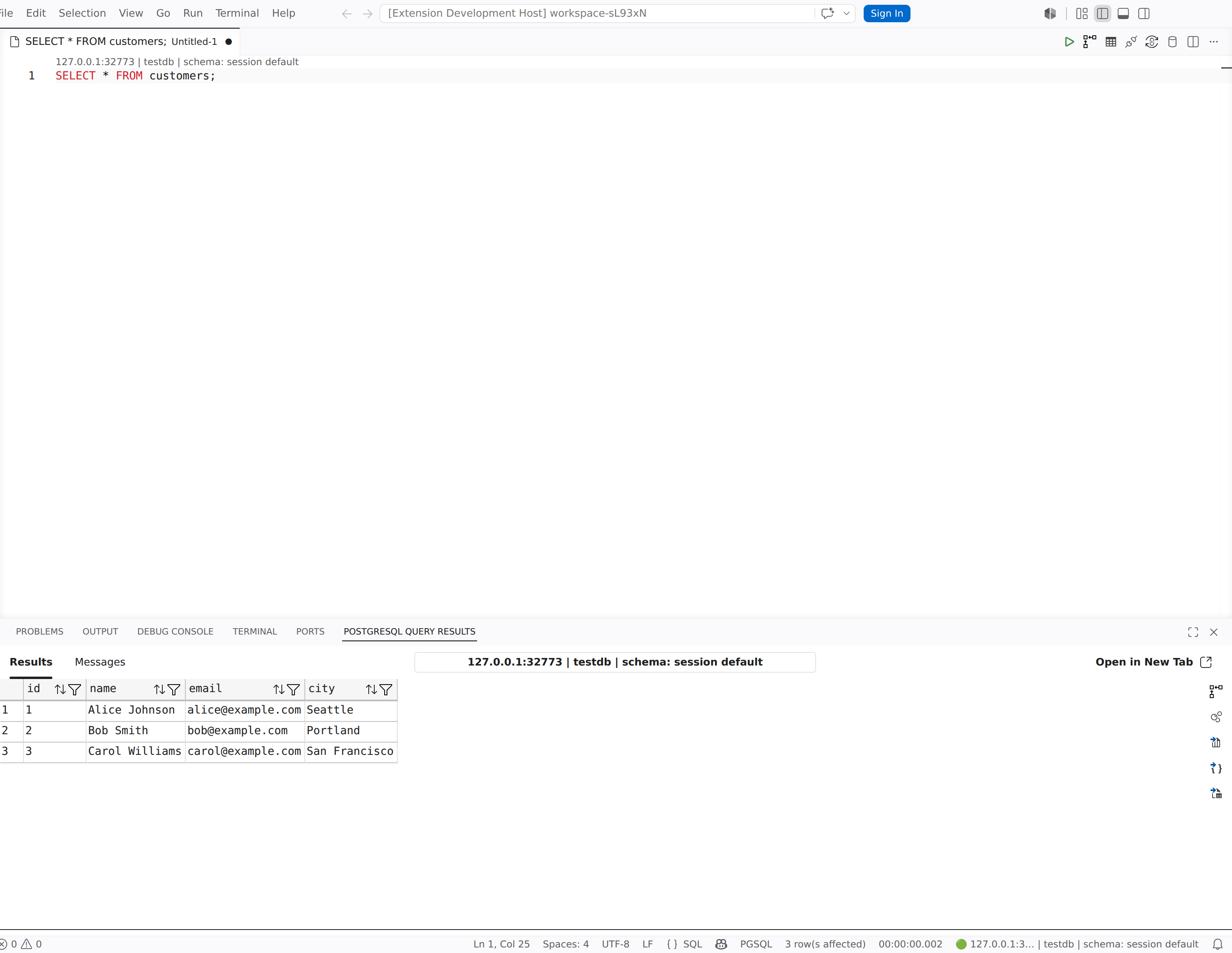
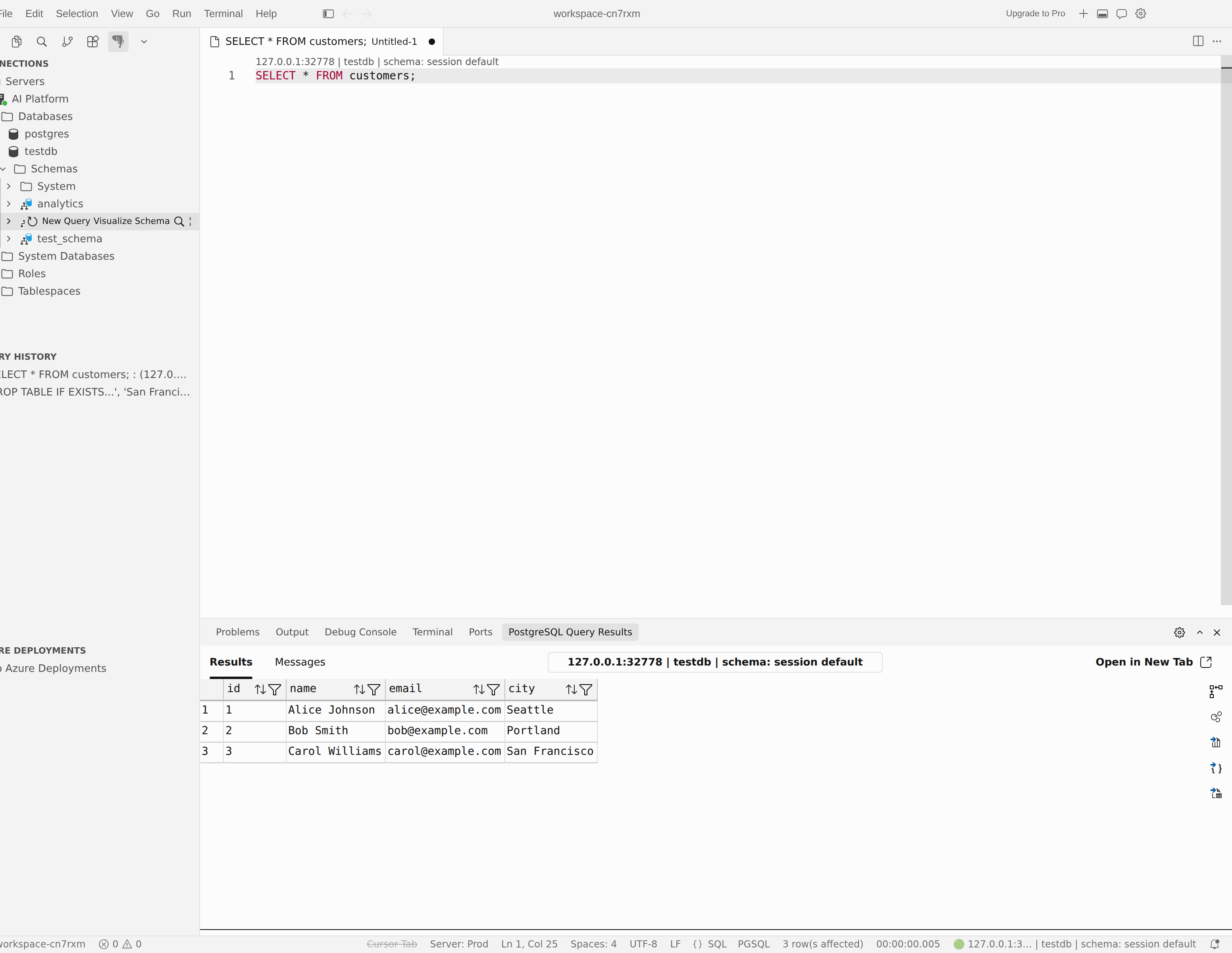
SELECT * FROM customers;
In het deelvenster Resultaten worden de drie rijen weergegeven die u hebt ingevoegd.
Het resultaat controleren
Voer een gefilterde query uit om te controleren of de gegevens behouden blijven:
SELECT name, city
FROM customers
WHERE city = 'Seattle';
Het deelvenster Resultaten retourneert één rij voor Alice Johnson in Seattle.
Verbindingsproblemen oplossen
Als u geen verbinding kunt maken met de server, controleert u de volgende veelvoorkomende oorzaken:
- Verbinding geweigerd: Controleer of PostgreSQL wordt uitgevoerd en luistert op de verwachte host en poort. Controleer of de service is gestart voor lokale servers.
-
Wachtwoordverificatie is mislukt: controleer de gebruikersnaam en wachtwoordwaarden . Controleer het bestand van
pg_hba.confde server om te bevestigen dat de verificatiemethode uw verbinding toestaat. - SSL-fouten: SSL-instellingen configureren in de geavanceerde verbindingsopties. Zie Verbindingen en identiteit: SSL en TLS voor meer informatie.