Notitie
Voor toegang tot deze pagina is autorisatie vereist. U kunt proberen u aan te melden of de directory te wijzigen.
Voor toegang tot deze pagina is autorisatie vereist. U kunt proberen de mappen te wijzigen.
De schemavisualisatie in de PostgreSQL-extensie opent een webweergave die tabellen en foreign key-relaties in kaart brengt voor de database die u al in de extensie gebruikt. Gebruik dit om een onbekend schema te begrijpen, te bevestigen hoe tabellen zich verhouden voordat u deze wijzigt of om te focussen op één schema voordat u SQL schrijft. De visualizer wordt op dezelfde manier uitgevoerd in Visual Studio Code en Cursor.
Wanneer de schemavisualisator te gebruiken
Gebruik het schema visualiseren wanneer u het volgende moet doen:
- een relatieoverzicht ophalen voor een database met veel tabellen,
- focus op één schema zonder de rest van de database permanent te verbergen, of
- vanuit de structuur Verbindingen, het serverdashboard of een toolwerkstroom in de Agent-modus naar een visuele schemaweergave schakelen.
Tip
Gebruik het schema visualiseren voor structuur en relaties. Gebruik Objectverkenner wanneer u objectdefinities, direct zoeken of scriptgeneratie nodig hebt.
Prerequisites
Voordat u de schemavisualisator opent, zorg ervoor dat u over het volgende beschikt:
- een actieve verbinding met de PostgreSQL-doeldatabase en
- een AI-assistent die alleen beschikbaar is in uw editor als u de visualisatie wilt openen vanuit de agentmodus.
Het schema visualiseren openen
Open het volledige databaseoverzicht
- Klik in de structuur Verbindingen met de rechtermuisknop op een databaseknooppunt.
- Selecteer Schema visualiseren.
- Wacht tot het tabblad Schema visualiseren is geopend in de editor.
De visualisatiemodule opent een nieuw tabblad in de editor en laadt de tabellen, kolommen en foreign key-relaties van die database.
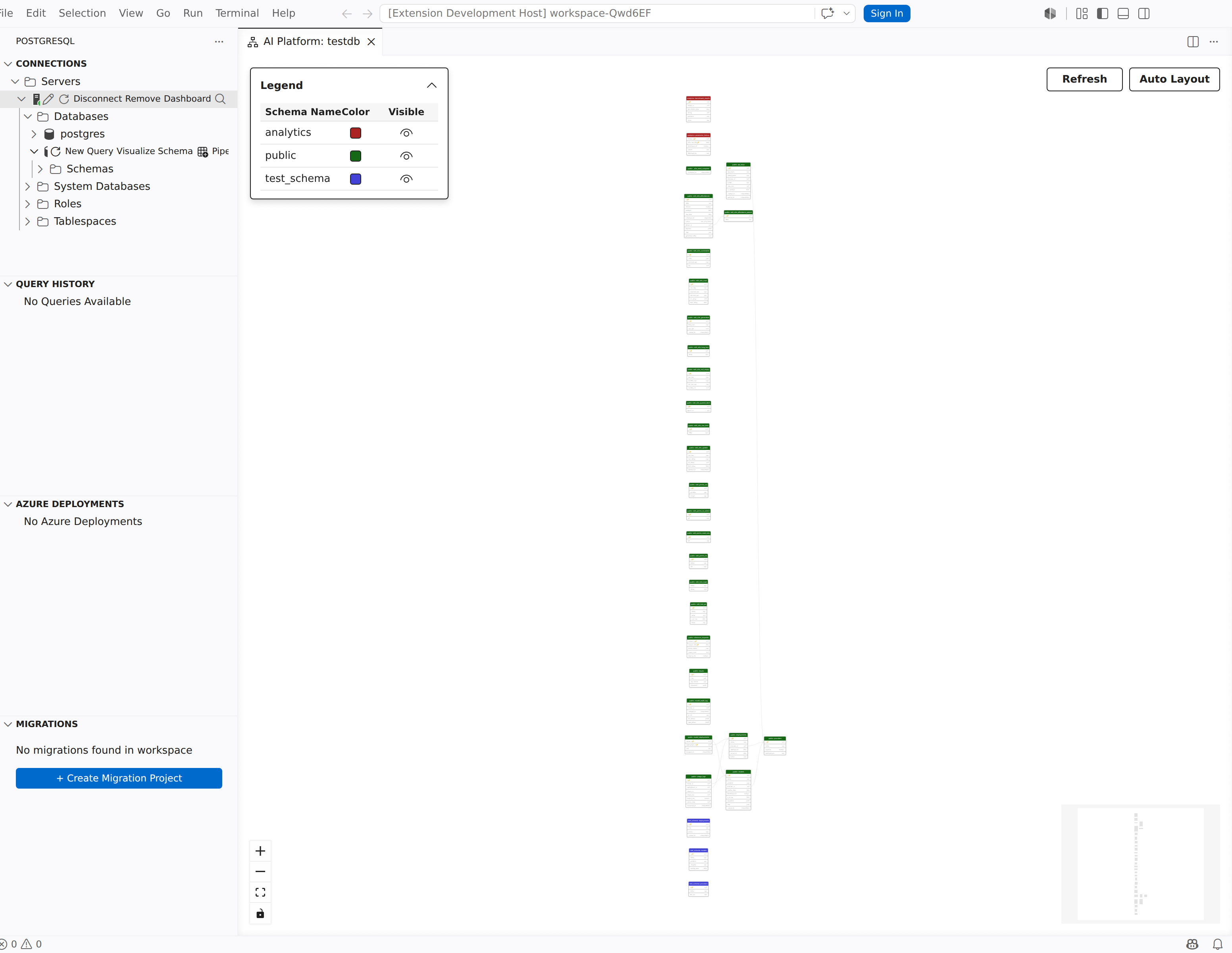
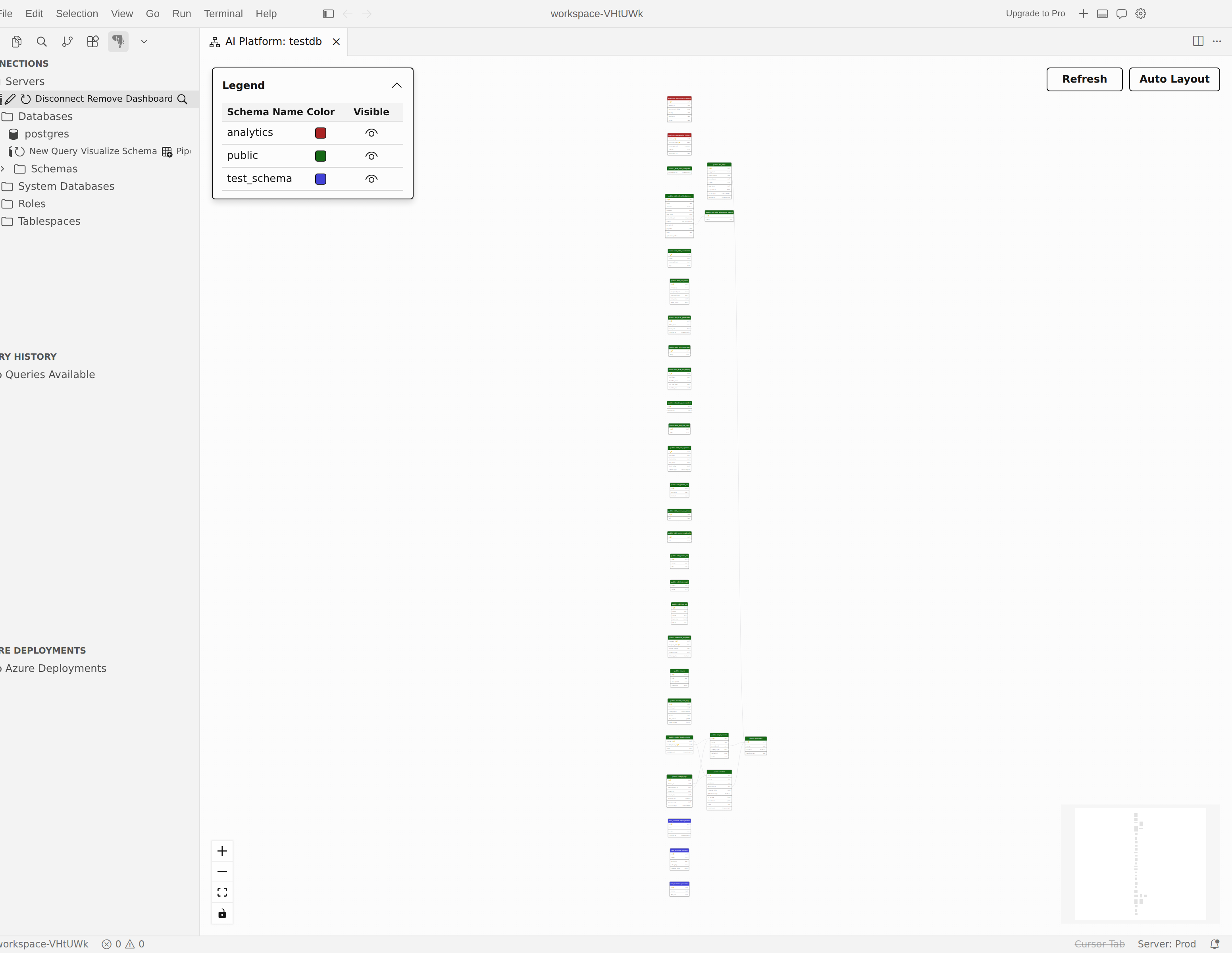
Als u al vanuit serverdashboard werkt, selecteert u Schema visualiseren op de werkbalk en kiest u vervolgens de database die u wilt openen.
Focus op één schema
- Vouw in de structuur Verbindingen de database uit die het schema bevat dat u wilt inspecteren.
- Klik met de rechtermuisknop op het schemaknooppunt.
- Selecteer Schema visualiseren.
De visualizer wordt geopend met dat schema dat eerst zichtbaar is en de andere schema's zijn verborgen. Gebruik deze route wanneer het volledige databasediagram bij het eerste laden te druk zou zijn om goed leesbaar te zijn.
Openen vanuit agentmodus
Als u al in de agentmodus werkt, vraagt u de AI-assistent om het verbonden databaseschema te visualiseren. De extensie stelt de tool pgsql_visualize_schema beschikbaar voor die workflow, zodat de AI dezelfde schemavisualisatie kan openen zonder u eerst terug te sturen naar de boomstructuur Verbindingen.
Het diagram lezen
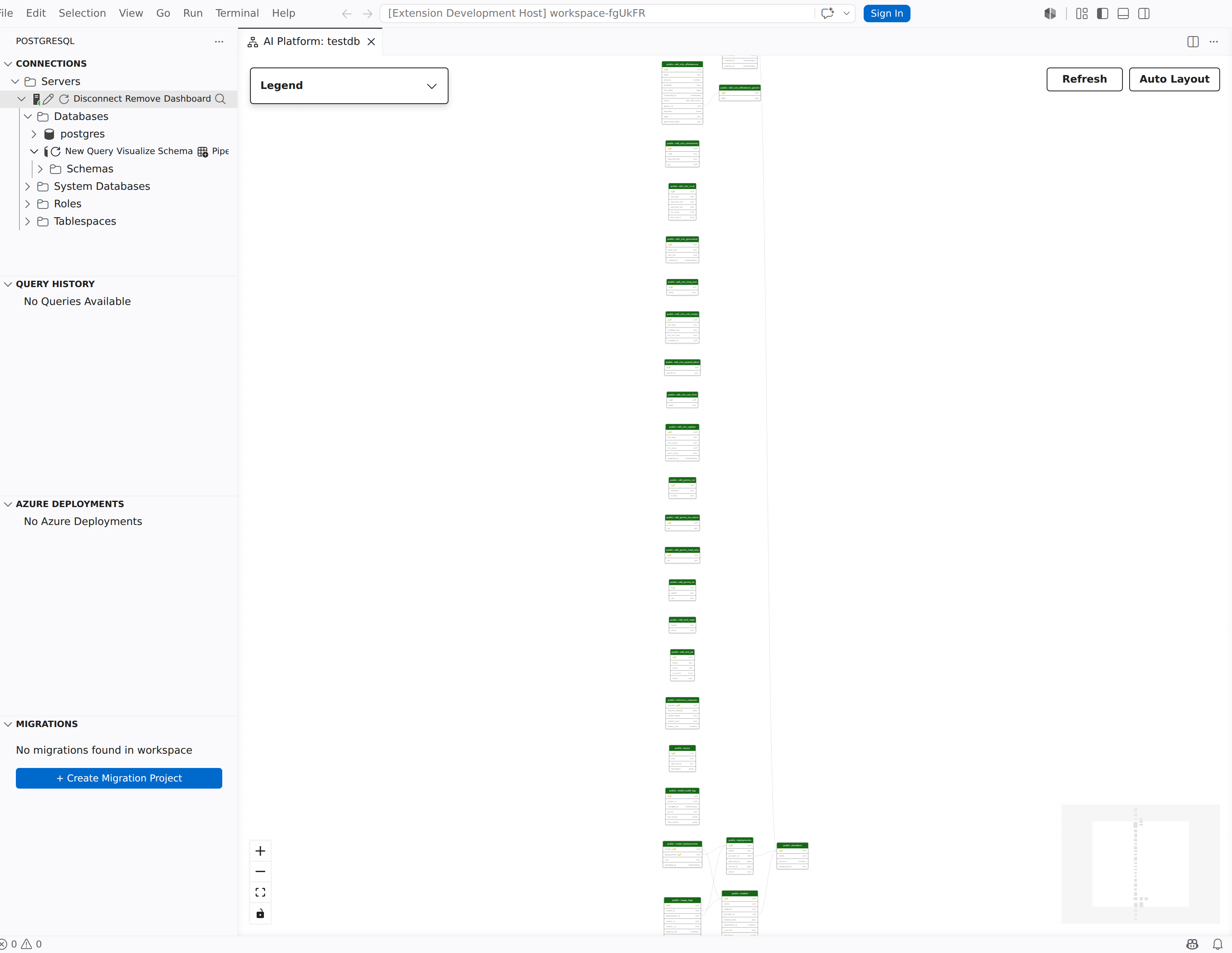
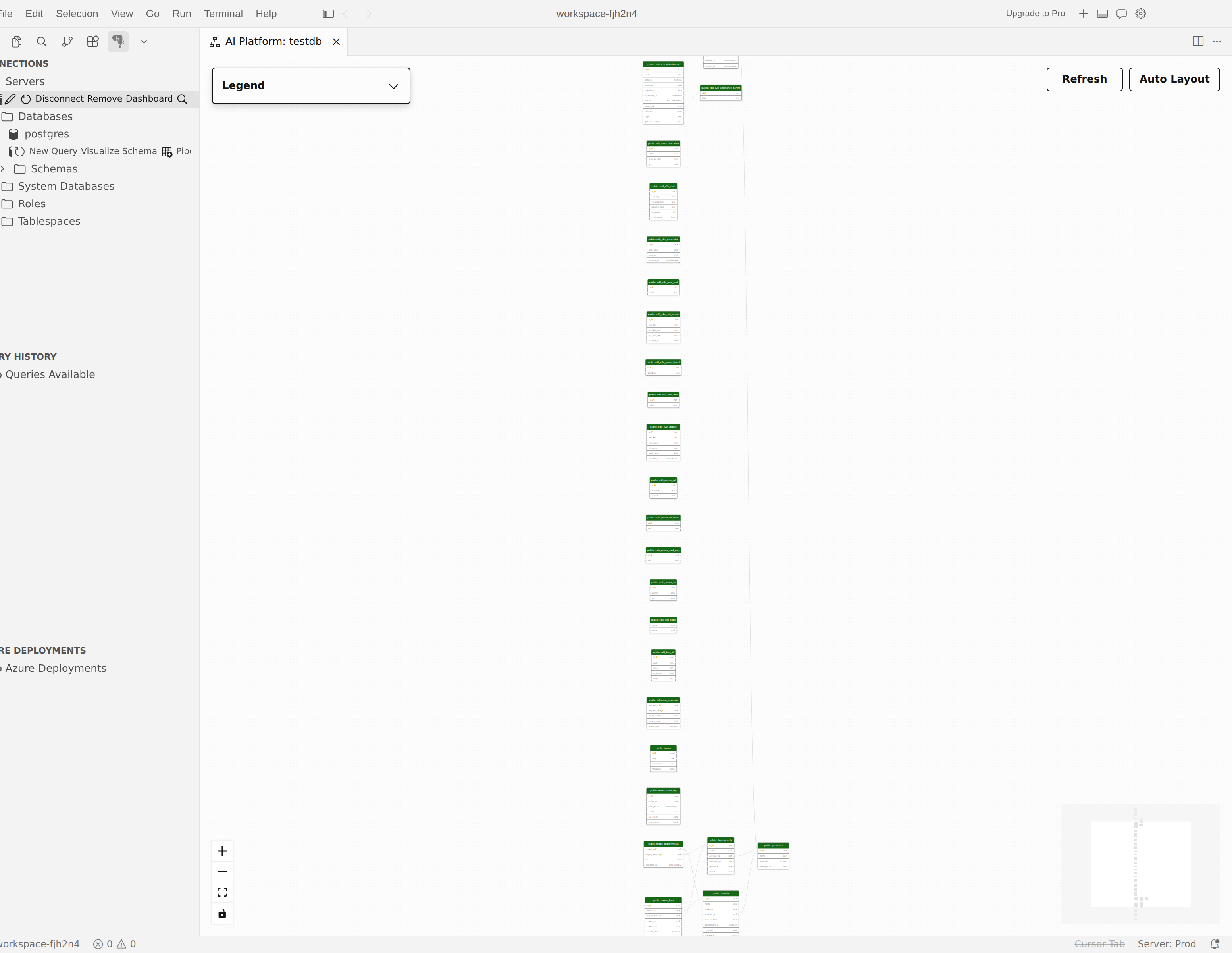
Elke tabel wordt weergegeven als een knooppunt op het canvas. De knooppuntkop bevat de schema- en tabelnaam en de hoofdtekst bevat de kolommen van de tabel met hun gegevenstypen. Primaire-sleutelkolommen bevatten een sleutelindicator, zodat u deze snel kunt identificeren.
Relatielijnen verbinden refererende-sleutelkolommen met de kolommen waarnaar wordt verwezen in gerelateerde tabellen. Volg deze regels wanneer u koppelingspaden, bovenliggende en onderliggende relaties of afhankelijkheden tussen schema's wilt begrijpen.
Note
Het schema visualiseren is gericht op tabelrelaties. Hiermee worden alleen tabellen en foreign key-beperkingen weergegeven. Gebruik Objectverkenner voor weergaven, functies, reeksen en objectdefinities.
Schema's filteren en vergelijken
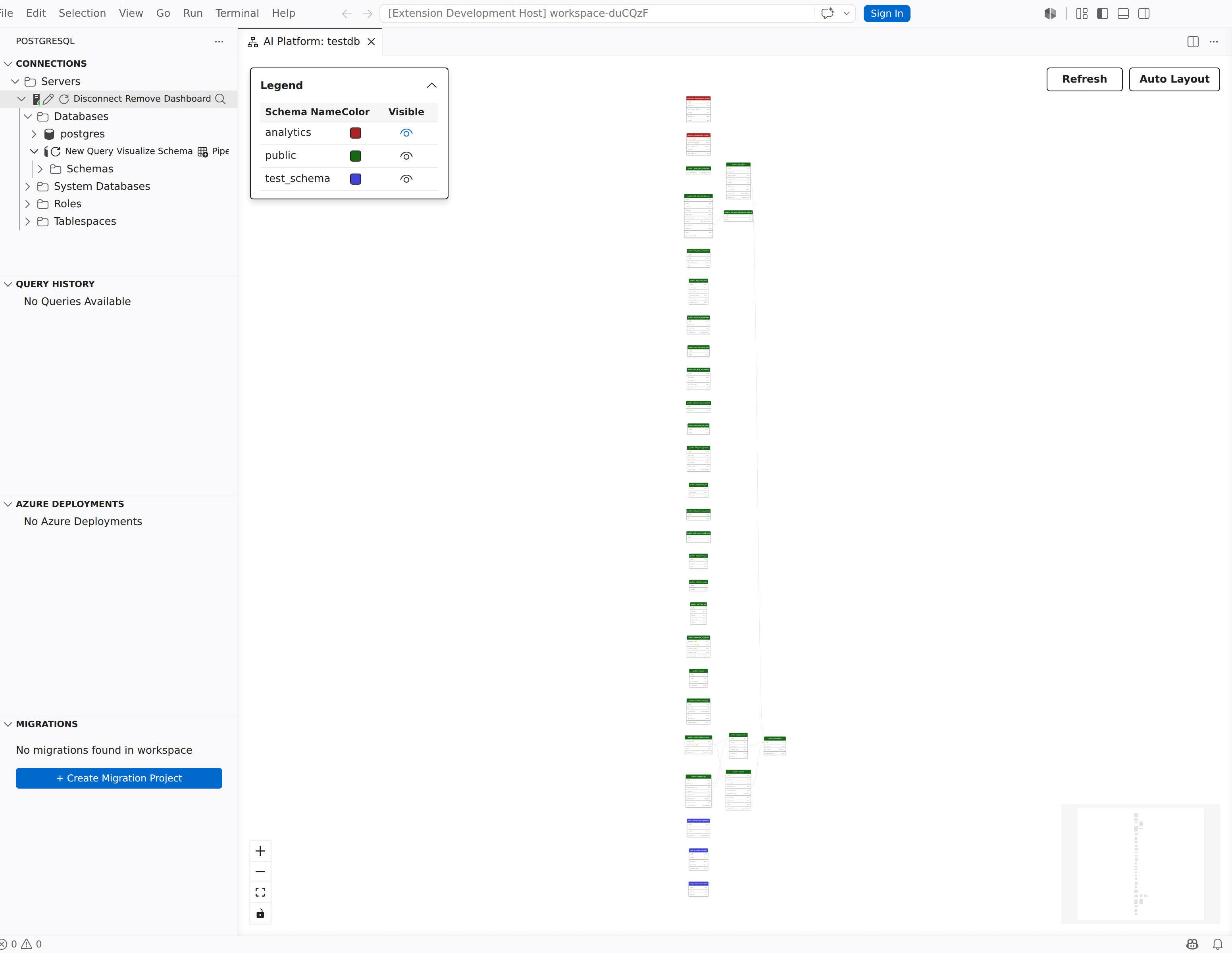
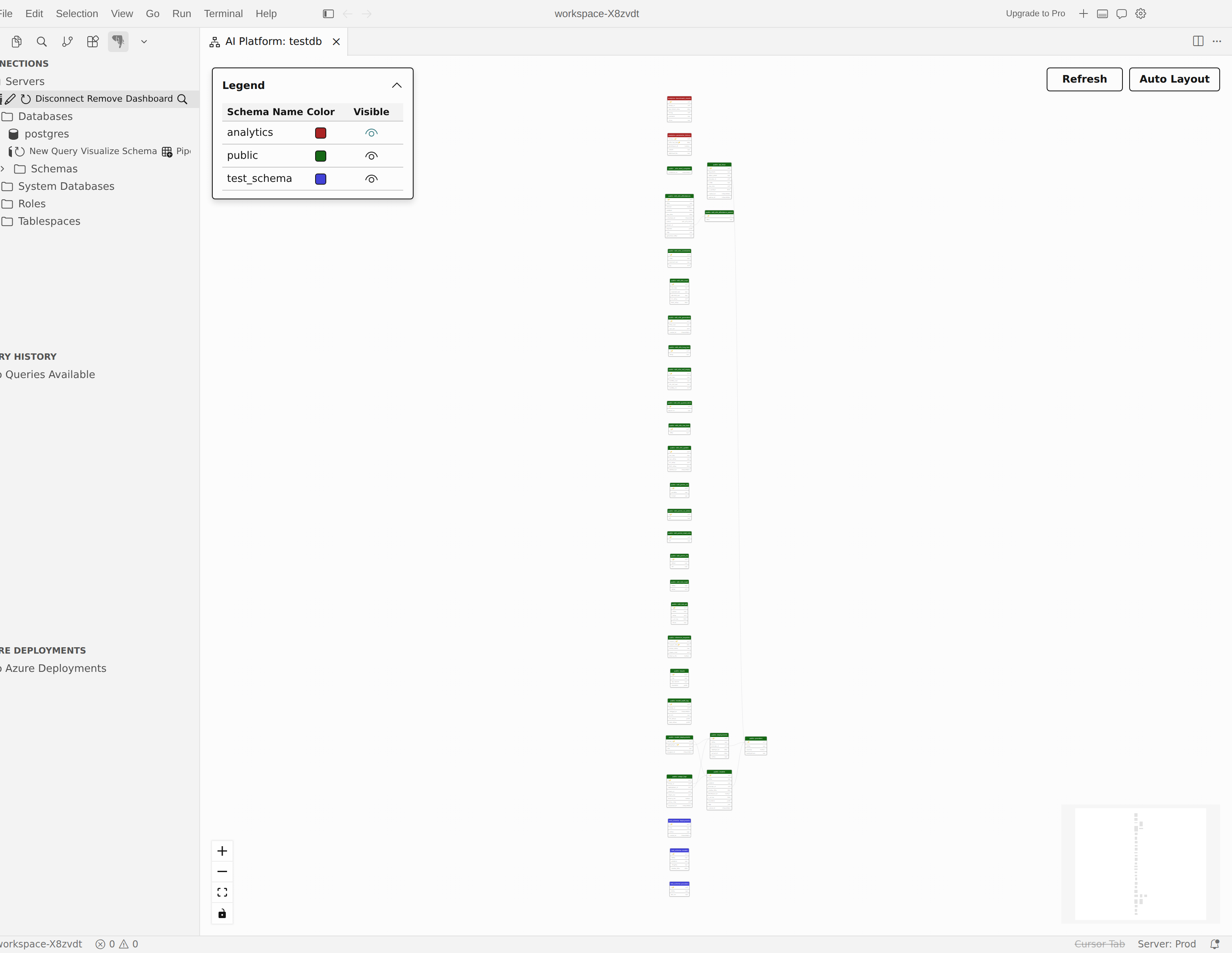
Wanneer een database meerdere schema's bevat, bevat de legenda elk schema met een eigen kleur- en zichtbaarheidsbeheer. Gebruik de legenda om onbelangrijke e-mail te verminderen en alleen de onderdelen van de database te vergelijken die van belang zijn voor de huidige taak.
- Zoek in de legenda het schema dat u wilt verbergen of herstellen.
- Gebruik de zichtbaarheidsknop voor dat schema.
- Bekijk het bijgewerkte diagram.
Wanneer u een schema verbergt, kunnen de resterende tabellen nog steeds gekleurde indicatoren weergeven voor verborgen relaties tussen verschillende schema's. Dit helpt u belangrijke afhankelijkheden in de weergave te houden, zelfs wanneer het gerelateerde schema tijdelijk is verborgen.
Werken met grote schema's
De schema visualiseren bevat navigatie- en indelingsbesturingselementen, zodat u het diagram opnieuw kunt omkaderen wanneer de zichtbare tabellen veranderen.
- Pan: Selecteer en sleep op een leeg gebied van het canvas om door het diagram te navigeren.
- In- en uitzoomen: gebruik het schuifwiel, het trackpad of de +- knoppen in de overlay van de besturingselementen om in en uit te zoomen.
- Aan scherm aanpassen: Selecteer in de bedieningsoverlay de knop Aan scherm aanpassen om automatisch in te zoomen op en het diagram te centreren, zodat alle zichtbare tabellen binnen het weergavegebied passen.
- Minimap: Voor grote schema's gebruikt u de minimap in de hoek van het canvas om de huidige viewportpositie ten opzichte van het volledige diagram te zien.
- Automatische indeling: selecteer Automatische indeling om de indeling voor de zichtbare tabellen opnieuw te berekenen.
Vernieuwen na schemawijzigingen
Het schema visualiseren wordt niet automatisch bijgewerkt nadat u de database hebt gewijzigd. Als u tabellen, kolommen of refererende sleutels toevoegt of neer zet, selecteert u Vernieuwen om het huidige schemamodel opnieuw te laden en de relatietoewijzing opnieuw te tekenen.