Notitie
Voor toegang tot deze pagina is autorisatie vereist. U kunt proberen u aan te melden of de directory te wijzigen.
Voor toegang tot deze pagina is autorisatie vereist. U kunt proberen de mappen te wijzigen.
Op het serverdashboard in de PostgreSQL-extensie worden details van postgreSQL-verbindingen, live- en historische prestatiegegevens en ondersteunde beheerhulpprogramma's weergegeven. U kunt de serveractiviteit bewaken, query's openen, de schema visualiseren starten en toegang krijgen tot Azure serverconfiguratie, allemaal zonder de editor te verlaten. Het dashboard wordt op dezelfde manier uitgevoerd in Visual Studio Code en Cursor. Alleen het AI-chatvenster dat wordt geopend vanuit de AI-knoppen van het dashboard verschilt.
Tip
Stel eerst de serververbinding in. Zie Verbindingen en identiteit. Zie Azure serverbeheer voor Azure specifieke beheeracties die beschikbaar zijn via het dashboard.
Het serverdashboard openen
- Klik in de structuur Verbindingen met de rechtermuisknop op een serverknooppunt.
- Selecteer Dashboard.
Het dashboard wordt geopend in een tabblad met de naam <profileName> - Dashboard en toont de paginakop <connectionLabel> | Dashboard voor prestaties.
Note
Het serverdashboard is een preview-functie die standaard is ingeschakeld. Om dit uit te schakelen, stelt u pgsql.enableServerDashboard in op false in uw VS Code-instellingen.
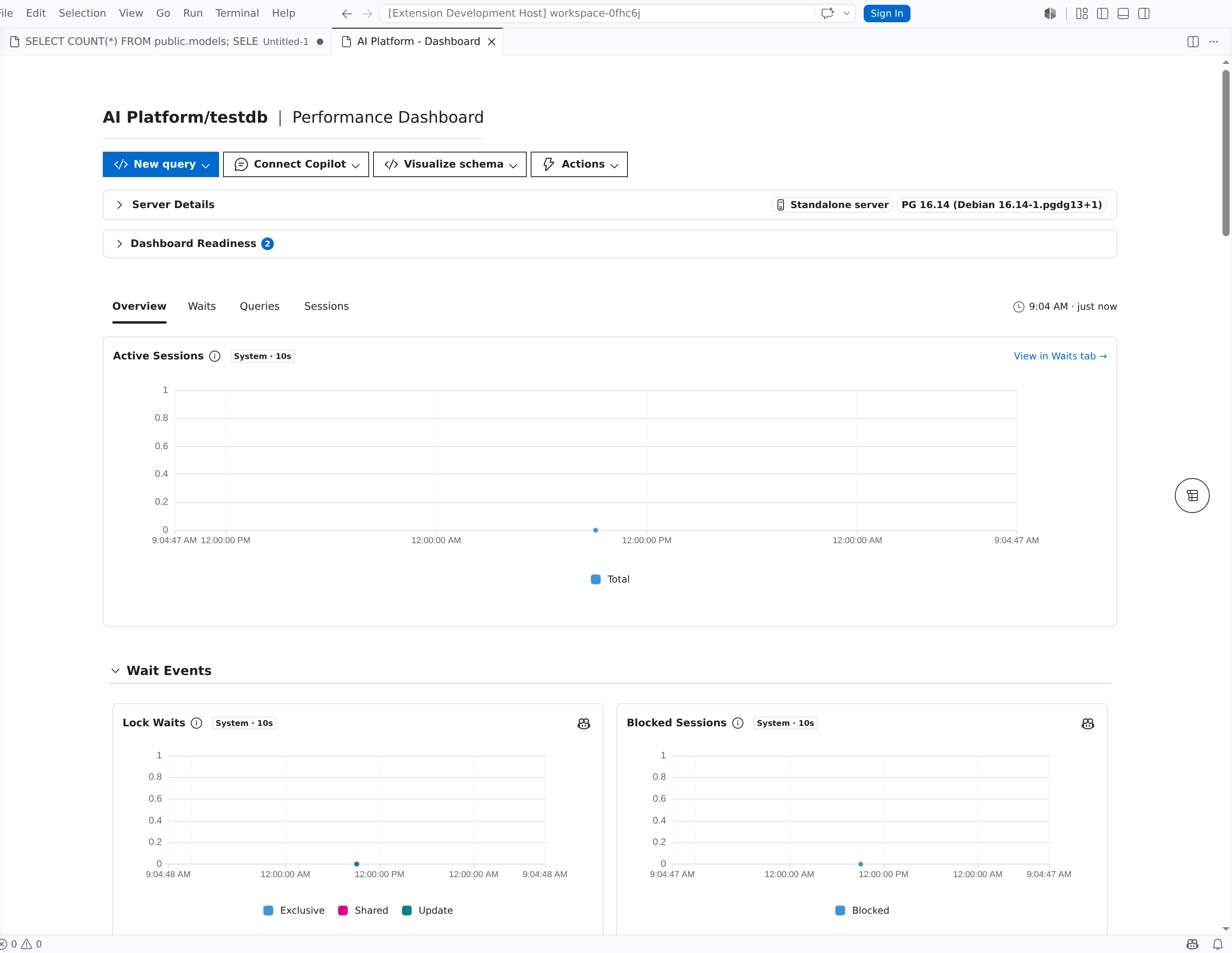
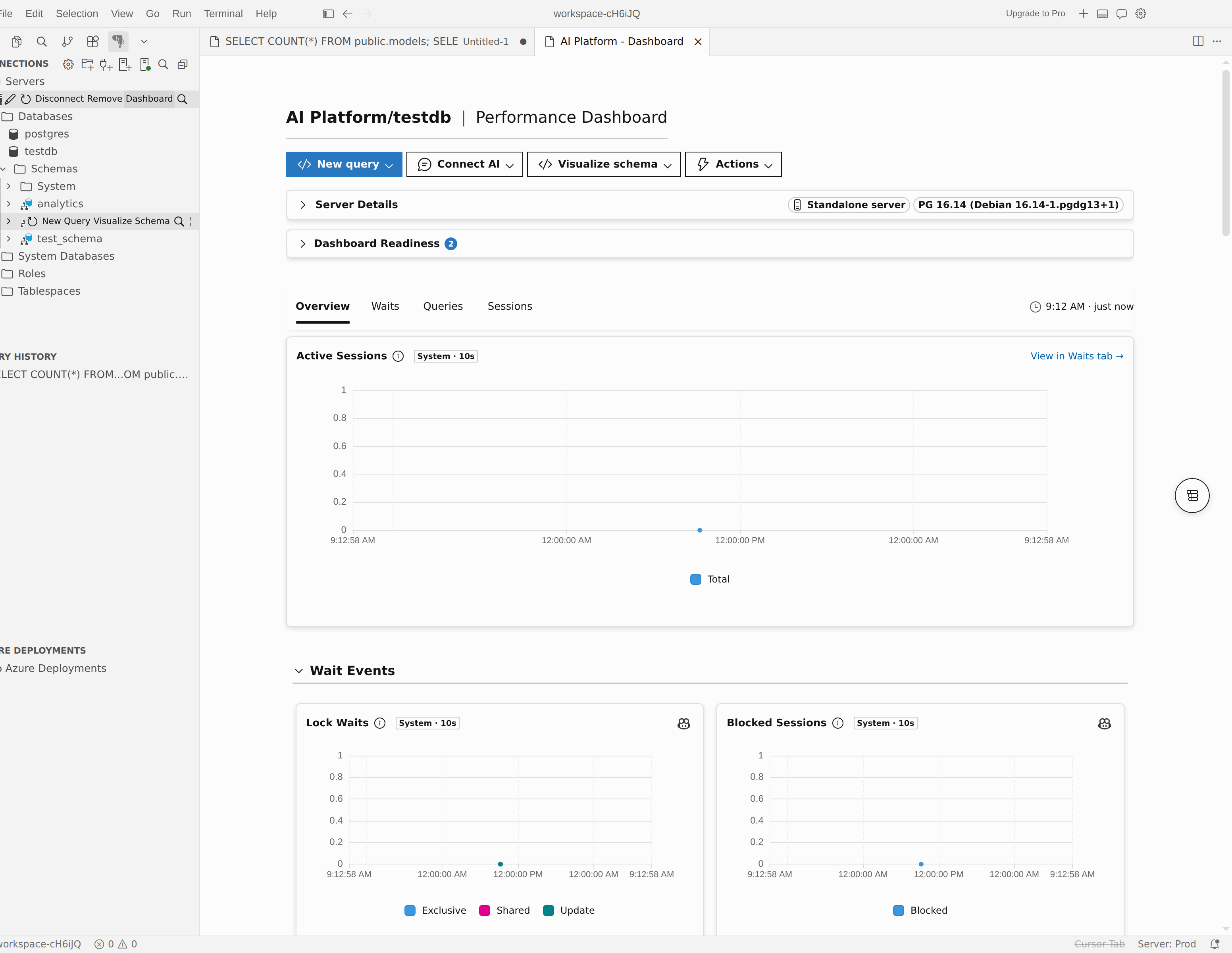
Servergegevenskaart
Bovenaan het dashboard wordt een detailkaart weergegeven met een overzicht van de huidige verbinding.
| Veld | Beschrijving |
|---|---|
| Server | Het adres van de PostgreSQL-server. |
| Versie | De PostgreSQL-versie die door de server is gerapporteerd. |
| port | De TCP-poort die wordt gebruikt voor de verbinding (standaard ingesteld op 5432). |
| User | De geverifieerde gebruiker voor deze verbinding. |
| Standaard-DB | De database waarop de verbinding is gericht (standaard ingesteld op postgres). |
| State | (alleen Azure) De huidige status van de Azure Database for PostgreSQL flexibele server, zoals Gereed, Gestopt of Starten. Selecteer de knop Vernieuwen naast de waarde om de status bij te werken. |
Note
Het veld Status wordt alleen weergegeven voor Azure Database for PostgreSQL flexibele serververbindingen.
Werkbalk
De werkbalk boven aan het dashboard biedt snelle toegang tot algemene bewerkingen. Sommige knoppen worden alleen weergegeven wanneer aan bepaalde voorwaarden wordt voldaan.
Verbindingsacties
| Knop | Beschrijving |
|---|---|
| Verbinding maken | Wordt weergegeven wanneer de verbinding met de server is verbroken. Selecteer dit om de verbinding opnieuw tot stand te brengen. Tijdens het verbinden verandert de knop in Verbinding maken.... |
| Acties>Verbreken | Verbreek de verbinding met de server. Beschikbaar in het vervolgkeuzemenu Acties wanneer u verbinding hebt. |
Wanneer de verbinding met de server is verbroken, zijn databaserelateerde knoppen in de werkbalk uitgeschakeld en tonen ze de knopinfo: "Er is een verbinding met de database vereist." Maak verbinding met de database om deze functie in te schakelen.
Databaseacties
| Knop | Beschrijving |
|---|---|
| Nieuwe query | Open een nieuwe queryeditor die is verbonden met een database op deze server. Met een databasekiezer kunt u de doeldatabase kiezen. |
| AI / verbindenVerbinding maken met Copilot | Open een agentmodussessie die is gericht op het schema en de gegevens van deze server. Het chatvenster dat wordt geopend, is GitHub-Copilot Chat in Visual Studio Code en het systeemeigen AI-deelvenster van Cursor in Cursor. Zie Copilot integratie. |
| Schema visualiseren | Start het schema visualiseren voor een database op deze server. Met een databasekiezer kunt u de doeldatabase kiezen. Zie Schema visualiseren. |
Azure-serverbewerkingen
Voor Azure Database for PostgreSQL flexibele serververbindingen bevat het vervolgkeuzemenu Acties bewerkingen voor de levenscyclus van de server en toont de werkbalk een extra portalknop.
| Knop | Beschrijving |
|---|---|
| Acties>Start | Start een gestopte Azure-server. |
| Acties>Stoppen | Stop een actieve Azure-server. Als u de toewijzing van rekenresources stopt, wordt de facturering van de rekenkracht onderbroken. |
| Acties>Opnieuw starten | Start de Azure-server opnieuw op. Gebruik dit na het wijzigen van parameters waarvoor opnieuw opstarten is vereist. |
| Azure Portal | Open de beheerblade van de server in de Azure-portal in uw standaardbrowser. |
Note
Voor de acties Starten, stoppen en opnieuw opstarten zijn de juiste Azure RBAC-machtigingen (op rollen gebaseerd toegangsbeheer) vereist voor de serverresource.
Menu Serverinstellingen
Voor ondersteunde Azure verbindingen wordt een vervolgkeuzelijstknop Serverinstellingen weergegeven op de werkbalk. Het biedt navigatie naar Azure beheerpagina's die in VS Code worden geopend.
| Menuopdracht | Beschrijving |
|---|---|
| Netwerkconfiguratie | Voor Azure Database for PostgreSQL flexibele server kunt u firewallregels en instellingen voor openbare toegang weergeven en wijzigen. Voor Azure HorizonDB (preview) kunt u firewallregels en toegang tot Azure services weergeven en wijzigen. |
| Serverparameters | Blader en werk PostgreSQL-parameters (zowel statisch als dynamisch) bij. |
| Backups | Back-upgeschiedenis weergeven en bewaarbeleid voor back-ups configureren. |
| Serverlogboeken | PostgreSQL-serverlogboeken openen en downloaden voor probleemoplossing. |
| Activiteitenlogboek | Controleer Azure besturingsvlakactiviteit voor de server-operationele wijzigingen, statusgebeurtenissen en door de gebruiker geïnitieerde beheeracties. Filter op tijdspanne, ernst en status of download het logboek als CSV. |
| Server klonen | Kloon de Azure-server vanaf een back-uppunt. |
Azure Database for PostgreSQL flexibele serververbindingen kunnen het volledige menu weergeven. Azure HorizonDB-verbindingen (Preview) kunnen Netwerkconfiguratie weergeven wanneer de verbinding een volledige Azure-resource- en poolidentiteit heeft. Parameters, backups, serverlogboeken, klonen en levenscyclusacties zijn niet beschikbaar voor verbindingen met Azure HorizonDB (Preview).
Note
De knop Serverinstellingen wordt alleen weergegeven wanneer de extensie Azure metagegevens voor de server detecteert en er ten minste één instellingenpagina beschikbaar is.
Azure-metagegevensinvoerprompt
Wanneer de extensie detecteert dat een server een ondersteunde Azure Database for PostgreSQL resource lijkt te zijn, maar Azure metagegevens nog niet beschikbaar zijn, verschijnt er een Azure Server gedetecteerde prompt op de werkbalk. Selecteer Metagegevens ophalen om de metagegevens op te halen. Het ophalen van metagegevens maakt Azure beheerfuncties mogelijk die afhankelijk zijn van de resource-identiteit, zoals Azure Database for PostgreSQL flexibele serverinstellingen en -acties, Azure HorizonDB -netwerkconfiguratie (preview) en Azure Monitor metrische gegevens, indien ondersteund.
Als het ophalen van metagegevens mislukt, wordt er een foutbericht over het ophalen van metagegevens niet weergegeven met details.
Banner voor onvolledige metagegevens
Als Azure metagegevens worden opgehaald, maar de tenant-id ontbreekt, wordt boven aan het dashboard een waarschuwingsbanner weergegeven met de titel Onvolledig Azure Metagegevens. Selecteer Metagegevens ophalen in de banner om het opnieuw te proberen. De tenant-id is vereist voor levenscyclusbewerkingen van de server (starten, stoppen, opnieuw opstarten).
Tabbladen voor onderzoek
Onder de werkbalk en detailkaart worden bewakingsgegevens op het dashboard ingedeeld in vier tabbladen voor onderzoek. De mogelijkheden van de server bepalen welke tabbladen zichtbaar zijn.
| Tab | Wat het laat zien |
|---|---|
| Overzicht | Metrische grafieken gegroepeerd op categorie, met een navigator voor inhoudsopgaven voor snelle toegang tot elke groep. |
| Query's | De belangrijkste SQL-instructies gerangschikt op uitvoeringstijd, aantal aanroepen of andere metrische gegevens, met inzoomen op afzonderlijke querygegevens. |
| Wacht | Analyse van wachtgebeurtenissen met een gerangschikte tabel en een tijdgrafiek die laat zien waar de server tijd kwijt is aan wachten. |
| Sessies | Actieve en inactieve sessies, een boomweergave van blokkeringen, grafieken van vergrendelingsactiviteit en detailpanelen op sessieniveau. |
Selecteer een tabblad om het inhoudsgebied te wijzigen. Het dashboard onthoudt uw actieve tabblad in de huidige sessie.
Overview
Het tabblad Overzicht is de standaardlandingsweergave. Hiermee worden metrische servergegevens weergegeven als interactieve grafieken die zijn ingedeeld in samenvouwbare groepen.
Metrische groepen
Metrische gegevens worden ingedeeld in de volgende groepen. Niet alle groepen worden voor elke server weergegeven; in het dashboard worden alleen groepen weergegeven met gegevens die beschikbaar zijn.
| Group | Wat het omvat |
|---|---|
| Informatiebronnen | Metrische gegevens over CPU-gebruik, geheugengebruik en rekenniveau. |
| Verbindingen | Actieve verbindingen, het aantal verbindingen per status en metrische gegevens van de verbindingsgroep. |
| Schijf-I/O | Lees- en schrijfdoorvoer, IOPS en latentie. |
| Opslag | Gebruikte schijfruimte, beschikbare opslag en opslagpercentage. |
| Transacties en werkbelasting | Transactiefrequenties, doorvoeringen, terugdraaiacties en rijen verwerkt. |
| Wacht gebeurtenissen | Samenvatting van gebeurtenistypen met de belangrijkste wachttijden en de bijbehorende frequentie. |
| Onderhoud & Autovacuum | Autovacuum-activiteit en het aantal dode tuples. |
| Veiligheid van transactie-id's | Leeftijd van transactie-ID's en wraparound-metrieken. |
| Replicatie | Replicatievertraging en replicastatus (wanneer replicatie is geconfigureerd). |
Gebruik de navigator voor inhoudsopgaven aan de zijkant om rechtstreeks naar een specifieke groep te gaan. Selecteer een groepsheader om de grafieken van die groep uit of in te klappen.
Metrische bronnen
Elke grafiek met metrische gegevens toont een bronbadge die aangeeft waar de gegevens vandaan komen:
| Badge | Bron | Availability |
|---|---|---|
| Systeem | De ingebouwde statistische collector van de server | Alle PostgreSQL-servers |
| Azure | Azure Monitor-systeem | Azure Database for PostgreSQL flexibele serververbindingen met Azure metagegevens |
Wanneer beide bronnen beschikbaar zijn, worden in het overzicht metrische gegevens uit beide bronnen samen weergegeven, waarbij elke grafiek is gelabeld met de bronbadge.
Tijdvenster en tijdzone
Selecteer Lokaal of UTC in de tijdzonekiezer om te bepalen hoe grafiekassen en knopinfo tijdstempels weergeven.
Voor Azure Monitor metrische gegevens kunt u met een tijdvensterkiezer het datumbereik kiezen:
- 1 uur
- 6 uur
- 12 uur
- 1 dag
- 7 dagen
- 30 dagen
Grafiekinteracties
- Legenda: Elke grafiek bevat een legenda. Selecteer een legenda-vermelding om die reeks te verbergen; selecteer deze opnieuw om deze te herstellen.
- Kruislings synchroniseren: wanneer u de muisaanwijzer boven één grafiek houdt, synchroniseren alle grafieken op hetzelfde tabblad hun kruisdraden met hetzelfde tijdstempel, zodat u metrische gegevens in verschillende grafieken kunt correleren.
- Zoom: gebruik de zoomregelaars van de grafiek om u te richten op een relevant tijdsbereik.
Queries
Op het tabblad Query's ziet u queryprestaties van de PostgreSQL-statistiekenverzamelaar. Gebruik deze om trage of veelgebruikte SQL-instructies te identificeren.
Voor querystatistieken moet de pg_stat_statements extensie zijn ingeschakeld op de verbonden PostgreSQL-server.
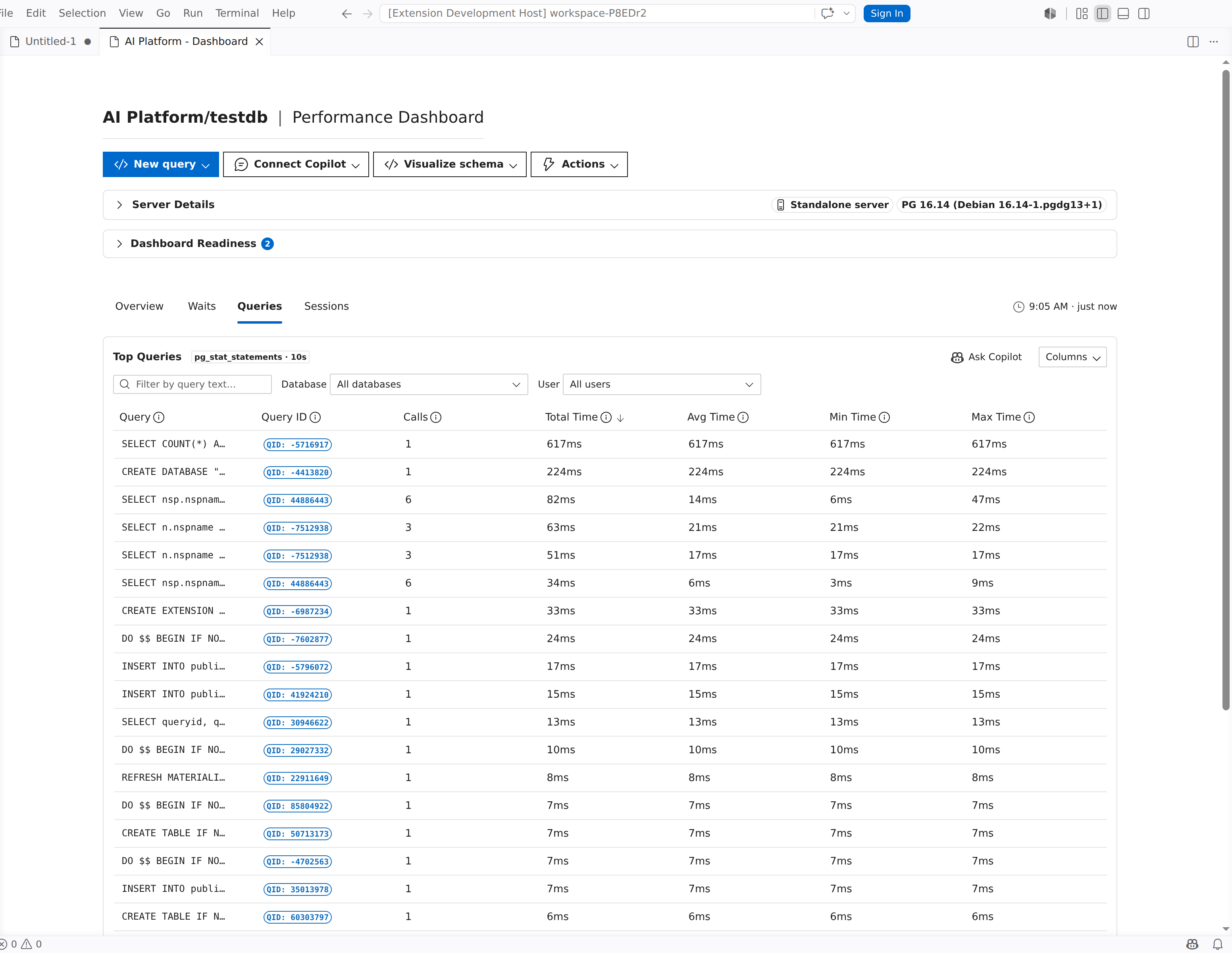
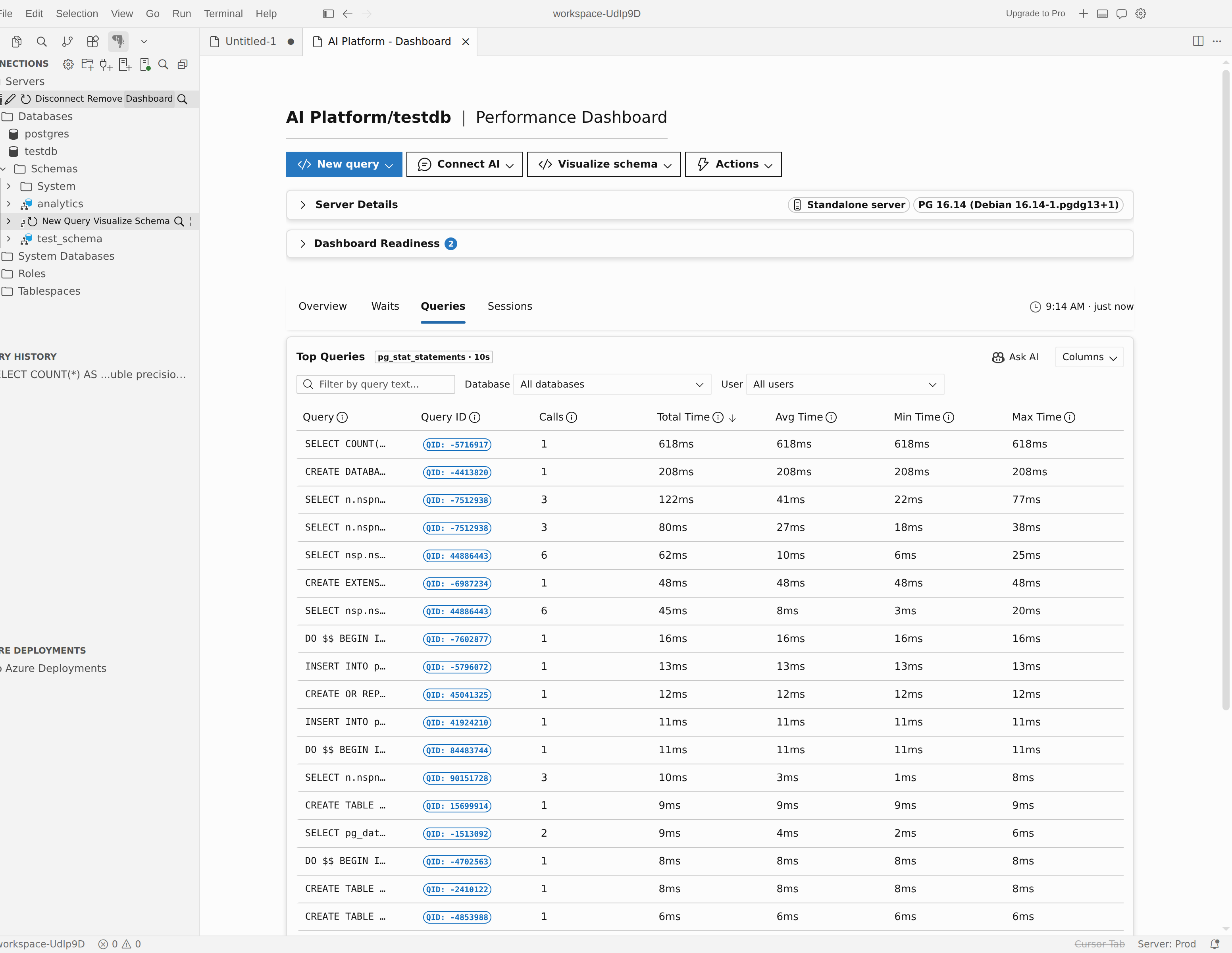
Bovenste SQL-tabel
De hoofdweergave is een gerangschikte tabel met SQL-instructies. Elke rij toont:
| Column | Beschrijving |
|---|---|
| Query | Genormaliseerde SQL-tekst. Selecteer een rij om het detailvenster te openen. |
| Vraag-ID | De query-ID van PostgreSQL. |
| Oproepen | Het totale aantal keren dat de instructie is uitgevoerd. |
| Totale tijd | Cumulatieve uitvoeringstijd. |
| Gemiddelde tijd | Gemiddelde uitvoeringstijd per aanroep. |
| Rows | Totaal aantal rijen dat is geretourneerd of beïnvloed. |
| Database | De database waarin de query werd uitgevoerd. |
| User | De PostgreSQL-rol waarmee de instructie is uitgevoerd. |
Gebruik de vervolgkeuzelijsten database - en gebruikersfilters boven de tabel om de resultaten te beperken.
Deelvenster Querydetail
Selecteer een rij in de bovenste SQL-tabel om een detailvenster aan de rechterkant te openen. In het detailvenster ziet u:
- Volledige SQL-tekst met syntaxismarkering
- Uitvoeringsstatistieken (aanroepen, totale tijd, gemiddelde tijd, min/max tijd, standaarddeviatie)
- Een uitvoeringsdiagram dat de prestaties van het statement in de loop van de tijd visualiseert
Selecteer Vraag het aan Copilot (of Vraag ai in cursor) in het detailvenster om een AI-chatsessie te openen waarin de context van de query vooraf is geladen.
Wacht
Het tabblad Wachttijden helpt u te begrijpen waar de server tijd besteedt aan wachten. Het combineert een gerangschikte tabel met een tijdgrafiek.
- Gerangschikte tabel: een lijst met wachtgebeurtenistypen gesorteerd op totale wachttijd. Elke rij toont de naam van de wacht gebeurtenis, categorie en cumulatieve tijd.
- Tijdgrafiek: visualiseert wachtgebeurtenissen als gestapelde waarden in de tijd, zodat u kunt zien hoe wachtpatronen veranderen tijdens een monitoringvenster.
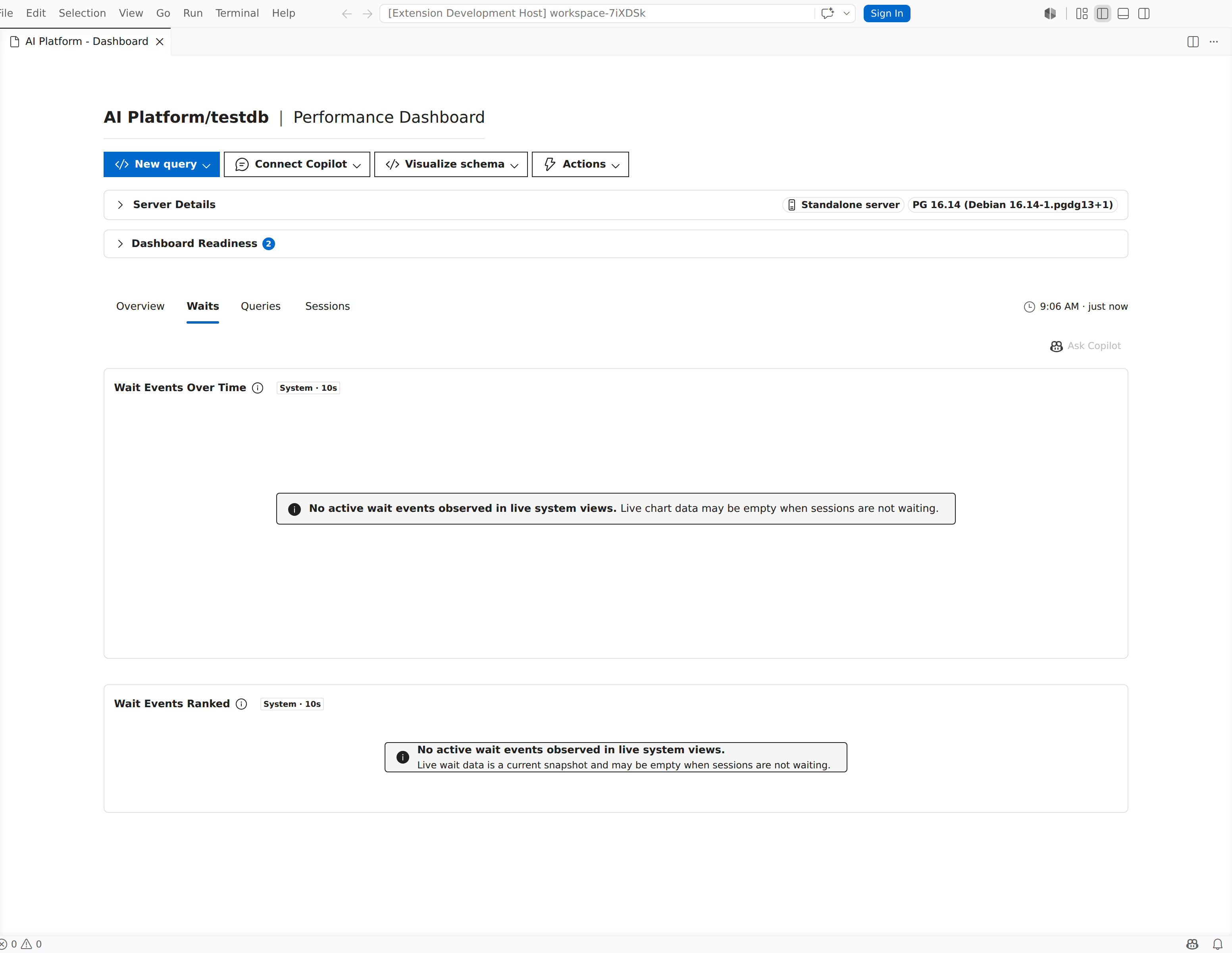
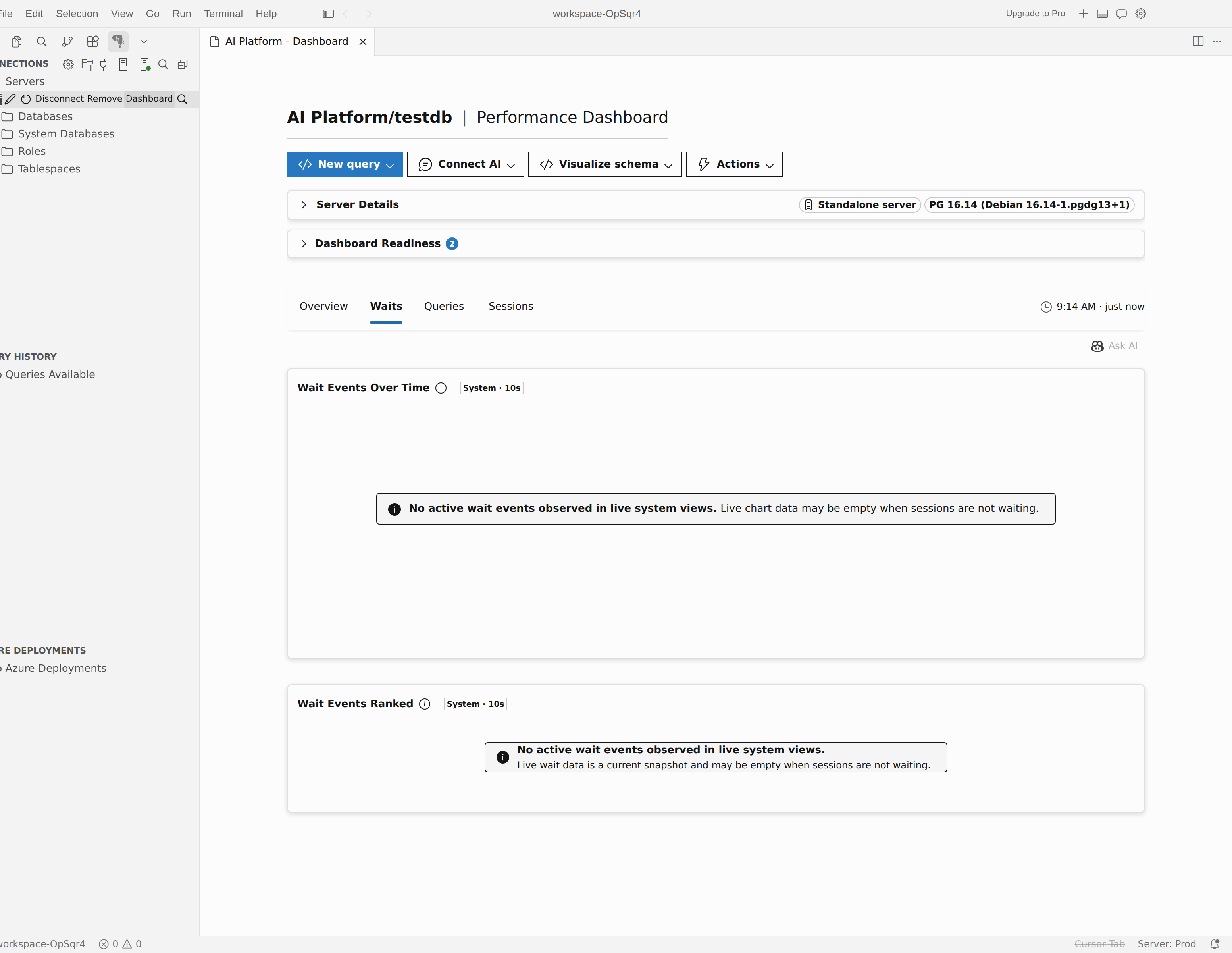
Grafieken op het tabblad Wachten maken gebruik van kruislingse synchronisatie, dus als u de muisaanwijzer boven een grafiek beweegt, wordt hetzelfde tijdstip op het andere punt gemarkeerd.
Selecteer Vraag het aan Copilot (of Vraag AI in Cursor) om een AI-chatsessie te openen met de huidige wacht-gebeurtenisgegevens als context.
Sessies
Op het tabblad Sessies worden actieve databasesessies weergegeven en kunt u blokkeringsrelaties identificeren.
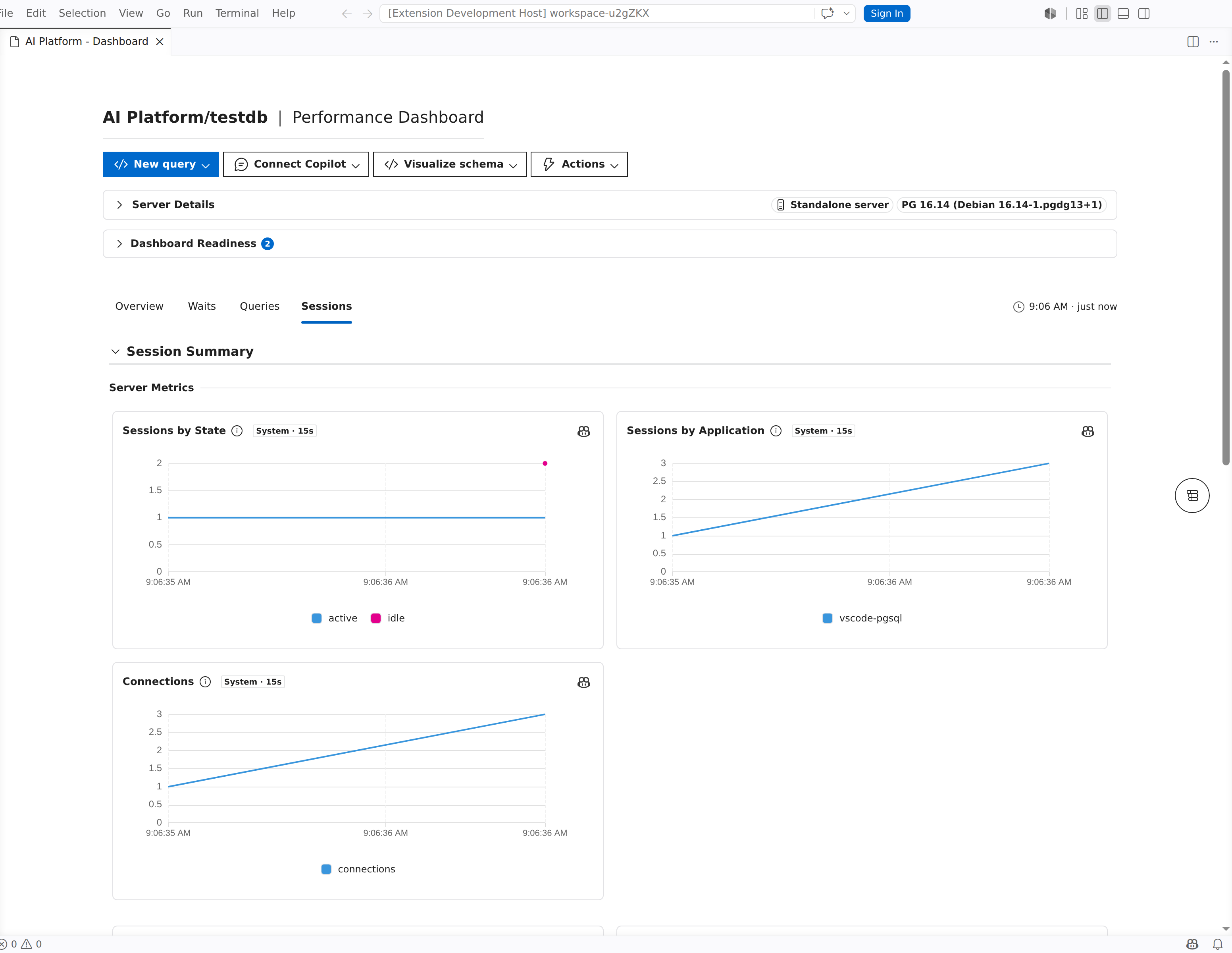
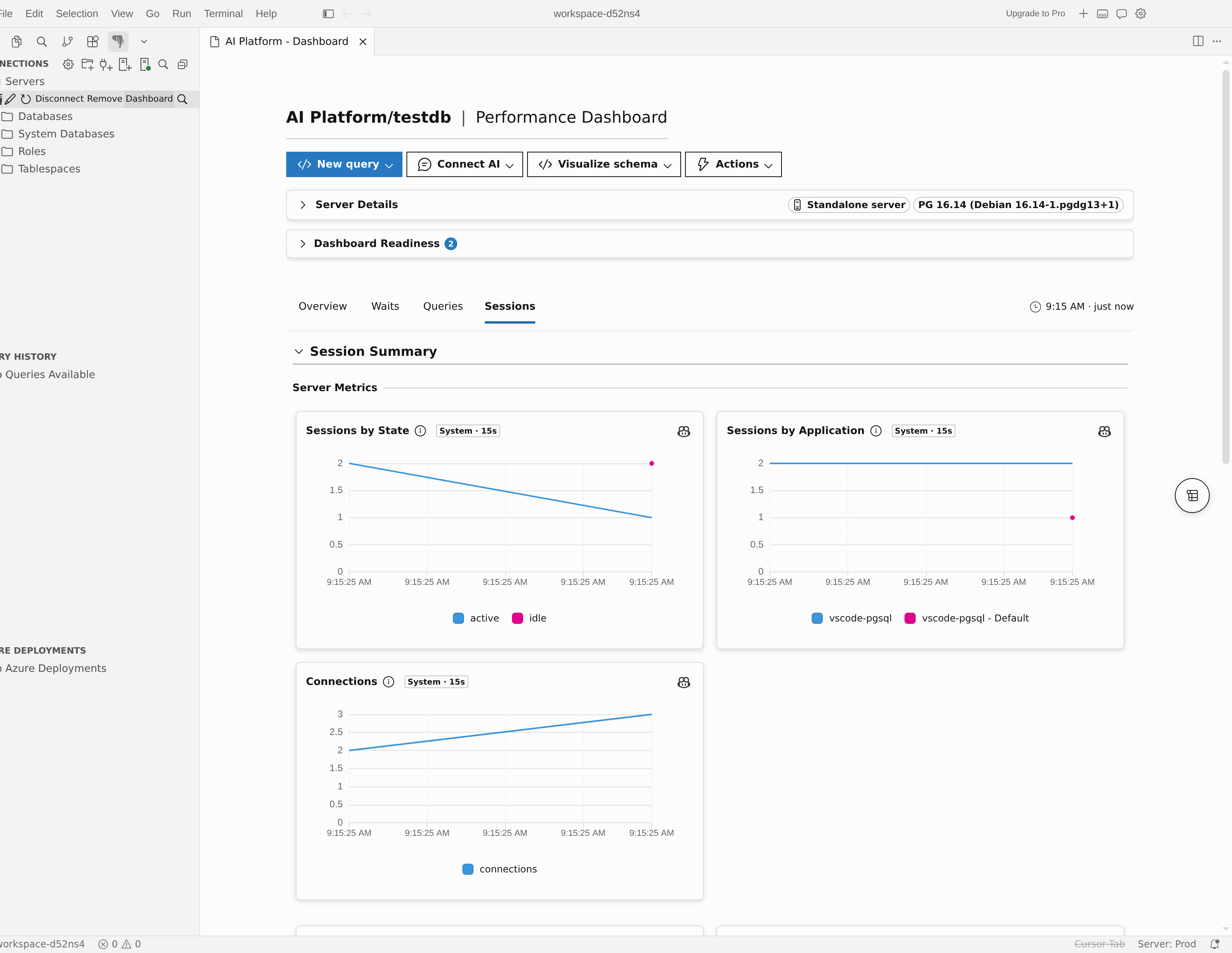
Sessieoverzichtskaarten
Bovenaan worden in samenvattingskaarten aantallen weergegeven voor sessiecategorieën, zoals Actieve, Niet-actieve en Geblokkeerde sessies.
Tabel met sessies
De sessietabel bevat afzonderlijke sessies met de volgende kolommen:
| Column | Beschrijving |
|---|---|
| PID | Proces-ID van de backend. |
| User | PostgreSQL-rol voor de sessie. |
| Database | Verbonden database. |
| Application | Naam van de clienttoepassing. |
| State | Sessiestatus (actief, inactief, inactief in transactie, enz.). |
| Wachttype | Huidig wachttype, indien van toepassing. |
| wachtgebeurtenis | Specifieke naam van de wachtgebeurtenis. |
| Query | Tekst van de huidige of de laatst uitgevoerde query. |
| Duration | Hoe lang de huidige status behouden blijft. |
| Back-endtype | Type van back-endproces (client-back-end, autovacuum-werker, enz.). |
Gebruik de filterbesturingselementen boven de tabel om sessies te beperken op workloadtype, toepassing of status.
Selecteer Vraag het aan Copilot (of Vraag AI in Cursor) in de tabelkop sessies om een AI-chatsessie met sessiegegevens als context te openen. Wanneer er blokkerende ketens aanwezig zijn, richt de analyse zich op blokkeringsrelaties en de sessieconditie.
Blokboom
Wanneer er blokkeringsrelaties bestaan tussen sessies, toont het dashboard een blokkeringsstructuur die visualiseert welke sessies anderen blokkeren. Vouw structuurknooppunten uit om de keten te traceren van de blokkerende sessie naar de bijbehorende obers.
Activiteitengrafieken vergrendelen
Grafieken van vergrendelingsactiviteit tonen in de tijd patronen in het verkrijgen van vergrendelingen en wachttijden, en geven u een visueel overzicht van contentie.
Deelvenster met sessiedetails
Selecteer een sessierij om een detailvenster te openen met volledige sessiegegevens, inclusief de volledige querytekst en sessie-eigenschappen.
Replicatopologie
Voor verbindingen met Azure Database for PostgreSQL Flexible Server die leesreplica's gebruiken, verschijnt in het dashboard een deelvenster Replicatopologie. Hier ziet u de primaire server en de replica's met statusindicatoren, gereedheid voor overschakeling en eventuele topologiewaarschuwingen.
Vraag de AI vanuit het dashboard
De knop Vraag het aan Copilot (VRAAG AI in cursor) wordt weergegeven in verschillende dashboardcontexten: de koptekst van het tabblad Query's, het tabblad Wachttijden, het tabblad Sessies en afzonderlijke grafieken met metrische gegevens. Wanneer u deze selecteert, opent de extensie een AI-chatsessie in de agentmodus met de relevante dashboardgegevens (metrische gegevens, querydetails, wachtgebeurtenissen of sessiegegevens) die vooraf zijn geladen als context.
Note
Voor de knop Vraag het aan Copilot / Ask AI is een actieve AI-assistent vereist: GitHub Copilot geïnstalleerd en aangemeld voor Visual Studio Code of de ingebouwde AI van Cursor in Cursor. De knop is uitgeschakeld terwijl gegevens nog steeds worden geladen of wanneer er geen gegevens beschikbaar zijn.
Niet-verbonden status
Wanneer de verbinding met de server is verbroken, wordt in het dashboard een prompt weergegeven waarin wordt uitgelegd dat een databaseverbinding vereist is. Selecteer Verbinding maken om de verbinding opnieuw tot stand te brengen en dashboardgegevens te laden.
statusberichten voor Azure-metrische gegevens
Wanneer u Azure Monitor metrische gegevens bekijkt, kan het dashboard statusberichten weergeven als de metrische gegevens niet beschikbaar zijn:
- Ontbrekende Azure metagegevens: Azure metagegevens zijn vereist voor historische metrische gegevens. Selecteer Metagegevens ophalen om deze op te halen.
- Onvoldoende machtigingen: u beschikt niet over de vereiste Azure machtigingen voor het opvragen van metrische gegevens uit Azure Monitor. Selecteer Vereiste machtigingen weergeven voor meer informatie.