Waarschuwingen maken (preview)
Van toepassing op: ✔️ Virtuele Windows-machines linux-VM's ✔️ ✔️ on-premises azure ✔️ Arc-servers.
Dit artikel bevat stappen voor het inschakelen van waarschuwingen (preview) met Azure Update Manager om gebeurtenissen aan te pakken zoals vastgelegd in updatesgegevens.
Azure Update Manager is een geïntegreerde service waarmee u updates kunt beheren en beheren voor al uw virtuele Windows- en Linux-machines in uw implementaties in Azure, on-premises en op de andere cloudplatforms vanuit één dashboard. Het is ontworpen als een zelfstandige Azure-service om SaaS-ervaring te bieden voor het beheren van hybride omgevingen in Azure.
Logboeken die zijn gemaakt op basis van patchbewerkingen, zoals update-evaluaties en installaties, worden opgeslagen door Azure Update Manager in Azure Resource Graph (ARG). U kunt maximaal zeven dagen aan evaluatiegegevens bekijken en maximaal 30 dagen aan update-installatieresultaten.
Notitie
Deze functie is niet beschikbaar in Azure US Government en Azure China beheerd door 21 Vianet.
Vereiste
Waarschuwingsregel op basis van ARG-query vereist een beheerde identiteit met de rol lezer die is toegewezen voor de doelbronnen.
Waarschuwingen inschakelen (preview) met Azure Update Manager
Als u waarschuwingen (preview) wilt inschakelen met Azure Update Manager via Azure Portal, voert u de volgende stappen uit:
Meld u aan bij Azure Portal en ga naar Azure Update Manager.
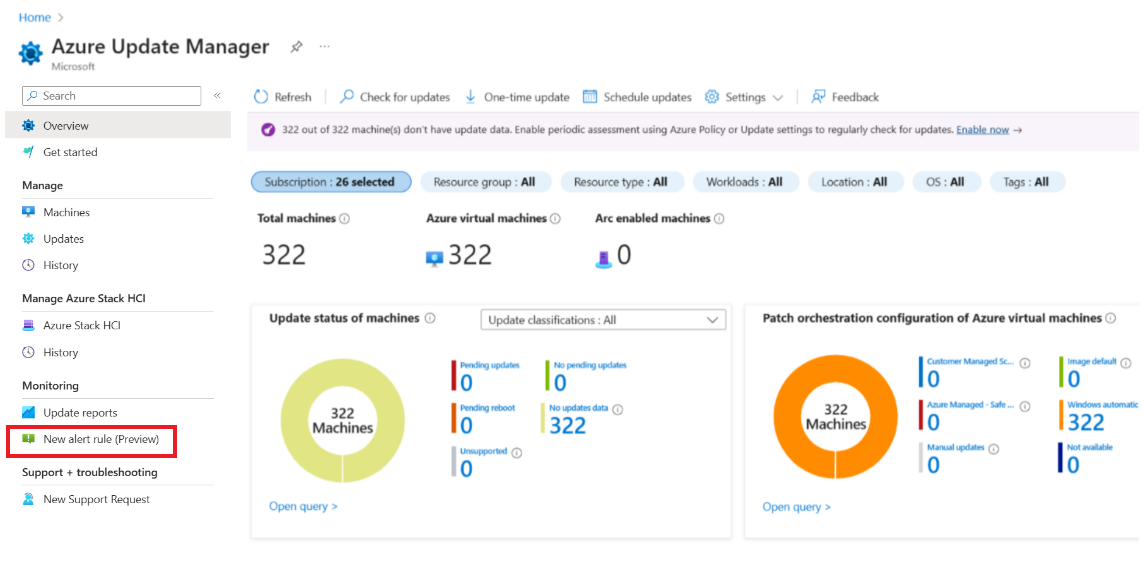
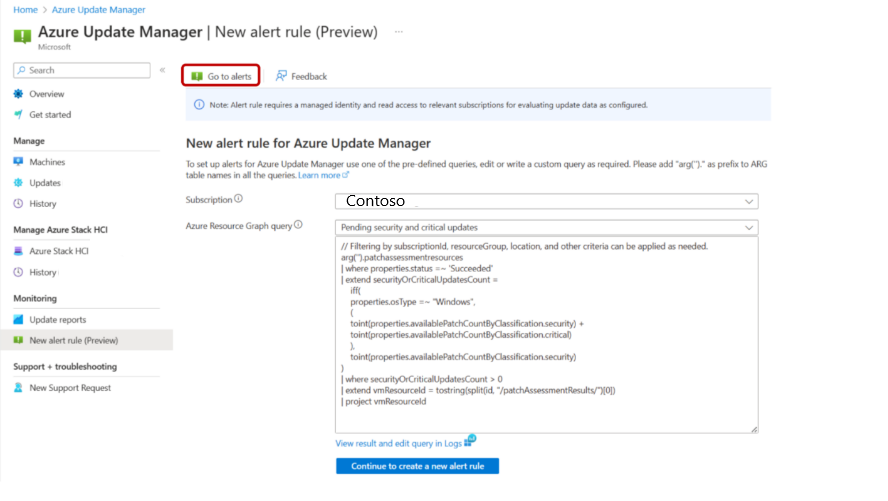
Selecteer onder Bewaking de optie Nieuwe waarschuwingsregel (preview) om een nieuwe waarschuwingsregel te maken.
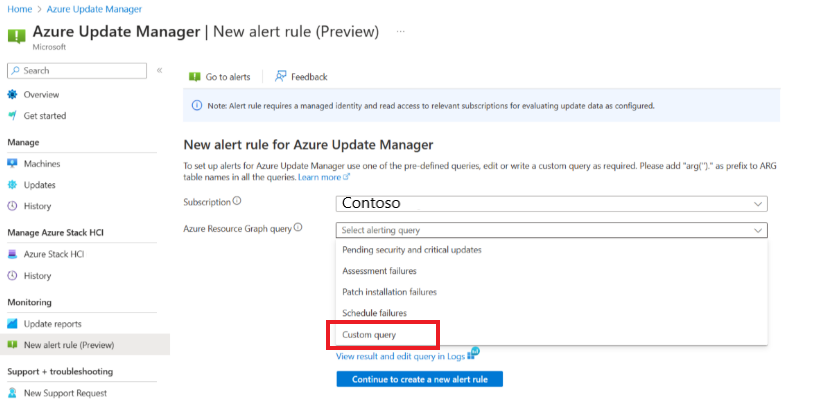
In Azure Update Manager | Geef de volgende details op voor de pagina Nieuwe waarschuwingsregel (preview):
Selecteer een abonnement in de vervolgkeuzelijst die het bereik van de waarschuwingsregel is.
Selecteer een vooraf gedefinieerde optie voor waarschuwingsquery's in de vervolgkeuzelijst van de Azure-resourcegroepquery .
U kunt de optie Aangepaste query selecteren om een aangepaste query te bewerken of te schrijven.
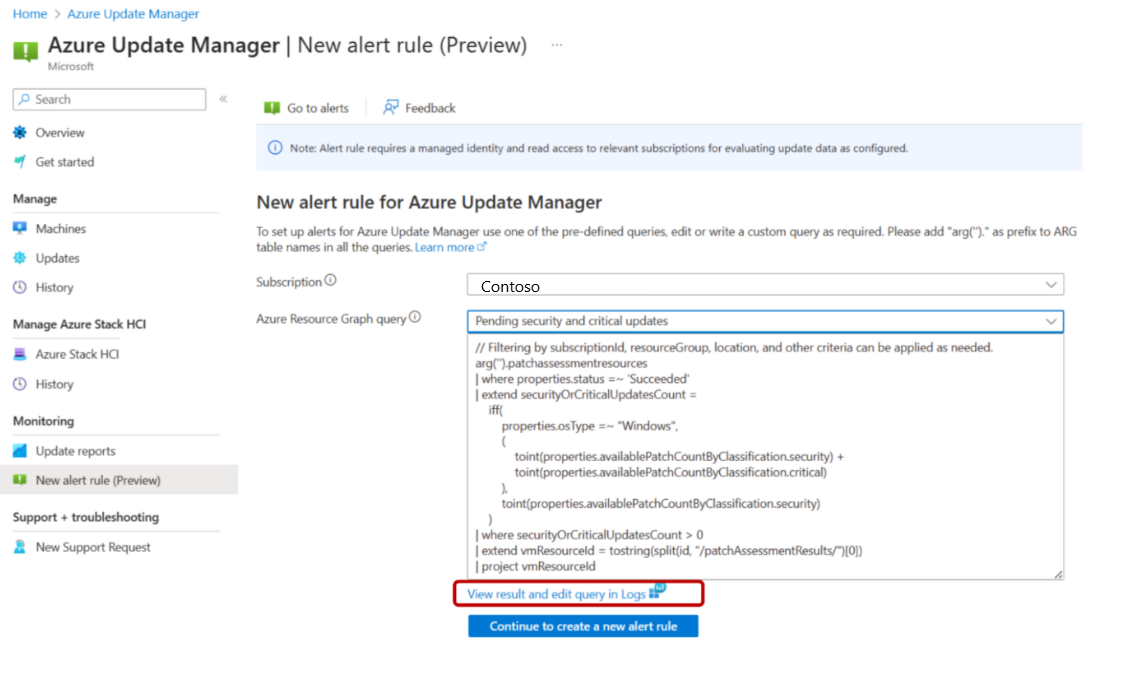
Selecteer Resultaat weergeven en query bewerken in logboeken om een geselecteerde waarschuwingsquery-optie uit te voeren of om een query te bewerken.
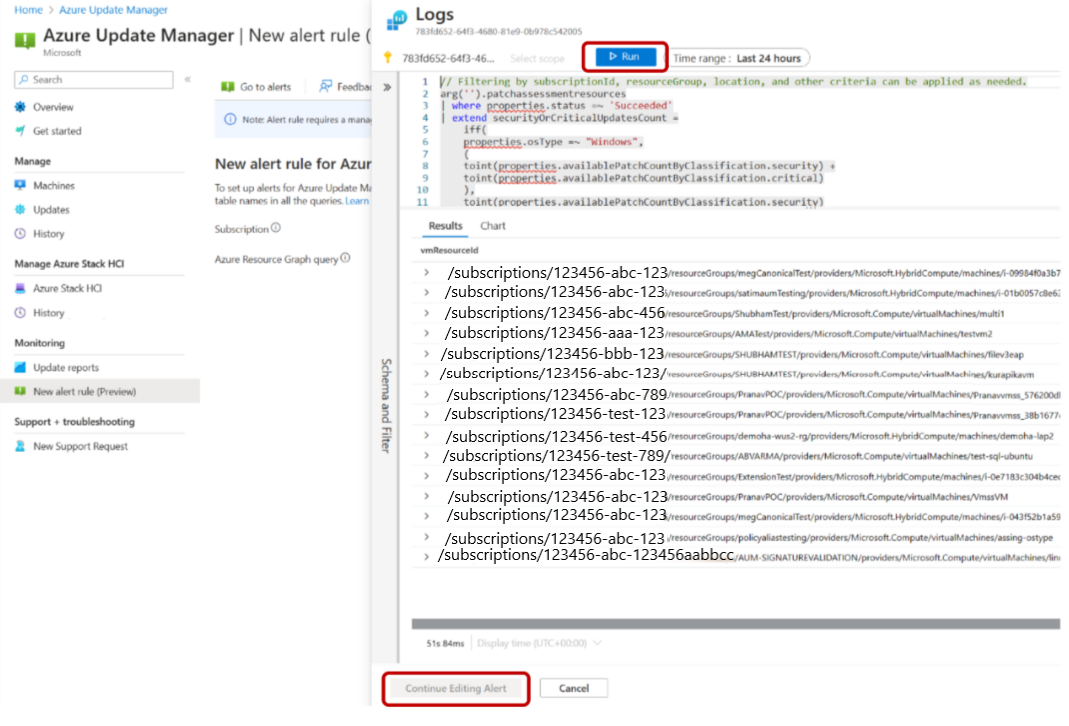
Selecteer Uitvoeren om de query uit te voeren om Waarschuwing voor doorgaan bewerken in te schakelen.
Als u geen geselecteerde query wilt uitvoeren of een query wilt bewerken, selecteert u Doorgaan om een nieuwe waarschuwingsregel te maken om naar de stroom voor het maken van de waarschuwingsregel te gaan, waar u de configuratie van de geavanceerde waarschuwingsregel kunt instellen.
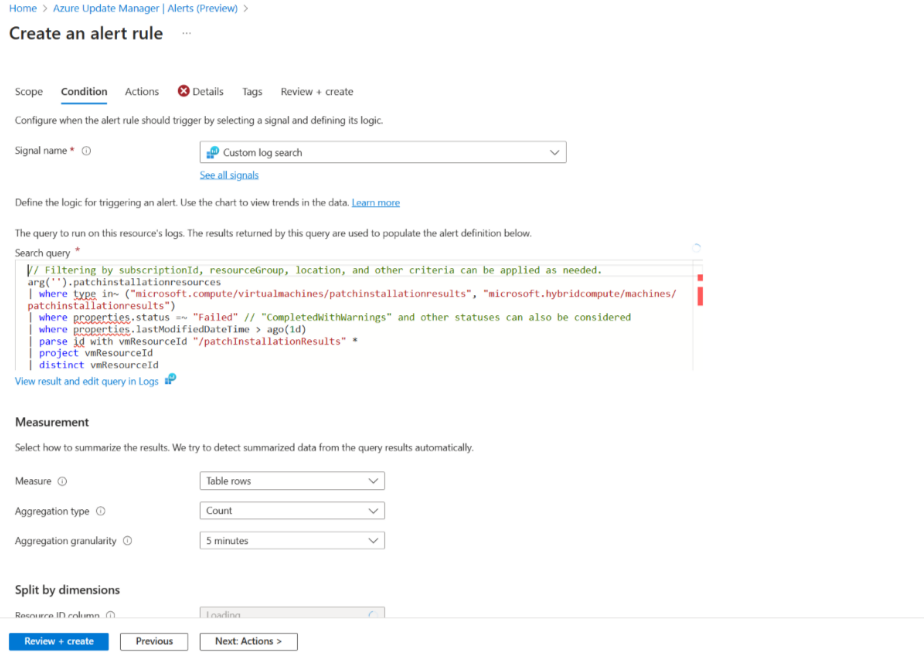
Selecteer Beoordelen en maken om een waarschuwing te maken. Zie Waarschuwingsregels voor Azure Monitor maken voor meer informatie.
- Als u waarschuwingen en waarschuwingsregels wilt identificeren die zijn gemaakt voor Azure Update Manager, geeft u de unieke naam van de waarschuwingsregel op op het tabblad Details .
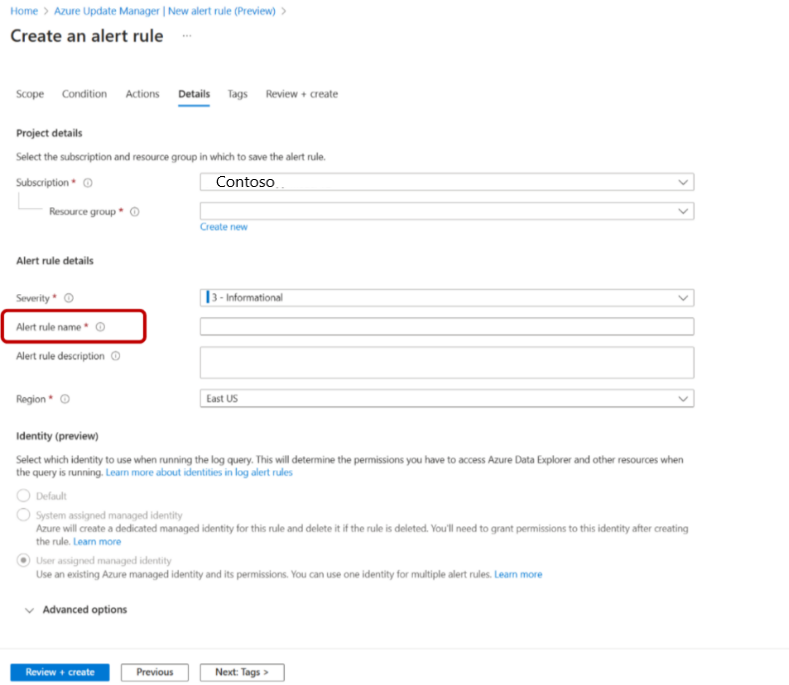
- Als u waarschuwingen en waarschuwingsregels wilt identificeren die zijn gemaakt voor Azure Update Manager, geeft u de unieke naam van de waarschuwingsregel op op het tabblad Details .


Waarschuwingen weergeven
Voer de volgende stappen uit om de waarschuwingen weer te geven:
Meld u aan bij Azure Portal en ga naar Azure Update Manager.
Selecteer onder Bewaking de optie Nieuwe waarschuwingsregel (preview).
Selecteer Ga naar waarschuwingen.
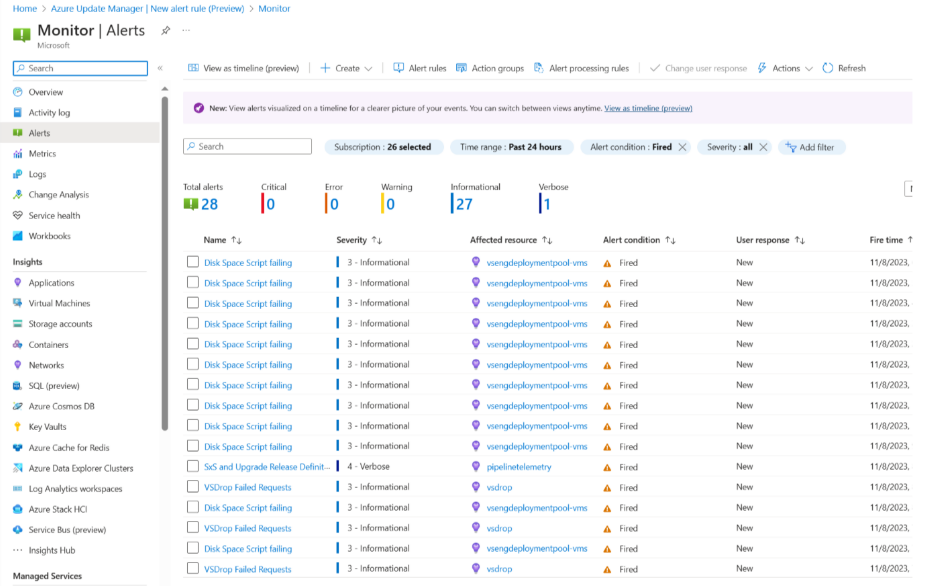
In de monitor | Op de pagina Waarschuwingen kunt u alle waarschuwingen bekijken.


Notitie
- Azure Resource Graph-query die wordt gebruikt voor waarschuwingen, kan maximaal 1000 rijen retourneren.
- De Azure Resource Graph-query retourneert standaard een antwoord op basis van de toegang die is opgegeven via de door de gebruikers beheerde identiteit en de gebruiker moet filteren op abonnementen, resourcegroepen en andere criteria op basis van de vereiste.