Notitie
Voor toegang tot deze pagina is autorisatie vereist. U kunt proberen u aan te melden of de directory te wijzigen.
Voor toegang tot deze pagina is autorisatie vereist. U kunt proberen de mappen te wijzigen.
Wilt u Defender voor Eindpunt ervaren? Meld u aan voor een gratis proefversie.
Opmerking
Defender voor Eindpunt in iOS gebruikt een VPN om de functie Webbeveiliging te bieden. Dit is geen gewone VPN en is een lokale/zelf-lusende VPN die geen verkeer buiten het apparaat neemt.
Voorwaardelijke toegang met Defender voor Eindpunt in iOS
Microsoft Defender voor Eindpunt op iOS samen met Microsoft Intune en Microsoft Entra ID maakt het mogelijk om naleving van apparaten en beleid voor voorwaardelijke toegang af te dwingen op basis van de apparaatrisicoscore. Defender voor Eindpunt is een MTD-oplossing (Mobile Threat Defense) die u kunt implementeren om deze mogelijkheid te gebruiken via Intune.
Zie Defender voor Eindpunt en Intune voor meer informatie over het instellen van voorwaardelijke toegang met Defender voor Eindpunt in iOS.
Webbeveiliging en VPN
Defender voor Eindpunt op iOS bevat en schakelt standaard webbeveiliging in, waarmee apparaten worden beveiligd tegen webbedreigingen en gebruikers worden beschermd tegen phishingaanvallen. Antiphishing en aangepaste indicatoren (URL en domein) worden ondersteund als onderdeel van webbeveiliging. Aangepaste ip-indicatoren worden momenteel niet ondersteund in iOS. Filteren van webinhoud wordt momenteel niet ondersteund op mobiele platforms (Android en iOS).
Defender voor Eindpunt in iOS maakt gebruik van een VPN om deze mogelijkheid te bieden. De VPN is lokaal en in tegenstelling tot traditionele VPN wordt netwerkverkeer niet buiten het apparaat verzonden.
Hoewel deze standaard is ingeschakeld, kunnen er enkele gevallen zijn waarvoor u VPN moet uitschakelen. U wilt bijvoorbeeld bepaalde apps uitvoeren die niet werken wanneer een VPN is geconfigureerd. In dergelijke gevallen kunt u ervoor kiezen om VPN uit te schakelen vanuit de app op het apparaat door de volgende stappen uit te voeren:
Open op uw iOS-apparaat de app Instellingen , selecteer Algemeen en vervolgens VPN.
Selecteer de knop i voor Microsoft Defender voor Eindpunt.
Schakel Verbinding maken op aanvraag uit om VPN uit te schakelen.
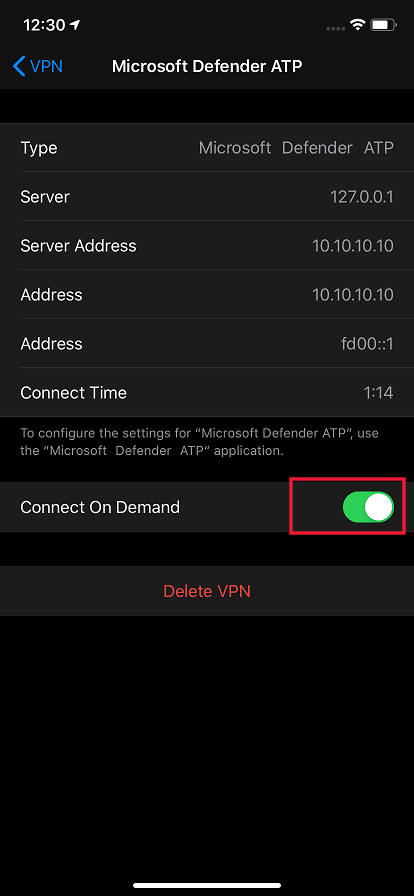
Opmerking
Webbeveiliging is niet beschikbaar wanneer VPN is uitgeschakeld. Als u webbeveiliging opnieuw wilt inschakelen, opent u de Microsoft Defender voor Eindpunt-app op het apparaat en selecteert u VPN starten.
Webbeveiliging uitschakelen
Webbeveiliging is een van de belangrijkste functies van Defender voor Eindpunt en hiervoor is een VPN vereist. De gebruikte VPN is een lokale/loopback-VPN en geen traditionele VPN, maar er zijn verschillende redenen waarom klanten mogelijk niet de voorkeur geven aan de VPN. Als u geen VPN wilt instellen, kunt u webbeveiliging uitschakelen en Defender voor Eindpunt implementeren zonder die functie. Andere defender voor eindpunt-functies blijven werken.
Deze configuratie is beschikbaar voor zowel de ingeschreven (MDM)-apparaten als niet-ingeschreven (MAM)-apparaten. Voor klanten met MDM kunnen beheerders webbeveiliging configureren via beheerde apparaten in de app-configuratie. Voor klanten zonder inschrijving kunnen beheerders met MAM de webbeveiliging configureren via beheerde apps in de app-configuratie.
Webbeveiliging configureren
Webbeveiliging uitschakelen met MDM
Gebruik de volgende stappen om webbeveiliging voor ingeschreven apparaten uit te schakelen.
Ga in het Microsoft Intune-beheercentrum naarApp-configuratiebeleid>> voor appsBeheerde apparatentoevoegen>.
Geef het beleid een naam, Platform > iOS/iPadOS.
Selecteer Microsoft Defender voor Eindpunt als de doel-app.
Selecteer op de pagina Instellingende optie Configuration Designer gebruiken, voeg vervolgens toe
WebProtectionals de sleutel en stel het waardetype in opString.- Standaard is
WebProtection = true. Een beheerder moet instellenWebProtection = falsedat webbeveiliging wordt uitgeschakeld. - Defender voor Eindpunt verzendt de heartbeat naar de Microsoft Defender portal wanneer een gebruiker de app opent.
- Selecteer Volgende en wijs dit profiel vervolgens toe aan doelapparaten/gebruikers.
- Standaard is
Webbeveiliging uitschakelen met mam
Gebruik de volgende stappen om webbeveiliging uit te schakelen voor niet-ingeschreven apparaten.
Ga in het Microsoft Intune-beheercentrum naar Apps>App-configuratiebeleid>Beheerde appstoevoegen>.
Geef het beleid een naam.
Kies onder Openbare apps selecterenMicrosoft Defender voor Eindpunt als de doel-app.
Voeg
WebProtectionop de pagina Instellingen onder Algemene configuratie-instellingen toe als de sleutel en stel de waarde ervan in opfalse.- Standaard is
WebProtection = true. Een beheerder kan instellenWebProtection = falsedat webbeveiliging wordt uitgeschakeld. - Defender voor Eindpunt verzendt de heartbeat naar de Microsoft Defender portal wanneer een gebruiker de app opent.
- Selecteer Volgende en wijs dit profiel vervolgens toe aan doelapparaten/gebruikers.
- Standaard is
Opmerking
De WebProtection sleutel is niet van toepassing op het besturingsfilter in de lijst met apparaten onder supervisie. Als u webbeveiliging wilt uitschakelen voor apparaten onder supervisie, kunt u het profiel Filter voor besturingselementen verwijderen.
Netwerkbeveiliging configureren
Netwerkbeveiliging in Microsoft Defender voor eindpunt is standaard ingeschakeld. Beheerders kunnen de volgende stappen gebruiken om netwerkbeveiliging te configureren. Deze configuratie is beschikbaar voor zowel ingeschreven apparaten via MDM-configuratie als niet-ingeschreven apparaten via MAM-configuratie.
Opmerking
Er moet slechts één beleid worden gemaakt voor netwerkbeveiliging, via MDM of MAM. Voor initialisatie van netwerkbeveiliging moet de eindgebruiker de app eenmaal openen.
Netwerkbeveiliging configureren met MDM
Voer de volgende stappen uit om netwerkbeveiliging in te stellen met behulp van MDM-configuratie voor ingeschreven apparaten:
Navigeer in het Microsoft Intune-beheercentrum naar Apps>App-configuratiebeleid>Beheerde apparatentoevoegen>.
Geef de naam en beschrijving op voor het beleid. Kies onder Platformde optie iOS/iPad.
Kies Microsoft Defender voor Eindpunt in de doel-app.
Kies op de pagina Instellingen de indeling configuratie-instellingen Configuration Designer gebruiken.
Voeg toe
DefenderNetworkProtectionEnableals de configuratiesleutel. Stel het waardetype in alsStringen stel de waarde in opfalseom netwerkbeveiliging uit te schakelen. (Netwerkbeveiliging is standaard ingeschakeld.)
Voor andere configuraties met betrekking tot netwerkbeveiliging voegt u de volgende sleutels toe, kiest u het bijbehorende waardetype en de bijbehorende waarde.
Sleutel Waardetype: Standaard (true-enable, false-disable) Beschrijving DefenderOpenNetworkDetectionGeheel getal 2 1 - Audit; 0 - Uitschakelen; 2 - Inschakelen (standaard). Deze instelling wordt beheerd door een IT-Beheer om respectievelijk open netwerkdetectie te controleren, uit te schakelen of in te schakelen. In de controlemodus worden gebeurtenissen alleen verzonden naar de Microsoft Defender portal zonder ervaring voor eindgebruikers. Voor de eindgebruikerservaring stelt u deze in op Enable.DefenderEndUserTrustFlowEnableTekenreeks Valse true - inschakelen, onwaar - uitschakelen; Deze instelling wordt gebruikt door IT-beheerders om de in-app-ervaring van de eindgebruiker in- of uit te schakelen om de onveilige en verdachte netwerken te vertrouwen en uit te schakelen. DefenderNetworkProtectionAutoRemediationTekenreeks Waar true - inschakelen; false - uitschakelen. Deze instelling wordt gebruikt door de IT-beheerder om de herstelwaarschuwingen in of uit te schakelen die worden verzonden wanneer een gebruiker herstelactiviteiten uitvoert, zoals het overschakelen naar veiligere Wi-Fi toegangspunten. Deze instelling wordt alleen toegepast op waarschuwingen en niet op tijdlijnen van apparaten. Dit is dus niet van toepassing op open Wi-Fi detectie. DefenderNetworkProtectionPrivacyTekenreeks Waar true - inschakelen; false - uitschakelen. Deze instelling wordt beheerd door de IT-beheerder om privacy in of uit te schakelen in netwerkbeveiliging. Als privacy is uitgeschakeld, wordt toestemming van de gebruiker voor het delen van de schadelijke Wi-Fi weergegeven. Als privacy is ingeschakeld, wordt er geen gebruikerstoestemming weergegeven en worden er geen app-gegevens verzameld. In de sectie Toewijzingen kan een beheerder groepen gebruikers kiezen om op te nemen en uit te sluiten van het beleid.
Controleer en maak het configuratiebeleid.

Netwerkbeveiliging configureren met behulp van MAM
Gebruik de volgende procedure om MAM-configuratie in te stellen voor niet-ingeschreven apparaten voor netwerkbeveiliging (Authenticator-apparaatregistratie is vereist voor MAM-configuratie) in iOS-apparaten.
Navigeer in het Microsoft Intune-beheercentrum naarApp-configuratiebeleid> voor apps>Toevoegen>Beheerde apps>Een nieuw app-configuratiebeleid maken.
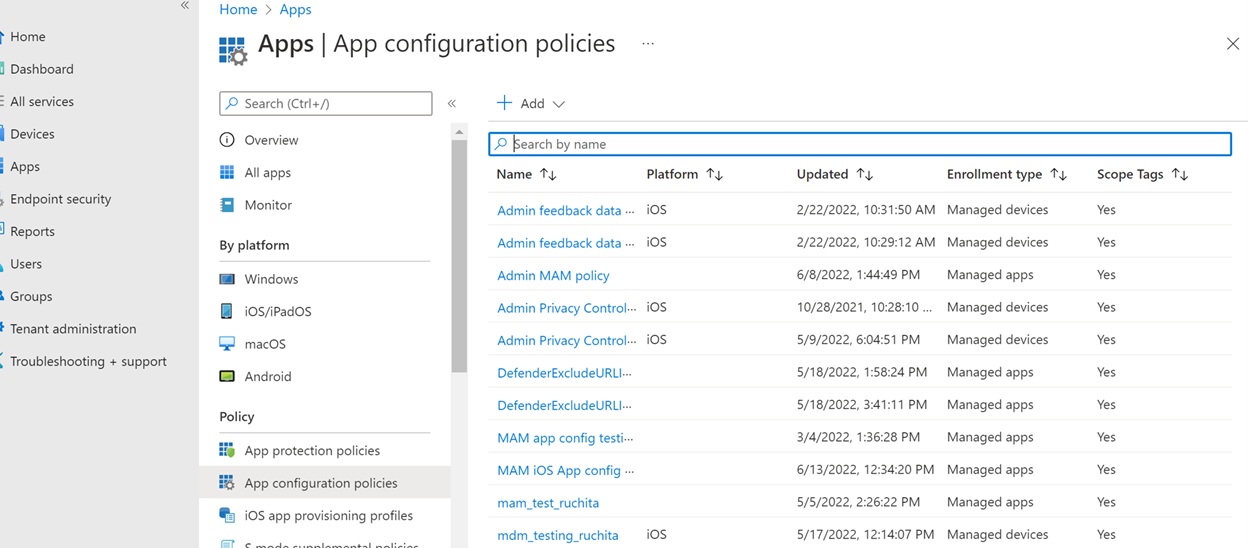
Geef een naam en beschrijving op om het beleid uniek te identificeren. Selecteer vervolgens Openbare apps selecteren en kies Microsoft Defender voor Platform iOS/iPadOS.
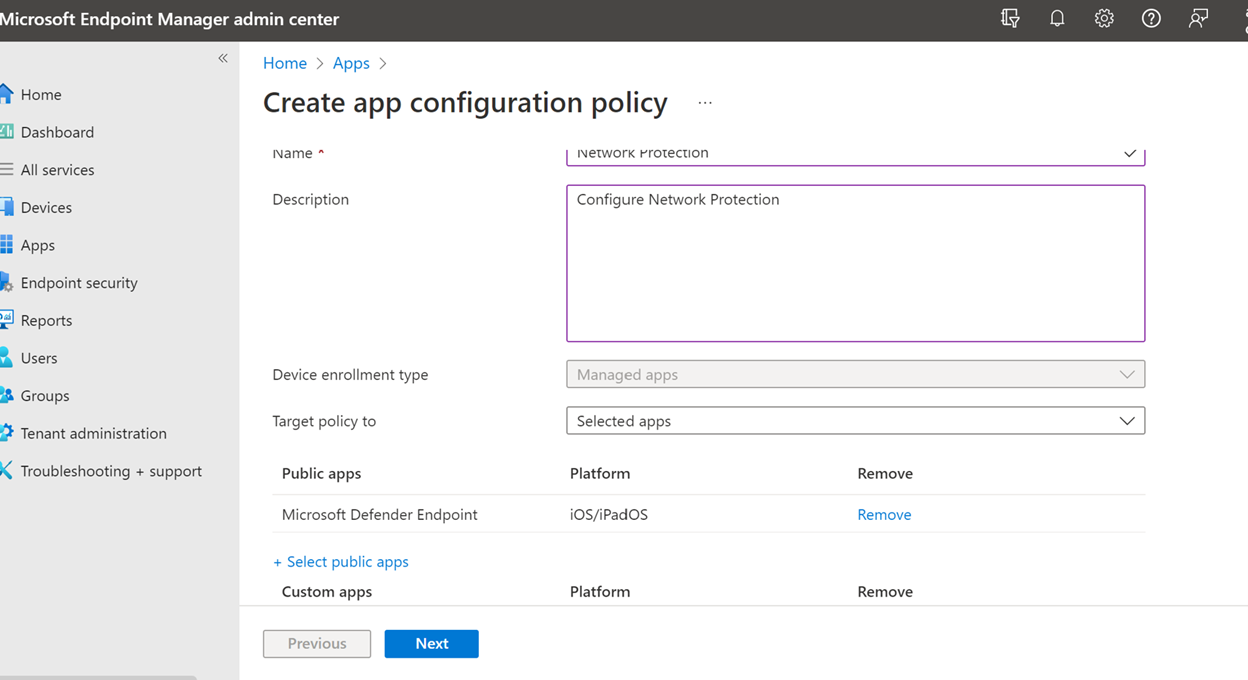
Voeg op de pagina InstellingenDefenderNetworkProtectionEnable toe als de sleutel en de waarde voor
falsehet uitschakelen van netwerkbeveiliging. (Netwerkbeveiliging is standaard ingeschakeld.)
Voor andere configuraties met betrekking tot netwerkbeveiliging voegt u de volgende sleutels en de bijbehorende waarde toe.
Sleutel Standaard (waar - inschakelen, onwaar - uitschakelen) Beschrijving DefenderOpenNetworkDetection2 1 - Audit; 0 - Uitschakelen; 2 - Inschakelen (standaard). Deze instelling wordt beheerd door een IT-beheerder om open netwerkdetectie in te schakelen, te controleren of uit te schakelen. In de controlemodus worden gebeurtenissen alleen verzonden naar de ATP-portal zonder gebruikerservaring. Voor gebruikerservaring stelt u de configuratie in op de modus Inschakelen. DefenderEndUserTrustFlowEnableValse true - inschakelen; false - uitschakelen. Deze instelling wordt gebruikt door IT-beheerders om de in-app-ervaring van de eindgebruiker in- of uit te schakelen om de onveilige en verdachte netwerken te vertrouwen en uit te schakelen. DefenderNetworkProtectionAutoRemediationWaar true - inschakelen; false - uitschakelen. Deze instelling wordt gebruikt door de IT-beheerder om de herstelwaarschuwingen in of uit te schakelen die worden verzonden wanneer een gebruiker herstelactiviteiten uitvoert, zoals het overschakelen naar veiligere Wi-Fi toegangspunten. Deze instelling wordt alleen toegepast op waarschuwingen en niet op de tijdlijnen van het apparaat. Dit is dus niet van toepassing op open Wi-Fi detectie. DefenderNetworkProtectionPrivacyWaar true - inschakelen; false - uitschakelen. Deze instelling wordt beheerd door de IT-beheerder om privacy in of uit te schakelen in netwerkbeveiliging. Als privacy is uitgeschakeld, wordt de toestemming van de gebruiker om de schadelijke wifi te delen weergegeven. Als privacy is ingeschakeld, wordt er geen gebruikerstoestemming weergegeven en worden er geen app-gegevens verzameld. In de sectie Toewijzingen kan een beheerder groepen gebruikers kiezen om op te nemen en uit te sluiten van het beleid.
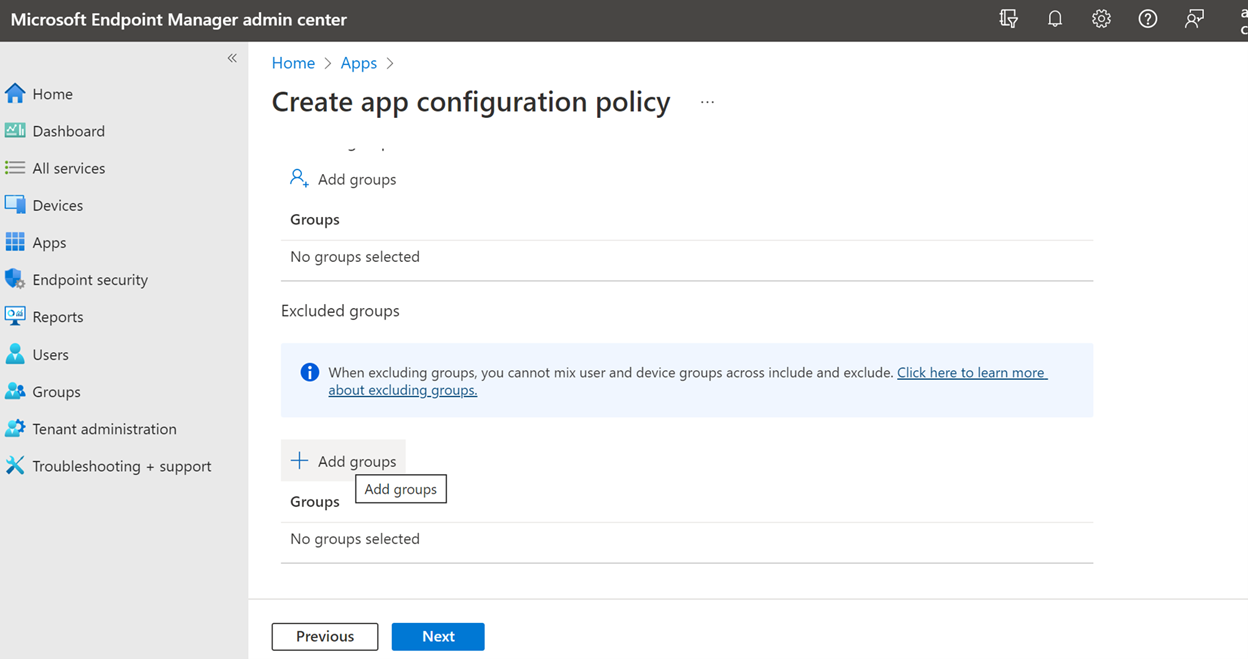
Controleer en maak het configuratiebeleid.

Belangrijk
Vanaf 19 mei 2025 worden waarschuwingen in de Microsoft Defender portal niet meer gegenereerd wanneer gebruikers verbinding maken met een open draadloos netwerk. In plaats daarvan genereert deze activiteit nu gebeurtenissen en kan deze worden weergegeven in de tijdlijn van het apparaat. Met deze wijziging kunnen SOC-analisten (Security Operations Center) nu verbinding/verbroken verbinding weergeven om draadloze netwerken als gebeurtenissen te openen. Als de sleutel voor automatisch herstel is ingeschakeld, worden oude waarschuwingen automatisch opgelost nadat de wijzigingen van kracht worden.
Dit zijn de belangrijkste punten over deze wijziging:
- Als deze wijzigingen van kracht worden, moeten eindgebruikers een update uitvoeren naar de nieuwste versie van Defender voor Eindpunt op iOS die beschikbaar is op mei 2025. Anders is de vorige ervaring met het genereren van waarschuwingen nog steeds aanwezig. Als de sleutel voor automatisch herstel is ingeschakeld door de beheerder, worden oude waarschuwingen automatisch opgelost nadat de wijzigingen van kracht worden.
- Wanneer een eindgebruiker meerdere keren binnen dezelfde periode van 24 uur verbinding maakt of de verbinding met een open draadloos netwerk verbreekt, wordt in die periode van 24 uur slechts één gebeurtenis voor de verbinding en de verbroken verbinding gegenereerd en naar de tijdlijn van het apparaat verzonden.
- Gebruikers in staat stellen netwerken te vertrouwen: na de update worden verbindings- en verbroken gebeurtenissen om draadloze netwerken te openen, inclusief naar door de gebruiker vertrouwde netwerken, als gebeurtenissen naar de tijdlijn van het apparaat verzonden.
- Deze wijziging heeft geen invloed op GCC-klanten. De vorige ervaring met het ontvangen van waarschuwingen tijdens het verbinden met open draadloze netwerken is nog steeds van toepassing op deze netwerken.
Co-existentie van meerdere VPN-profielen
Apple iOS biedt geen ondersteuning voor meerdere VPN's voor het hele apparaat om tegelijkertijd actief te zijn. Hoewel er meerdere VPN-profielen op het apparaat kunnen bestaan, kan slechts één VPN tegelijk actief zijn.
Microsoft Defender voor Eindpunt-risicosignaal configureren in app-beveiligingsbeleid (MAM)
Microsoft Defender voor Eindpunt op iOS schakelt het scenario app-beveiligingsbeleid in. Eindgebruikers kunnen de nieuwste versie van de app rechtstreeks vanuit de Apple App Store installeren. Zorg ervoor dat het apparaat is geregistreerd bij Authenticator met hetzelfde account dat wordt gebruikt voor onboarding in Defender voor een geslaagde MAM-registratie.
Microsoft Defender voor Eindpunt kan worden geconfigureerd om bedreigingssignalen te verzenden die moeten worden gebruikt in app-beveiligingsbeleid (APP, ook wel bekend als MAM) op iOS/iPadOS. Met deze mogelijkheid kunt u Microsoft Defender voor Eindpunt ook gebruiken om de toegang tot bedrijfsgegevens te beveiligen vanaf niet-ingeschreven apparaten.
Volg de stappen in de volgende koppeling om beveiligingsbeleid voor apps in te stellen met Microsoft Defender voor Eindpunt Defender-risicosignalen configureren in app-beveiligingsbeleid (MAM)
Zie Beveiligingsbeleidsinstellingen voor iOS-apps voor meer informatie over MAM- of app-beveiligingsbeleid.
Privacybesturingselementen
Microsoft Defender voor Eindpunt op iOS maakt privacybesturingselementen mogelijk voor zowel beheerders als eindgebruikers. Dit omvat de besturingselementen voor ingeschreven (MDM) en niet-ingeschreven (MAM)-apparaten.
Als u MDM gebruikt, kunnen uw beheerders privacybesturingselementen configureren via beheerde apparaten in de app-configuratie. Als u MAM gebruikt zonder inschrijving, kunnen uw beheerders privacybesturingselementen configureren via beheerde apps in de app-configuratie. Eindgebruikers kunnen ook privacyinstellingen configureren in Microsoft Defender app-instellingen.
Privacy configureren in phish-waarschuwingsrapport
Klanten kunnen nu privacybeheer inschakelen voor het phish-rapport dat wordt verzonden door Microsoft Defender voor Eindpunt op iOS, zodat de domeinnaam niet wordt opgenomen als onderdeel van een phish-waarschuwing wanneer een phish-website wordt gedetecteerd en geblokkeerd door Microsoft Defender voor Eindpunt.
Privacybesturingselementen configureren in MDM
Gebruik de volgende stappen om privacy in te schakelen en niet de domeinnaam te verzamelen als onderdeel van het phish-waarschuwingsrapport voor ingeschreven apparaten.
Ga in het Microsoft Intune-beheercentrum naarApp-configuratiebeleid>> voor appsBeheerde apparatentoevoegen>.
Geef het beleid een naam, Platform > iOS/iPadOS, selecteer het profieltype.
Selecteer Microsoft Defender voor Eindpunt als de doel-app.
Selecteer op de pagina Instellingende optie Configuration Designer gebruiken en voeg toe
DefenderExcludeURLInReportals sleutel en stel het waardetype in op Booleaanse waarde.- Als u privacy wilt inschakelen en niet de domeinnaam wilt verzamelen, voert u de waarde in als
trueen wijst u dit beleid toe aan gebruikers. Deze waarde is standaard ingesteld opfalse. - Voor gebruikers waarvoor de sleutel is ingesteld als
true, bevat de phish-waarschuwing niet de domeinnaamgegevens wanneer een schadelijke site wordt gedetecteerd en geblokkeerd door Defender for Endpoint.
- Als u privacy wilt inschakelen en niet de domeinnaam wilt verzamelen, voert u de waarde in als
Selecteer Volgende en wijs dit profiel toe aan doelapparaten/gebruikers.
Privacybesturingselementen configureren in MAM
Gebruik de volgende stappen om privacy in te schakelen en niet de domeinnaam te verzamelen als onderdeel van het phish-waarschuwingsrapport voor niet-ingeschreven apparaten.
Ga in het Microsoft Intune-beheercentrum naar Apps>App-configuratiebeleid>Beheerde appstoevoegen>.
Geef het beleid een naam.
Kies onder Openbare apps selecterenMicrosoft Defender voor Eindpunt als de doel-app.
Voeg op de pagina Instellingen onder Algemene configuratie-instellingen toe
DefenderExcludeURLInReportals de sleutel en stel de waarde ervan in alstrue.- Als u privacy wilt inschakelen en niet de domeinnaam wilt verzamelen, voert u de waarde in als
trueen wijst u dit beleid toe aan gebruikers. Deze waarde is standaard ingesteld opfalse. - Voor gebruikers waarvoor de sleutel is ingesteld als
true, bevat de phish-waarschuwing niet de domeinnaamgegevens wanneer een schadelijke site wordt gedetecteerd en geblokkeerd door Defender for Endpoint.
- Als u privacy wilt inschakelen en niet de domeinnaam wilt verzamelen, voert u de waarde in als
Selecteer Volgende en wijs dit profiel toe aan doelapparaten/gebruikers.
Privacybesturingselementen voor eindgebruikers configureren in de Microsoft Defender-app
Deze besturingselementen helpen de eindgebruiker bij het configureren van de informatie die wordt gedeeld met de organisatie.
Voor apparaten onder supervisie zijn besturingselementen voor eindgebruikers niet zichtbaar. De beheerder bepaalt en bepaalt de instellingen. Voor apparaten zonder supervisie wordt het besturingselement echter weergegeven onder Instellingen > Privacy.
Gebruikers zien een wisselknop voor Onveilige site-informatie. Deze wisselknop is alleen zichtbaar als de beheerder heeft ingesteld DefenderExcludeURLInReport = true.
Als dit is ingeschakeld door een beheerder, kunnen gebruikers opgeven of onveilige site-informatie naar hun organisatie moet worden verzonden. Standaard is dit ingesteld op false, wat betekent dat er geen onveilige site-informatie wordt verzonden. Als de gebruiker deze wisselt naar true, worden onveilige sitegegevens verzonden.
Het in- of uitschakelen van privacyinstellingen heeft geen invloed op de nalevingscontrole van het apparaat of voorwaardelijke toegang.
Opmerking
Op apparaten met supervisie met het configuratieprofiel heeft Microsoft Defender voor Eindpunt toegang tot de volledige URL en als deze phishing blijkt te zijn, wordt deze geblokkeerd. Op een apparaat zonder supervisie heeft Microsoft Defender voor Eindpunt alleen toegang tot de domeinnaam en als het domein geen phishing-URL is, wordt deze niet geblokkeerd.
Optionele machtigingen
Microsoft Defender voor Eindpunt op iOS schakelt optionele machtigingen in de onboardingstroom in. Momenteel zijn de machtigingen die vereist zijn voor Defender voor Eindpunt verplicht in de onboardingstroom. Met deze functie kunnen beheerders Defender voor Eindpunt implementeren op BYOD-apparaten zonder de verplichte VPN-machtiging af te dwingen tijdens de onboarding. Eindgebruikers kunnen de app onboarden zonder de verplichte machtigingen en kunnen deze machtigingen later controleren. Deze functie is momenteel alleen aanwezig voor ingeschreven apparaten (MDM).
Optionele machtigingen configureren met MDM
Beheerders kunnen de volgende stappen gebruiken om optionele VPN-machtigingen in te schakelen voor ingeschreven apparaten.
Ga in het Microsoft Intune-beheercentrum naarApp-configuratiebeleid>> voor appsBeheerde apparatentoevoegen>.
Geef het beleid een naam en selecteer Platform > iOS/iPadOS.
Selecteer Microsoft Defender voor Eindpunt als de doel-app.
Selecteer op de pagina Instellingende optie Configuration Designer gebruiken en voeg toe
DefenderOptionalVPNals sleutel en stel het waardetype in opBoolean.- Als u optionele VPN-machtigingen wilt inschakelen, voert u de waarde in als
trueen wijst u dit beleid toe aan gebruikers. Deze waarde is standaard ingesteld opfalse. - Voor gebruikers met een sleutel die is ingesteld als
true, kunnen de gebruikers de app onboarden zonder de VPN-machtiging te geven.
- Als u optionele VPN-machtigingen wilt inschakelen, voert u de waarde in als
Selecteer Volgende en wijs dit profiel toe aan doelapparaten/gebruikers.
Optionele machtigingen configureren als eindgebruiker
Eindgebruikers installeren en openen de Microsoft Defender-app om onboarding te starten.
- Als een beheerder optionele machtigingen heeft ingesteld, kan de gebruiker de VPN-machtiging overslaan en onboarding voltooien.
- Zelfs als de gebruiker VPN heeft overgeslagen, kan het apparaat onboarden en wordt er een heartbeat verzonden.
- Als VPN is uitgeschakeld, is webbeveiliging niet actief.
- Later kan de gebruiker webbeveiliging inschakelen vanuit de app, waarmee de VPN-configuratie op het apparaat wordt geïnstalleerd.
Opmerking
Optionele machtiging verschilt van Webbeveiliging uitschakelen. Optionele VPN-machtiging helpt alleen om de machtiging over te slaan tijdens het onboarden, maar deze is beschikbaar voor de eindgebruiker om deze later te controleren en in te schakelen. Met Webbeveiliging uitschakelen kunnen gebruikers de Defender for Endpoint-app onboarden zonder de webbeveiliging. Dit kan later niet meer worden ingeschakeld.
Jailbreakdetectie
Microsoft Defender voor Eindpunt heeft de mogelijkheid om onbeheerde en beheerde apparaten te detecteren die zijn gekraakt. Deze jailbreakcontroles worden periodiek uitgevoerd. Als een apparaat wordt gedetecteerd als jailbroken, treden deze gebeurtenissen op:
- Er wordt een waarschuwing met een hoog risico gerapporteerd aan de Microsoft Defender portal. Als apparaatcompatibiliteit en voorwaardelijke toegang zijn ingesteld op basis van de risicoscore van het apparaat, heeft het apparaat geen toegang tot bedrijfsgegevens.
- Gebruikersgegevens in de app worden gewist. Wanneer de gebruiker de app opent na jailbreaking, wordt het VPN-profiel (alleen Defender for Endpoint loopback VPN-profiel) ook verwijderd en wordt er geen webbeveiliging aangeboden. VPN-profielen die door Intune worden geleverd, worden niet verwijderd.
Nalevingsbeleid configureren voor gekraakte apparaten
Om te voorkomen dat bedrijfsgegevens worden geopend op gekraakte iOS-apparaten, raden we u aan het volgende nalevingsbeleid in te stellen op Intune.
Opmerking
Jailbreakdetectie is een mogelijkheid die wordt geboden door Microsoft Defender voor Eindpunt op iOS. We raden u echter aan dit beleid in te stellen als een extra beveiligingslaag tegen jailbreakscenario's.
Volg de onderstaande stappen om een nalevingsbeleid te maken voor gekraakte apparaten.
Ga in het Microsoft Intune-beheercentrum naar Apparaten>Nalevingsbeleid>Beleid maken. Selecteer 'iOS/iPadOS' als platform en selecteer Maken.
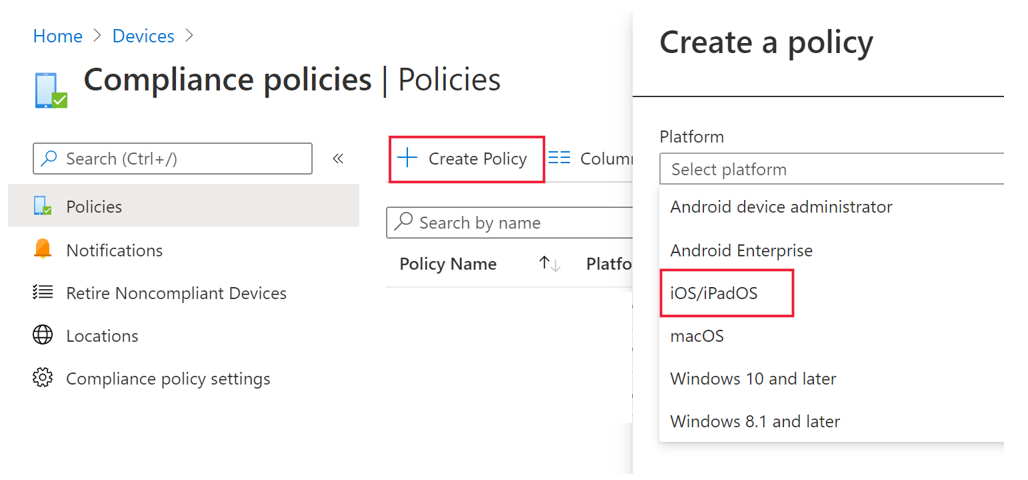
Geef een naam van het beleid op, zoals Nalevingsbeleid voor Jailbreak.
Selecteer op de pagina nalevingsinstellingen de optie om de sectie Apparaatstatus uit te vouwen en selecteer
Blockin het veld Gekraakte apparaten .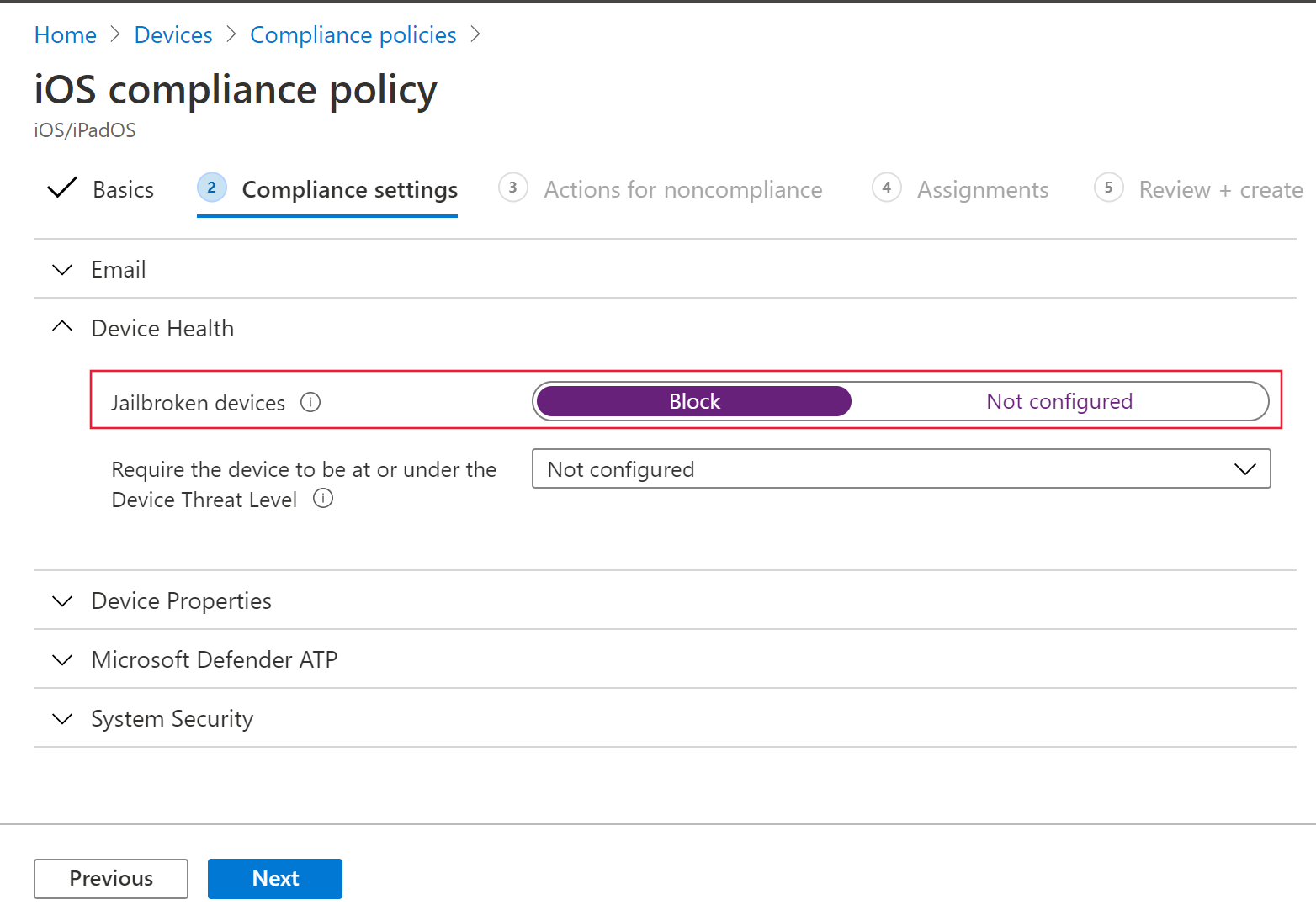
Selecteer in de sectie Acties voor niet-naleving de acties op basis van uw vereisten en selecteer vervolgens Volgende.

Selecteer in de sectie Toewijzingen de gebruikersgroepen die u wilt opnemen voor dit beleid en selecteer vervolgens Volgende.
Controleer in de sectie Controleren en maken of alle ingevoerde gegevens juist zijn en selecteer vervolgens Maken.

Aangepaste indicatoren configureren
Met Defender voor Eindpunt in iOS kunnen beheerders ook aangepaste indicatoren configureren op iOS-apparaten. Zie Overzicht van indicatoren voor meer informatie over het configureren van aangepaste indicatoren.
Opmerking
Defender voor Eindpunt in iOS ondersteunt het maken van aangepaste indicatoren alleen voor URL's en domeinen. Aangepaste ip-indicatoren worden niet ondersteund in iOS.
IP
245.245.0.1is een intern Ip-adres van Defender en mag niet door klanten worden opgenomen in aangepaste indicatoren om functionaliteitsproblemen te voorkomen. Voor iOS worden er geen waarschuwingen gegenereerd in de Microsoft Defender portal wanneer de URL of het domein dat in de indicator is ingesteld, wordt geopend.
MDE tijdlijn van de portal geeft niet de URL weer voor aangepaste URL-indicatorblokken voor apparaten zonder supervisie, maar markeert deze in plaats daarvan verborgen voor privacy.
Evaluatie van beveiligingsproblemen van apps configureren
Het verminderen van cyberrisico's vereist een uitgebreid op risico gebaseerd beheer van beveiligingsproblemen om al uw grootste beveiligingsproblemen in uw meest kritieke assets te identificeren, te evalueren, op te lossen en bij te houden, allemaal in één oplossing. Ga naar deze pagina voor meer informatie over Microsoft Defender Vulnerability Management in Microsoft Defender voor Eindpunt.
Defender voor Eindpunt op iOS ondersteunt evaluaties van beveiligingsproblemen van het besturingssysteem en apps. Evaluatie van beveiligingsproblemen van iOS-versies is beschikbaar voor zowel ingeschreven (MDM) als niet-ingeschreven (MAM)-apparaten. Evaluatie van beveiligingsproblemen van apps is alleen voor ingeschreven (MDM)-apparaten. Beheerders kunnen de volgende stappen gebruiken om de evaluatie van beveiligingsproblemen van apps te configureren.
Op een apparaat onder supervisie
Zorg ervoor dat het apparaat is geconfigureerd in de supervisiemodus.
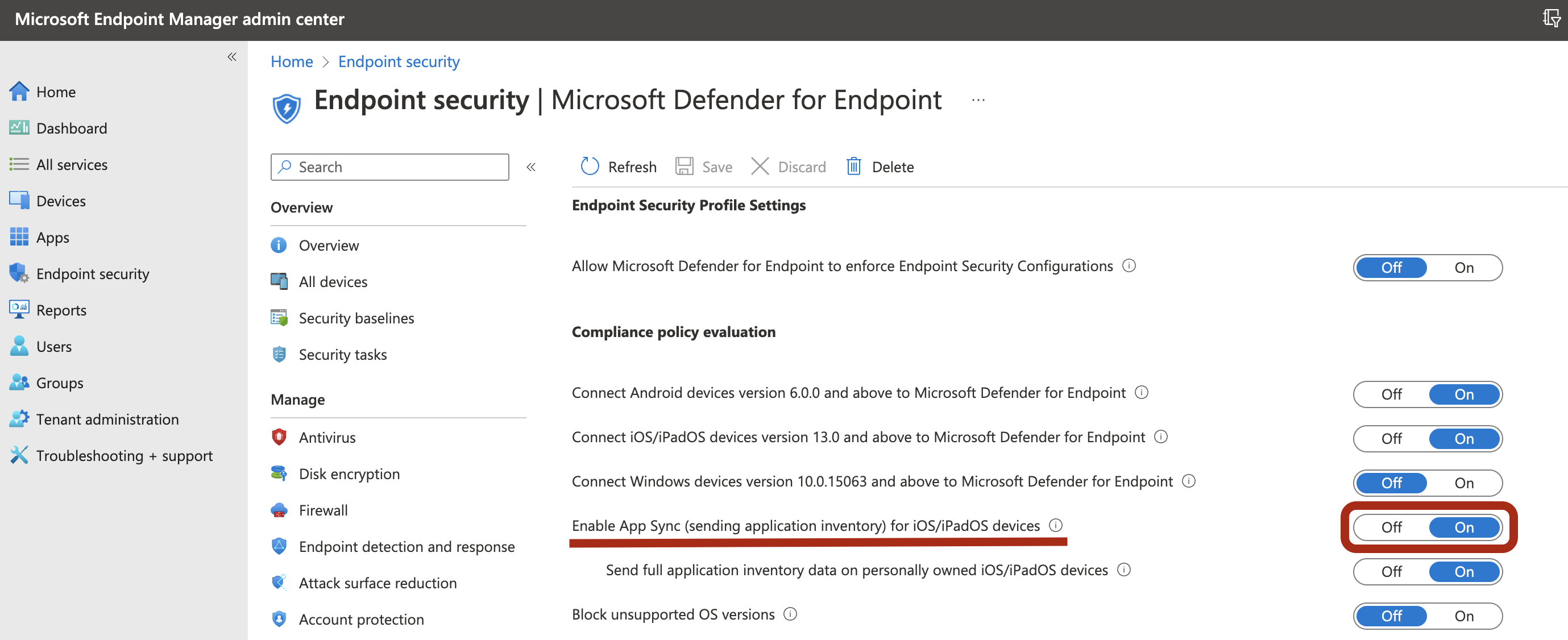
Als u de functie wilt inschakelen in het Microsoft Intune-beheercentrum, gaat u naar Endpoint Security>Microsoft Defender voor Eindpunt>Synchronisatie van apps inschakelen voor iOS-/iPadOS-apparaten.
Opmerking
Als u de lijst met alle apps wilt ophalen, inclusief niet-beheerde apps, moet de beheerder de instelling Volledige toepassingsinventarisatiegegevens verzenden op iOS-/iPadOS-apparaten in persoonlijk eigendom inschakelen in de Intune Beheer Portal voor apparaten onder supervisie die zijn gemarkeerd als 'Persoonlijk'. Voor apparaten onder supervisie die zijn gemarkeerd als 'Zakelijk' in de Intune Beheer Portal, hoeft de beheerder Volledige toepassingsinventarisatiegegevens verzenden op iOS-/iPadOS-apparaten in persoonlijk eigendom niet in te schakelen.
Op een apparaat zonder supervisie
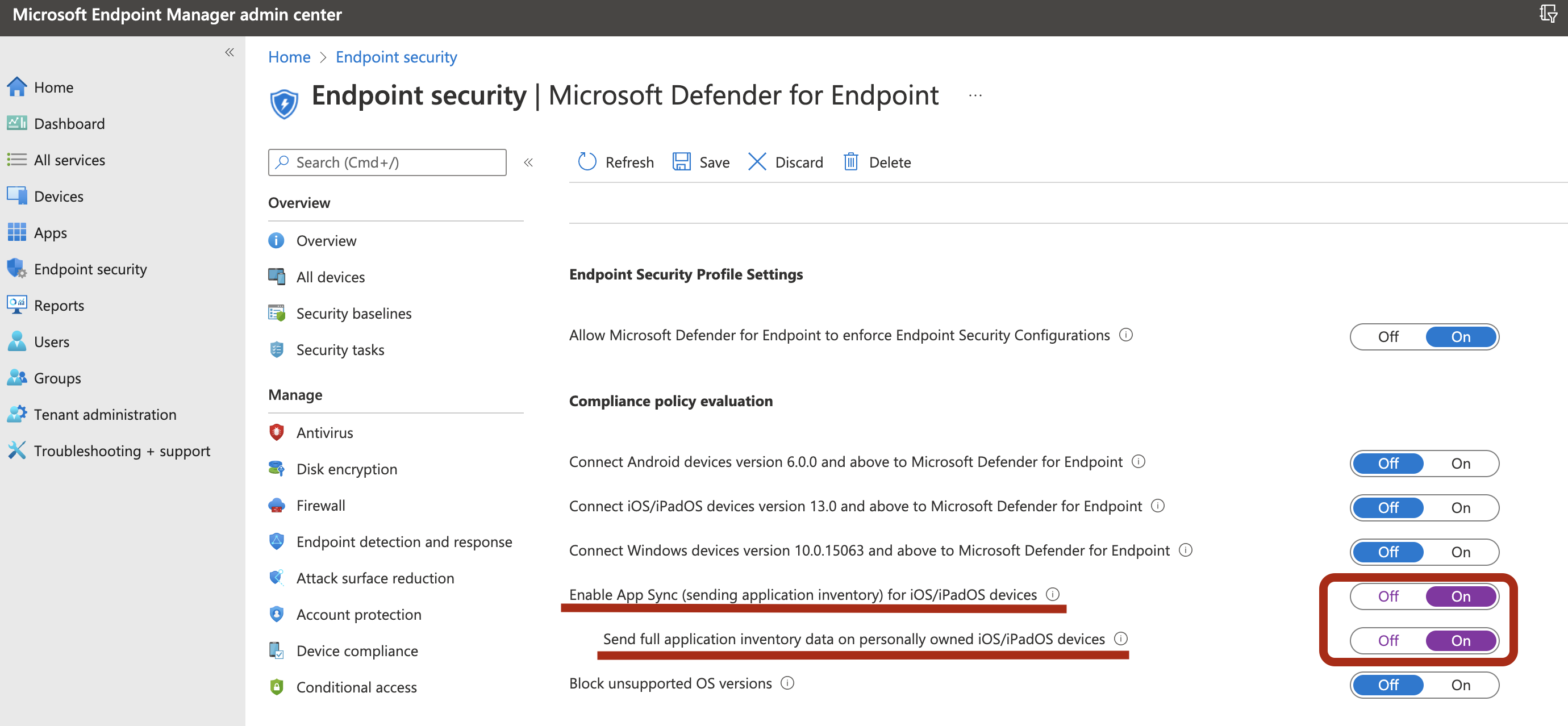
Als u de functie wilt inschakelen in het Microsoft Intune-beheercentrum, gaat u naar Endpoint Security>Microsoft Defender voor Eindpunt>Synchronisatie van apps inschakelen voor iOS-/iPadOS-apparaten.
Schakel de wisselknop Volledige toepassingsinventarisatiegegevens verzenden op iOS-/iPadOS-apparaten in persoonlijk eigendom in om de lijst met alle apps op te halen, inclusief niet-beheerde apps.
Gebruik de volgende stappen om de privacyinstelling te configureren.
Ga naar Apps>App-configuratiebeleid>Beheerde apparatentoevoegen>.
Geef het beleid een naam, Platform>iOS/iPadOS.
Selecteer Microsoft Defender voor Eindpunt als de doel-app.
Selecteer op de pagina Instellingen de optie Configuration Designer gebruiken en voeg toe
DefenderTVMPrivacyModeals de sleutel. Stel het waardetype in opString.- Als u privacy wilt uitschakelen en de lijst met geïnstalleerde apps wilt verzamelen, geeft u de waarde op als
Falseen wijst u dit beleid vervolgens toe aan gebruikers. - Deze waarde is standaard ingesteld op
Truevoor apparaten zonder supervisie. - Voor gebruikers waarvan de sleutel is ingesteld als
False, verzendt Defender voor Eindpunt de lijst met apps die op het apparaat zijn geïnstalleerd voor evaluatie van beveiligingsproblemen.
- Als u privacy wilt uitschakelen en de lijst met geïnstalleerde apps wilt verzamelen, geeft u de waarde op als
Selecteer Volgende en wijs dit profiel toe aan doelapparaten/gebruikers.
Het in- of uitschakelen van privacyinstellingen heeft geen invloed op de apparaatnalevingscontrole of voorwaardelijke toegang.
Zodra de configuratie is toegepast, moeten eindgebruikers de app openen om de privacyinstelling goed te keuren.
Het privacygoedkeuringsscherm wordt alleen weergegeven voor apparaten zonder supervisie.
Alleen als de eindgebruiker de privacy goedkeurt, worden de app-gegevens verzonden naar de Defender voor Eindpunt-console.
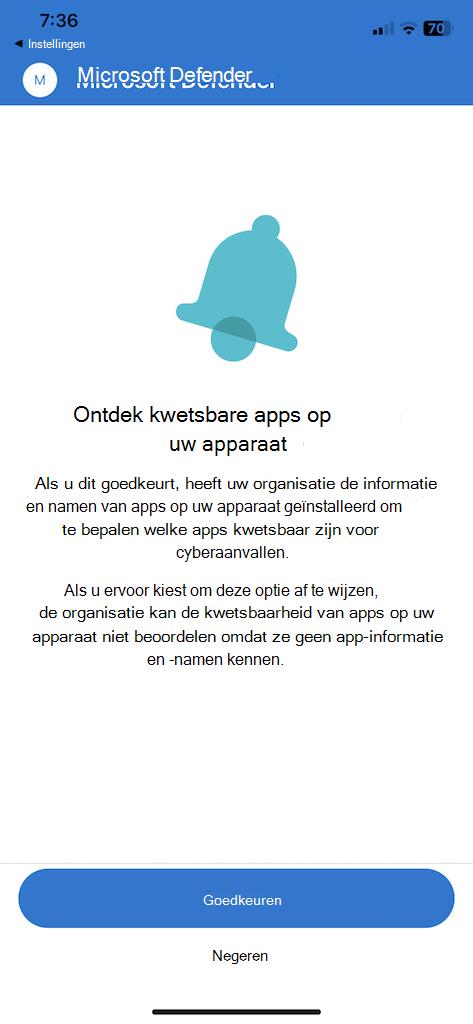
Zodra de clientversies zijn geïmplementeerd op doel-iOS-apparaten, wordt de verwerking gestart. Beveiligingsproblemen die op deze apparaten zijn gevonden, worden weergegeven in het Defender Vulnerability Management-dashboard. De verwerking kan enkele uren (maximaal 24 uur) duren. Dit tijdsbestek geldt met name voor de volledige lijst met apps die worden weergegeven in de software-inventaris.
Opmerking
Als u een SSL-inspectieoplossing gebruikt op uw iOS-apparaat, voegt u de domeinnamen securitycenter.windows.com (in commerciële omgevingen) en securitycenter.windows.us (in GCC-omgevingen) toe zodat Threat and Vulnerability Management functies werken.
Het goedkeuringsscherm voor TVM-privacymachtigingen wordt alleen weergegeven voor apparaten zonder supervisie en apparaten met niet-nul aanraakfunctionaliteit. Zelfs voor apparaten met niet-nul aanraakfunctionaliteit is goedkeuring niet alleen vereist op apparaten met supervisie waarop de issupervised sleutel is geconfigureerd
Afmelden uitschakelen
Defender voor Eindpunt op iOS ondersteunt implementatie zonder afmeldingsknop in de app om te voorkomen dat gebruikers zich afmelden bij de Defender-app. Dit is belangrijk om te voorkomen dat gebruikers het apparaat knoeien.
Deze configuratie is beschikbaar voor zowel de ingeschreven (MDM)-apparaten als niet-ingeschreven (MAM)-apparaten. Beheerders kunnen de volgende stappen gebruiken om afmelden uitschakelen te configureren
Afmelden uitschakelen configureren met MDM
Voor ingeschreven apparaten (MDM)
Ga in het Microsoft Intune-beheercentrum naarApp-configuratiebeleid> voor apps>Beheerde apparatentoevoegen>.
Geef het beleid een naam en selecteer vervolgens Platform>iOS/iPadOS.
Selecteer
Microsoft Defender voor Eindpuntals de doel-app.Selecteer op de pagina Instellingende optie Configuration Designer gebruiken en voeg toe
DisableSignOutals de sleutel. Stel het waardetype in opString.- Standaard is
DisableSignOut = false. - Een beheerder kan instellen
DisableSignOut = truedat de knop Afmelden in de app wordt uitgeschakeld. Gebruikers zien de afmeldingsknop niet zodra het beleid is gepusht.
- Standaard is
Selecteer Volgende en wijs dit beleid vervolgens toe aan doelapparaten/gebruikers.
Afmelden uitschakelen configureren met mam
Voor niet-ingeschreven apparaten (MAM)
Navigeer in het Microsoft Intune-beheercentrum naar Apps>App-configuratiebeleid>Beheerde appstoevoegen>.
Geef het beleid een naam.
Selecteer onder Openbare apps selecteren de optie
Microsoft Defender voor Eindpuntals de doel-app.Voeg op de pagina Instellingen toe
DisableSignOutals de sleutel en stel de waarde ervan in alstrue.- Standaard is
DisableSignOut = false. - Een beheerder kan instellen
DisableSignOut = truedat de knop Afmelden in de app wordt uitgeschakeld. Gebruikers zien de afmeldingsknop niet zodra het beleid is gepusht.
- Standaard is
Selecteer Volgende en wijs dit beleid vervolgens toe aan doelapparaten/gebruikers.
Apparaatlabels
Defender voor Eindpunt in iOS maakt bulksgewijs taggen van de mobiele apparaten mogelijk tijdens de onboarding door de beheerders toe te staan tags in te stellen via Intune. Beheer kunt de apparaattags configureren via Intune via configuratiebeleid en deze pushen naar de apparaten van de gebruiker. Zodra de gebruiker Defender heeft geïnstalleerd en geactiveerd, geeft de client-app de apparaattags door aan de Microsoft Defender-portal. De apparaattags worden weergegeven op de apparaten in de Apparaatinventaris.
Deze configuratie is beschikbaar voor zowel de ingeschreven (MDM)-apparaten als niet-ingeschreven (MAM)-apparaten. Beheerders kunnen de volgende stappen gebruiken om de apparaattags te configureren.
Opmerking
Het configureren van meer dan één apparaattags van Intune wordt niet ondersteund, omdat slechts één apparaattag wordt weergegeven wanneer deze is geconfigureerd. Meerdere apparaattags kunnen echter handmatig worden toegevoegd in de Microsoft Defender-portal.
Apparaattags configureren met MDM
Voor ingeschreven apparaten (MDM)
Ga in het Microsoft Intune-beheercentrum naarApp-configuratiebeleid> voor apps>Beheerde apparatentoevoegen>.
Geef het beleid een naam en selecteer vervolgens Platform>iOS/iPadOS.
Selecteer
Microsoft Defender voor Eindpuntals de doel-app.Selecteer op de pagina Instellingende optie Configuration Designer gebruiken en voeg toe
DefenderDeviceTagals de sleutel. Stel het waardetype in opString.- Een beheerder kan een nieuwe tag toewijzen door de sleutel
DefenderDeviceTagtoe te voegen en een waarde in te stellen voor de apparaattag. - Een beheerder kan een bestaande tag bewerken door de waarde van de sleutel
DefenderDeviceTagte wijzigen. - Een beheerder kan een bestaande tag verwijderen door de sleutel
DefenderDeviceTagte verwijderen.
- Een beheerder kan een nieuwe tag toewijzen door de sleutel
Selecteer Volgende en wijs dit beleid vervolgens toe aan doelapparaten/gebruikers.
Apparaattags configureren met mam
Voor niet-ingeschreven apparaten (MAM)
Ga in het Microsoft Intune-beheercentrum naar Apps>App-configuratiebeleid>Beheerde appstoevoegen>.
Geef het beleid een naam.
Kies
Microsoft Defender voor Eindpuntonder Openbare apps selecteren als de doel-app.Voeg op de pagina Instellingen toe
DefenderDeviceTagals de sleutel (onder Algemene configuratie-instellingen).- Een beheerder kan een nieuwe tag toewijzen door de sleutel
DefenderDeviceTagtoe te voegen en een waarde in te stellen voor apparaattag. - Een beheerder kan een bestaande tag bewerken door de waarde van de sleutel
DefenderDeviceTagte wijzigen. - Een beheerder kan een bestaande tag verwijderen door de sleutel
DefenderDeviceTagte verwijderen.
- Een beheerder kan een nieuwe tag toewijzen door de sleutel
Selecteer Volgende en wijs dit beleid vervolgens toe aan doelapparaten/gebruikers.
Opmerking
De Microsoft Defender-app moet worden geopend om tags te synchroniseren met Intune en door te geven aan de Microsoft Defender-portal. Het kan tot 18 uur duren voordat tags worden weergegeven in de portal.
Meldingen over update van het besturingssysteem onderdrukken
Er is een configuratie beschikbaar voor klanten om meldingen over besturingssysteemupdates te onderdrukken in Defender voor Eindpunt op iOS. Zodra de configuratiesleutel is ingesteld in het configuratiebeleid voor Intune app, verzendt Defender voor Eindpunt geen meldingen meer op het apparaat voor updates van het besturingssysteem. Wanneer u echter de Microsoft Defender-app opent, is de kaart Apparaatstatus zichtbaar en wordt de status van uw besturingssysteem weergegeven.
Deze configuratie is beschikbaar voor zowel de ingeschreven (MDM)-apparaten als niet-ingeschreven (MAM)-apparaten. Beheerders kunnen de volgende stappen gebruiken om de melding van de besturingssysteemupdate te onderdrukken.
Updatemeldingen voor het besturingssysteem configureren met MDM
Voor ingeschreven apparaten (MDM)
Ga in het Microsoft Intune-beheercentrum naarApp-configuratiebeleid> voor apps>Beheerde apparatentoevoegen>.
Geef het beleid een naam en selecteer Platform>iOS/iPadOS.
Selecteer
Microsoft Defender voor Eindpuntals de doel-app.Selecteer op de pagina Instellingende optie Configuration Designer gebruiken en voeg toe
SuppressOSUpdateNotificationals de sleutel. Stel het waardetype in opString.- Standaard is
SuppressOSUpdateNotification = false. - Een beheerder kan instellen
SuppressOSUpdateNotification = trueom de updatemeldingen van het besturingssysteem te onderdrukken. - Selecteer Volgende en wijs dit beleid toe aan doelapparaten/gebruikers.
- Standaard is
Updatemeldingen voor het besturingssysteem configureren met behulp van MAM
Voor niet-ingeschreven apparaten (MAM)
Navigeer in het Microsoft Intune-beheercentrum naar Apps>App-configuratiebeleid>Beheerde appstoevoegen>.
Geef het beleid een naam.
Kies
Microsoft Defender voor Eindpuntonder Openbare apps selecteren als de doel-app.Voeg op de pagina Instellingen toe
SuppressOSUpdateNotificationals de sleutel (onder Algemene configuratie-instellingen).- Standaard is
SuppressOSUpdateNotification = false. - Een beheerder kan instellen
SuppressOSUpdateNotification = trueom de updatemeldingen van het besturingssysteem te onderdrukken.
- Standaard is
Selecteer Volgende en wijs dit beleid toe aan doelapparaten/gebruikers.
De optie configureren om in-app feedback te verzenden
Klanten hebben nu de mogelijkheid om de mogelijkheid te configureren om feedbackgegevens naar Microsoft te verzenden binnen de Defender voor Eindpunt-app. Feedbackgegevens helpen Microsoft producten te verbeteren en problemen op te lossen.
Opmerking
Voor cloudklanten van de Amerikaanse overheid is het verzamelen van feedbackgegevens standaard uitgeschakeld.
Gebruik de volgende stappen om de optie voor het verzenden van feedbackgegevens naar Microsoft te configureren:
Ga in het Microsoft Intune-beheercentrum naarApp-configuratiebeleid>> voor appsBeheerde apparatentoevoegen>.
Geef het beleid een naam en selecteer Platform > iOS/iPadOS als profieltype.
Selecteer
Microsoft Defender voor Eindpuntals de doel-app.Selecteer op de pagina Instellingende optie Configuration Designer gebruiken en voeg toe
DefenderFeedbackDataals sleutel en stel het waardetype in opBoolean.- Als u de mogelijkheid van eindgebruikers om feedback te geven wilt verwijderen, stelt u de waarde in op
falseen wijst u dit beleid toe aan gebruikers. Deze waarde is standaard ingesteld optrue. Voor amerikaanse overheidsklanten is de standaardwaarde ingesteld op 'false'. - Voor gebruikers met een sleutelset als
true, is er een optie om feedbackgegevens naar Microsoft te verzenden in de app (Menu>Help & Feedback>feedback verzenden naar Microsoft).
- Als u de mogelijkheid van eindgebruikers om feedback te geven wilt verwijderen, stelt u de waarde in op
Selecteer Volgende en wijs dit profiel toe aan doelapparaten/gebruikers.
Onveilige sites melden
Phishingwebsites imiteren betrouwbare websites door uw persoonlijke of financiële gegevens te verkrijgen. Ga naar de pagina Feedback geven over netwerkbeveiliging om een website te melden die mogelijk een phishingsite is.