Notitie
Voor toegang tot deze pagina is autorisatie vereist. U kunt proberen u aan te melden of de directory te wijzigen.
Voor toegang tot deze pagina is autorisatie vereist. U kunt proberen de mappen te wijzigen.
De vergelijk- en commit-ervaring in Microsoft Fabric laat de verschillen zien tussen je werkruimte en de verbonden Git-branch. Voordat je een conflict vastlegt, ongedaan maakt, bijwerkt of oplost, kun je gewijzigde bestanden direct naast elkaar of inline vergelijken. Bij het beoordelen van werkruimtewijzigingen kun je deze direct vanuit dezelfde omgeving committen.
Note
Wanneer je een Fabric-item commit, worden alle gewijzigde bestanden in dat item opgenomen in de commit. Voor ondersteunde Fabric-items is het mogelijk om een file-level commit uit te voeren, waardoor je specifieke bestanden binnen het item kunt committen en de resterende bestanden niet kunt committeden. Commit op bestandsniveau is momenteel in preview en is ook beschikbaar via de Commit To Git API.
Dit artikel legt uit hoe je wijzigingen in werkruimtes, binnenkomende Git-updates en conflicten kunt beoordelen; werkruimtewijzigingen kunt committen; en hoe je ondersteunde scenario's en beperkingen kunt begrijpen.
Wat kunt u doen
- Bekijk de wijzigingen in de werkruimte voordat je je vastlegt.
- Een Fabric-item vastleggen, of een subset van bestanden voor ondersteunde items (Preview).
- Bekijk binnenkomende Git-wijzigingen voordat je de werkruimte bijwerkt.
- Vergelijk conflicterende punten voordat je ze oplost.
Waar je wijzigingen kunt beoordelen
Je kunt de vergelijkingservaring op meerdere locaties openen. De volgende tabel geeft een overzicht van de instappunten.
| Locatie | Wat je kunt beoordelen |
|---|---|
| Wijzigingen tabblad | Werkruimte verandert sinds de laatste Git-synchronisatie. De werkruimtezijde van de vergelijking is groen gemarkeerd. |
| Tabblad Updates | Wijzigingen in de verbonden Git-branch sinds de laatste Git-synchronisatie. De Git-kant van de vergelijking is groen gemarkeerd. |
| Conflictdialoog | Conflicterende items in drie vergelijkingsmodi: Laatste synchronisatie versus remote, Werkruimte versus remote, en Last sync versus werkruimte. |
| Afzonderlijk item | De verschillen tussen het geselecteerde item in een uitgebreide weergave. Andere onderdelen blijven ingeklapt, maar zijn nog steeds beschikbaar in het dialoogvenster. |
Bekijk en leg wijzigingen in de werkruimte vast
Gebruik het tabblad Wijzigingen om wijzigingen in de werkruimte te inspecteren en te kiezen wat je in Git wilt committen.
Bovenaan je werkruimte selecteer je Bronbeheer en selecteer je vervolgens het tabblad Wijzigingen .
Selecteer Wijzigingen controleren en doorvoeren bovenaan het paneel om alle wijzigingen in de werkruimte te openen. Om met een specifiek item te beginnen, wijs je het item aan en selecteer je ernaast Review and commit changes.
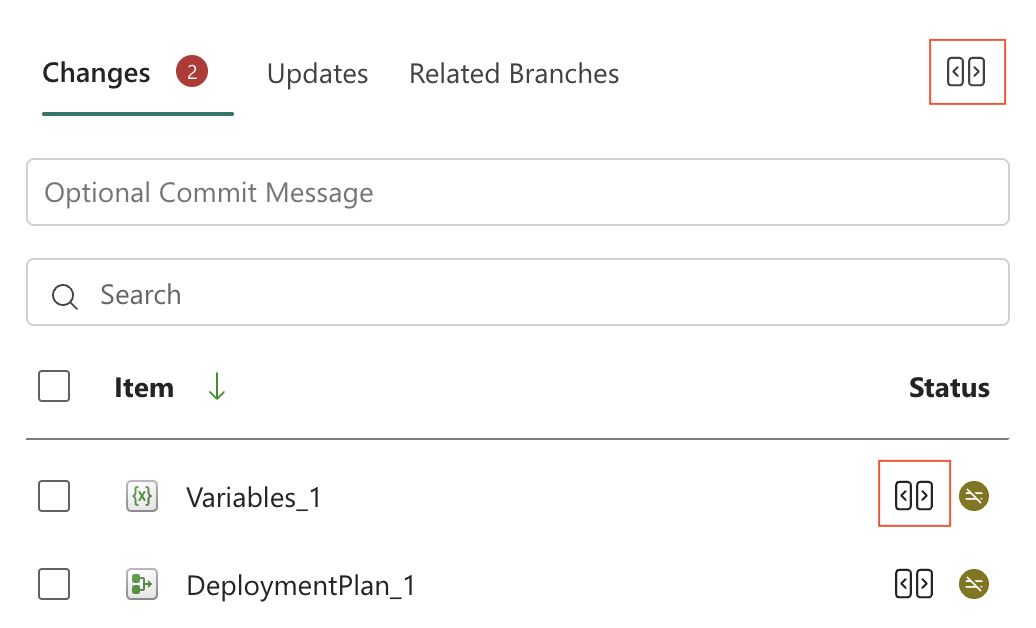
Vouw in het vergelijkingsvenster het item uit en bekijk de gewijzigde bestanden. Een pictogram identificeert elk bestand als nieuw, gewijzigd of verwijderd. Je kunt de wijzigingen naast elkaar of inline bekijken. Gebruik de schakelaar in het vergelijkingsvenster om te wisselen tussen een map-gebaseerd overzicht en een vlakke lijstweergave van werkruimteitems.
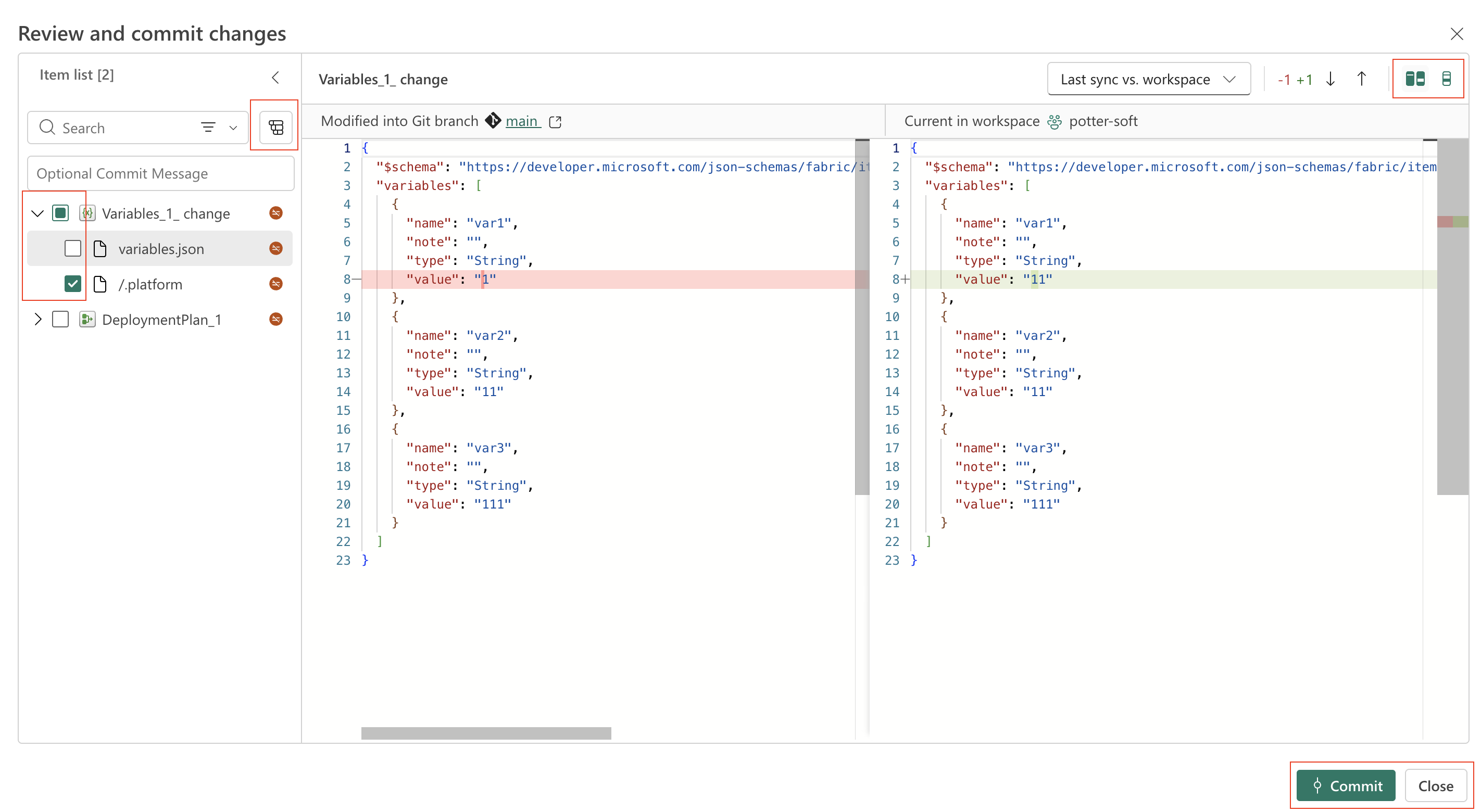
Selecteer het selectievakje op itemniveau om alle bestanden van het item op te nemen, of selecteer individuele bestandsselectievakjes om alleen die bestanden in de commit op te nemen. Vereiste systeembestanden worden automatisch geselecteerd en kunnen niet uit de commit worden uitgesloten.
Note
Commit op bestandsniveau is beschikbaar als preview en is alleen beschikbaar voor ondersteunde items met de status Gewijzigd.
Voer een commit-bericht in en selecteer vervolgens Commit. Als je slechts enkele bestanden in een item hebt geselecteerd, toont Fabric een waarschuwing dat een gedeeltelijke commit de itemdefinitie onvolledig of ongeldig kan maken. Bijvoorbeeld, het committen van een Warehouse-weergave zonder de afhankelijke tabel kan voorkomen dat het item wordt geïmporteerd. Om een geldige definitie te herstellen, corrigeer je handmatig de bestanden in Git of commit je de resterende benodigde bestanden.
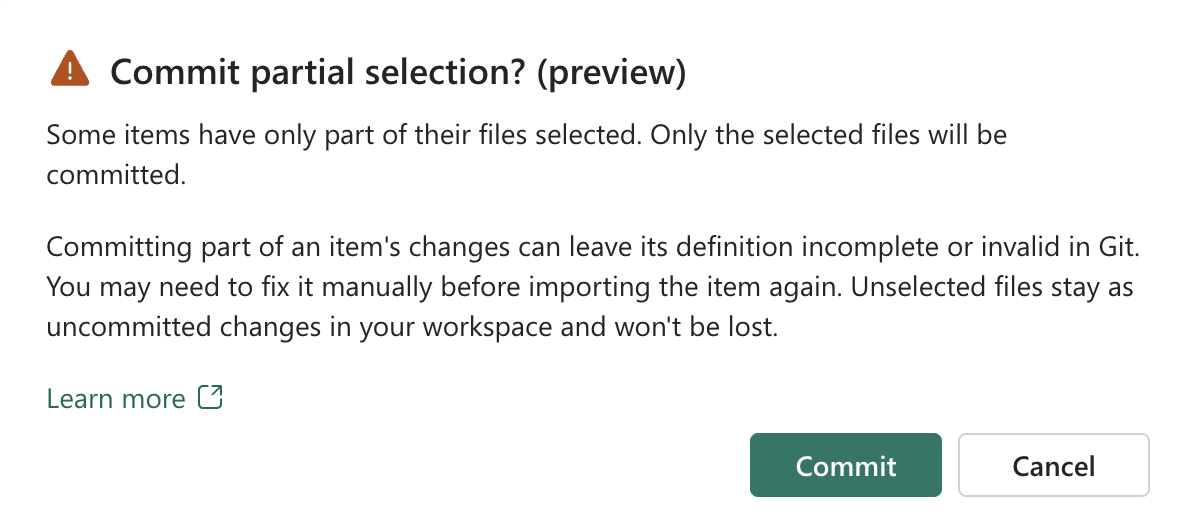
Niet-geselecteerde bestanden blijven niet committed, dus je kunt eraan blijven werken en ze later in een commit opnemen. Dit stelt je in staat om voltooid werk te committeren zonder te wachten tot het hele item klaar is.
Bewaar bestandsselecties voor een latere commit
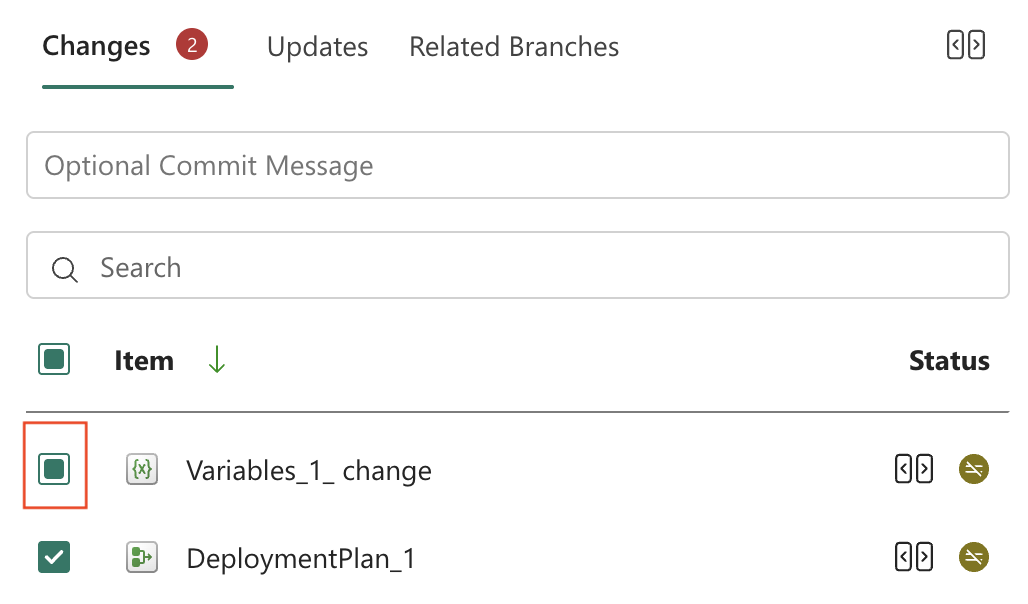
Je kunt het vergelijkingsvenster sluiten zonder je bestandskeuzes te verliezen. Fabric behoudt de geselecteerde bestanden in het deelvenster Broncodebeheer. Een gedeeltelijk geselecteerd item toont een gedeeltelijk geselecteerd selectievakje, en de tooltip toont de geselecteerde bestanden. Je kunt het vergelijk-dialoog opnieuw openen of direct vanuit het paneel committen zonder de bestanden opnieuw te selecteren.
Bekijk binnenkomende updates
Gebruik het tabblad Updates om wijzigingen in de verbonden Git-branch te inspecteren voordat je de werkruimte bijwerkt.
- Bovenaan je werkruimte selecteer je Bronbeheer en selecteer je vervolgens het tabblad Updates .
- Selecteer ' Wijzigingen bekijken ' bovenaan het paneel om alle binnenkomende wijzigingen te openen. Om met een specifiek item te beginnen, wijs je naar het item en selecteer je naast het item 'Wijzigingen beoordelen '.
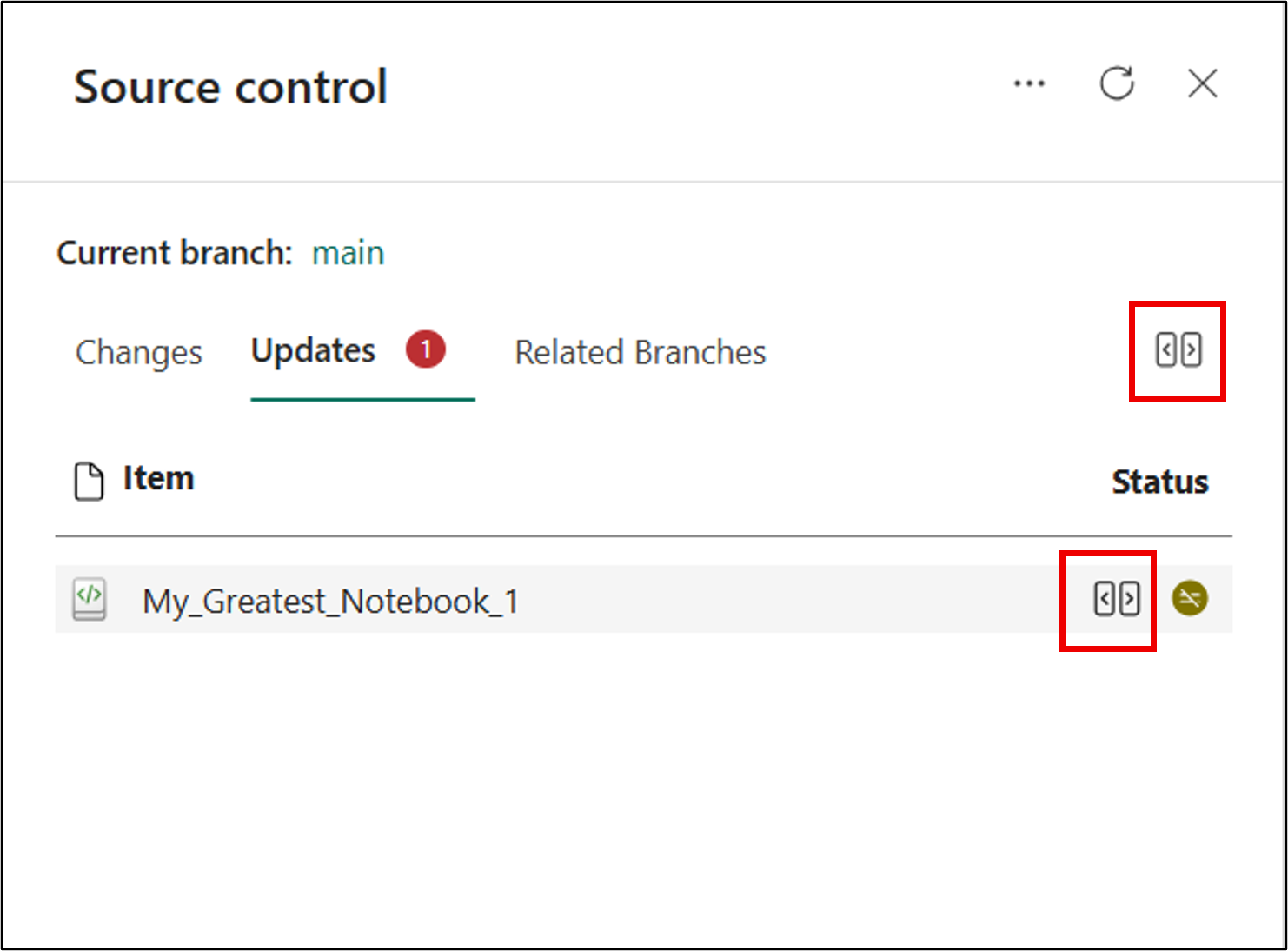
- Bekijk in het vergelijkingsvenster de binnenkomende wijzigingen.
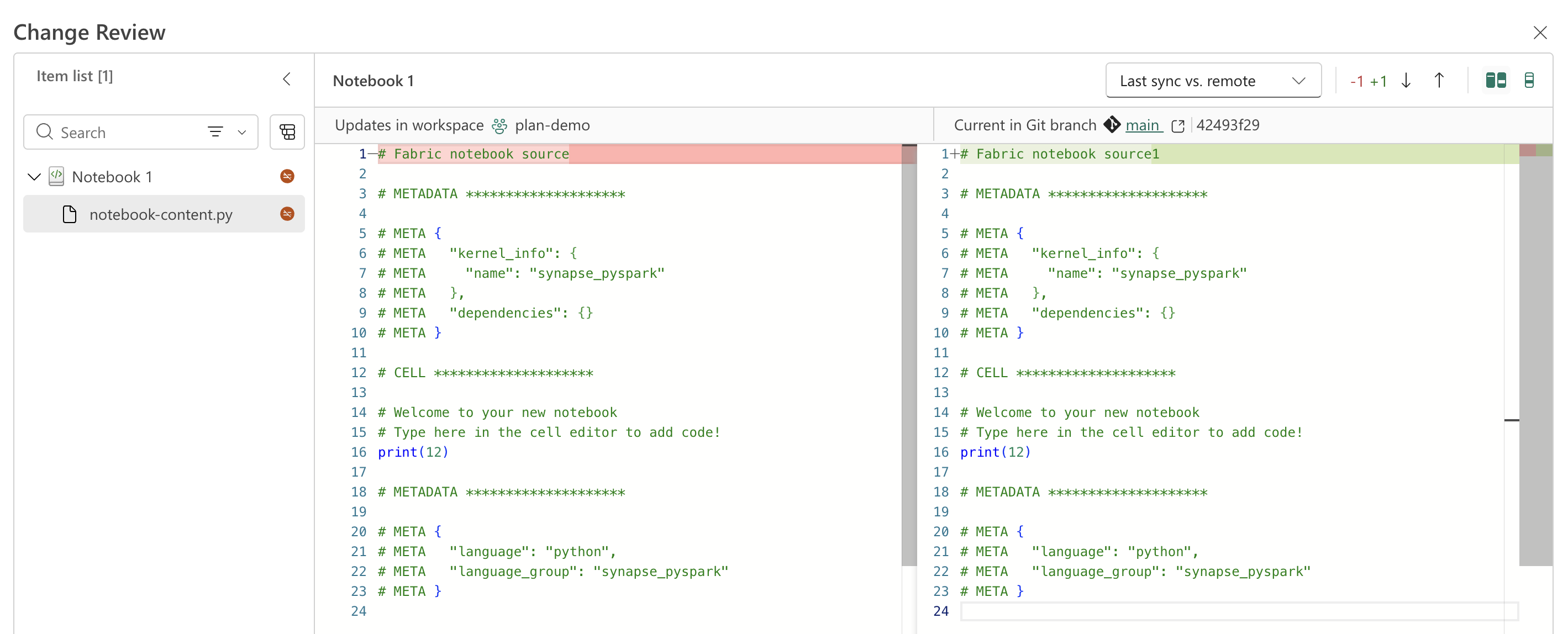
- Ga terug naar het tabblad Updates om de update-operatie voort te zetten.
Conflicten beoordelen
Gebruik het vergelijkingsdialoog om verschillen te inspecteren voordat je beslist hoe je een conflict oplost. Je kunt het vergelijkingsvenster voor een conflicterend item op een van de volgende manieren openen:
Selecteer het conflicterende item in het tabblad Wijzigingen of Updates .
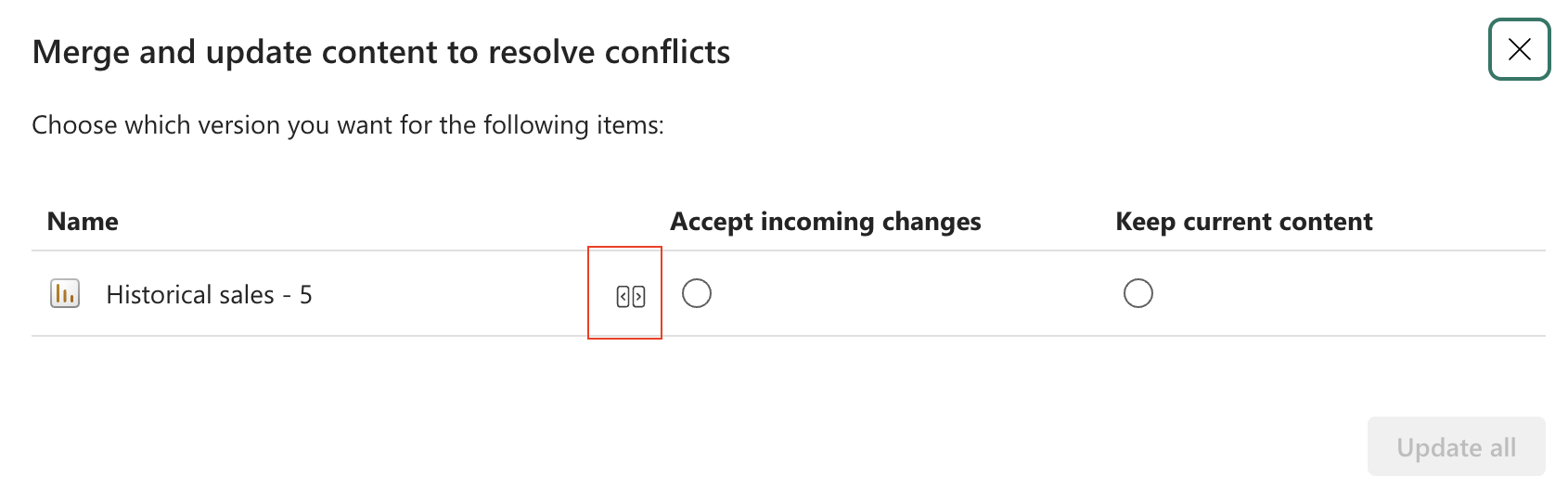
Open de vergelijkingsweergave vanuit het dialoogvenster Conflicten oplossen.
Kies een vergelijkingsmodus
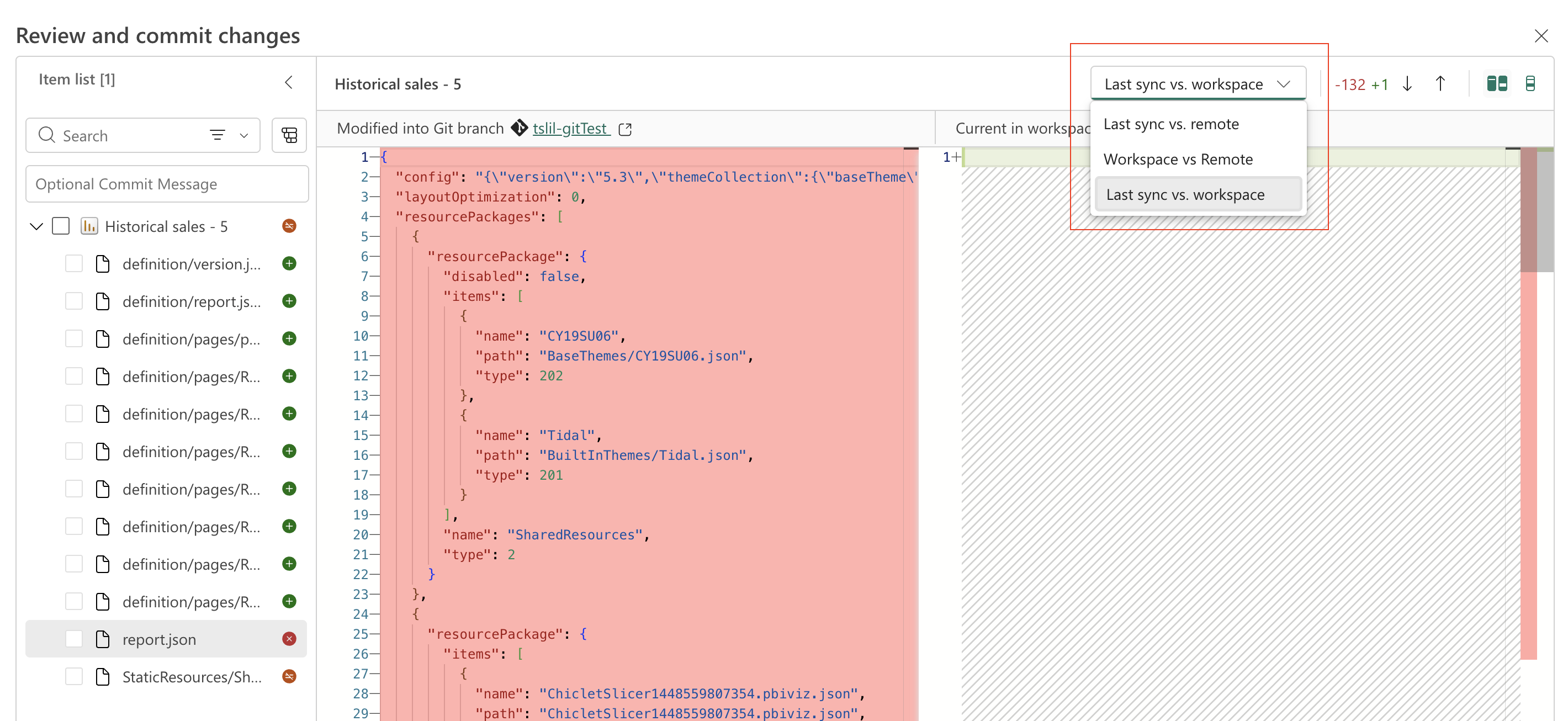
Voor een conflicterend item gebruik je het menu rechtsboven in het vergelijkingsvenster om een van deze vergelijkingsmodi te kiezen:
Laatste synchronisatie versus remote: Vergelijkt de laatste workspace-synchronisatie met de Git-versie met de huidige verbonden Git-branchversie.
Werkruimte versus remote: Vergelijkt de huidige werkruimteversie met de huidige verbonden Git-branchversie.
Laatste synchronisatie versus werkruimte: Vergelijkt de laatste werkruimte-synchronisatie met de Git-versie met de huidige werkruimteversiewijzigingen.
Items die committen op bestandsniveau ondersteunen
Commit op bestandsniveau (Preview) is alleen beschikbaar voor de volgende items:
- Data Warehouse-onderdelen:
- Database-items:
- Data Engineering-items:
- Data Factory-items:
- CI/CD-items:
Systeembestanden en platformwijzigingen
Systeembestanden, metadata en platformversiewijzigingen nemen deel aan Git-synchronisatie. Wanneer Fabric een verschil in een van deze bestanden detecteert, markeert het het item als Gewijzigd en toont het op het tabblad Wijzigingen of Updates.
Wijzigingen in systeembestanden worden weergegeven door / in de lijst van wijzigingen of updates.
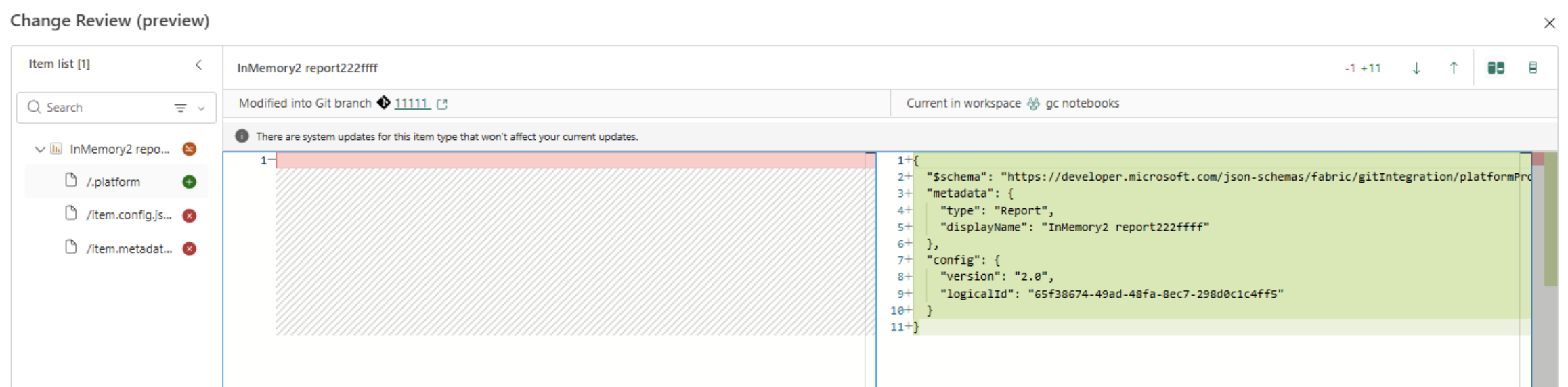
In de meeste gevallen kun je systeembestandswijzigingen bekijken zoals andere wijzigingen. Bijvoorbeeld, een update van de platformversie kan systeembestanden toevoegen en verwijderen zonder de inhoud die je hebt bewerkt te wijzigen.
Tijdens een commit op bestandsniveau worden de benodigde systeembestanden automatisch geselecteerd en kunnen ze niet uit de commit worden uitgesloten.
Zie Automatisch gegenereerde systeembestandenvoor meer informatie.
Overwegingen en beperkingen
- De vergelijkingsdialoog toont de inhoud van binaire bestanden of bestanden groter dan 1 MB niet.
- De status van Git kan een wijziging alleen voor encoding detecteren, zoals een bestand dat handmatig naar Git wordt geüpload met een andere codering, zelfs als het vergelijkingsvenster geen verschil toont.
- Commit op bestandsniveau is beschikbaar als preview en is alleen beschikbaar voor ondersteunde items met de status Gewijzigd.
- Een commit uitvoeren naar een andere branch vanuit de functie voor code vergelijken wordt niet ondersteund, ook wanneer het deelvenster Broncodebeheer een gedeeltelijke selectie bevat.