Notitie
Voor toegang tot deze pagina is autorisatie vereist. U kunt proberen u aan te melden of de directory te wijzigen.
Voor toegang tot deze pagina is autorisatie vereist. U kunt proberen de mappen te wijzigen.
De functies Fabric-gebruikersgegevens bieden verbindingen met ondersteunde fabricgegevensbronnen en -items met behulp van de functie Verbindingen beheren in de Fabric-portal. Met deze functie kunt u verbinding maken met uw Fabric-gegevensbronnen zonder dat u verbindingsreeksen hoeft te maken of toegangsreferenties hoeft te beheren. Voor fabric-items die geen gegevensbron zijn, kunt u veilig verbinding maken met deze items binnen een functie.
In dit artikel leert u het volgende:
- Maak een nieuwe verbinding voor het onderdeel gebruikersgegevensfuncties.
- Gebruik uw nieuwe verbinding in uw functiecode.
- Uw gegevensverbinding wijzigen of verwijderen.
Ondersteunde items in functies voor gebruikersgegevens in Fabric
De volgende items worden momenteel ondersteund voor Fabric-gebruikergegevensfuncties:
- Fabric SQL-databases voor lees-/schrijfbewerkingen
- Fabricwarehouses voor lees-/schrijfbewerkingen
- Fabric Lakehouses voor lees-/schrijfbewerkingen voor Lakehouse-bestanden en voor alleen-lezenbewerkingen voor het SQL-eindpunt.
- Gespiegelde fabric-databases voor alleen-lezen bewerkingen
- Fabric-variabelebibliotheek voor het definiëren van configuratie-instellingen als variabelen. Meer informatie.
Een nieuwe gegevensverbinding maken voor het functie-item voor gebruikersgegevens
Alle gegevensverbindingen die u toevoegt, zijn gekoppeld aan het item met gebruikersgegevensfuncties en kunnen worden verwezen in de code van een van uw functies. Als u deze handleiding wilt volgen, hebt u een bestaand item met gebruikersgegevens van Fabric en een bestaande Fabric-gegevensbron nodig.
1. Toegang tot de functie Verbindingen beheren vanuit de Functions-portal
Zoek en selecteer in de ontwikkelmodusverbindingen beheren op het lint van de Functions-portaleditor.
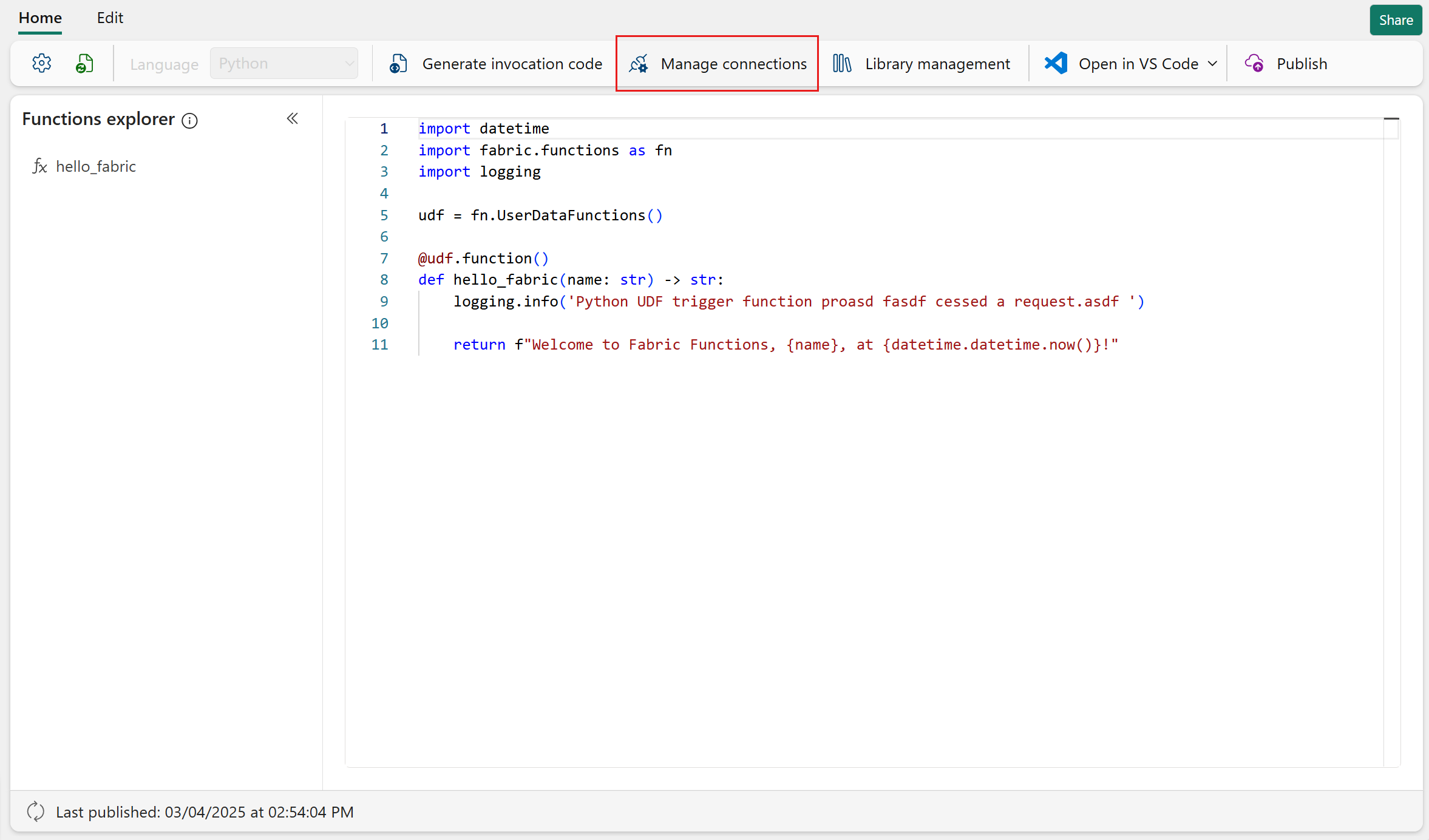
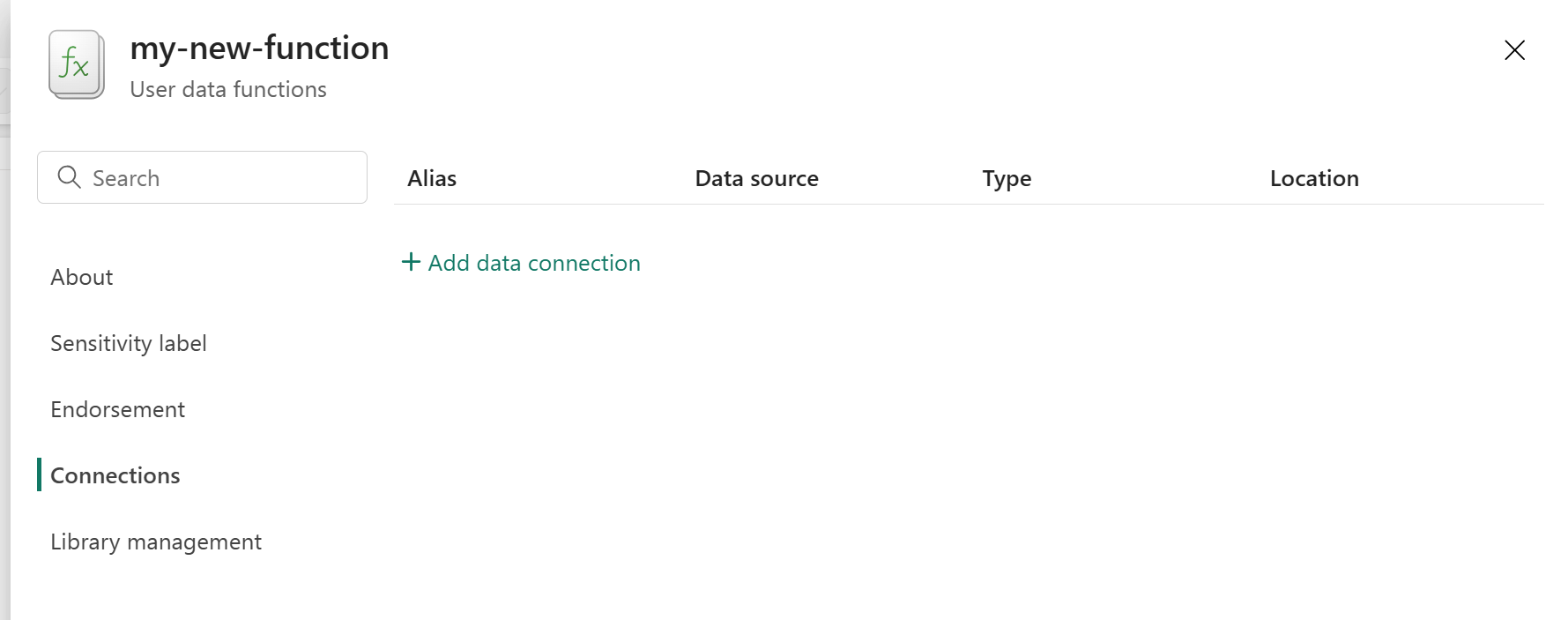
Het deelvenster dat wordt geopend, bevat alle gegevensverbindingen die u hebt gemaakt. Selecteer Gegevensverbinding toevoegen om een nieuwe verbinding te maken.
2. Selecteer uw gegevensverbinding in de OneLake-catalogus
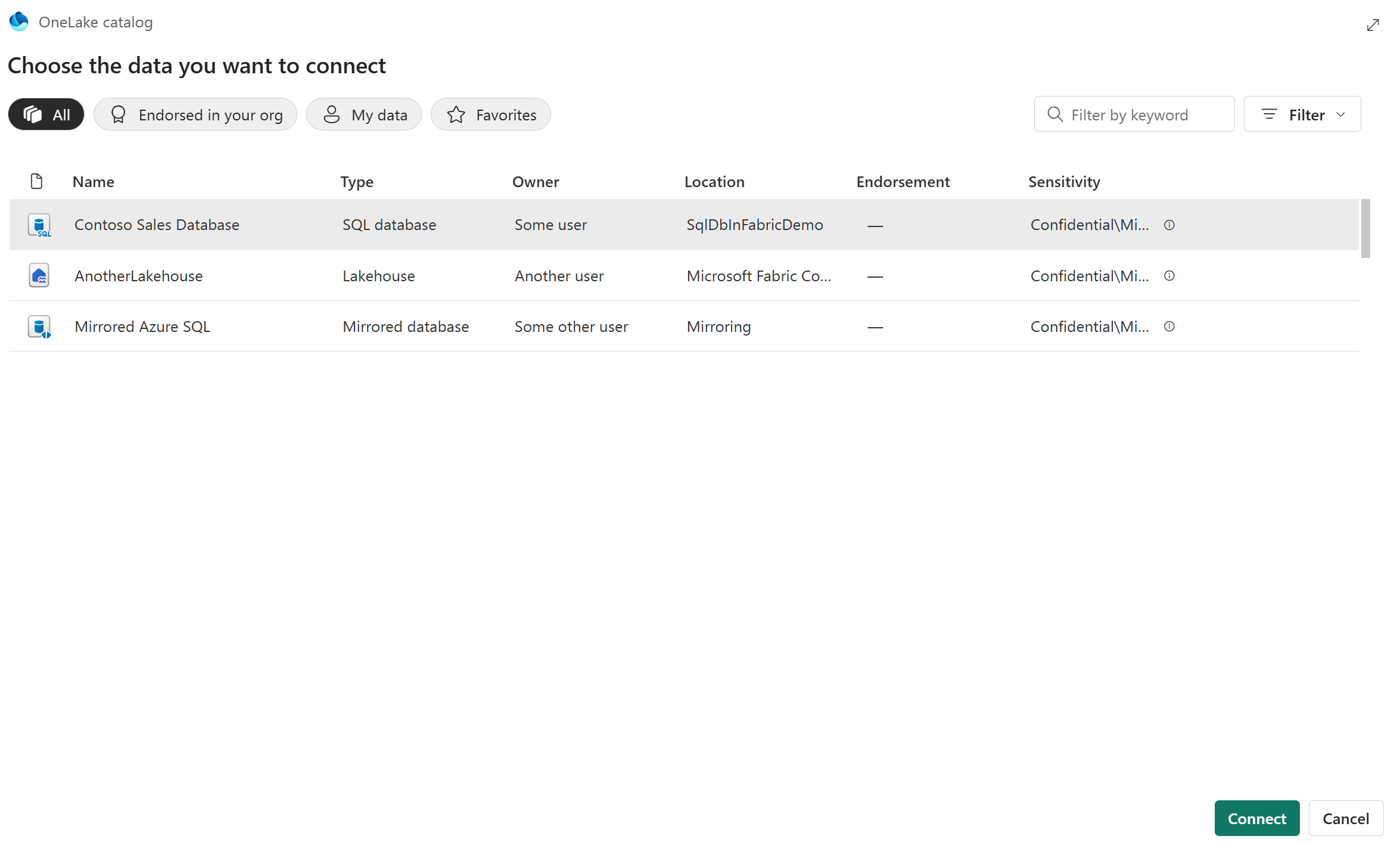
Wanneer u Gegevensverbinding toevoegen selecteert, wordt de OneLake-catalogus geopend met een lijst met alle gegevensbronnen waar uw gebruikersaccount toegang toe heeft. De lijst wordt gefilterd om alleen ondersteunde gegevensbronnen op te nemen, waarvan sommige zich mogelijk in andere werkruimten bevinden.
Kies uw gegevensbron en selecteer vervolgens Verbinding maken.
Opmerking
Als u de gewenste gegevensbron niet kunt vinden, controleert u of u over de juiste machtigingen beschikt om er verbinding mee te maken. U kunt er ook voor zorgen dat u een ondersteunde gegevensbron gebruikt, zoals vermeld aan het begin van dit artikel.
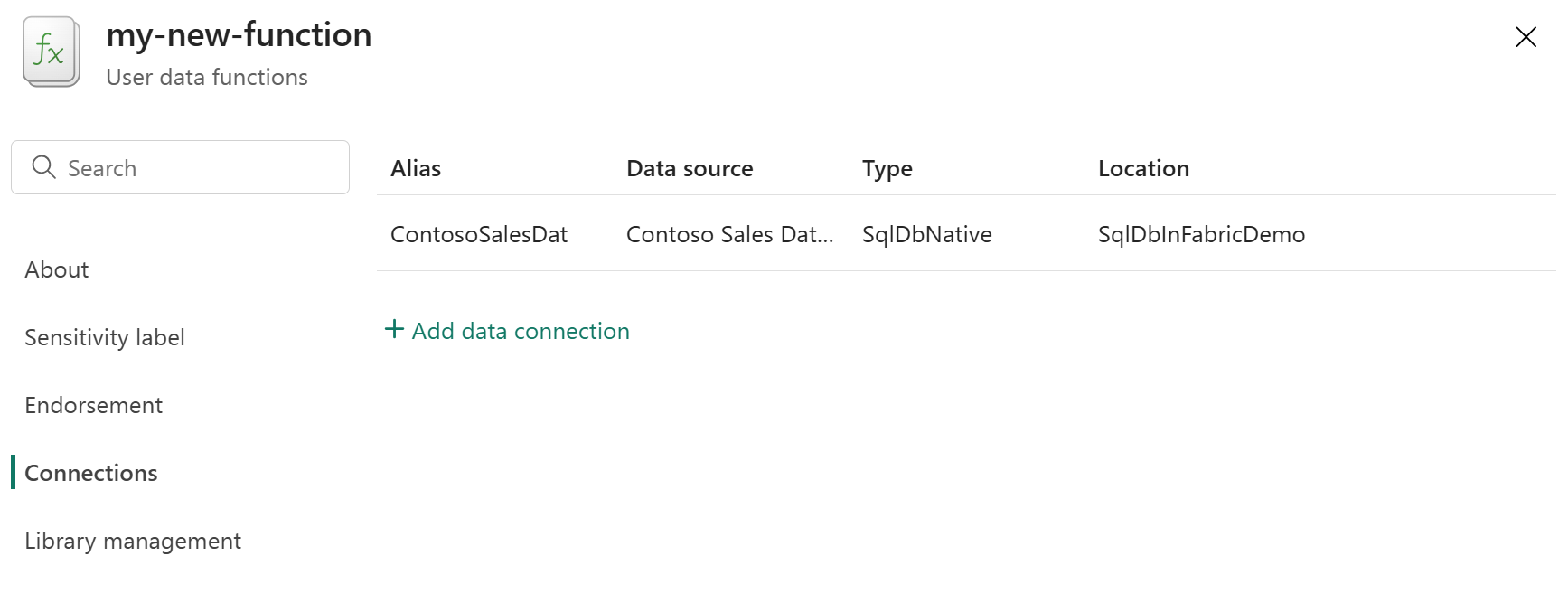
Nadat u de gegevensbron hebt gemaakt, wordt de nieuwe verbinding met de geselecteerde gegevensbron weergegeven in het zijvenster op het tabblad Verbindingen . Wanneer u de verbinding ziet, noteert u het aliasveld dat hiervoor is gegenereerd. U hebt deze alias nodig om te verwijzen naar de verbinding vanuit een functie in uw functieitem voor gebruikersgegevens.
3. Gebruik uw verbindingsalias in uw functiecode
Zodra u weer in de portal-editor bent, moet u de alias van de verbinding die u op het Manage Connections tabblad hebt gemaakt, toevoegen aan uw code. Deze alias wordt automatisch gemaakt op basis van de naam van het fabric-item waarmee u verbinding maakt.
In dit geval gebruiken we een codevoorbeeld met de naam 'Gegevens lezen uit een tabel in SQL Database'. U vindt dit voorbeeld door op het tabblad Bewerken te klikken en vervolgens op de knop Voorbeeld invoegen te klikken en naar SQL Database te navigeren.
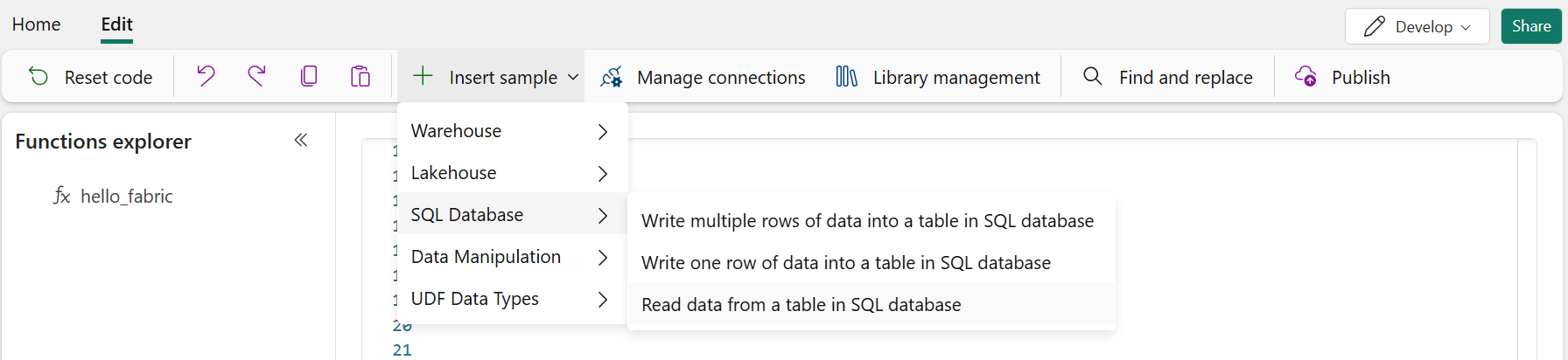
Dit is de voorbeeldcode die is ingevoegd:
@udf.connection(argName="sqlDB",alias="<alias for sql database>")
@udf.function()
def read_from_sql_db(sqlDB: fn.FabricSqlConnection)-> list:
    # Replace with the query you want to run
    query = "SELECT * FROM (VALUES ('John Smith', 31), ('Kayla Jones', 33)) AS Employee(EmpName, DepID);"

    # Establish a connection to the SQL database
    connection = sqlDB.connect()
    cursor = connection.cursor()

    query.capitalize()

    # Execute the query
    cursor.execute(query)

    # Fetch all results
    results = []
    for row in cursor.fetchall():
        results.append(row)

    # Close the connection
    cursor.close()
    connection.close()

    return results
Opmerking
Hoewel dit voorbeeld verbinding maakt met een SQL Database, hebt u geen schema of gegevens in uw database nodig om uit te voeren.
Als u de gegevensverbinding wilt gebruiken die u hebt gemaakt, wijzigt u de volgende regel in dit voorbeeld: @udf.connection(argName="sqlDB",alias="<alias for sql database>") door de waarde van de alias verbinding te vervangen door de waarde die u hebt verkregen in het Manage Connections menu. De volgende code toont dit voorbeeld met de waarde ContosoSalesDat:
@udf.connection(argName="sqlDB",alias="ContosoSalesDat")
@udf.function()
def read_from_sql_db(sqlDB: fn.FabricSqlConnection)-> list:
    [...]
Nadat u de code hebt gewijzigd, kunt u uw wijzigingen testen met behulp van de functie Testen in de modus Ontwikkelen. Zodra u klaar bent, kunt u uw functie publiceren met behulp van de knop Publiceren op de werkbalk. Deze bewerking kan enkele minuten duren.

Zodra het publiceren is voltooid, kunt u de functie uitvoeren door de naam ervan in de lijst Functions Explorer aan te bewegen en te klikken op de knop Uitvoeren in het zijpaneel. In het onderste deelvenster Uitvoer ziet u het resultaat van het uitvoeren van de functie.
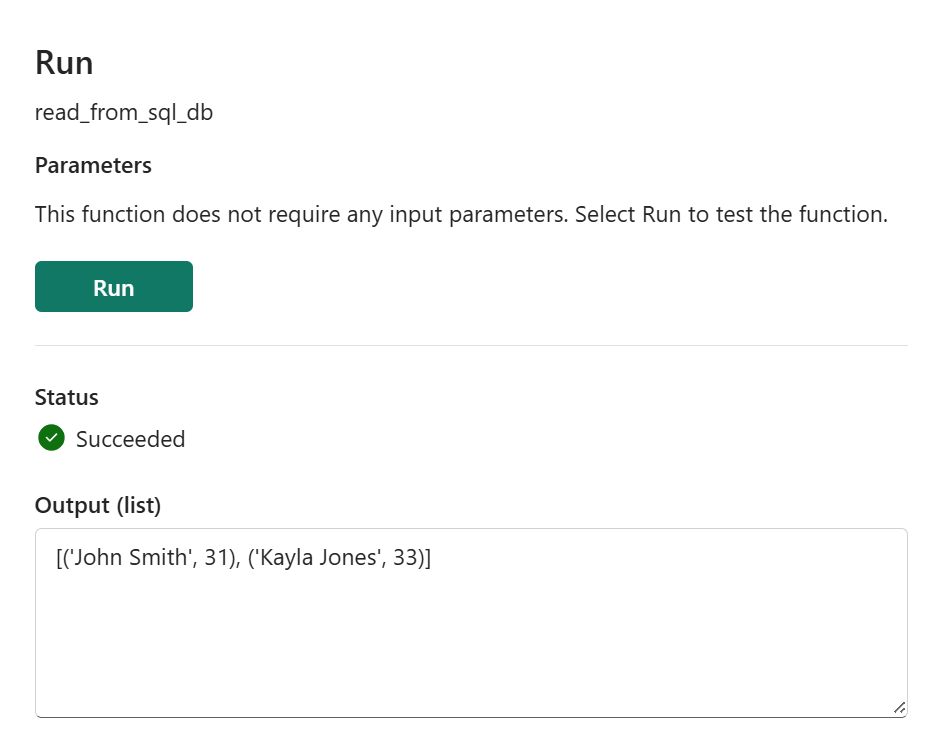
En dat is alles wat u nodig hebt om verbinding te maken met een gegevensbron vanuit uw Fabric User Data Functions.
Variabelen ophalen uit Fabric-variabelenbibliotheken
Een Fabric-variabelenbibliotheek in Microsoft Fabric is een centrale opslagplaats voor het beheren van variabelen die kunnen worden gebruikt in verschillende items binnen een werkruimte. Hiermee kunnen ontwikkelaars itemconfiguraties efficiënt aanpassen en delen. Volg deze stappen om variabelenbibliotheken in uw functies te gebruiken:
- Voeg een verbinding met een variabelebibliotheek toe met behulp van Verbindingen beheren en haal de alias op voor het item van de variabele bibliotheek.
- Voeg een verbindingsdecorator toe voor het item van de variabelenbibliotheek. En vervang bijvoorbeeld
@udf.connection(argName="varLib", alias="<My Variable Library Alias>")de alias naar de zojuist toegevoegde verbinding voor het item van de variabele bibliotheek. - Neem in de functiedefinitie een argument op met het type
fn.FabricVariablesClient. Deze client biedt methoden die u nodig hebt om te werken met een variabelenbibliotheekitem. - Gebruik
getVariables()de methode om alle variabelen op te halen uit de variabelebibliotheek. - Om de waarden van de variabelen te lezen, gebruikt u ofwel
["variable-name"]of.get("variable-name").
Voorbeeld In dit voorbeeld simuleren we een configuratiescenario voor een productie- en ontwikkelomgeving. Met deze functie wordt een opslagpad ingesteld, afhankelijk van de geselecteerde omgeving met behulp van een waarde die is opgehaald uit de variabelebibliotheek. De variabelebibliotheek bevat een variabele die wordt aangeroepen ENV waar gebruikers een waarde van dev of prodkunnen instellen.
@udf.connection(argName="varLib", alias="<My Variable Library Alias>")
@udf.function()
def get_storage_path(dataset: str, varLib: fn.FabricVariablesClient) -> str:
    """
    Description: Determine storage path for a dataset based on environment configuration from Variable Library.

    Args:
        dataset_name (str): Name of the dataset to store.
        varLib (fn.FabricVariablesClient): Fabric Variable Library connection.

    Returns:
        str: Full storage path for the dataset.
    """
    # Retrieve variables from Variable Library
    variables = varLib.getVariables()

    # Get environment and base paths
    env = variables.get("ENV")
    dev_path = variables.get("DEV_FILE_PATH")
    prod_path = variables.get("PROD_FILE_PATH")

    # Apply environment-specific logic
    if env.lower() == "dev":
        return f"{dev_path}{dataset}/"
    elif env.lower() == "prod":
        return f"{prod_path}{dataset}/"
    else:
        return f"incorrect settings define for ENV variable"