Notitie
Voor toegang tot deze pagina is autorisatie vereist. U kunt proberen u aan te melden of de directory te wijzigen.
Voor toegang tot deze pagina is autorisatie vereist. U kunt proberen de mappen te wijzigen.
In deze quickstart gebruikt u grafiek in Microsoft Fabric om een basisgrafiek te maken met twee knooppunten en één rand, en voert u vervolgens een query uit. Dit proces duurt ongeveer 15 minuten.
Zie de grafiekzelfstudie voor een uitgebreide zelfstudie over het volledige Adventure Works-gegevensmodel en meer geavanceerde scenario's.
Vereiste voorwaarden
Controleer voordat u met deze quickstart begint of:
U hebt toegang tot een Microsoft Fabric-capaciteit (F2 of hoger) of een fabric-proefversie.
U bent lid van een Fabric-werkruimte of bent gemachtigd om items in de werkruimte te maken. Zie Werkruimten in Microsoft Fabric voor meer informatie.
Belangrijk
Toegangsbeheer van de grafiek is beperkt tot de werkruimte waarop deze wordt gehost. Gebruikers buiten de werkruimte hebben geen toegang tot de grafiek. Gebruikers in de werkruimte die toegang hebben tot de onderliggende gegevens in lakehouse, kunnen de grafiek modelleren en er query's op uitvoeren.
Voorbeeldgegevens laden
Als u uw grafiek wilt maken, laadt u eerst voorbeeldgegevens in een lakehouse in uw Fabric-werkruimte.
De voorbeeldgegevens downloaden
Ga naar de grafiek in GQL-voorbeeldgegevenssets van Microsoft Fabric op GitHub.
Selecteer het adventureworks_docs_sample.zip-bestand en download het naar uw lokale computer.
Aanbeveling
Als u een bestand wilt downloaden uit GitHub, selecteert u het bestand en selecteert u vervolgens het pictogram Bestand downloaden.
Pak het gedownloade adventureworks_docs_sample.zip-bestand uit naar een map op uw lokale computer.
Aanbeveling
Klik in Verkenner met de rechtermuisknop op het zip-bestand en selecteer Alles uitpakken en kies vervolgens een doelmap.
Een lakehouse maken
- Selecteer in Microsoft Fabric de werkruimte waar u het lakehouse wilt maken.
- Selecteer + Nieuw item.
- Selecteer Opslaggegevens>Lakehouse.
- Voer een naam in (bijvoorbeeld AdventureWorksLakehouse), schakel de optie Lakehouse-schema's uit en selecteer Maken.
De gegevens in tabellen laden
Voor deze quickstart hebt u slechts twee tabellen nodig: adventureworks_customers en adventureworks_orders. Upload de volledige voorbeeldgegevensmap en laad deze twee tabellen.
Opmerking
De volledige set voorbeeldbestanden wordt gebruikt in de volledige grafiekzelfstudie. U kunt ze ook gebruiken om zelf aanvullende gegevens te verkennen.
- Plaats de muisaanwijzer op Bestanden in uw lakehouse, selecteer het menu (...) en selecteer vervolgens Uploaden>Folder uploaden.
- Blader naar de uitgepakte map en upload deze. Met deze actie worden alle voorbeeldgegevensbestanden geüpload naar uw Lakehouse.
- Vouw Bestanden en de geüploade map uit om de submappen weer te geven. Voor deze quickstart hoeft u er slechts twee als tabellen te laden.
- Beweeg de muisaanwijzer over de submap adventureworks_customers, selecteer het beletselteken (...) en kies Laden naar tabellen>Nieuwe tabel.
- Stel het bestandstype in op Parquet en selecteer Laden.
- Herhaal stap 4 en 5 voor de submap adventureworks_orders.
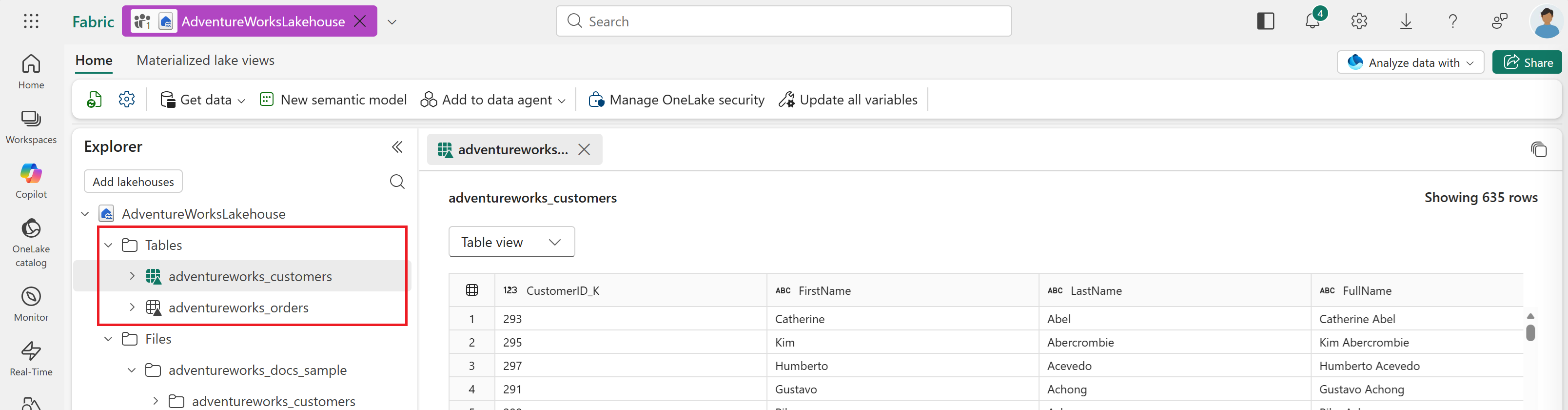
Wanneer u klaar bent, ziet u de twee tabellen onder Tabellen in het deelvenster Lakehouse Explorer.
Een grafiekmodel maken
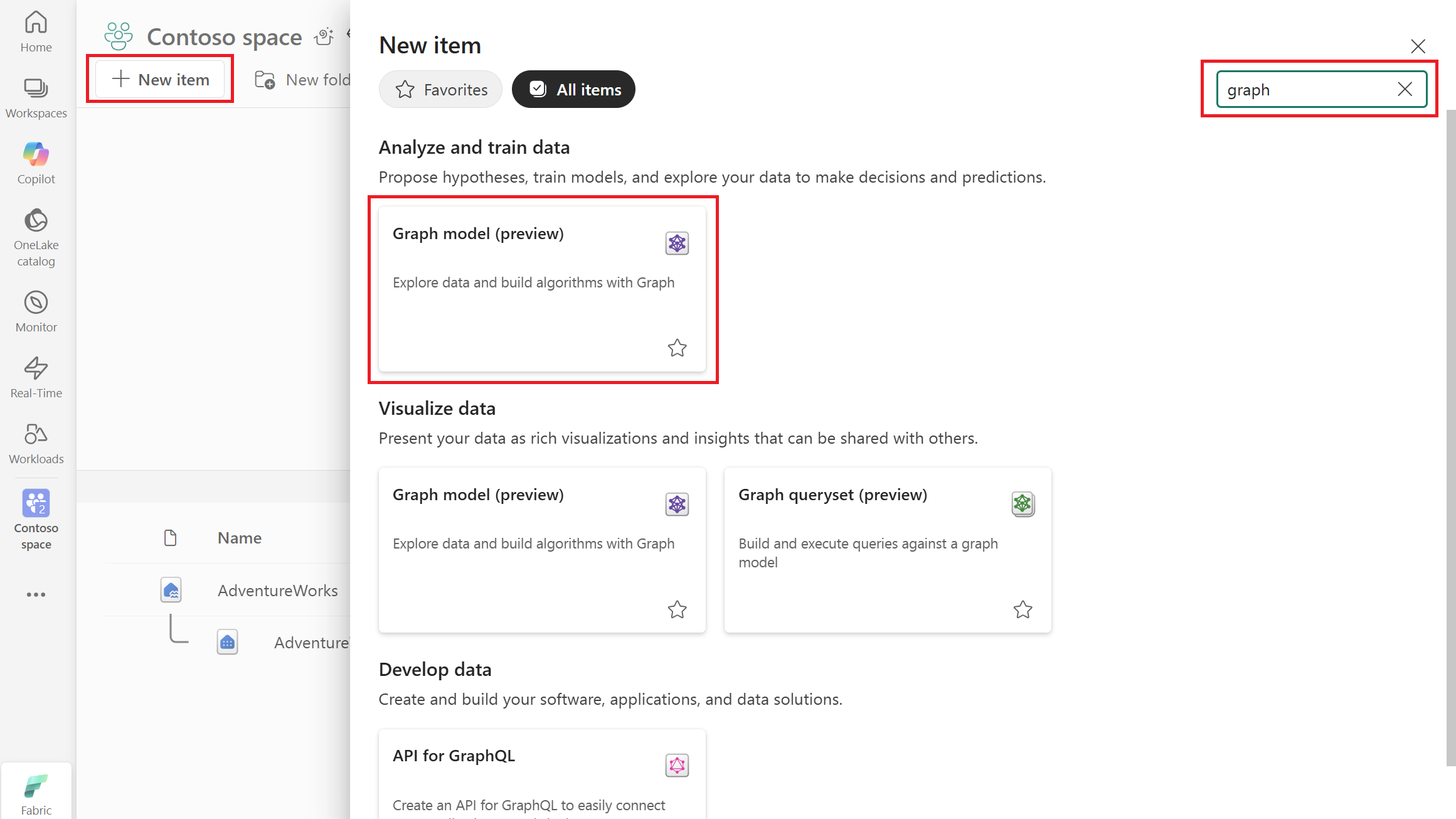
Selecteer in uw Microsoft Fabric werkruimte+ Nieuw item.
Voer een grafiek in het zoekvak in, druk op Enter om te zoeken naar grafiekitems en selecteer Grafiekmodel. U kunt ook omlaag schuiven naar Gegevens analyseren en trainen>Grafiekmodel.
Voer een naam in voor uw grafiekmodel, zoals AdventureWorksGraph, en selecteer Maken.
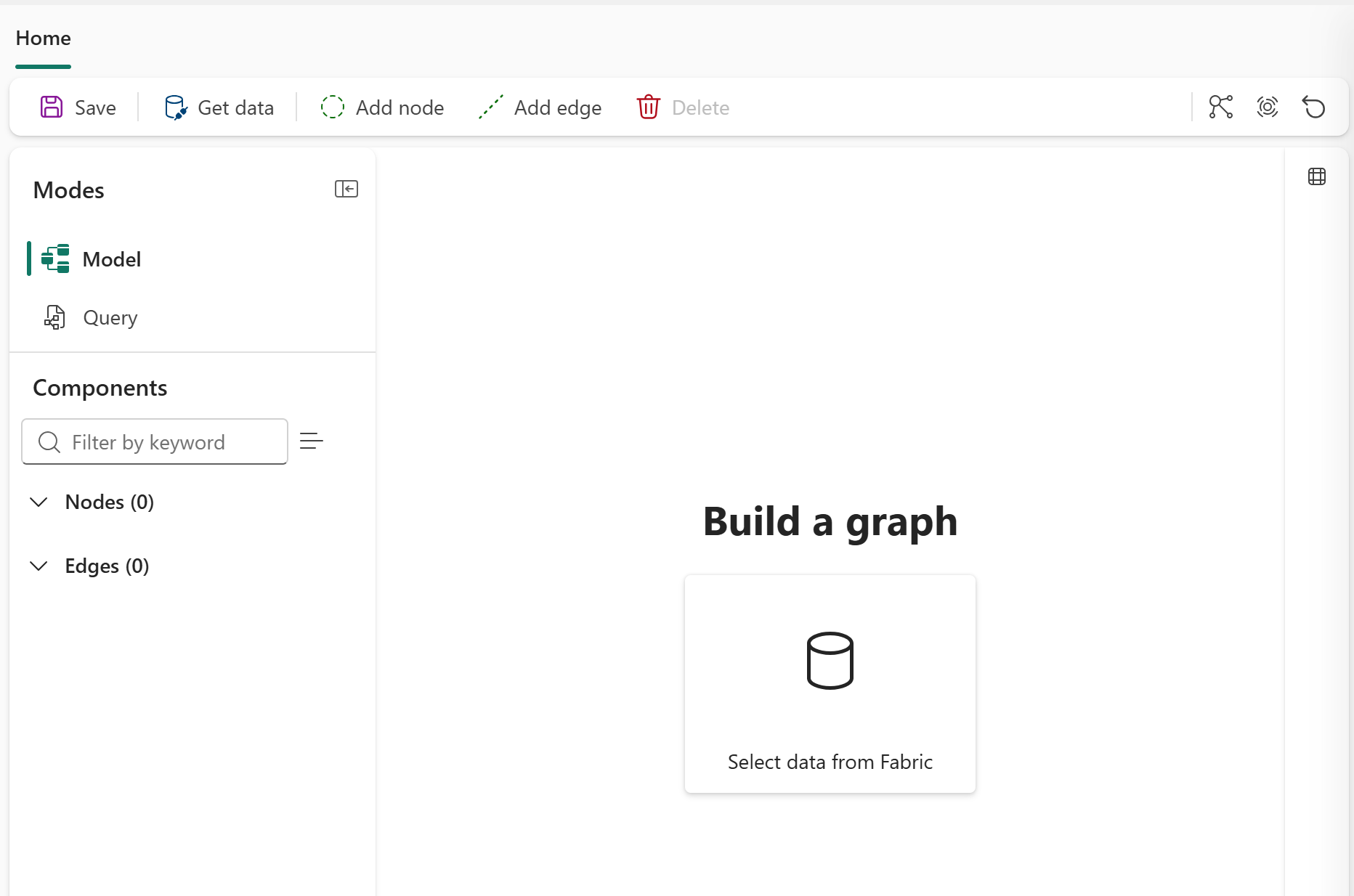
Nadat u het grafiekmodel hebt gemaakt, gaat u naar de grafiekweergave, waar u kunt zien dat de standaardmodus is ingesteld op Model. Op de bovenste linten ziet u knoppen voor Opslaan, Gegevens ophalen, Knooppunt toevoegen, Edge toevoegen en Verwijderen.
Gegevens toevoegen aan uw grafiek
Als u gegevens wilt toevoegen aan uw grafiek, volgt u deze stappen in de grafiekweergave:
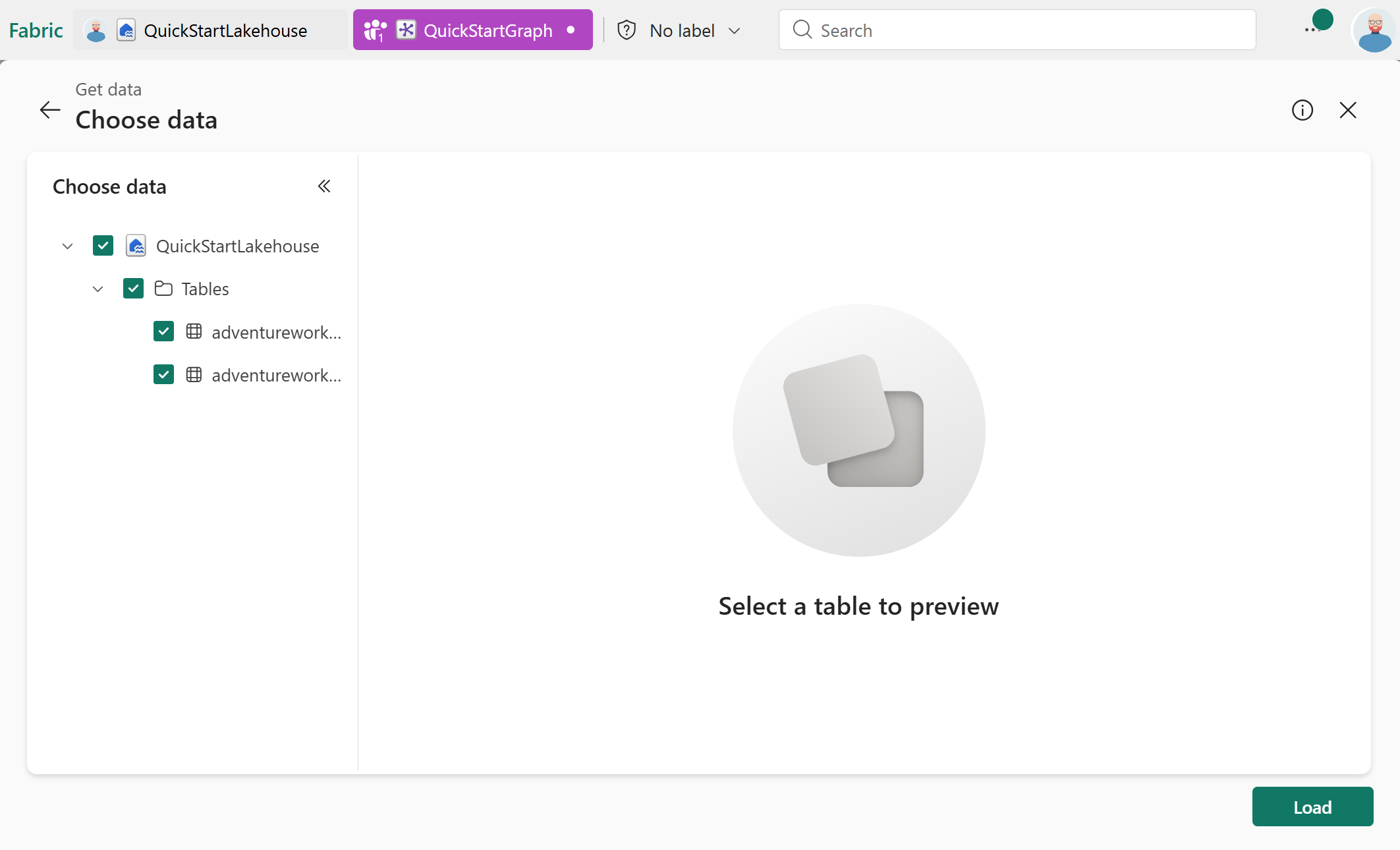
Selecteer Gegevens ophalen op het bovenste lint.
Selecteer in de OneLake-catalogus uw lakehouse met de Adventure Works-gegevens.
Selecteer Toevoegen.
Selecteer de tabellen adventureworks_customers en adventureworks_orders, en klik vervolgens op Laden.
De structuur van uw grafiek definiëren
Nu uw gegevens zijn geladen, definieert u de structuur van uw grafiek door knooppunten en randen toe te voegen. In deze quickstart voegt u twee knooppunttypen (Customer en) en Orderéén edge-type (purchases) toe om de relatie tussen klanten en hun orders te modelleren.
Twee knooppunten toevoegen
Selecteer Op het bovenste lint het knooppunt Toevoegen.
Configureer het eerste knooppunt:
-
Knooppuntlabel:
Customer - Brontabel: adventureworks_customers
- Sleutel: CustomerID_K
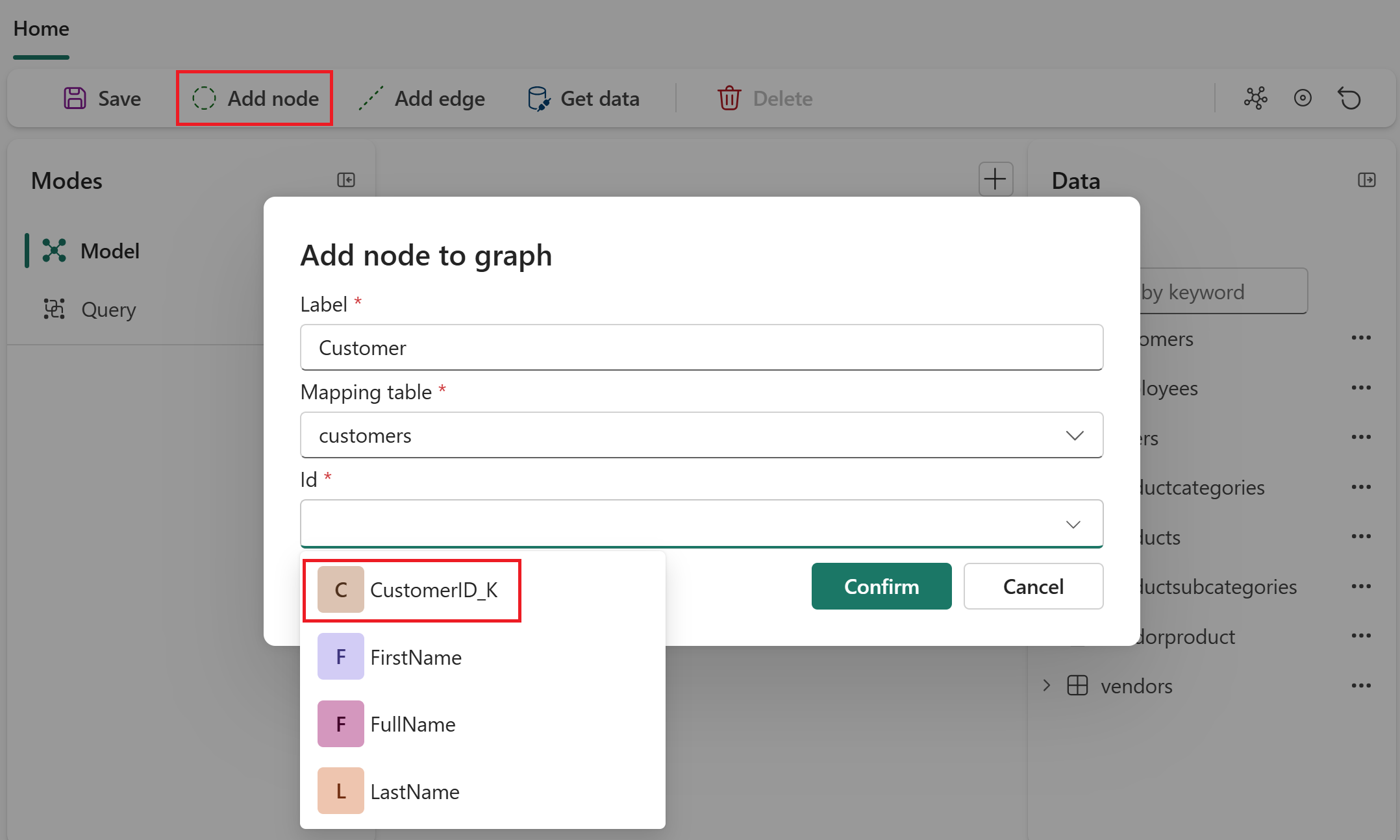
-
Knooppuntlabel:
Selecteer + Eigenschap toevoegen, Alle kolommen toevoegen en Toepassen. Met deze stap worden alle kolommen in deze brontabel beschikbaar als eigenschappen voor het knooppunt.
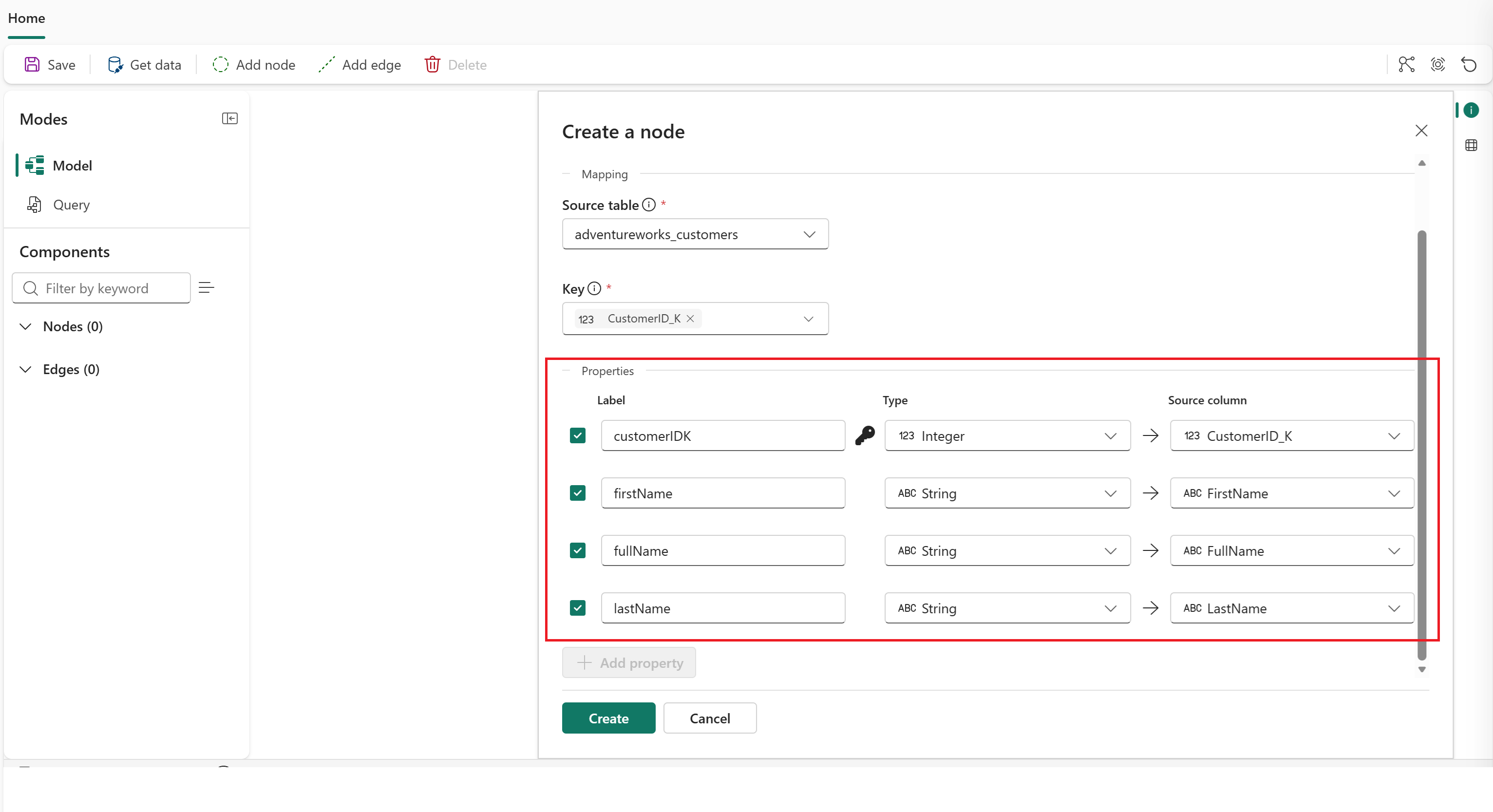
Klik op Creëren. Je ziet een knooppunt voor
Customerop het grafiekcanvas verschijnen.Selecteer Opnieuw knooppunt toevoegen .
Configureer het tweede knooppunt:
-
Knooppuntlabel:
Order - Brontabel: adventureworks_orders
- Sleutel: SalesOrderDetailID_K
-
Knooppuntlabel:
Selecteer + Eigenschap toevoegen, Alle kolommen toevoegen en Toepassen. Met deze stap worden alle kolommen in deze brontabel beschikbaar als eigenschappen voor het knooppunt.
Klik op Creëren.
U hebt nu twee knooppunten Customer en Orderis zichtbaar op het grafiekcanvas.
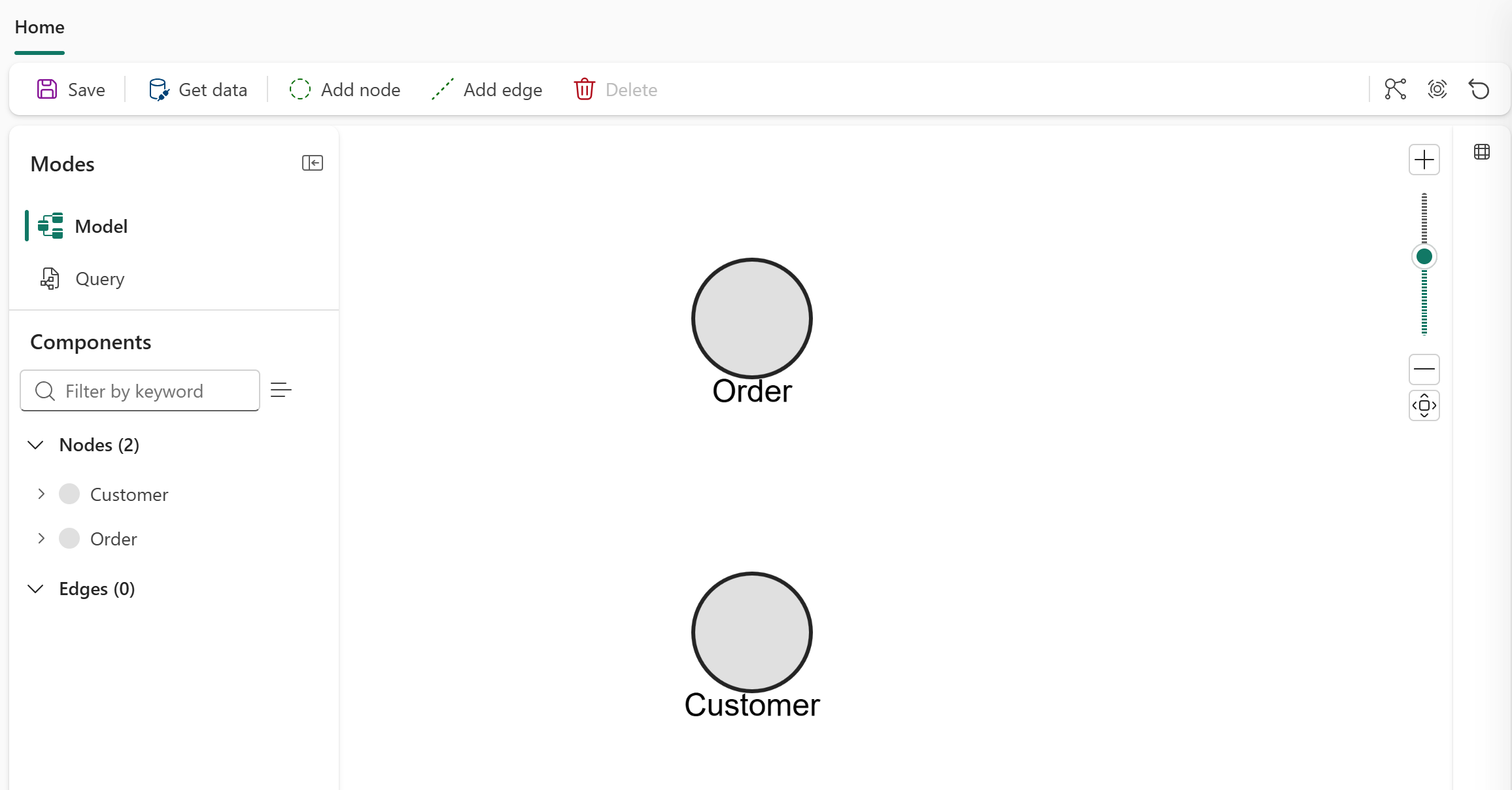
Eén rand toevoegen
Selecteer Edge toevoegen op het bovenste lint.
De rand configureren:
-
Edge-label:
purchases - Brontabel: adventureworks_orders
-
Oorspronkelijk knooppunt:
Customer - Oorsprongssleutel: CustomerID_FK
-
Doelknooppunt:
Order - Doelsleutel: SalesOrderDetailID_K
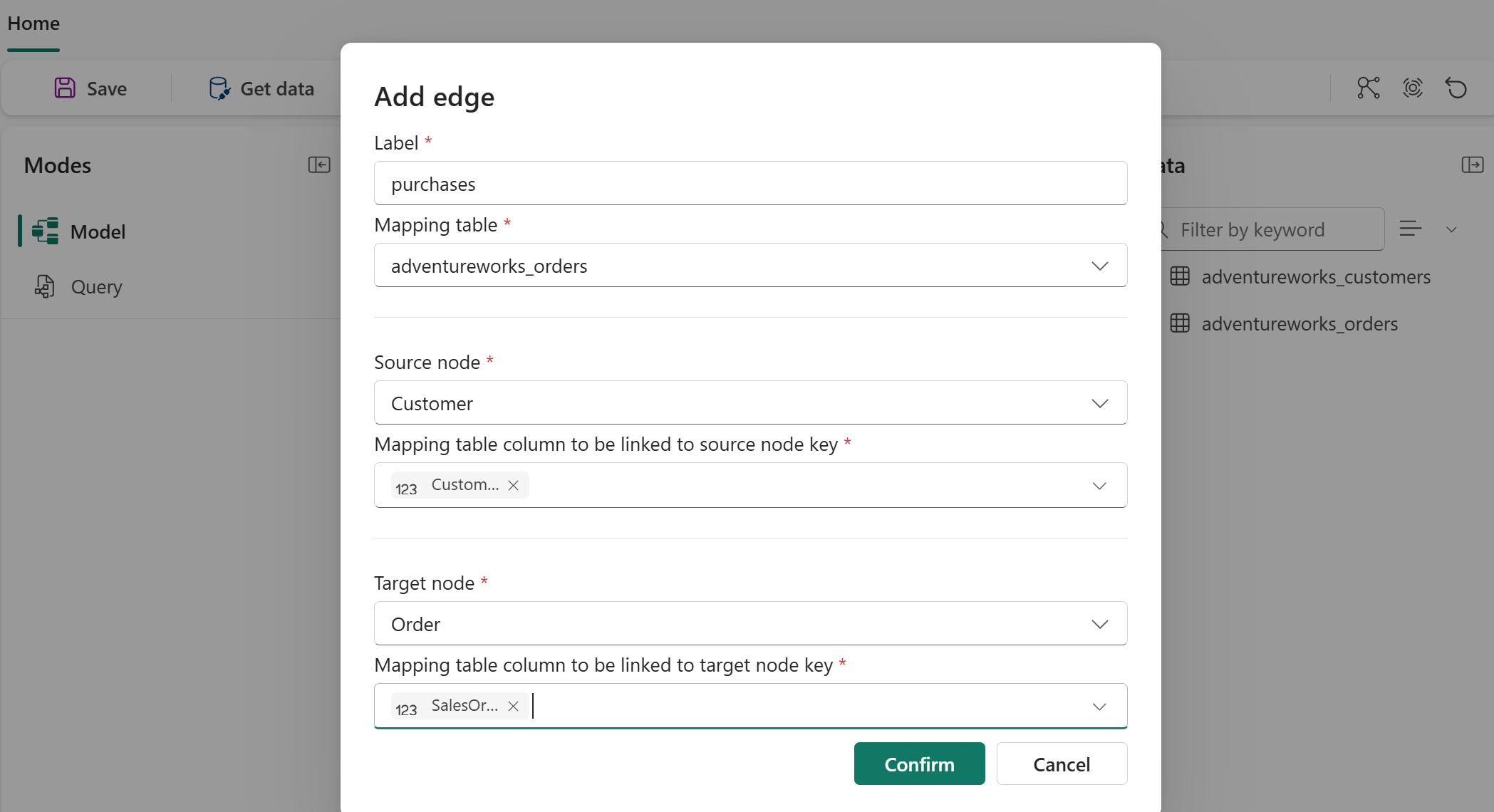
-
Edge-label:
Selecteer + Eigenschap toevoegen, Alle kolommen toevoegen en Toepassen. Deze stap maakt alle kolommen in deze brontabel beschikbaar als eigenschappen van de edge.
Klik op Creëren.
Selecteer Opslaan op het bovenste lint.
U ziet de knooppunt- en randlabels in het grafiekweergavecanvas.
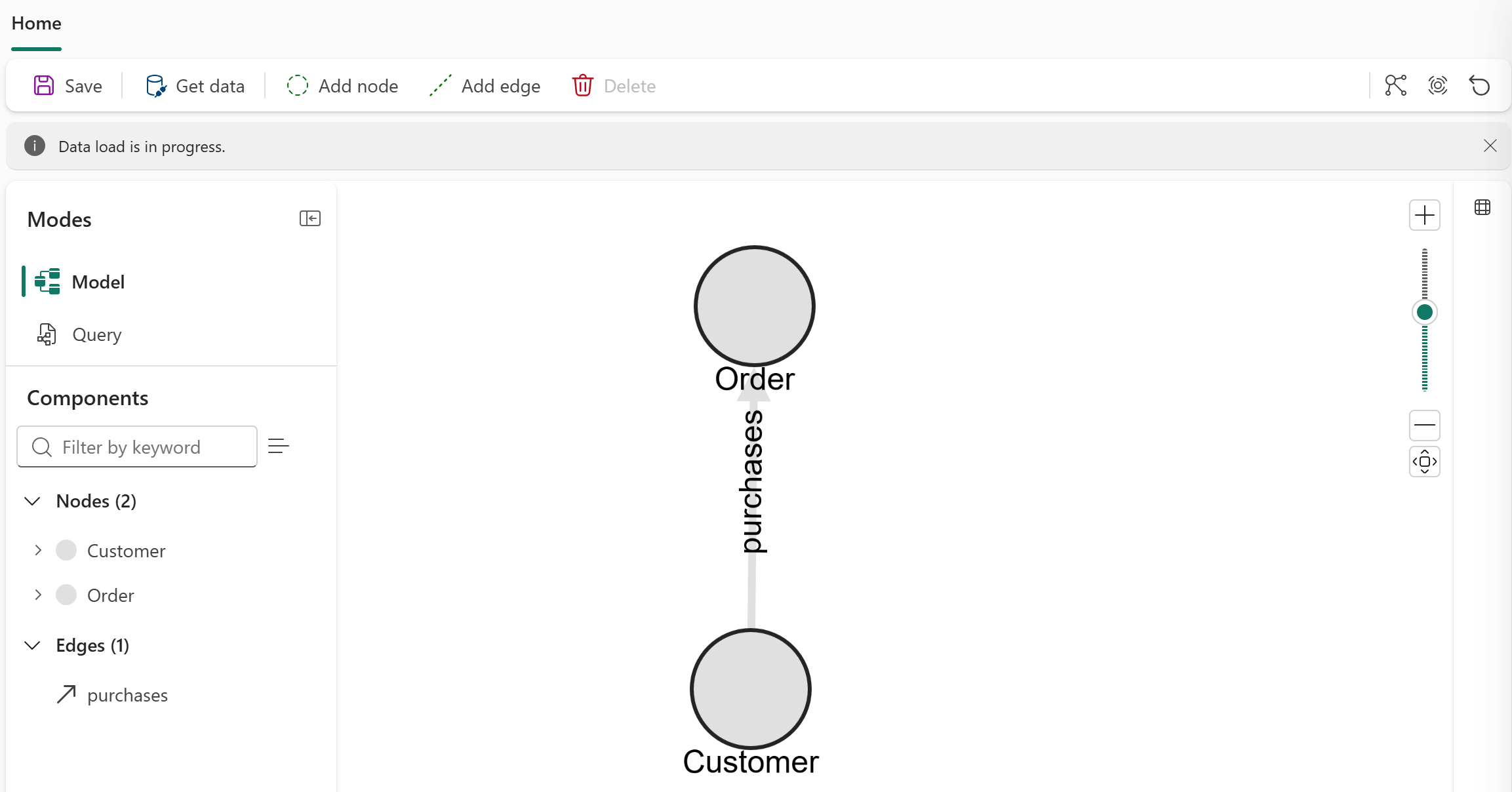
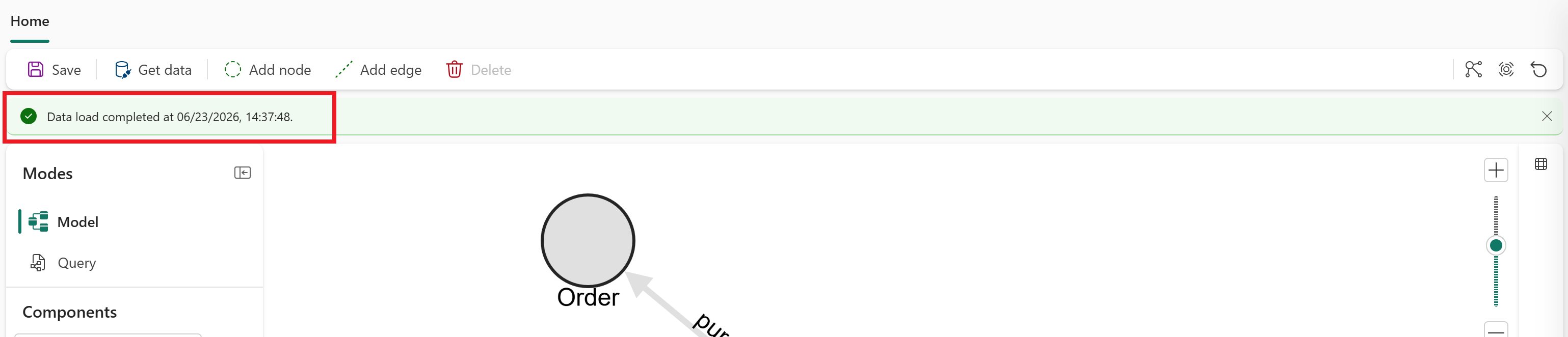
Het laden van de gegevens kan enkele minuten duren. Wacht totdat het label Gegevens worden geladen verandert in Gegevens laden voltooid... voordat u verdergaat naar de volgende sectie.
Query's uitvoeren op uw grafiek
Voer een GQL-query uit om de vijf belangrijkste klanten te vinden op orderaantal.
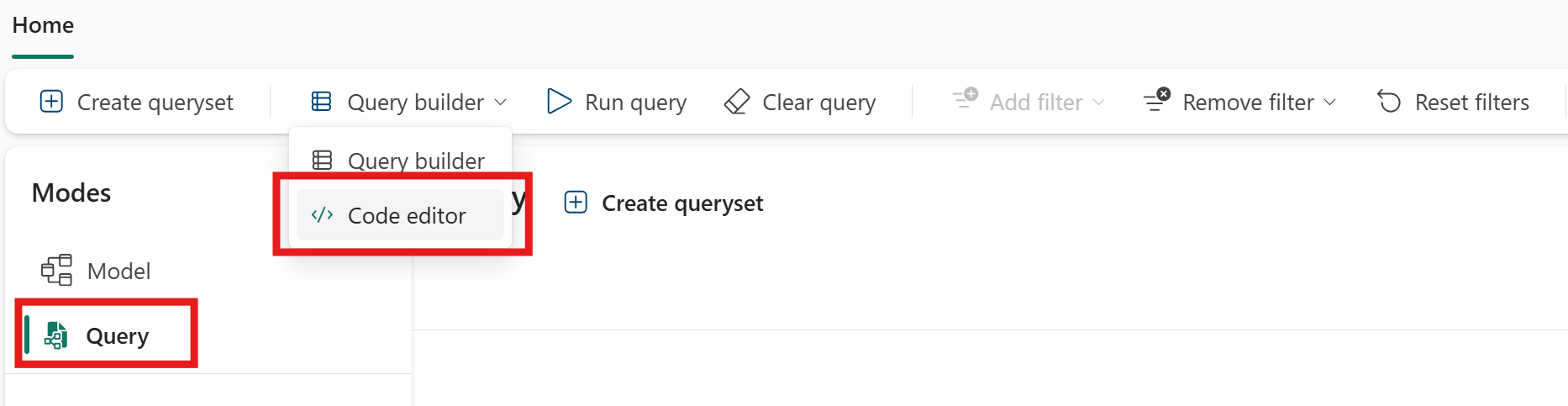
Selecteer in het deelvenster Modi de modus Query.
Selecteer in het bovenste lint Query builder > Code editor.
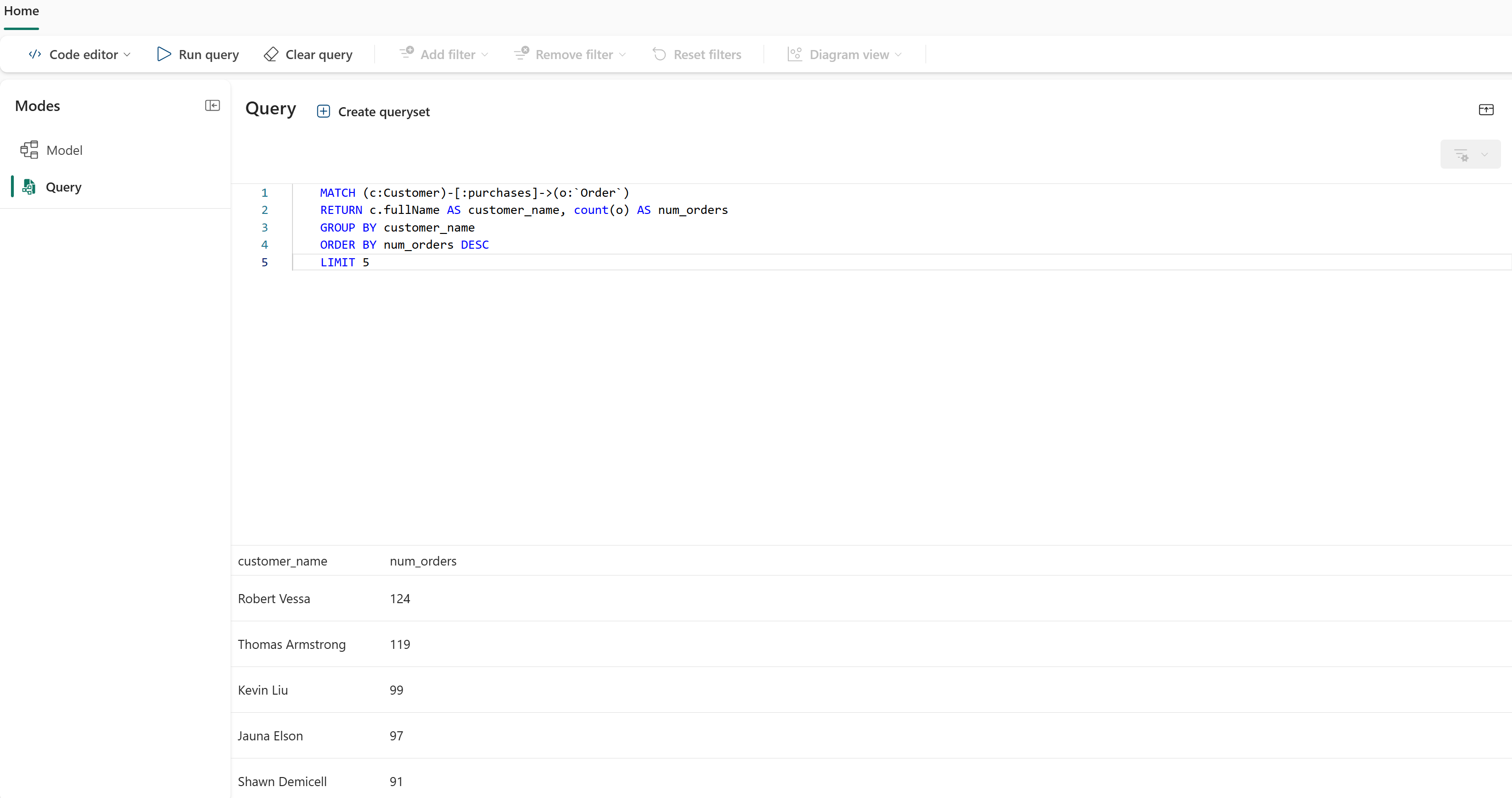
Voer de volgende GQL-query in het invoervak in:
MATCH (c:Customer)-[:purchases]->(o:`Order`)
RETURN c.fullName AS customer_name, count(o) AS num_orders
GROUP BY customer_name
ORDER BY num_orders DESC
LIMIT 5
Selecteer query uitvoeren op het bovenste lint. U ziet vijf rijen met klantnamen en hun orderaantallen, gesorteerd van de meeste tot de minste orders.
Gefeliciteerd! U hebt uw eerste grafiek gemaakt in Microsoft Fabric en er een query op uitgevoerd.
Volgende stappen
- Zelfstudie voor grafieken: Een volledige grafiek bouwen met meerdere knooppunten, randen en query's.
- GQL-taalhandleiding: GQL-syntaxis leren.
- Wat is grafiek in Microsoft Fabric?: Meer informatie over grafiekconcepten.