Notitie
Voor toegang tot deze pagina is autorisatie vereist. U kunt proberen u aan te melden of de directory te wijzigen.
Voor toegang tot deze pagina is autorisatie vereist. U kunt proberen de mappen te wijzigen.
De Optimizer-functie is een geautomatiseerd, doelgericht hulpmiddel dat is ontworpen om handmatig trial-and-error te elimineren bij het aanpassen van budget- en planningscijfers.
Wanneer je een doel stelt voor een berekend resultaat (zoals Bruto Winst of Netto Marge), rekent en past de Optimizer automatisch je bewerkbare data-invoermaatstaven (zoals Verkoopgroei % of COGS-reductie) aan om dat exacte financiële doel te bereiken.
In deze tutorial stel je een brutowinstblad op, maak je een formulemaat en voer je de Optimizer uit om de combinatie van omzetgroei en kostenreductie te vinden die een brutowinstdoel van $12,5 miljoen bereikt.
Vereiste voorwaarden
Voordat je aan deze tutorial begint, zorg ervoor dat je de eerste tutorial voltooit: Fabric planning tutorial deel 0: Introductie en omgevingsopstelling
Stel het brutowinstblad op
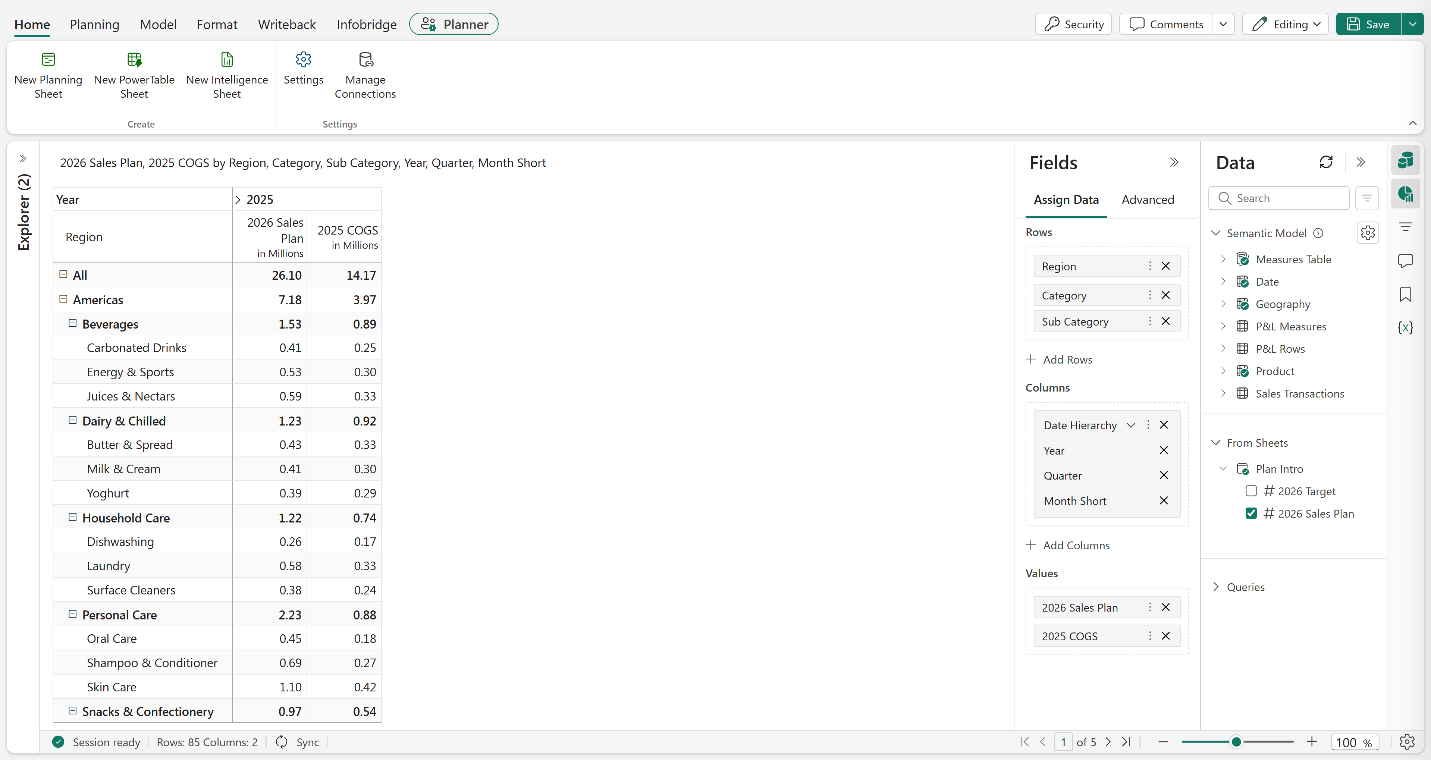
In deze sectie maak je een Bruto Winst-blad dat het verkoopplan uit een ander planningsblad haalt en de COGS uit het semantische model. Dit blad is het startpunt voor het uitvoeren van de Optimizer.
Selecteer in het Home-lintNieuw planningsblad. Voer brutowinst in en klik op Aanmaken.
Configureer de veldtoewijzingen:
Veld Value Rows Regionnaam → Categorie → Subcategorie Columns Datumhiërarchie Values 2026-verkoopplan van From Sheets> Plan Intro; COGS 2025 afkomstig uit de tabel met metingen in het semantische model. Tip
Verbind planningsbladen door kolommen van andere planningsbladen binnen hetzelfde planitem te gebruiken. Deze functie stelt het mogelijk dat het ene planningsblad gegevens van een ander gebruikt, waardoor het mogelijk is om gerelateerde planningsactiviteiten te koppelen.
Dubbelklik op het label ' Som van het 2026 Verkoopplan ' in het veld Waarden en hernoem het naar Verkoopplan 2026.
Maak bewerkbare invoerkolommen aan
In deze sectie maak je bewerkbare kopieën van de kolommen 'Sales Plan' en 'COGS'.
Note
De Optimizer vereist bewerkbare data-invoerkolommen. Je kunt de originele maten niet bewerken uit andere planningsbladen of de semantische modelmaten. De bronmetingen blijven ongewijzigd en kunnen dienen als basis voor vergelijking nadat de Optimizer is uitgevoerd.
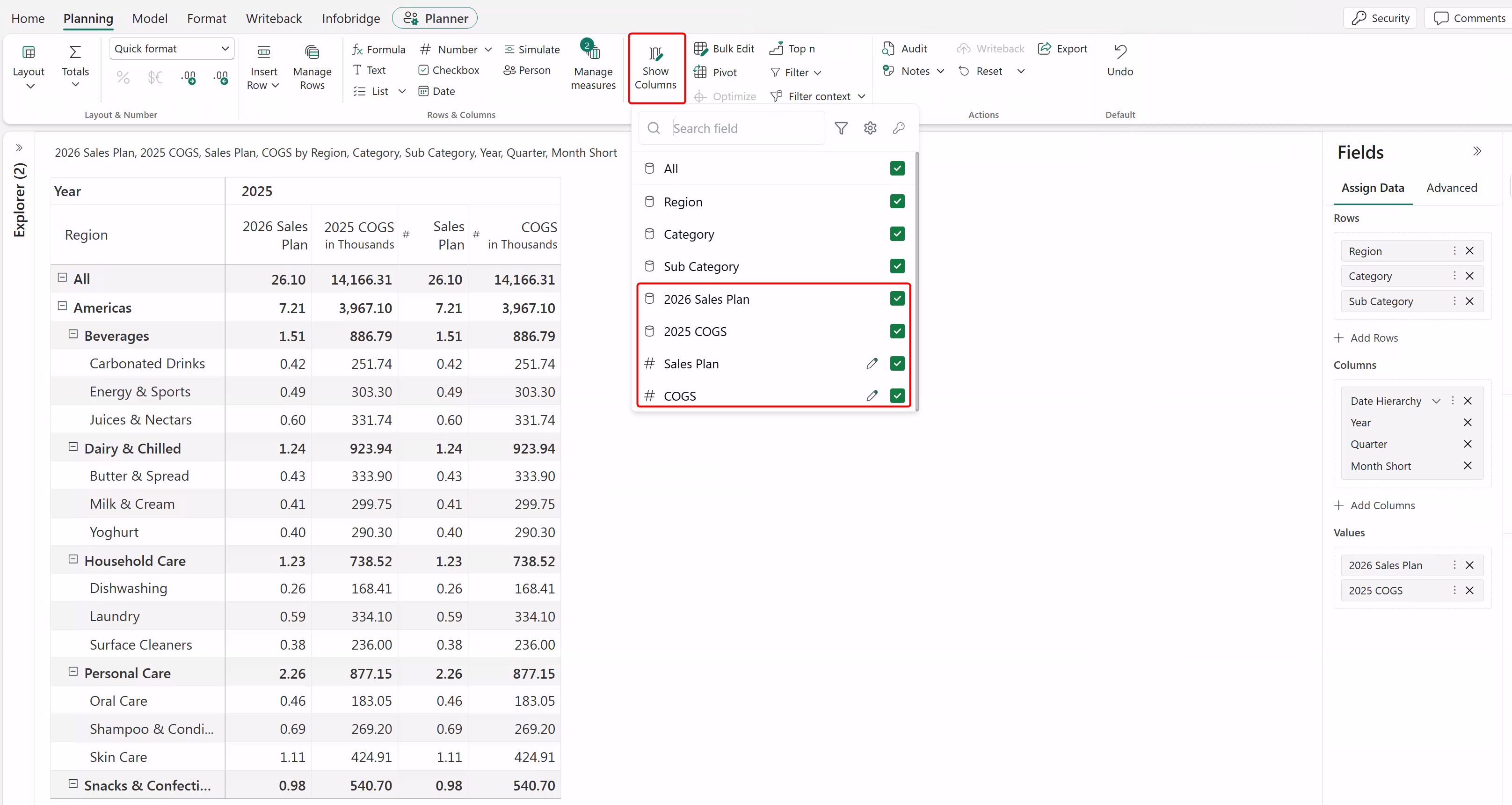
Selecteer op het tabblad PlanningNummer>Kopiëren uit een andere reeks>2026 Verkoopplan. Voer Verkoopplan als titel in en kies Aanmaken.
Selecteer in het PlanningslintNummer>Kopie uit een andere serie>2025 COGS. Voer COGS als titel in en kies Aanmaken.
Selecteer in het PlanningslintToon Kolommen en verberg de originele kolommen Verkoopplan 2026 en COGS 2025 . De bewerkbare Sales Plan- en COGS-invoerkolommen blijven zichtbaar.
Bereken brutowinst
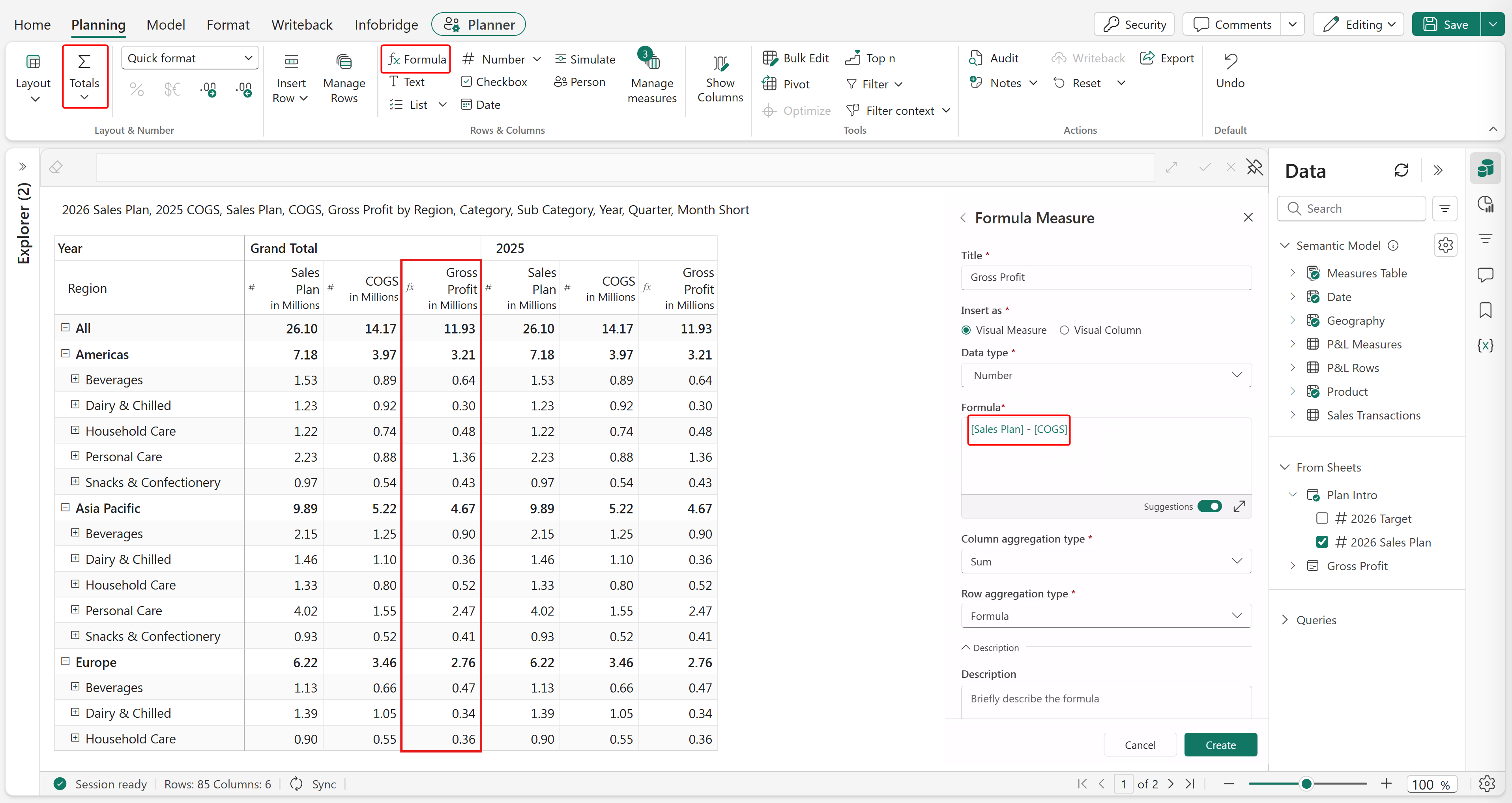
In deze sectie voeg je een formulekolom toe die de brutowinst berekent uit de invoerkolommen Verkoopplan en COGS. Deze berekende waarde wordt de basis waarop de optimizer wordt toegepast.
Selecteer in het Planning-lintFormule en configureer het als volgt, en selecteer vervolgens Aanmaken:
Setting Value Titel Brutowinst Formula [Verkoopplan] - [COGS] Kolomaggregatie Formula Aggregatie van rijen Formula Bruto Winst verschijnt in het raster, berekend uit de twee invoerkolommen. Vouw de rijhiërarchie samen tot het categorieniveau. Selecteer in het Planning-lint Totalen en schakel kolom Groottotaal aan de linkerkant in.
Voer de optimizer uit en pas het toe.
In deze sectie voer je de optimizer uit om de combinatie van Sales Plan- en COGS-waarden te vinden die het brutowinstdoel van $12,5 miljoen bereikt. Vervolgens pas je de geoptimaliseerde waarden toe op het blad.
Selecteer de eindtotaalcel Brutowinst. Selecteer in het Planning-lintOptimaliseren.
In Optimizer—Doelstellingen en variabelen, configureer als volgt en selecteer Volgende:
Setting Value Objective Doel Doelwaarde 12,5 m Variabelen om bij te werken Verkoopplan, COGS 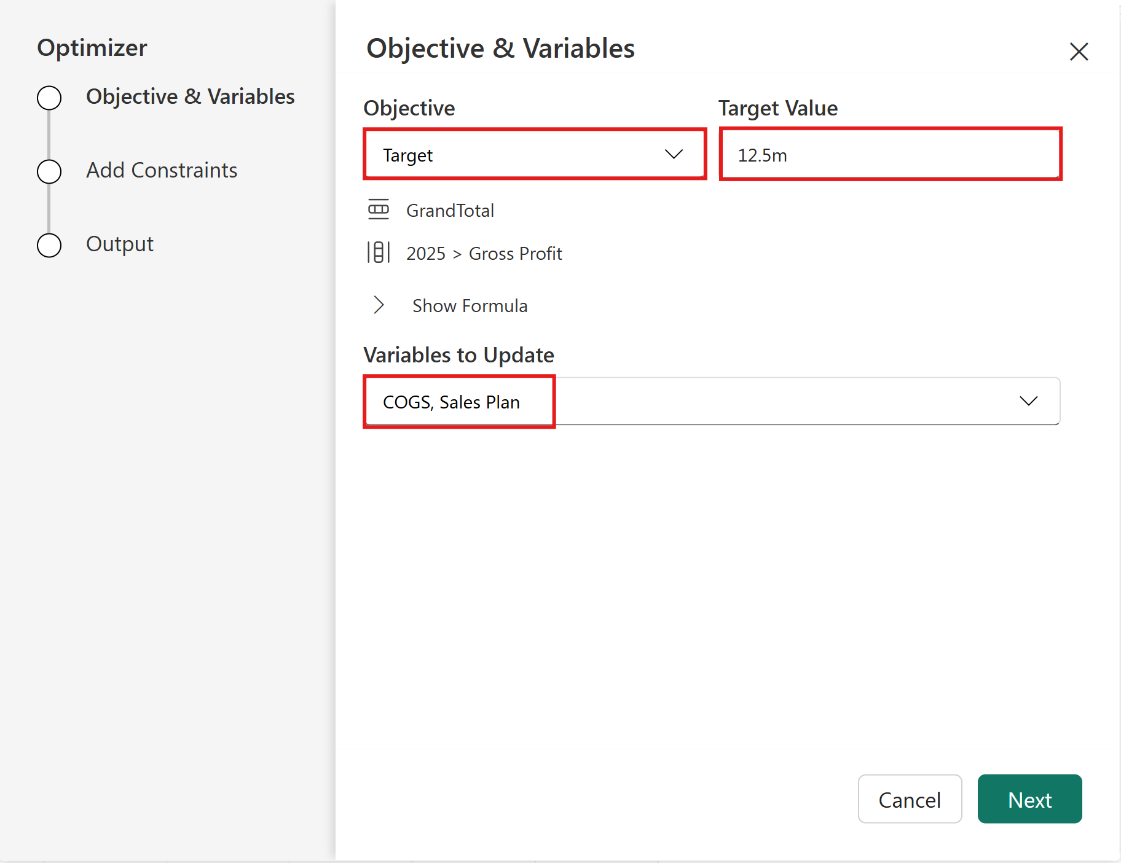
Selecteer op de pagina Beperkingen toevoegen ' Uitvoeren zonder beperkingen toe te voegen'.
Bevestig op het Output-scherm dat Target Value 12,5M toont en Achieved 12,5M met een groen vinkje. Onder Variabelen is te zien dat de optimizer de optimale combinatie van Verkoopplan en COGS heeft berekend om het brutowinstdoel te bereiken.
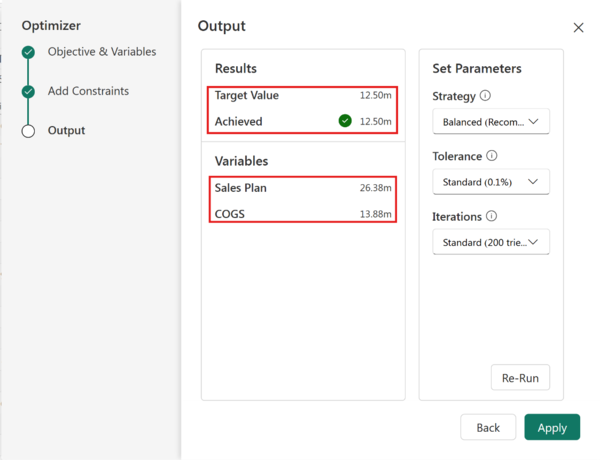
Selecteer de optie Toepassen. De geoptimaliseerde waarden worden op het blad geschreven.
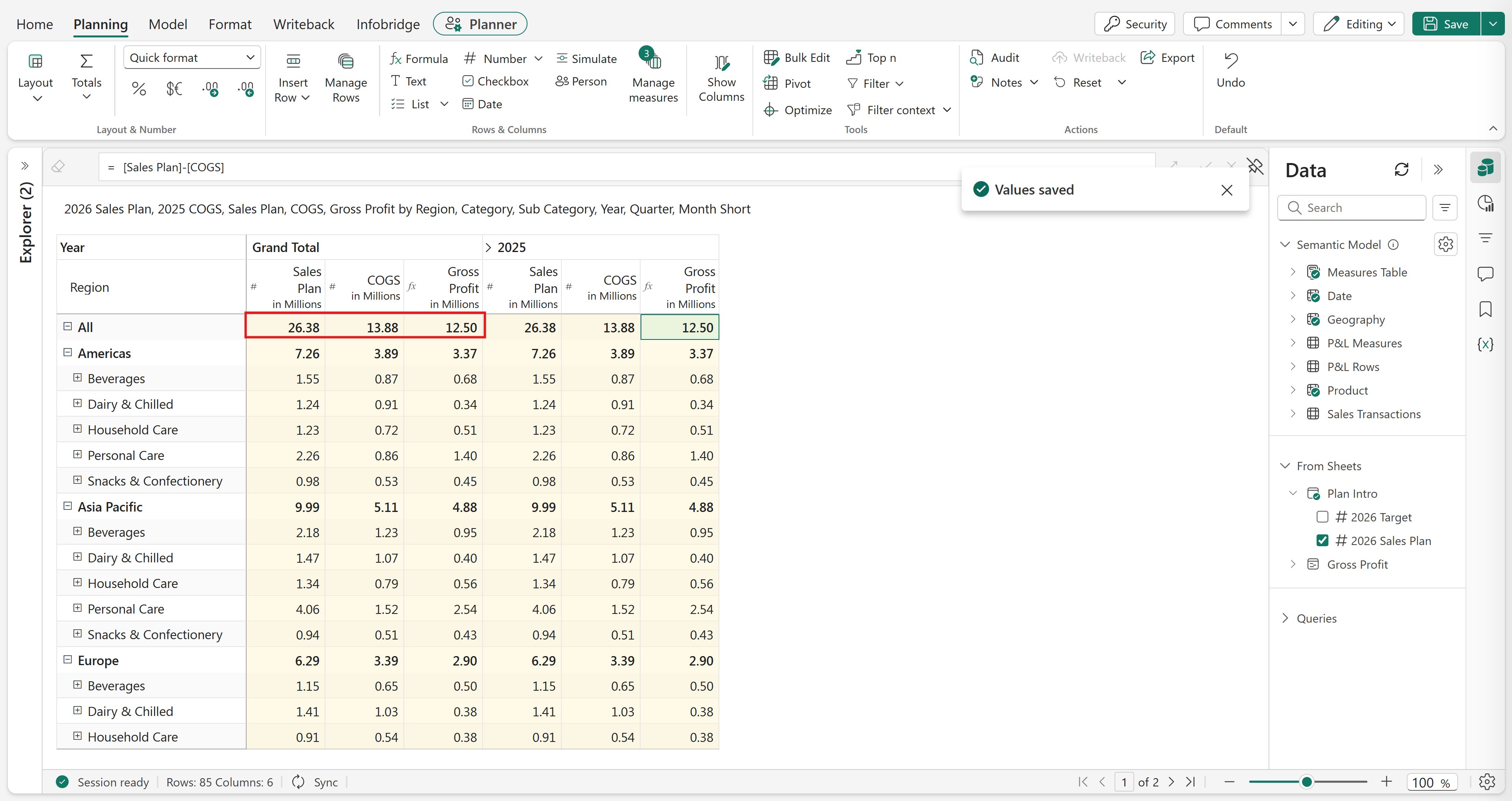
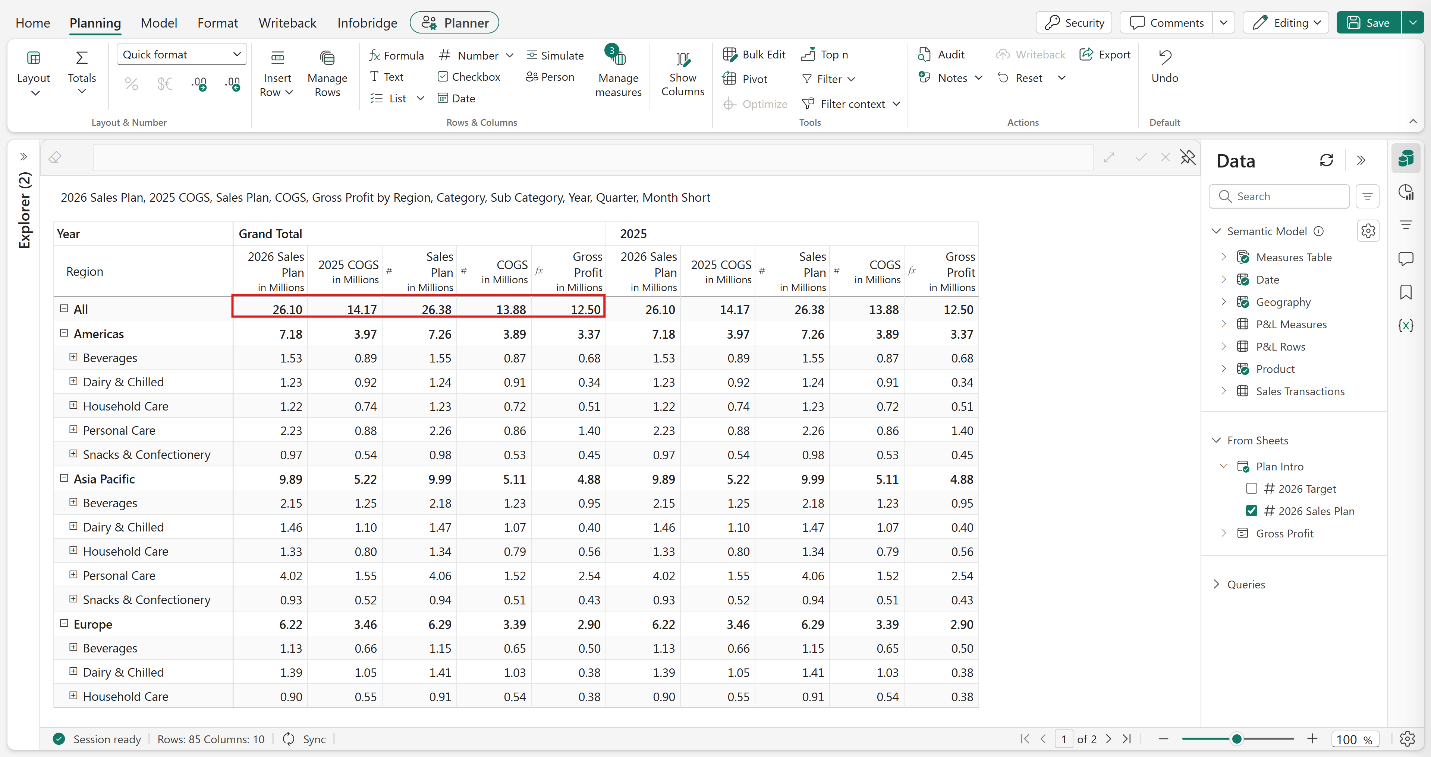
Selecteer op het lint PlanningKolommen weergeven en schakel 2026 Sales Plan en 2025 COGS in. De oorspronkelijke en geoptimaliseerde kolommen staan naast elkaar:
- Verkoopplan: $26,38 miljoen versus oorspronkelijk $26,1 miljoen—een stijging van $0,28 miljoen
- COGS: $13,88 miljoen versus oorspronkelijk $14,17 miljoen—een vermindering van $0,29 miljoen
Samen leveren deze twee aanpassingen het brutowinstdoel van $12,5 miljoen op.
Volgende stappen
In de volgende tutorial, Forecasting en writeback, maak een rolling forecast, gebruik Predict om een statistische voorspelling te maken en schrijf de voorspellingswaarden in een SQL-database.