Notitie
Voor toegang tot deze pagina is autorisatie vereist. U kunt proberen u aan te melden of de directory te wijzigen.
Voor toegang tot deze pagina is autorisatie vereist. U kunt proberen de mappen te wijzigen.
In deze tutorial leer je hoe je doorlopende voorspellingen maakt in planningsbladen:
- Bouw een lopende prognose voor 2026, gebaseerd op 24 maanden aan werkelijke cijfers
- Genereer een statistische voorspelling met behulp van het Trend Decomposition met MSTL-algoritme
- Sluit januari 2026 af zodra de realisaties binnenkomen
- Verleng de horizon tot januari 2027
- Schrijf de definitieve prognose weg naar een Fabric SQL-database
Prerequisites
Voordat je aan deze tutorial begint, zorg ervoor dat je de eerste drie tutorials hebt afgerond:
Deze tutorial gebruikt de plan-app en de Fabric SQL-database die je in de vorige tutorials hebt gemaakt.
Maak een rollend voorspellingsblad
In deze sectie stel je het prognoseplan in en maak je een blanco prognosemaat voor 2026, klaar om gevuld te worden met het statistische model.
Selecteer in Northwind_FMCG_PlanNieuw planningsblad op het lint Home. Voer Voorspelling in en kies Aanmaken.
Configureer de veldtoewijzingen:
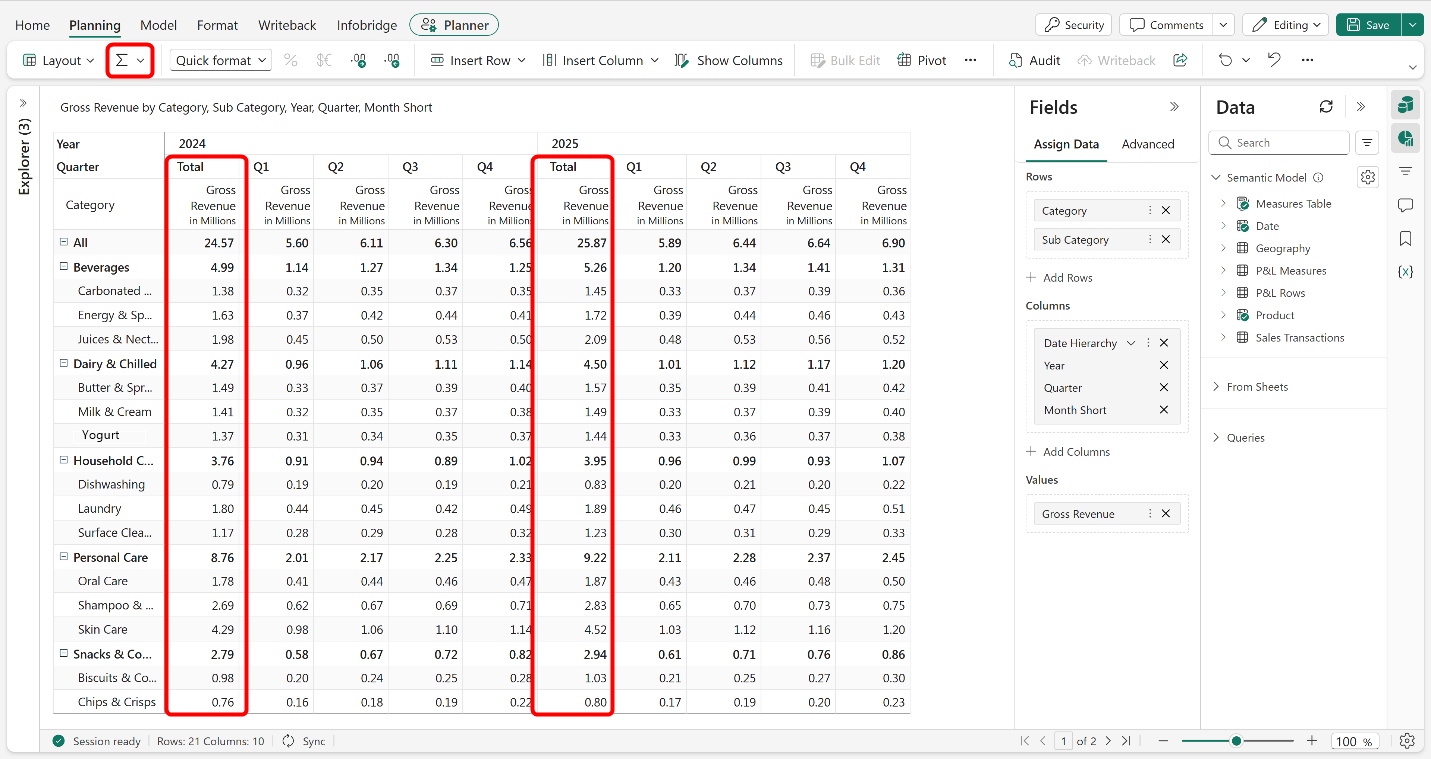
Veld Value Rows Categorie → Subcategorie Columns Datumhiërarchie—Jaar, Kwartaal, Maand Kort Values Bruto-inkomsten Pas in het Filterpaneel in de zijbalk een jaarfilter toe voor 2024 en 2025. Alleen de waarden van deze twee jaar worden gebruikt voor de statistische prognose.
Selecteer in het Planning-lint Totalen en schakel links Kolomsubtotaal in.
Selecteer op het lint ModelForecast.
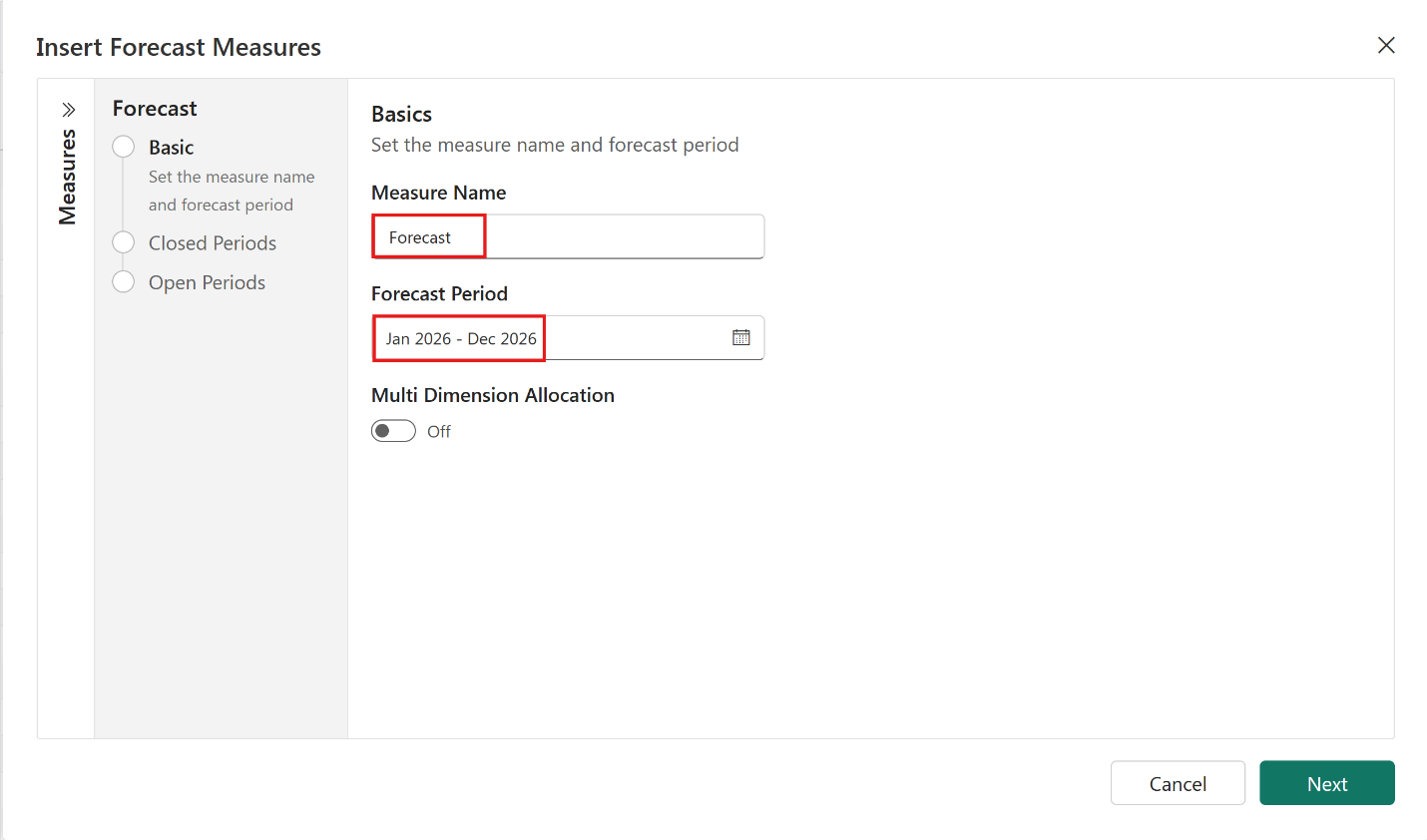
Voer Forecast als naam van de maatregel in. Stel de prognoseperiode in op januari 2026 tot december 2026. Kies Volgende.
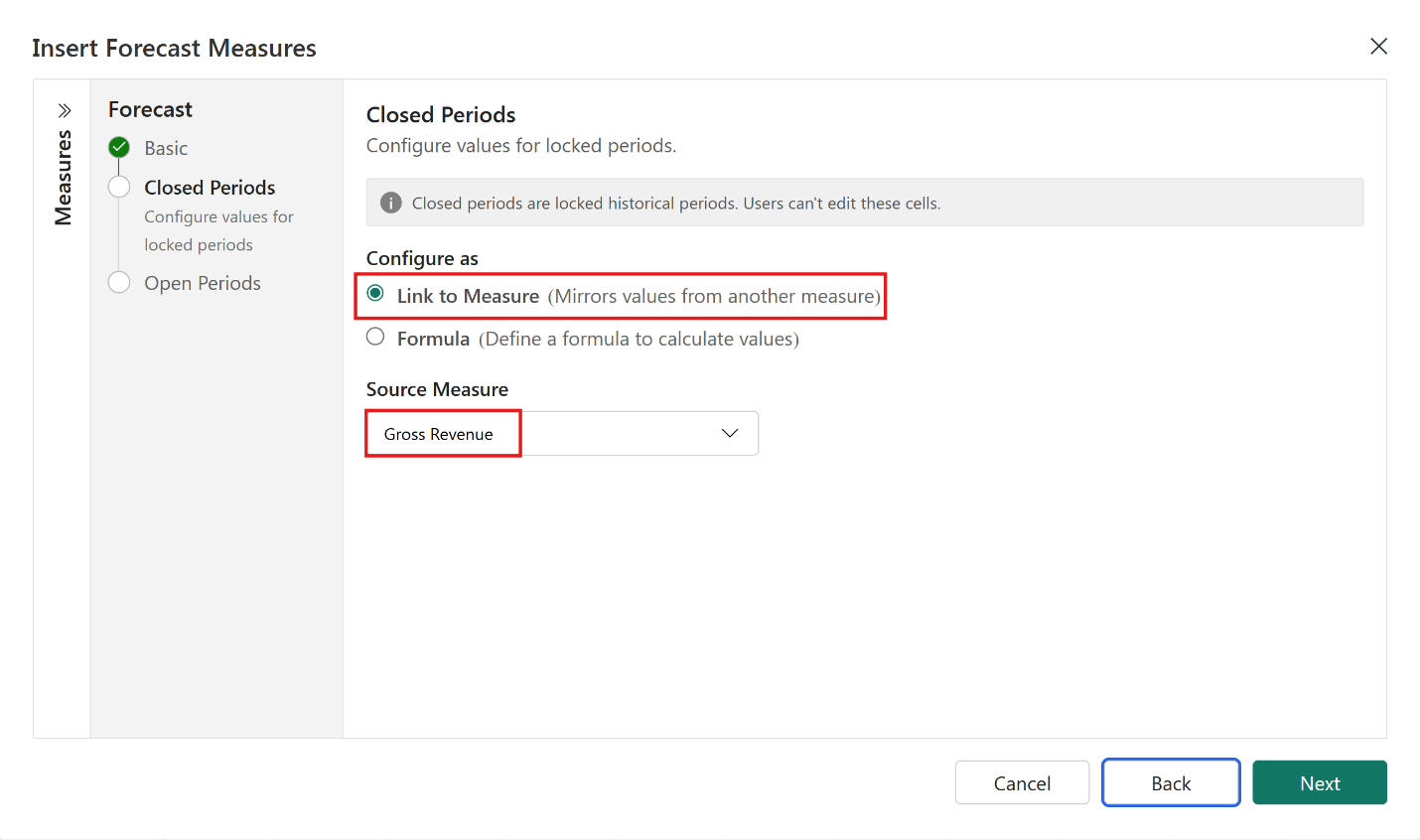
Selecteer in de gesloten periode-configuratie Link naar Maat en zet Bronmaat op Bruto-omzet. Deze configuratie brengt de bijbehorende bruto-inkomsten in zodra een periode is afgesloten. Kies Volgende.
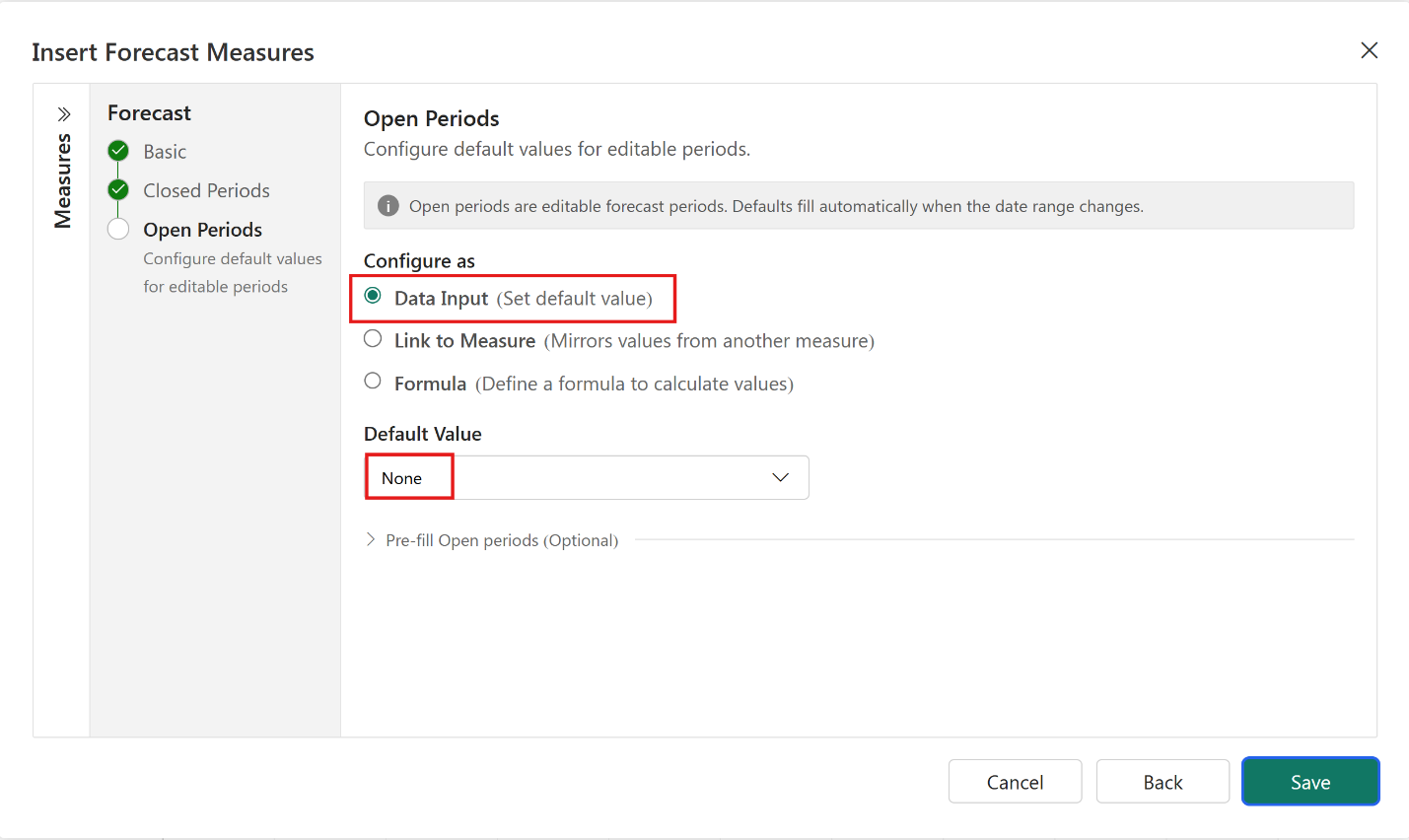
Selecteer in de open periode-configuratie Data Input en stel Standaardwaarde in op Geen. Door open periodes leeg te laten, kan de predict-functie de prognose invullen met behulp van statistische methoden. Selecteer Opslaan.
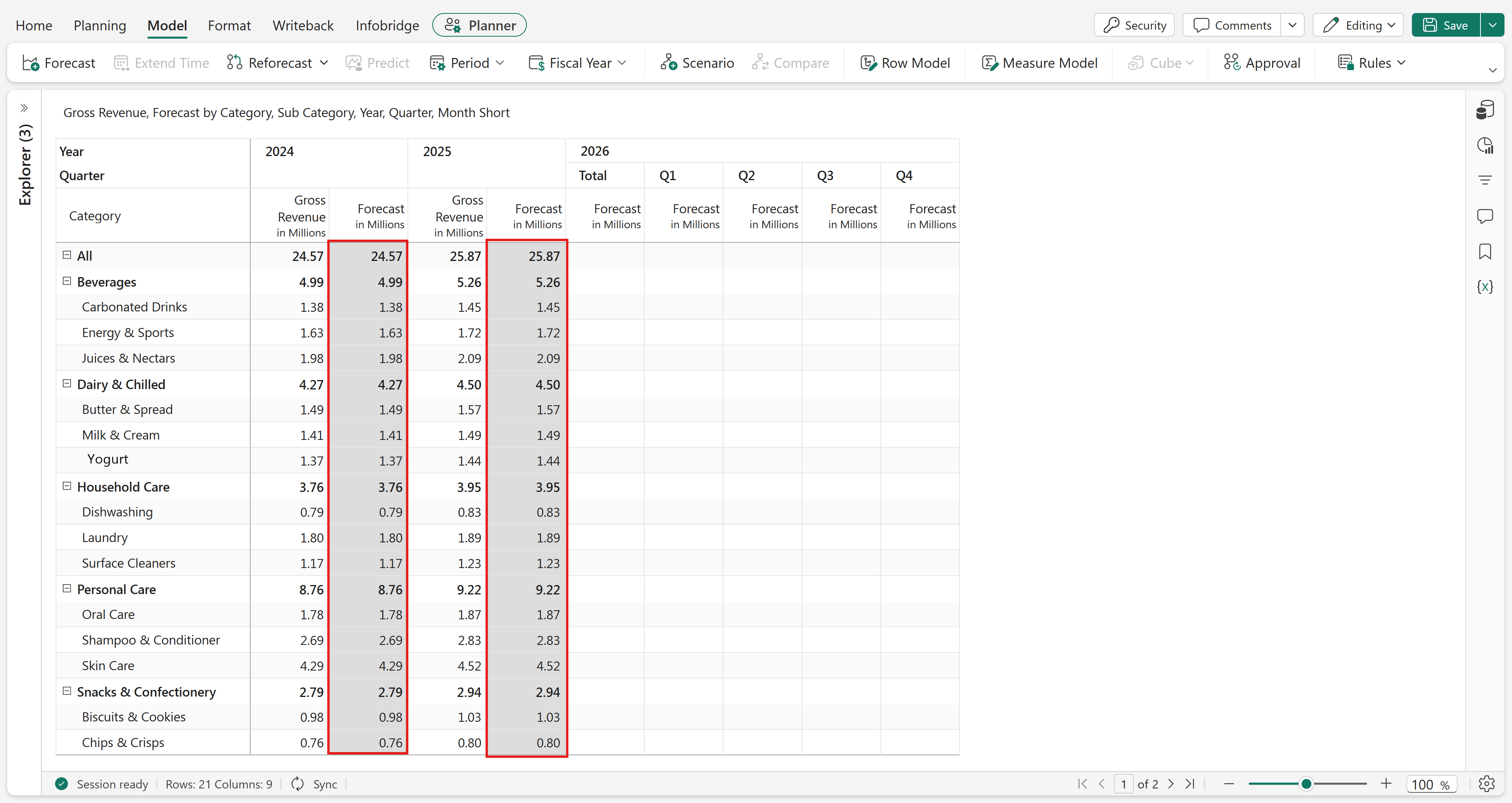
Let op dat de voorspellingskolommen voor 2024 en 2025 grijs lijken, wat wijst op gesloten periodes. De kolommen van 2026 zijn open en leeg, klaar voor het statistische model.
Genereer de statistische voorspelling
In deze sectie voer je de statistische prognose uit voor de volledige periode van januari tot en met december 2026 met 24 maanden aan historische werkelijke waarden. Het Trend Decomposition met MSTL-algoritme detecteert seizoenspatronen bij zowel de jaarlijkse als de kwartaalcycli en genereert in één keer een volledig jaar aan voorspelde waarden.
Selecteer de cel op het snijpunt van de rij Alle en de kolom Forecast-subtotaal voor 2026.
Selecteer in het ModellintVoorspellen. Het deelvenster Predict wordt geopend.
Gebruik het slotpictogram om de selectie te bevriezen. Bevestig dat de geselecteerde rij het totale totaal is en de geselecteerde maat wordt voorspeld.
Bevestig de volgende standaardkeuzes:
Setting Value Historisch gegevensbereik Jan 2024–dec 2025 Voorspelde datumbereik Jan 2026–dec 2026 Configureer de voorspelling als volgt:
Setting Value Vertrouwen 90% Groeifactor 4% Evaluation Van onder naar boven Rond alle negatieve waarden af op nul No 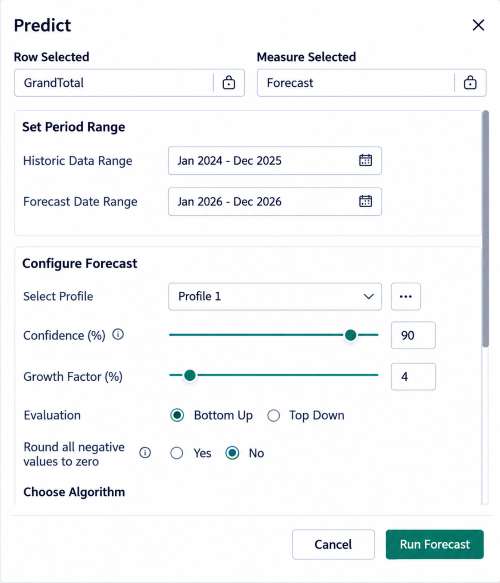
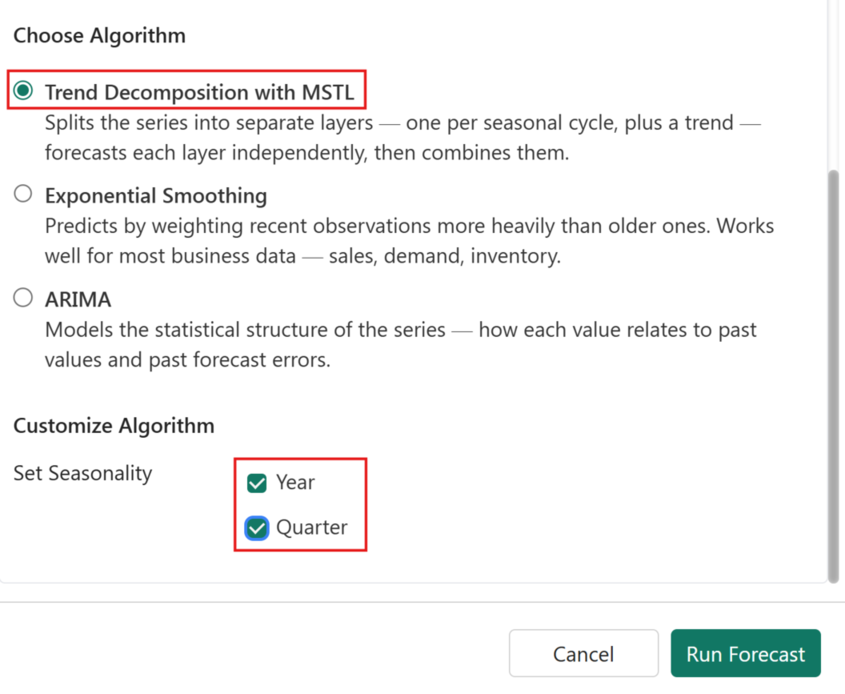
Onder Choose Algorithm, controleer je of Trenddecompositie met MSTL is geselecteerd. Selecteer onder Algoritme aanpassen zowel Jaar als Kwartaal onder Bepaalde Seizoensgebondenheid. Met deze selectie detecteert het model patronen op beide cyclusniveaus tegelijk en houdt het er rekening mee. Selecteer Prognose uitvoeren.
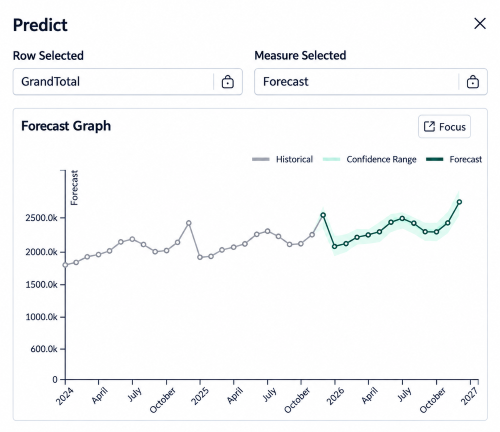
De voorspellingspreview verschijnt—historische gegevens in grijs, voorspelde waarden in groen, met het betrouwbaarheidsbereik weergegeven als groene schaduw.
Scroll naar beneden om de voorspellingstabel te zien. Selecteer Voorspelling opslaan.
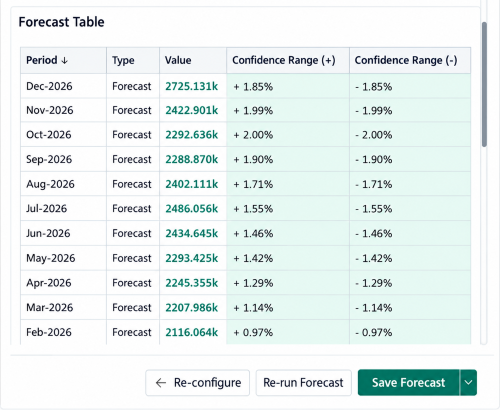
Bevestig de voorspellingsmaat en het datumbereik, en selecteer dan Opslaan. De statistische voorspelling wordt gemaakt met waarden die op het meest gedetailleerde niveau van de rij- en kolomhiërarchieën worden berekend, waarna deze wordt geaggregeerd tot hogere niveaus.
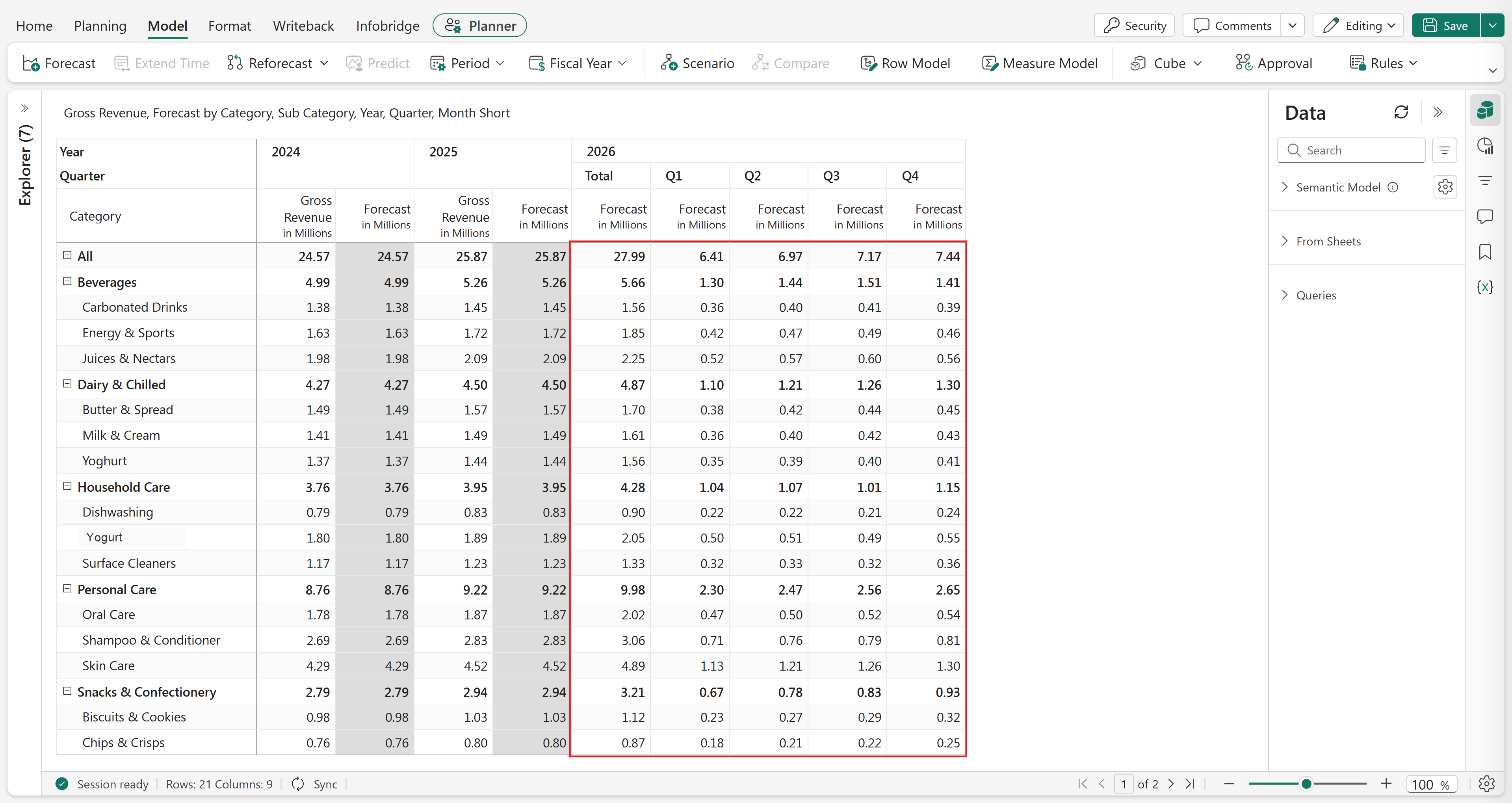
Sluit de periode af en verleng de voorspellingshorizon
In dit gedeelte onthult u de werkelijke cijfers van januari 2026, sluit u de periode om ze vast te zetten, verlengt u de horizon naar januari 2027 en voorspelt u de nieuw geopende maand opnieuw.
Weergave van realisaties van januari 2026
In dit deel voeg je 2026 toe aan het jaarfilter om de werkelijke bruto-omzet van januari samen met de statistische prognose te tonen. Het vergelijken van de twee waarden laat zien hoe nauwkeurig de voorspelling overeenkwam met de werkelijke waarden.
Bewerk in het Filterpaneel het bestaande jaarfilter en voeg 2026 toe naast 2024 en 2025.
Vergroot de kolomkoppen en vergelijk de twee waarden van januari 2026 naast elkaar:
- Prognose: $2,09 miljoen—de waarde die door het statistische model wordt gegenereerd
- Bruto-omzet: $1,92 miljoen—het werkelijke cijfer van januari
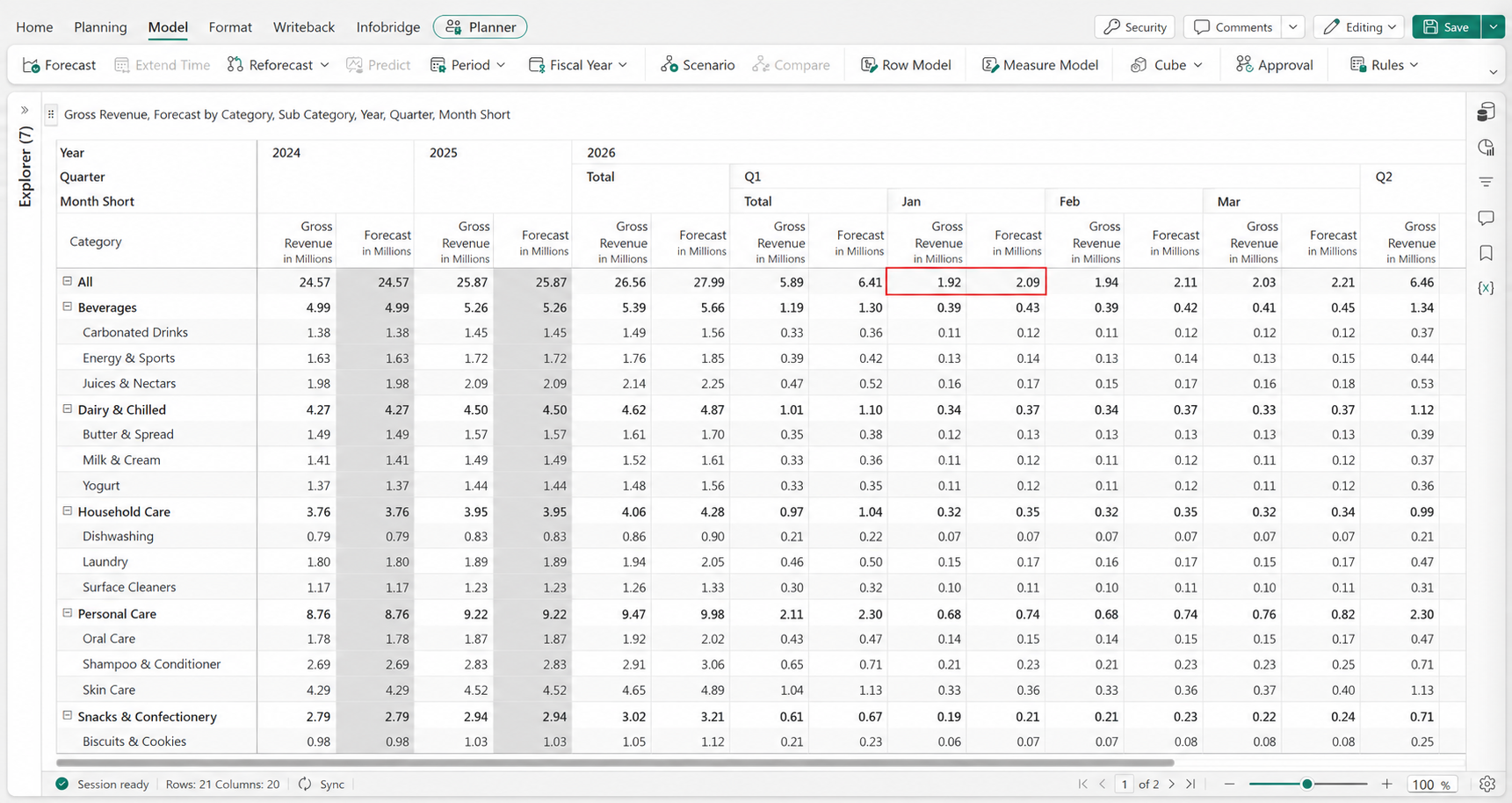
Sluit de januari-voorspelling en verleng de horizon
In deze sectie sluit je de prognose voor januari 2026 om de werkelijke waarden vast te leggen en de prognosehorizon met een maand te verlengen. Deze actie behoudt een doorlopende prognose voor de komende 12 maanden telkens wanneer een periode wordt afgesloten.
Selecteer in het Modellint het keuzemenu Periode en selecteer Sluitingsperiode.
Selecteer in het dialoogvenster Periode sluiten de vervolgkeuzelijst Periode sluiten tot en selecteer Aangepast. Stel de periode in op januari 2026.
Selecteer Extend Forecast Range en stel de duur in op 1 maand. Deze actie zorgt voor een doorlopend venster van 12 maanden vooruit. Nu januari ten einde loopt, wordt januari 2027 aan de horizon toegevoegd.
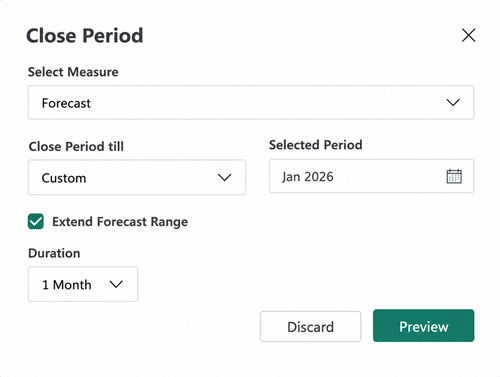
Selecteer Voorbeeld. Controleer de volgende waarden en kies vervolgens Opslaan:
Veld Value Maatregel Forecast Gesloten periode Jan 2024–Jan 2026 Open periode feb. 2026- jan. 2027 januari 2026 is nu gevuld met de werkelijke bruto-omzet en grijs weergegeven. De prognosehorizon wordt automatisch verlengd tot januari 2027.
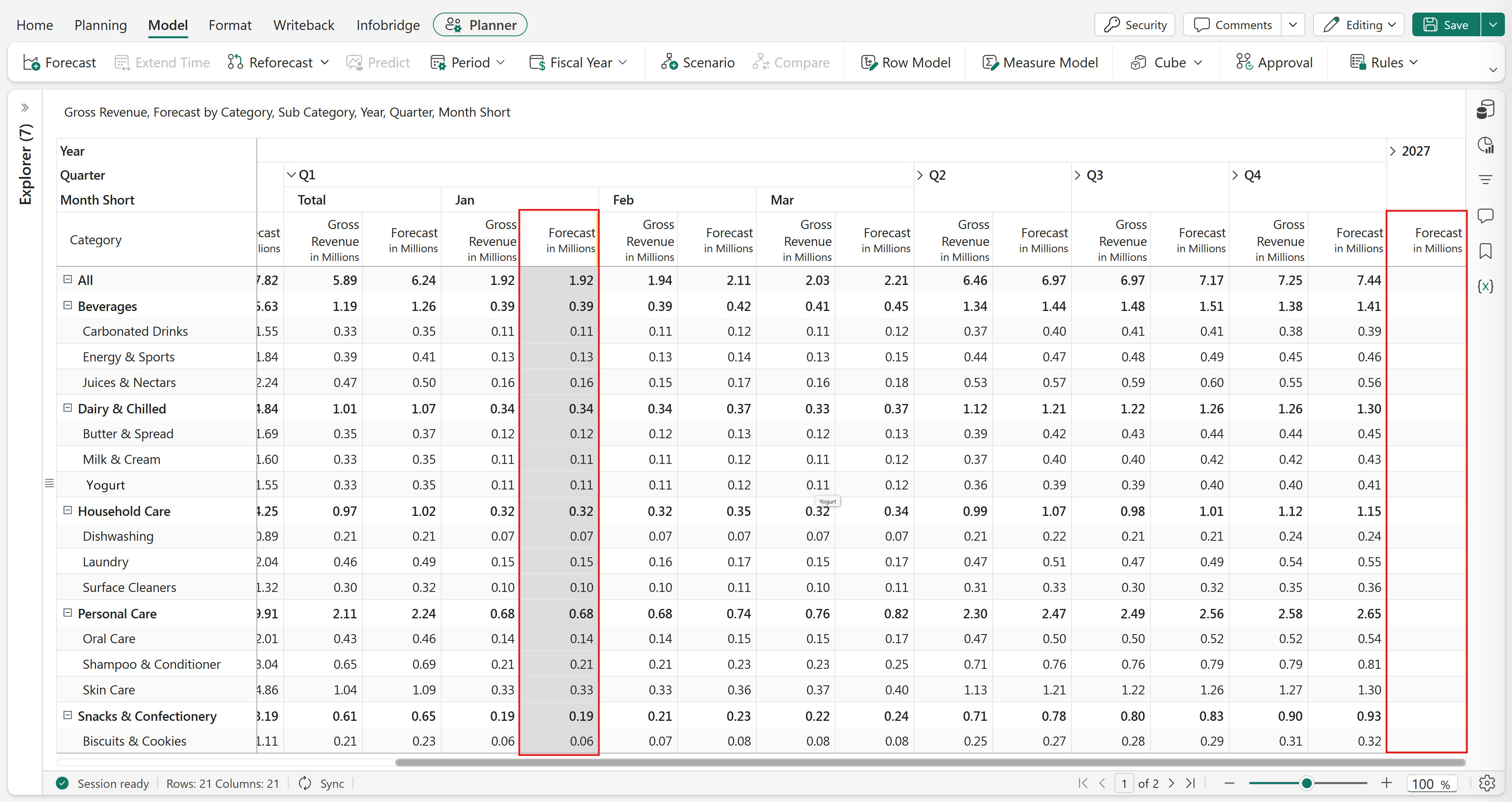
Hervoorspelling januari 2027
In dit gedeelte hervoorspel je de nieuw geopende periode januari 2027 met de werkelijke cijfers van januari 2026 als basislijn. Deze aanpak geeft de verlengde maand een realistische startwaarde in plaats van een lege cel.
Selecteer in het ModellintHervoorspelling en selecteer Hervoorspelling-kolom. Configureer het als volgt en selecteer Toepassen:
Setting Value Doelperiode jan. 2027–jan. 2027 Kopieerbron Bruto-inkomsten Bewerking toepassen Enkele periode Bronperioden Januari 2026 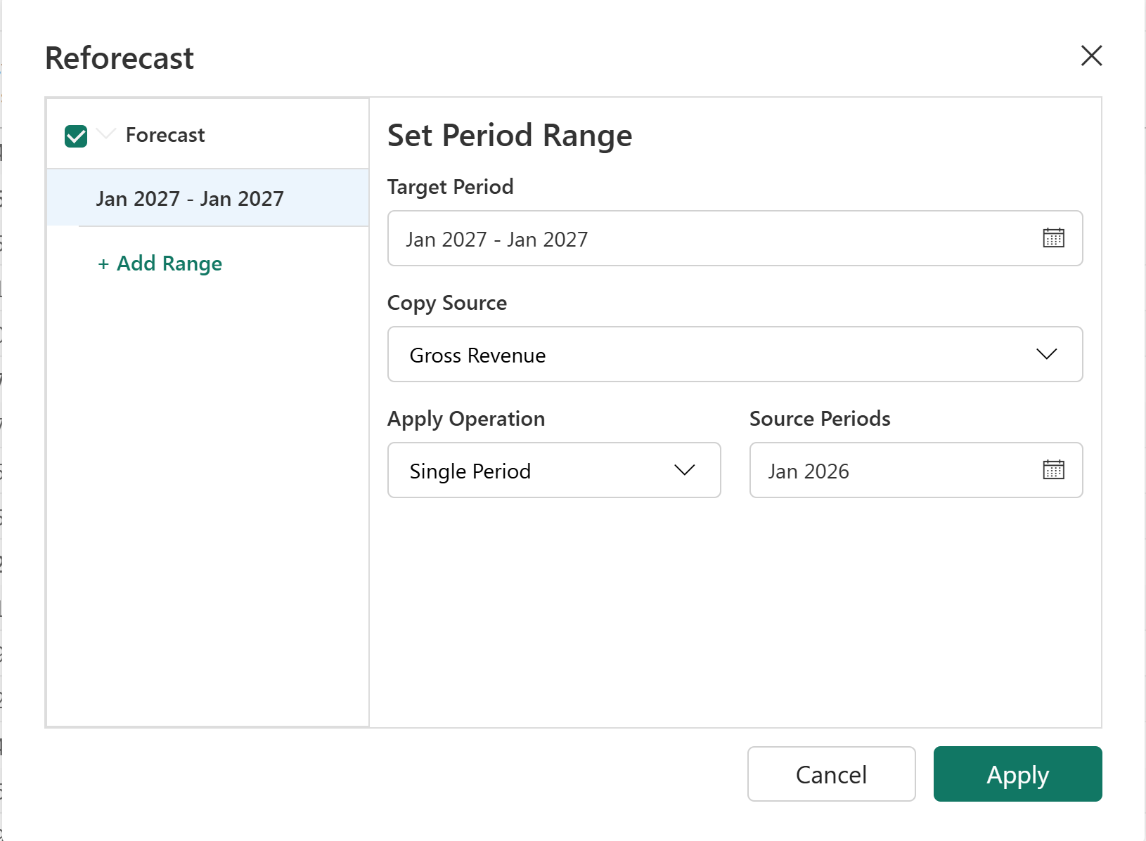
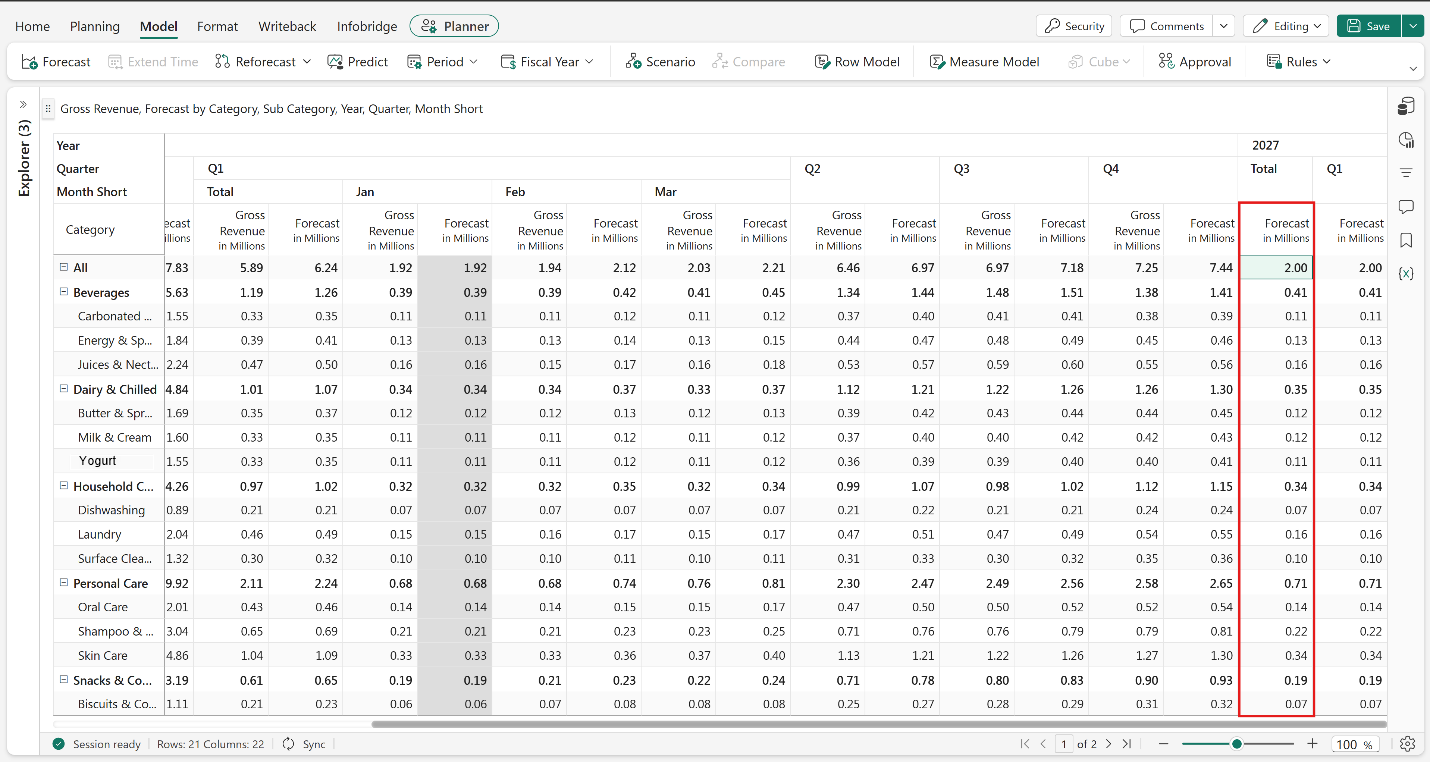
Januari 2027 is ingevuld op basis van de werkelijke cijfers van januari 2026 ($ 1,92 miljoen), wat een realistische basislijn biedt voor de verlengde horizon.
Dubbelklik op de eindtotaalcel van januari 2027, voer +4% in en klik op het vinkje. Januari 2027 is nu ingevuld met 2 miljoen dollar.
Sla de voorspelling op naar de database
In deze sectie voeg je een writeback-bestemming toe, configureer je writeback-instellingen, voer je writeback uit en verifieer je de resultaten in de database.
Voor een overzicht van writeback-concepten, zie Writeback in Planning.
Voeg een writeback-bestemming toe
In deze sectie voeg je de Fabric SQL-database toe als writeback-bestemming voor de forecast-maat. Deze bestemming bepaalt waar de committeerde waarden worden geschreven wanneer je writeback uitvoert.
Selecteer in het Writeback-lint'Bestemming toevoegen'.
Configureer in Bestemming maken de instellingen zoals weergegeven in de volgende tabel en selecteert Toevoegen:
Setting Value Verbinding selecteren Northwind_FMCG (gemaakt in Tutorial 1) Databasenaam Northwind_FMCG_Lisa Taylor (gemaakt in Tutorial 1) Schema dbo Tabelnaam Forecast Decimale precisie 2 Lengte van tekst 512 Er verschijnt een bevestigingsbericht wanneer je de bestemming succesvol hebt toegevoegd. <Voeg hier afbeelding toe - afbeelding 56 met writeback voeg bestemmingsinstellingen toe>
Instellingen voor write-back configureren
In deze sectie configureer je hoe de voorspelling naar de database wordt geschreven - het type writeback, welke metingen zijn opgenomen en de bestemming. Deze instellingen bepalen wat er wordt geschreven en hoe elke writeback-run zich gedraagt.
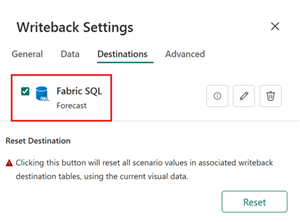
Selecteer in het Writeback-lint Instellingen. Het instellingenpaneel heeft vier tabbladen—Algemeen, Data, Bestemmingen en Geavanceerd.
Selecteer in het tabblad Algemeen het informatie-icoon naast elk type writeback om de opties te bekijken:
Type Gedrag Long Eén rij per observatie. Volledige momentopname bij elke uitvoering. Wijd Elke meetwaarde in een aparte kolom. Volledige momentopname bij elke uitvoering. Lang met veranderingen Schrijft alleen gewijzigde waarden. Bouwt in de loop van de tijd een auditgeschiedenis op. Breed met wijzigingen Hetzelfde als Wide, maar schrijft alleen gewijzigde waarden. Selecteer Lange met Wijzigingen. Er verschijnt een waarschuwing die bevestigt dat de bestemming wordt uitgeschakeld. Klik op Doorgaan.
Bevestig dat het filtertype op Geen is gezet—dit schrijft alle data terug zonder filtering.

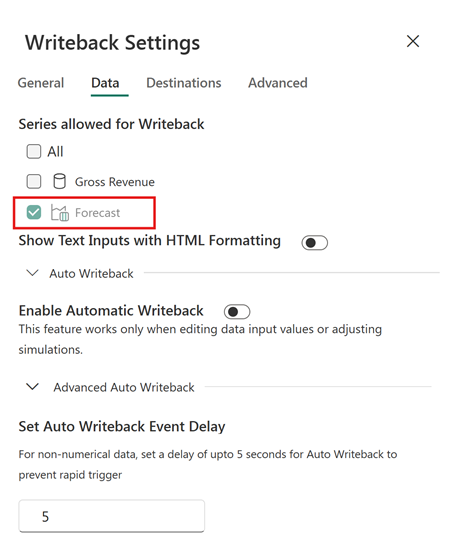
Selecteer het tabblad Gegevens. Deselecteer Bruto-omzet—dit is een alleen-lezen maatstaf met werkelijke waarden en hoeft niet naar de database te worden doorgevoerd. Alleen Voorspelling moet geselecteerd worden.
Open het tabblad Destinations en selecteer de Fabric SQL-bestemming die is gemaakt in Een writebackdoel toevoegen.

Voer writeback uit en verifieer data
In deze sectie voer je writeback uit en bevestig je dat writeback voorspellingsgegevens correct opslaat in de Fabric SQL-database. Je bekijkt ook de writeback-logboeken om de status en details van de run te zien.
Selecteer op het lint Writeback het onderdeel Writeback. Binnen enkele seconden verschijnt er een bevestigingsbericht met de tekst Writeback Completed.
Open de map van je trainingswerkruimte en open de Northwind_FMCG SQL-database.
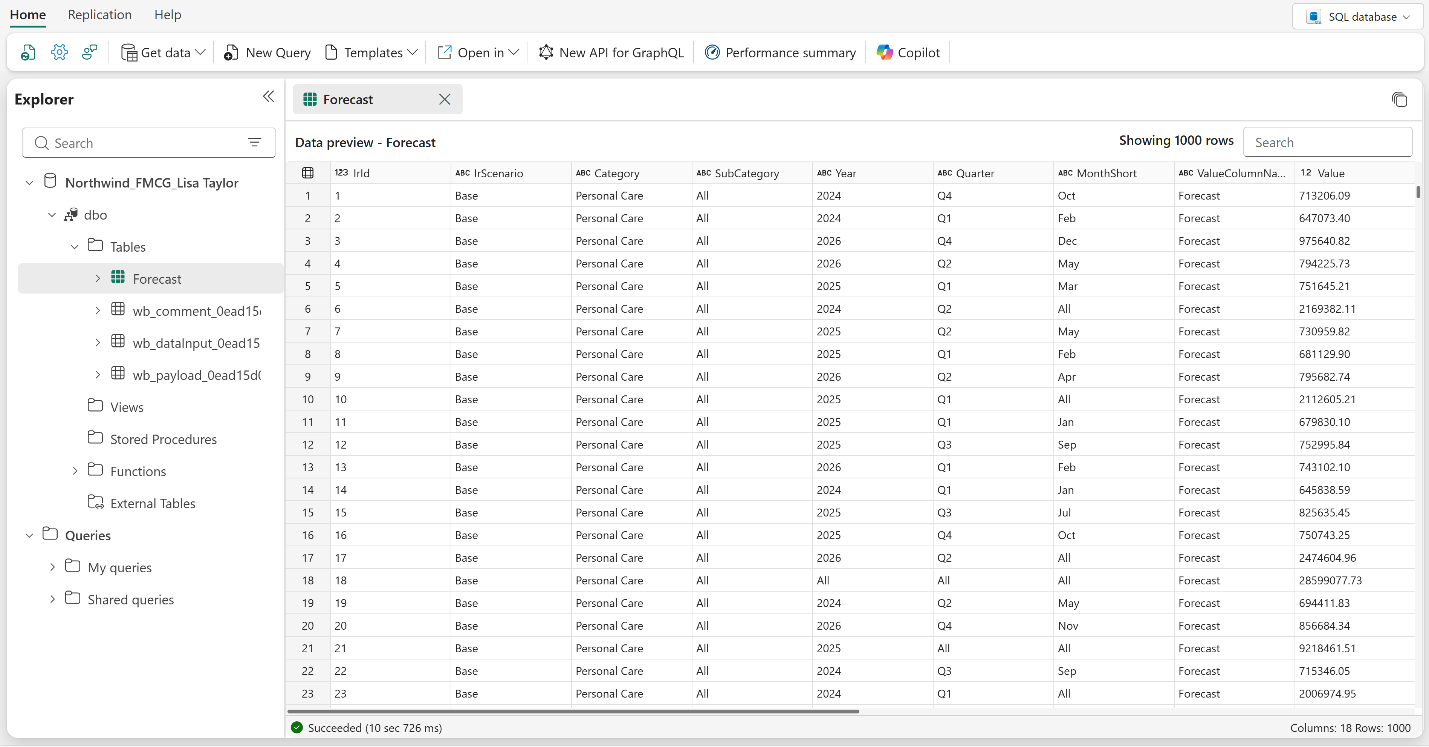
Vouw Northwind_FMCG>dbo-tabellen> uit en selecteer de Prognose-tabel. Controleer of de voorspellingsgegevens in de preview verschijnen.
Ga terug naar de plan-app. Selecteer in het lint WritebackLogs. Bekijk de loggegevens - status, duur, gebruiker die de writeback heeft uitgevoerd, metingen die teruggeschreven zijn en type writeback.

Volgende stappen
Bouw een P&L-maatmodel, maak en vergelijk vervolgens scenario's in boomweergave in de volgende tutorial, Bouw een P&L-hiërarchie