Notitie
Voor toegang tot deze pagina is autorisatie vereist. U kunt proberen u aan te melden of de directory te wijzigen.
Voor toegang tot deze pagina is autorisatie vereist. U kunt proberen de mappen te wijzigen.
Spiegeling in Fabric is een zakelijke, cloudgebaseerde, zero-ETL- en SaaS-technologie. In deze sectie leert u hoe u een gespiegelde SQL Server-database maakt, waarmee een alleen-lezen, continu gerepliceerde kopie van uw SQL Server gegevens in OneLake wordt gemaakt.
Gebruik deze zelfstudie om Fabric Mirorring te configureren voor een database in een SQL Server-exemplaar of in een met Azure SQL beheerd exemplaar met het updatebeleid voor SQL Server 2022.
Vereiste voorwaarden
- Installeer of gebruik een bestaand SQL Server exemplaar, on-premises of in de cloud.
- Als zelfstudie raden we u aan een kopie van een van uw bestaande databases of een bestaande test- of ontwikkelingsdatabase te gebruiken die u snel kunt herstellen vanuit een back-up.
- Installeer een hulpprogramma voor T-SQL-query's, zoals SQL Server Management Studio (SSMS) of de MSSQL-extensie voor Visual Studio Code.
- U hebt een bestaande capaciteit nodig voor Fabric. Als u dat niet doet, start u een Fabric-proefversie.
- De fabric-capaciteit moet actief zijn en draaien. Een onderbroken of verwijderde capaciteit verhindert Fabric Mirroring en er worden geen gegevens gerepliceerd.
- Fabric-tenantinstellingen zijn vereist. Zorg ervoor dat de volgende twee Fabric Tenant-instellingen zijn ingeschakeld:
- Bekijk de platformbeperkingen in Microsoft Fabric gespiegelde databases van SQL Server.
- Als uw exemplaar niet openbaar toegankelijk is of als u het updatebeleid voor Azure SQL Sql Managed Instance 2022 gebruikt, hebt u een gegevensgateway nodig.
- Een on-premises gegevensgateway of een virtuele netwerkgegevensgateway in het netwerk van uw SQL Server instantie. Het netwerk van de gegevensgateway moet verbinding maken met de SQL Server instantie via een privé-eindpunt of worden toegestaan door de firewallregel.
Databasebeheerder voor Fabric
Vervolgens moet u een manier maken voor de Fabric-service om te verifiëren bij uw SQL Server-exemplaar.
U kunt dit doen met een login en toegewezen databasegebruiker.
Een login en een toegewezen databasegebruiker gebruiken
Fabric gebruikt een toegewezen aanmelding om verbinding te maken met het bron-SQL Server-exemplaar.
Volg deze instructies voor SQL Server 2025 of SQL Server 2016-2022 om een aanmeldings- en databasegebruiker te maken voor databasespiegeling.
Als u gegevens uit SQL Server 2025 wilt spiegelen, moet u een lid- of beheerdersrol hebben in uw werkruimte wanneer u een gespiegelde database maakt vanuit de Fabric-portal. Tijdens het maken krijgt de beheerde identiteit van SQL Server automatisch de machtiging Lezen en schrijven voor de gespiegelde database. Gebruikers met de rol Inzender hebben niet de machtiging Opnieuw delen nodig om deze stap te voltooien.
Vanaf SQL Server 2025 zijn de vereiste machtigingen voor de fabric-aanmelding:
- De volgende machtigingen in de gebruikersdatabase:
- SELECT
- EXTERNE SPIEGEL AANPASSEN
- PRESTATIESTATUS VAN DATABASE WEERGEVEN
- Weergeven van de databasebeveiligingsstatus
- De volgende machtigingen in de gebruikersdatabase:
Maak verbinding met uw SQL Server-exemplaar met behulp van een hulpprogramma voor T-SQL-query's, zoals SQL Server Management Studio (SSMS) of de MSSQL-extensie voor Visual Studio Code.
Maak verbinding met de
masterdatabase. Maak een serveraanmelding en wijs de juiste machtigingen toe.Belangrijk
Voor SQL Server exemplaren in een AlwaysOn-beschikbaarheidsgroep moet de aanmelding worden gemaakt in alle SQL Server exemplaren. De
fabric_loginprincipal moet dezelfde SID hebben in elk replica-exemplaar.- Maak een geverifieerde SQL-aanmelding met de naam
fabric_login. U kunt elke naam voor deze aanmelding kiezen. Geef uw eigen sterke wachtwoord op. Voer het volgende T-SQL-script uit in demasterdatabase:
--Run in the master database USE [master]; CREATE LOGIN [fabric_login] WITH PASSWORD = '<strong password>';- Of meld u aan als de Microsoft Entra-beheerder en maak een Microsoft Entra ID geverifieerde aanmelding vanuit een bestaand account (aanbevolen). Voer het volgende T-SQL-script uit in de
masterdatabase:
--Run in the master database USE [master]; CREATE LOGIN [bob@contoso.com] FROM EXTERNAL PROVIDER;- Maak een geverifieerde SQL-aanmelding met de naam
Maak verbinding met de gebruikersdatabase die u wilt spiegelen met Microsoft Fabric. Maak een databasegebruiker die is verbonden met de aanmelding en ververleent de minimale bevoegdheden die nodig zijn:
- Voor een geverifieerde SQL-aanmelding:
--Run in the user database CREATE USER [fabric_user] FOR LOGIN [fabric_login]; GRANT SELECT, ALTER ANY EXTERNAL MIRROR, VIEW DATABASE PERFORMANCE STATE, VIEW DATABASE SECURITY STATE TO [fabric_user];- Of voor een geverifieerde Microsoft Entra aanmelding (aanbevolen):
--Run in the user database
CREATE USER [bob@contoso.com] FOR LOGIN [bob@contoso.com];

GRANT SELECT, ALTER ANY EXTERNAL MIRROR, VIEW DATABASE PERFORMANCE STATE, VIEW DATABASE SECURITY STATE
   TO [bob@contoso.com];
Verbinding maken met uw SQL Server
De instructies en vereisten voor het configureren van een Fabric gespiegelde database van SQL Server verschillen met ingang van SQL Server 2025.
Vanaf SQL Server 2025 maakt een Azure Arc-server deel uit van de benodigde configuratie voor de communicatie met Fabric. Vóór SQL Server 2025 is Azure Arc niet vereist en is de replicatie gebaseerd op Change Data Capture (CDC).
Server verbinden met Azure Arc en beheerde identiteit inschakelen
Als u Fabric Mirroring wilt configureren, moet u Azure Arc configureren voor uw SQL Server 2025-exemplaar.
Als dat nog niet zo is, verbindt u de server met Azure Arc en installeert u de Azure-extensie voor SQL Server.
- Volg de stappen in Quickstart - Hybride machine verbinden met servers met Azure Arc.
- De Azure-extensie voor SQL Server wordt automatisch geïnstalleerd wanneer u het SQL Server exemplaar verbindt met Azure Arc.
- Voor SQL Server exemplaren die worden uitgevoerd in een AlwaysOn-beschikbaarheidsgroep, moeten alle knooppunten zijn verbonden met Azure Arc.
Als dit nog niet is geconfigureerd, moet u Beheerde identiteit configureren voor SQL Server ingeschakeld door Azure Arc, waardoor uitgaande verificatie mogelijk is die nodig is voor Fabric Mirroring.
Maak verbinding met uw lokale SQL Server 2025-exemplaar. Wanneer u verbinding maakt, selecteert u Het certificaat van de vertrouwensserver.
De beheerde identiteiten weergeven:
--Run in the master database
USE [master];
SELECT *
FROM sys.dm_server_managed_identities;
Hiermee wordt 1 rij geretourneerd met de juiste
client_identenant_id. De waarde vanIdentity_typemoet "Door het systeem toegewezen" zijn.
Machtigingen voor beheerde identiteiten toevoegen in Microsoft Fabric
De beheerde identiteit van de SQL Server wordt automatisch gemaakt en machtigingen verleend door Microsoft Fabric.
Voor SQL Server instanties die worden uitgevoerd in een Always On-beschikbaarheidsgroep, moet echter de door het systeem toegewezen beheerde identiteit (SAMI) van elk secundair knooppunt Contributor machtigingen voor de Fabric-werkruimte worden verleend. Er wordt een beheerde identiteit gemaakt door de Azure-extensie voor SQL Server wanneer het SQL-exemplaar is verbonden met Azure Arc, en aan elk ervan moeten handmatig Fabric-machtigingen worden verleend.
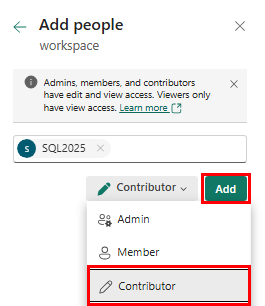
- In de Fabric-portal verleent u Fabric-machtigingen aan de beheerde identiteit van elk secundair knooppunt.
Selecteer Toegang beheren in de Fabric-werkruimte.

Selecteer Personen of groepen toevoegen.
Zoek in het dialoogvenster Personen toevoegen de servernamen voor elk knooppunt in de beschikbaarheidsgroep.
Ken elk lidmaatschap toe aan de rol Inzender.
De on-premises of virtuele netwerkgegevensgateway configureren
Controleer uw netwerkvereisten voor Fabric voor toegang tot uw SQL Server. U moet een on-premises gegevensgateway installeren of een gegevensgateway voor een virtueel netwerk maken om de gegevens te spiegelen. Zorg ervoor dat het netwerk van de on-premises gatewaycomputer verbinding kan maken met het SQL Server exemplaar. Zie voor meer informatie Hoe te: Gegevens beveiligen van Microsoft Fabric gespiegelde databases vanuit SQL Server.
De on-premises gegevensgateway gebruiken:
- Download de on-premises datagateway bij het officiële Microsoft Downloadcentrum.
- Start de installatie. Volg de instructies in Installeren van een lokale gegevensgateway.
- Geef het e-mailadres van uw Microsoft-account op.
- Naam:
MyOPDGof elke gewenste naam. - Herstelsleutel: geef een sterke herstelsleutel op.
Een gespiegelde SQL Server maken
- Open de Fabric portal.
- Gebruik een bestaande werkruimte of maak een nieuwe werkruimte.
- Navigeer naar het deelvenster Maken . Selecteer het pictogram Maken .
- Schuif om Mirrored SQL Server database te selecteren.
- Voer de naam in van de SQL Server-database die u wilt spiegelen en selecteer vervolgens Maak.
Fabric verbinden met uw SQL Server-exemplaar
Als u spiegeling wilt inschakelen, moet u verbinding maken met het SQL Server exemplaar van Fabric om de verbinding vanuit Fabric te initiëren. De volgende stappen helpen u bij het maken van de verbinding met uw SQL Server:
Selecteer onder Nieuwe bronnenSQL Server database. Of selecteer een bestaande SQL Server verbinding vanuit de OneLake-hub.
Als u Nieuwe verbinding hebt geselecteerd, voert u de verbindingsgegevens in bij het SQL Server exemplaar.
- Server: het volledig gekwalificeerde servernaampad dat Fabric gebruikt om uw SQL Server exemplaar te bereiken, hetzelfde als voor SSMS.
Aanbeveling
SQL Server-exemplaren in een Always On-beschikbaarheidsgroep, gebruikt u de Always On listener voor Server.
-
Database: Voer de naam van uw SQL Server in.
- Verbinding: maak een nieuwe verbinding.
- Verbindingsnaam: er wordt een automatische naam opgegeven. U kunt het wijzigen.
- Gegevensgateway: Selecteer de gegevensgateway die u instelt volgens uw scenario.
- Authenticatietype: Kies de authenticatiemethode en geef de principal op die u hebt ingesteld in Een aanmelding en toegewezen databasegebruiker gebruiken.
- Schakel het selectievakje Versleutelde verbinding gebruiken in.
Selecteer Maak verbinding met.
Belangrijk
Gedetailleerde beveiliging die in de brondatabase tot stand is gebracht, moet opnieuw worden geconfigureerd in de gespiegelde database in Microsoft Fabric. Zie voor meer informatie Hoe te: Gegevens beveiligen van Microsoft Fabric gespiegelde databases vanuit SQL Server.
Spiegelingsproces starten
Met het scherm Spiegeling configureren kunt u standaard alle gegevens in de database spiegelen.
Alle gegevens spiegelen betekent dat alle nieuwe tabellen die zijn gemaakt nadat spiegeling is gestart, worden gespiegeld.
Kies desgewenst alleen bepaalde objecten die u wilt spiegelen. Schakel de optie Alle gegevens spiegelen uit en selecteer vervolgens afzonderlijke tabellen in uw database.
Voor deze zelfstudie selecteren we de optie Alle gegevens spiegelen .
Selecteer Creeër een gespiegelde database. Spiegeling begint.
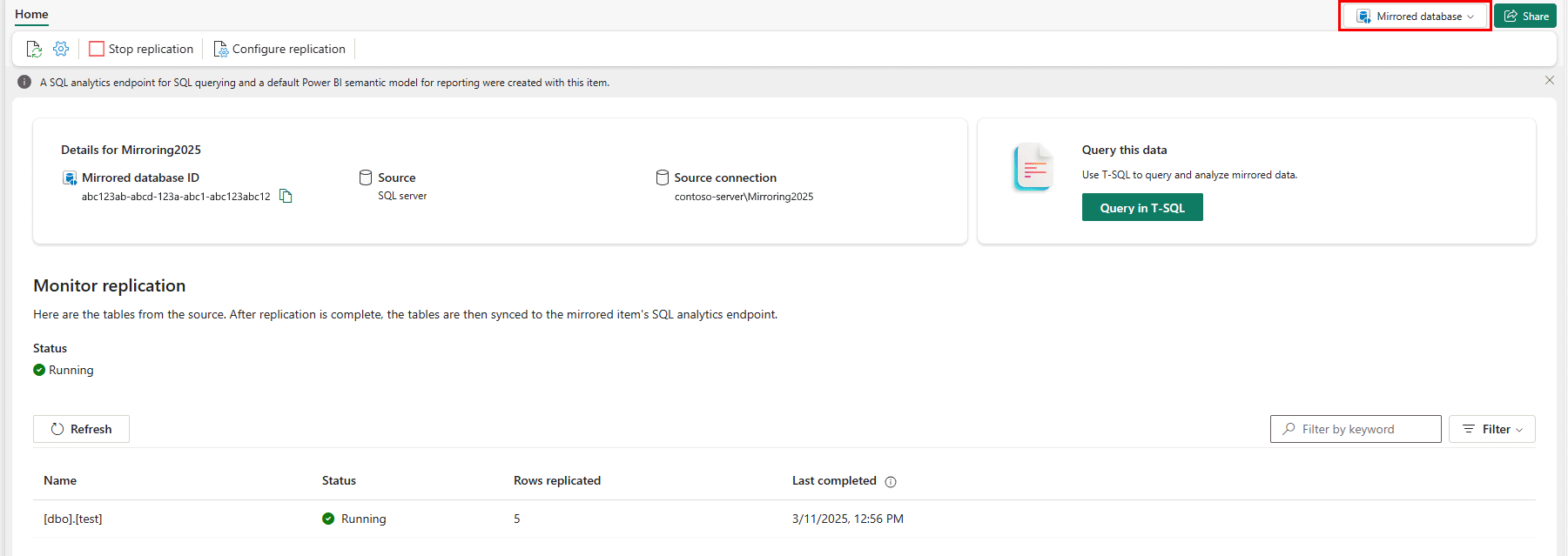
Wacht 2-5 minuten. Vervolgens selecteer Replicatie controleren om de status te zien.
Na een paar minuten wordt de status gewijzigd in Actief, wat betekent dat de tabellen worden gesynchroniseerd.
Als u de tabellen en de bijbehorende replicatiestatus niet ziet, wacht u een paar seconden en vernieuwt u het deelvenster.
Wanneer ze klaar zijn met het kopiëren van de tabellen, wordt er een datum weergegeven in de kolom Laatste vernieuwing .
Nu uw gegevens operationeel zijn, zijn er verschillende analysescenario's beschikbaar over het gehele Fabric.
Structuurspiegeling bewaken
Zodra spiegeling is geconfigureerd, wordt u omgeleid naar de pagina Status van spiegeling . Hier kunt u de huidige replicatiestatus bewaken.
Zie Monitor Fabric-gespiegelde databasereplicatie voor meer informatie en details over de replicatiestatussen.
Gegevens valideren in OneLake
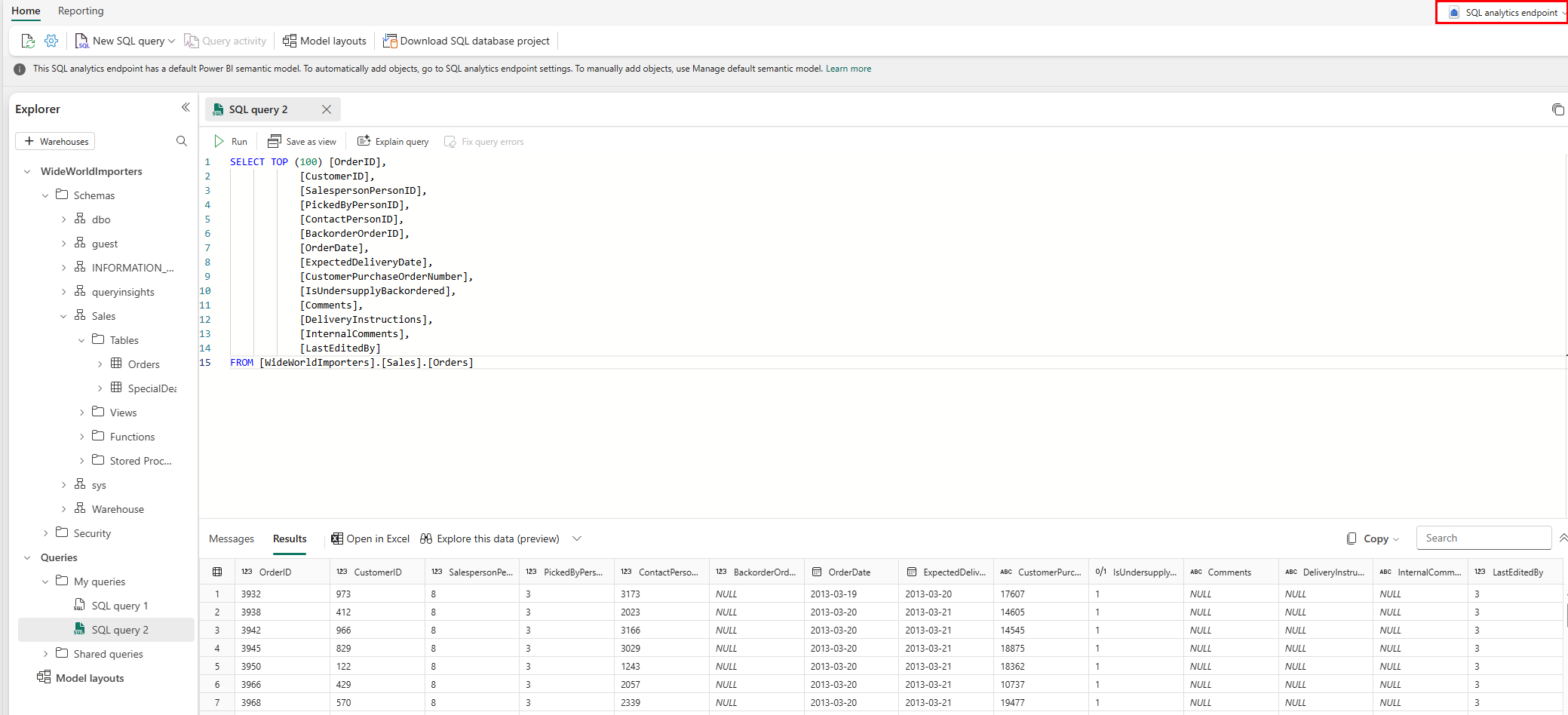
Met Fabric Mirroring kunt u nu query's uitvoeren vanuit uw SQL Server-database in Microsoft Fabric. Zie Onderzoek gegevens in uw gespiegelde database met behulp van Microsoft Fabric voor mogelijkheden.
Optimalisatie van prestaties
Nu spiegeling actief is, leert u hoe u in Microsoft Fabric de prestaties van de brondatabase en gespiegelde database kunt optimaliseren vanuit SQL Server.