Notitie
Voor toegang tot deze pagina is autorisatie vereist. U kunt proberen u aan te melden of de directory te wijzigen.
Voor toegang tot deze pagina is autorisatie vereist. U kunt proberen de mappen te wijzigen.
Windows heeft verschillende apparaten en cloudservices die kunnen worden gebruikt voor frontlijnmedewerkers (FLW). Deze apparaten worden wereldwijd en in veel sectoren & scenario's gebruikt, waaronder digital signage, inchecktaken, presentaties, kiosken en meer.
U kunt fysieke Windows-apparaten of Windows 365 Cloud-pc's gebruiken.
Met Intune kunt u Windows-apparaten beheren die worden gebruikt door frontlijnmedewerkers in uw organisatie. Dit artikel:
- Helpt u bij het bepalen van de beste registratieoptie en de beste ervaring met apparaatbeheer voor u en uw eindgebruikers.
- Dit omvat beslissingen die beheerders moeten nemen, inclusief het bepalen hoe het apparaat wordt gebruikt en het configureren van de apparaatervaring.
Dit artikel is van toepassing op:
- Windows-apparaten die eigendom zijn van de organisatie en zijn ingeschreven bij Intune
Voor een overzicht van FLW-apparaten in Intune gaat u naar FLW-apparaatbeheer in Intune.
Gebruik dit artikel om aan de slag te gaan met Windows FLW-apparaten in Intune. Meer specifiek:
- Windows 365 Cloud-pc's
- Stap 1 - Selecteer uw inschrijvingsoptie
- Stap 2 - Gedeeld apparaat of aan de gebruiker gekoppeld apparaat
- Stap 3: apparaatervaring en kiosk
Stap 1 - Selecteer uw inschrijvingsoptie
 Bepaal welke inschrijvingsoptie het beste is voor uw organisatie.
Het bepalen van de inschrijvingsoptie is de eerste stap. Inschrijving bepaalt hoe de apparaten aan Intune worden toegevoegd om te beheren. Welke optie u kiest, is afhankelijk van de behoeften van uw bedrijf en de apparaten die u hebt.
Voor FLW-apparaten die gebruikmaken van Windows, kunt u Windows Autopilot-inschrijving of een inrichtingspakket gebruiken. Deze sectie richt zich op deze inschrijvingsopties.
Windows Autopilot is de aanbevolen optie voor FLW-apparaten. U kunt de apparaten rechtstreeks naar de locatie verzenden zonder de apparaten aan te raken. Met de zelfimplementatiemodus schakelen gebruikers het apparaat in en start de inschrijving automatisch.
Als u Microsoft Entra Premium hebt en nieuwe apparaten krijgt van een OEM, moet u Windows Autopilot gebruiken. U kunt de Windows OEM-versie vooraf geïnstalleerd op de apparaten gebruiken om de apparaten automatisch in te schrijven. Eindgebruikers hoeven het apparaat alleen maar aan te zetten; Er is geen andere interactie met de eindgebruiker vereist.
U kunt Windows Autopilot op bestaande apparaten gebruiken. Wanneer de bestaande apparaten opnieuw zijn ingesteld, kan de Windows Autopilot-inschrijving automatisch starten.
 Windows Autopilot vereist Microsoft Entra Premium. Als je geen Entra Premium hebt, gebruik je een inrichtingspakket. Er zijn andere Windows-inschrijvingsopties beschikbaar, maar deze worden niet vaak gebruikt voor FLW-apparaten.
Ga voor informatie over Windows Autopilot naar Windows Autopilot-overzicht en zelfimplementatiemodus van Windows Autopilot.
Opmerking
Er zijn andere inschrijvingsopties voor Windows beschikbaar. Dit artikel richt zich op de registratieopties die vaak worden gebruikt voor FLW-apparaten. Voor informatie over alle inschrijvingsopties voor Windows gaat u naar Inschrijvingshandleiding: Windows-clientapparaten inschrijven in Microsoft Intune.
Stap 2 - Gedeeld apparaat of aan de gebruiker gekoppeld apparaat
Bepaal of de apparaten worden gedeeld met veel gebruikers of aan één gebruiker zijn toegewezen.
In deze stap hangt deze beslissing af van uw bedrijfsbehoeften en de wensen van de eindgebruiker. Dit is ook van invloed op hoe deze apparaten worden beheerd met Intune.
Deze functies worden geconfigureerd met behulp van Intune-apparaatconfiguratieprofielen. Wanneer het profiel de gewenste instellingen heeft, wijs je het profiel toe aan de apparaten. Het profiel kan worden geïmplementeerd tijdens de inschrijving bij Intune.
Stap 3: apparaatervaring en kiosk
Configureer de apparaatervaring.
Deze stap is optioneel en is afhankelijk van uw bedrijfsscenario. Als veel gebruikers deze apparaten delen, raden we u aan de apparaatervaring te configureren met behulp van de functies die in deze sectie worden beschreven.
Op Windows-apparaten kunt u het startscherm en de apparaatervaring configureren. Overweeg in deze stap wat frontlijnmedewerkers doen op de apparaten en de apparaatervaring die ze nodig hebben voor hun werk. Deze beslissing is van invloed op hoe u het apparaat configureert.
Voorbeelden van kiosken zijn zelfbedieningsterminals op luchthavens, winkels, overheidsgebouwen en andere openbare ruimten. Met deze apparaten kunnen gebruikers specifieke taken uitvoeren, zoals inchecken voor vluchten, toegang krijgen tot informatie of transacties voltooien.
Deze functies worden geconfigureerd met behulp van apparaatconfiguratieprofielen. Wanneer het profiel de gewenste instellingen heeft, wijs je het profiel toe aan de apparaten. Het profiel kan worden geïmplementeerd tijdens de inschrijving bij Intune.
De volgende scenario's komen vaak voor.
Scenario 1: kiosk met één app of veel apps
In dit scenario configureert u het apparaat als kiosk, zodat u de apparaatervaring kunt aanpassen.
U kunt het apparaat bijvoorbeeld gebruiken in een lobby zodat klanten uw productcatalogus kunnen bekijken. Of gebruik het apparaat om visuele inhoud weer te geven als een digitaal bord. Ga voor meer informatie naar Kiosken en digitale borden configureren op Windows-bureaubladedities (link opent een andere Microsoft-website).
U kunt één app of veel apps vastmaken, een achtergrond selecteren, pictogramposities instellen en meer. Dit scenario wordt vaak gebruikt voor toegewezen apparaten, zoals gedeelde apparaten. U kunt een profiel voor een gedeelde pc maken en dit configureren als kiosk met behulp van de kioskinstellingen in Intune.
Wat u moet weten:
- Alleen functies die aan de kiosk zijn toegevoegd, zijn beschikbaar voor eindgebruikers. U kunt dus de toegang van eindgebruikers tot instellingen en andere apparaatfuncties beperken.
- Wanneer u één app vastmaakt of veel apps vastmaakt aan de kiosk, worden alleen die apps geopend. Dit zijn de enige apps waartoe gebruikers toegang hebben. Gebruikers zijn vergrendeld tot die apps, kunnen de apps niet sluiten of iets anders doen op de apparaten. Dit scenario wordt gebruikt op apparaten die speciaal zijn bedoeld voor een specifiek gebruik, zoals luchthaventerminals.
Gebruik de volgende koppelingen om aan de slag te gaan:
Apps toevoegen aan Microsoft Intune. Wanneer de apps zijn toegevoegd, maakt u app-beleid waarmee de apps op de apparaten worden geïmplementeerd.
Maak een apparaatconfiguratiekioskprofiel en configureer het Windows-kioskprofiel - lijst met instellingen.
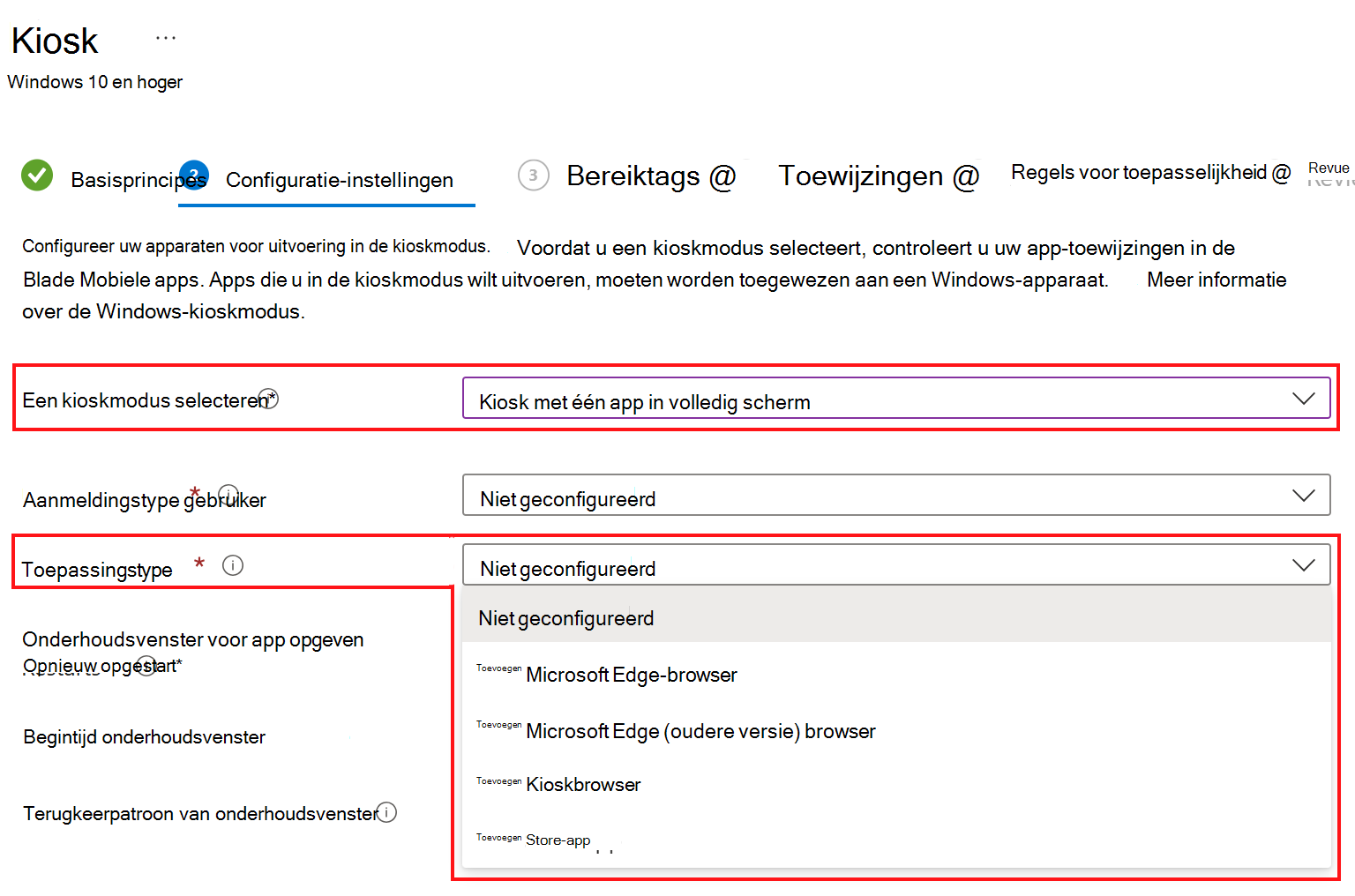
In het volgende voorbeeld ziet u de instellingen van een kioskprofiel voor één app. Zorg ervoor dat u de app toevoegt aan Intune voordat u het kioskprofiel configureert.
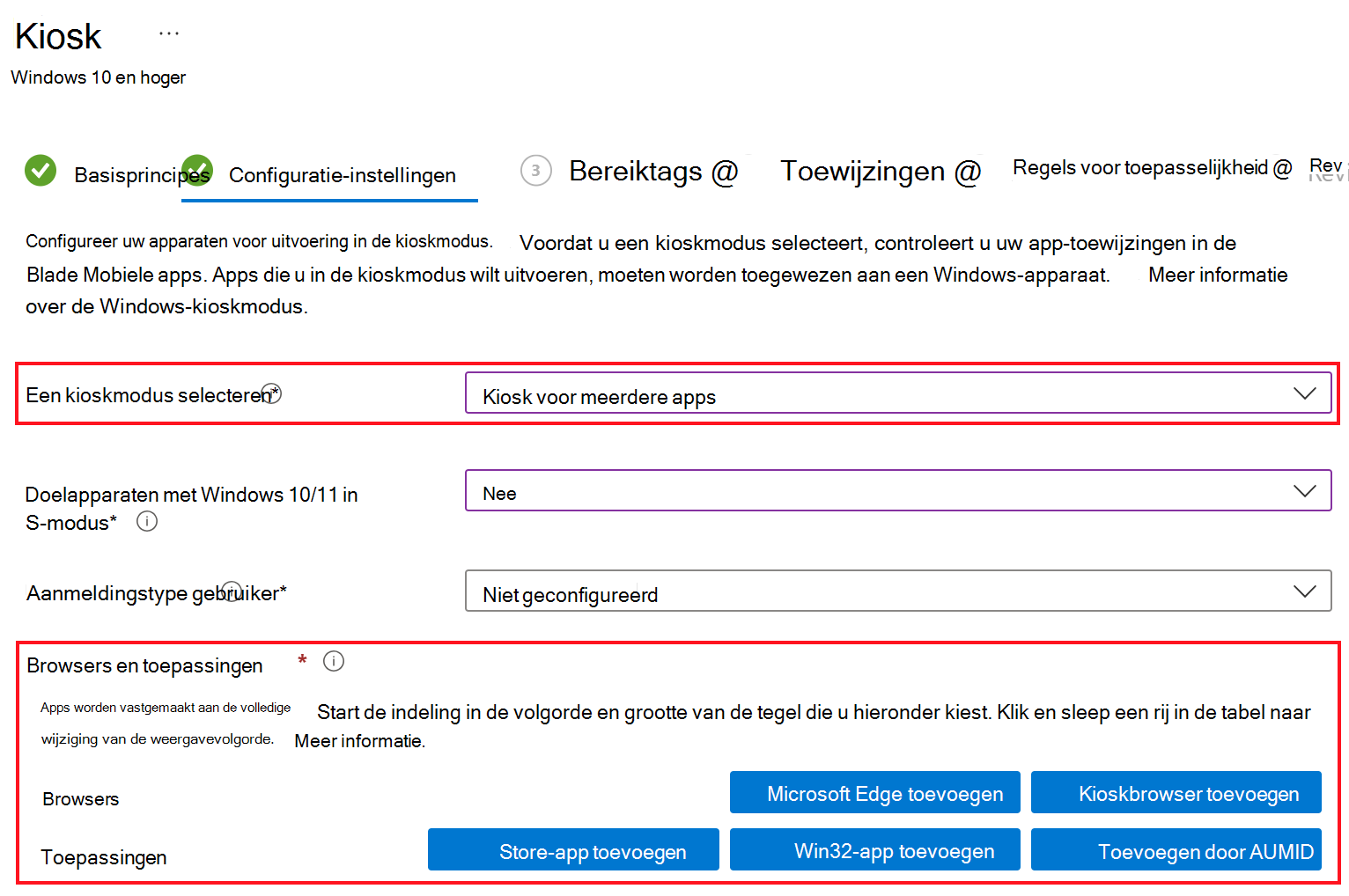
In het volgende voorbeeld ziet u de instellingen van het kioskprofiel voor meerdere apps. Zorg ervoor dat u de apps aan Intune toevoegt voordat u het kioskprofiel configureert.
Scenario 2: apparaatbrede toegang met veel apps
Dit scenario is een goed scenario voor Windows 365 Cloud-pc's. Gebruikers hebben toegang tot de apps en instellingen op het apparaat. U kunt gebruikers beperken voor verschillende functies, zoals eenvoudige wachtwoorden, functies in de app Instellingen en meer.
Dit scenario geldt ook voor fysieke apparaten. Het verlegt de grens van traditionele frontlijnwerkscenario's door ook kenniswerkers op te nemen.
Als u apparaten voor dit scenario wilt configureren, implementeert u de apps op de apparaten. Gebruik vervolgens apparaatconfiguratiebeleid om apparaatfuncties toe te staan of te blokkeren.
Gebruik de volgende koppelingen om aan de slag te gaan:
Apps toevoegen aan Microsoft Intune. Wanneer de apps zijn toegevoegd, maakt u app-beleid waarmee de apps op de apparaten worden geïmplementeerd.
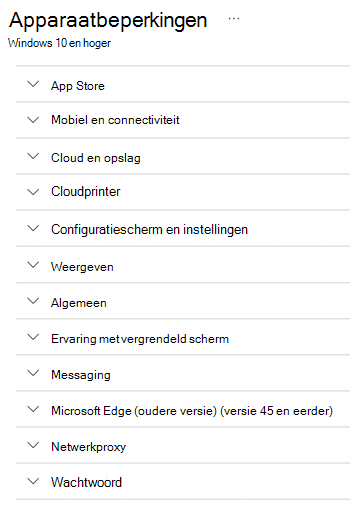
Maak een profiel voor apparaatconfiguratiebeperkingen waarmee functies worden toegestaan of beperkt met behulp van Intune. Er zijn honderden instellingen die u kunt configureren, waaronder meer in de Instellingencatalogus.
Windows 365 Cloud-pc's
Windows 365 Cloud-pc's zijn virtuele machines die worden gehost in de service Windows 365. Ze zijn overal en vanaf elk apparaat toegankelijk. Ze bevatten een Windows-bureaubladervaring en zijn gekoppeld aan een gebruiker. Kortom, eindgebruikers hebben hun eigen pc in de cloud.
Windows 365 Cloud-pc's zijn ideaal voor frontlijnmedewerkers die een Windows-bureaubladervaring nodig hebben, maar geen fysiek apparaat nodig hebben. Bijvoorbeeld een callcentermedewerker die toegang nodig heeft tot een Windows-bureaublad-app.
Deze apparaten worden ingeschreven bij Intune en worden beheerd zoals elk ander apparaat, inclusief apps, configuratie-instellingen en updates.
Ga voor meer informatie over Windows 365 Cloud-pc's en voor meer informatie naar:
- Overzicht van Windows 365 Cloud-pc's - Enterprise
- Windows 365 Overzicht van cloud-pc's - kleine & middelgrote bedrijven