Notitie
Voor toegang tot deze pagina is autorisatie vereist. U kunt proberen u aan te melden of de directory te wijzigen.
Voor toegang tot deze pagina is autorisatie vereist. U kunt proberen de mappen te wijzigen.
Android-apparaten zijn er voor vrijwel elke branche over de hele wereld, inclusief gezondheidszorg, luchtvaart, bouw, productie, logistiek en overheid. Ze worden vaak gebruikt door eerstelijnsmedewerkers in deze branches en meer.
Met Intune kunt u Android-apparaten beheren die worden gebruikt door frontlijnmedewerkers in uw organisatie. Dit artikel:
- Dit omvat beslissingen die beheerders moeten nemen, inclusief het bepalen hoe het apparaat wordt gebruikt en het configureren van het startscherm & de apparaatervaring.
- Helpt u bij het bepalen van de beste registratieoptie en de beste ervaring met apparaatbeheer voor u en uw eindgebruikers.
Dit artikel is van toepassing op:
- Android-apparaten die eigendom zijn van de organisatie en zijn ingeschreven bij Intune
Voor een overzicht van FLW-apparaten in Intune gaat u naar FLW-apparaatbeheer in Intune.
Gebruik dit artikel om aan de slag te gaan met Android FLW-apparaten in Intune. Meer specifiek:
- Stap 1: selecteer de optie voor uw Intune-inschrijving
- Stap 2: kiezen tussen een gedeeld apparaat of een aan een gebruiker gekoppeld apparaat
- Stap 3 - Het startscherm en de apparaatervaring configureren
- Modus gedeelde apparaten van Microsoft Entra voor speciale Android Enterprise-apparaten
Voordat u begint
Intune ondersteunt verschillende registratieopties voor Android-apparaten, zoals wordt weergegeven in de volgende afbeelding:
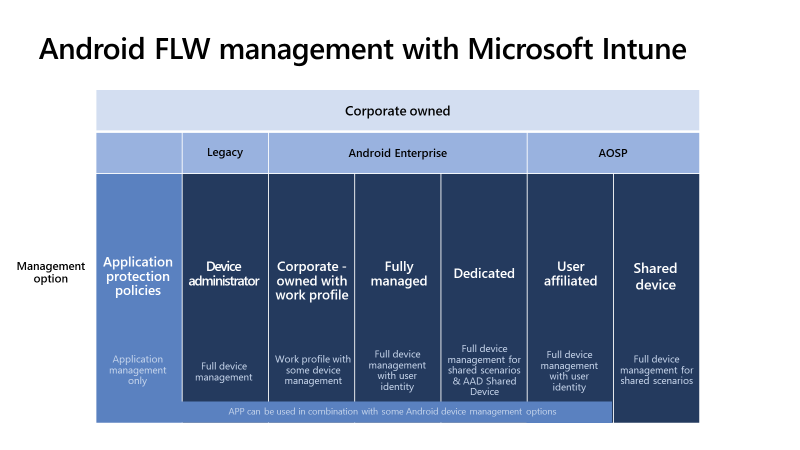
Dit artikel richt zich op de registratieopties die vaak worden gebruikt voor FLW-apparaten. Ga voor meer informatie over alle registratieopties voor Android naar Inschrijvingshandleiding: Android-apparaten inschrijven bij Microsoft Intune.
Stap 1: selecteer de optie voor uw Intune-inschrijving
De eerste stap is bepalen welk Intune-registratieplatform het beste is voor uw organisatie en apparaatbehoeften.
Voor FLW Android-apparaten moet u Android Enterprise- of Android Open Source Project (AOSP) -inschrijving gebruiken.
U kunt de volgende afbeelding gebruiken om te bepalen welk pad het beste is voor uw FLW-apparaten:
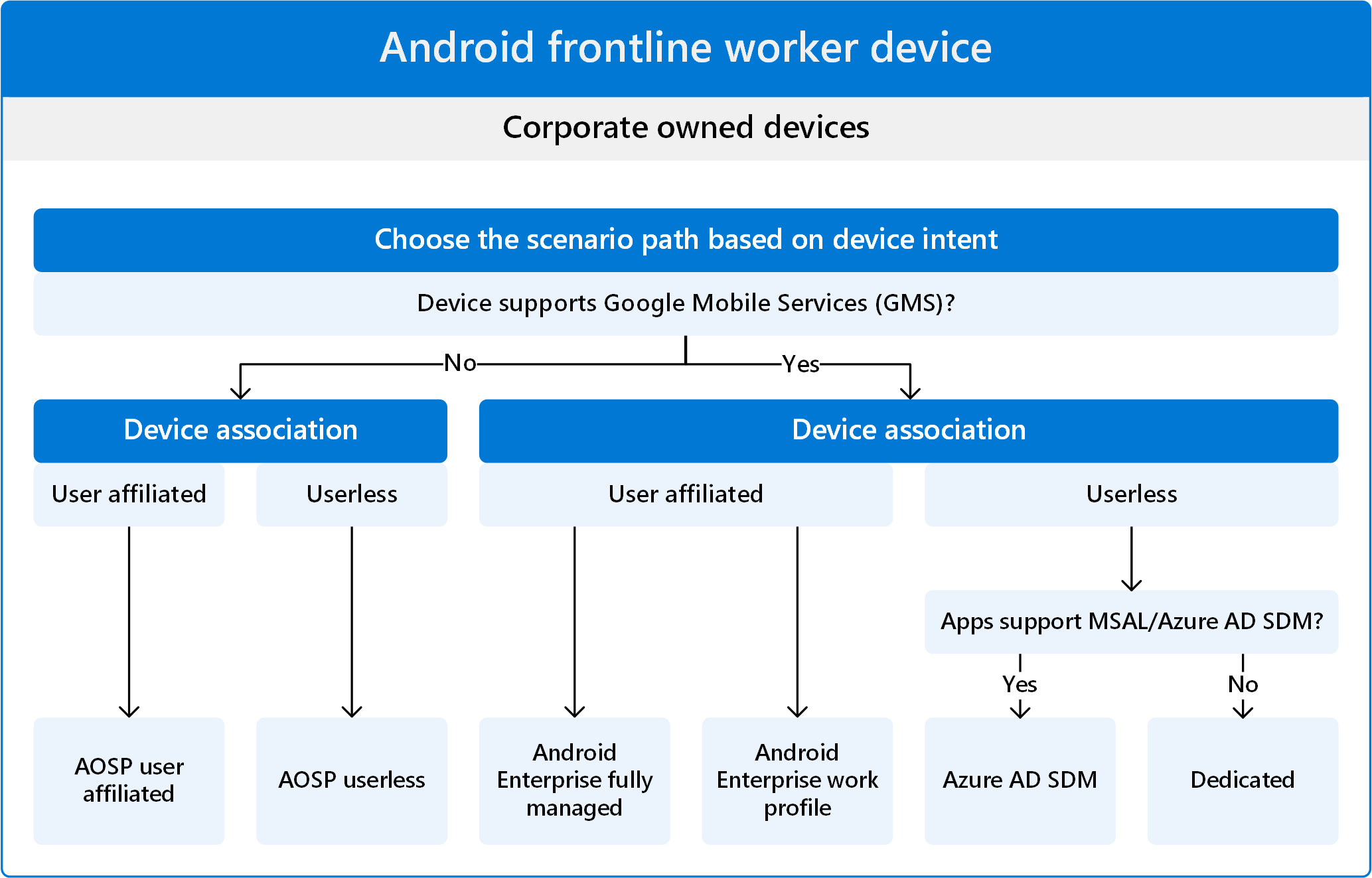
Zorg ervoor dat u weet wat het apparaat doet en wat de gebruikssituatie is. Fabrikanten van Android-apparaten (OEM's) bieden verschillende apparaten aan. Sommige zijn mogelijk speciale apparaten en andere meer algemeen.
Apparaten die worden gebruikt voor augmented of virtual reality bieden bijvoorbeeld doorgaans geen ondersteuning voor GMS, wat een vereiste is voor inschrijving voor Android Enterprise. Het natuurlijke registratiepad voor deze apparaten is dus Android (AOSP).
Android Enterprise-registratieapparaten vereisen en ondersteunen Google Mobile Services (GMS) (opent de website van Android). Deze apparaten worden ook gebruikt in landen/regio's die GMS toestaan.
 Als het apparaat geschikt is voor GMS en in de lijst met aanbevolen Android Enterprise staat (opent de website van Android), moet u Android Enterprise-inschrijving gebruiken.
 Als deze apparaten worden gebruikt in een land/regio waar GMS wordt geblokkeerd, wordt Android Enterprise-inschrijving niet ondersteund. Gebruik in plaats daarvan Android-inschrijving (AOSP).
Opmerking
Voor de beheerder van Android-apparaten (DA) worden functies door Google afgeschaft en verminderd. U wordt aangeraden over te stappen op Android Enterprise of Android (AOSP) voor uw FLW-apparaten.
Stap 2 - Gedeeld apparaat of aan de gebruiker gekoppeld apparaat
Vervolgens moet u bepalen of de apparaten worden gedeeld met veel gebruikers of worden toegewezen aan één gebruiker. Deze beslissing hangt af van de behoeften van uw bedrijf en de behoeften van de eindgebruiker. Dit is ook van invloed op hoe deze apparaten worden geregistreerd en beheerd met Intune.
Gedeeld apparaat zonder gebruikerskoppeling (gebruikersloos)
Bij gedeelde apparaten krijgt een gebruiker het apparaat, voert de taken uit en geeft het apparaat aan een andere gebruiker. Meestal loggen deze gebruikers handmatig in bij apps; Ze melden zich niet aan bij het apparaat.
Wanneer u gedeelde apparaten gebruikt:
Als u gedeelde Android-apparaten gebruikt en de apparaten Android Enterprise-inschrijving ondersteunen, registreert u uw apparaten als toegewezen apparaten. Deze apparaten ondersteunen Google Mobile Services (GMS) en zijn niet gekoppeld aan één of specifieke gebruiker.
Ga voor meer informatie over registratie van speciale apparaten naar Intune-inschrijving van toegewezen Android Enterprise-apparaten.
Als u gedeelde Android-apparaten (AOSP) gebruikt, kunt u uw apparaten registreren als gebruikersloze apparaten. Deze apparaten bieden doorgaans geen ondersteuning voor GMS en zijn niet gekoppeld aan één of specifieke gebruiker.
Ga voor meer informatie over gebruikersloze inschrijving voor Android (AOSP) naar Intune-inschrijving voor gebruikersloze apparaten van Android (AOSP).
Aan gebruiker gekoppeld apparaat
Deze apparaten hebben één gebruiker. Deze gebruiker koppelt het apparaat aan zichzelf, wat meestal gebeurt wanneer de gebruiker zich aanmeldt tijdens de Intune-inschrijving. Het apparaat is gekoppeld aan de identiteit van de gebruiker in Microsoft Entra.
Met gebruikerskoppeling:
Als u Android Enterprise gebruikt, kunt u uw apparaten registreren als volledig beheerd of bedrijfsapparaat met een werkprofiel. Deze apparaten hebben één gebruiker en worden uitsluitend gebruikt voor organisatiewerk; geen persoonlijk gebruik.
Deze inschrijvingsopties zijn niet gebruikelijk voor FLW-apparaten en breiden de grens van traditionele frontlijnwerkscenario's uit. Ze kunnen echter worden gebruikt als hun functies het beste zijn voor uw bedrijfsscenario. Ze hebben veel instellingen die u kunt configureren. Wanneer u bijvoorbeeld de volledig beheerde inschrijving gebruikt, kunt u Microsoft Launcher configureren, een aangepaste achtergrond toevoegen en meer.
Ga voor meer informatie over deze inschrijvingsmethoden naar:
- Intune-inschrijving voor volledig beheerde Android Enterprise-apparaten
- Intune-inschrijving voor apparaten die eigendom zijn van het bedrijf met een werkprofiel
Voor een lijst met enkele van de instellingen die u kunt configureren, gaat u naar de lijst met apparaatinstellingen voor Android Enterprise om functies toe te staan of te beperken op apparaten die eigendom zijn van het bedrijf met behulp van Intune.
Als u Android (AOSP) gebruikt, kunt u uw apparaten registreren als aan een gebruiker gekoppeld apparaat. Deze apparaten hebben één gebruiker en worden uitsluitend gebruikt voor organisatiewerk; geen persoonlijk gebruik.
Vergeet niet dat Android-apparaten (AOSP) Google Mobile Services (GMS) niet ondersteunen.
- Ga voor meer informatie over aan gebruikers gekoppelde Android (AOSP)-inschrijving naar Intune-inschrijving voor aan gebruikers gekoppelde Android-apparaten (AOSP) die eigendom zijn van bedrijven.
- Voor een lijst met een aantal instellingen die u kunt configureren, gaat u naar de apparaatinstellingen voor Android (AOSP) om functies met behulp van Intune toe te staan of te beperken.
Stap 3: startscherm en apparaatervaring
Voor Android (AOSP) is er geen startschermervaring om te configureren wanneer apparaten worden ingeschreven bij Intune met AOSP. Wanneer frontlijnmedewerkers AOSP-geregistreerde apparaten krijgen, schakelen ze de apparaten in, melden ze zich aan bij een app (of melden ze zich niet aan, afhankelijk van de gebruikersgroep), zoals Microsoft Teams. Vervolgens gaan ze gewoon de apparaten gebruiken.
Voor speciale Android Enterprise-apparaten zijn er functies voor het startscherm en de apparaatervaring die u kunt configureren in Intune. Deze sectie en stappen zijn van toepassing op:
- Android Enterprise toegewezen apparaten
Deze stap is optioneel en is afhankelijk van uw bedrijfsscenario. Als deze apparaten door veel gebruikers worden gedeeld, is het raadzaam om de functies voor het startscherm en de apparaatervaring te gebruiken die in deze sectie worden beschreven.
Op Android Enterprise-apparaten kunt u de app Intune Beheerd startscherm (MHS) configureren om het startscherm en de apparaatervaring te beheren.
Bedenk in deze stap wat eindgebruikers doen op de apparaten en welke apparaatervaring ze nodig hebben voor hun werk. Deze beslissing is van invloed op hoe u het apparaat configureert.
De volgende scenario's zijn gebruikelijk voor FLW:
Scenario 1: Toegang op het hele apparaat met meerdere apps
De apparaten worden bij Intune ingeschreven als speciale Android Enterprise-apparaten.
Gebruikers hebben toegang tot de apps en instellingen op het apparaat. Met behulp van beleidsinstellingen kunt u de toegang tot verschillende functies beperken voor gebruikers, zoals foutopsporing, systeemtoepassingen en meer.
In dit scenario wilt u dat gebruikers specifieke apps gebruiken, maar niet dat het apparaat alleen voor die apps is vergrendeld.
Als u apparaten wilt configureren voor dit scenario, implementeert u de apps en configureert u de apps met behulp van toepassingsconfiguratiebeleid. Gebruik vervolgens apparaatconfiguratiebeleid om apparaatfuncties toe te staan of te blokkeren.
Gebruik de volgende koppelingen om aan de slag te gaan:
Apps toevoegen aan Intune. Wanneer de apps zijn toegevoegd, maakt u app-beleid waarmee de apps op de apparaten worden geïmplementeerd.
Maak app-configuratiebeleid om app-functies te configureren. U kunt ook een JSON-bestand toevoegen met alle gewenste configuratie-instellingen.
Maak een profiel voor apparaatconfiguratiebeperkingen waarmee functies worden toegestaan of beperkt met behulp van Intune.
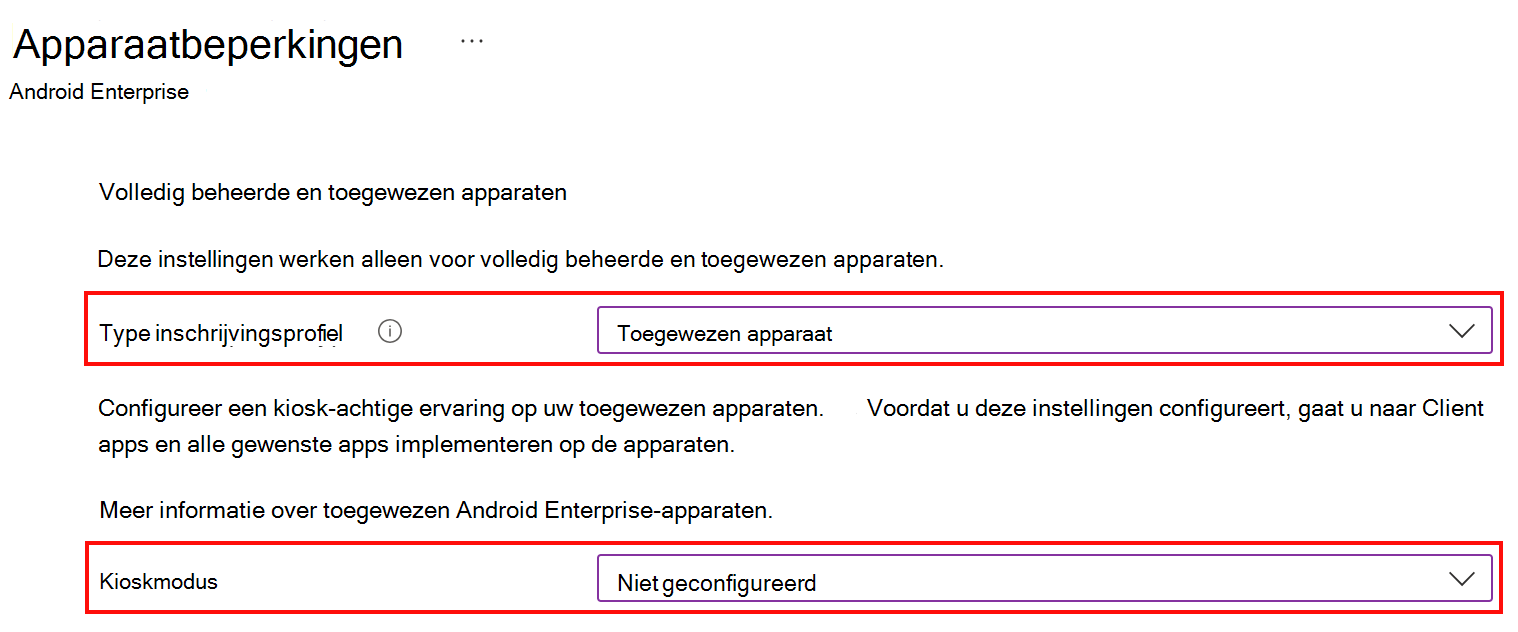
Ga in het Microsoft Intune-beheercentrum naar Apparaten>Configuratiesjablonen> voorapparaten> beherenApparaatbeperkingen>Apparaatervaring>>Speciaal apparaat>Kioskmodus. Stel deze in op Niet geconfigureerd:
Scenario 2: Apparaat met vergrendeld scherm met vastgemaakte apps
De apparaten worden bij Intune ingeschreven als speciale Android Enterprise-apparaten.
Voor dit scenario installeert u de app Intune Beheerd startscherm (MHS), waarmee u de ervaring met beheerde apparaten kunt aanpassen. Je kunt een of meer apps vastmaken, een achtergrond selecteren, pictogramposities instellen, een pincode vereisen en meer. Dit scenario wordt vaak gebruikt voor toegewezen apparaten, zoals gedeelde apparaten.
Wat u moet weten:
- Alleen functies die zijn toegevoegd aan het Beheerd startscherm (MHS) zijn beschikbaar voor eindgebruikers. U kunt dus de toegang van eindgebruikers tot instellingen en andere apparaatfuncties beperken.
- Wanneer u één app vastmaakt of veel apps vastmaakt aan het MHS, worden alleen die apps geopend. Dit zijn de enige apps waartoe gebruikers toegang hebben.
- Het MHS is het startprogramma voor ondernemingen dat u gebruikt. Installeer geen andere Enterprise Launcher-app.
Ga voor meer informatie over de MHS-app op toegewezen apparaten naar het blogbericht Microsoft MHS instellen op toegewezen apparaten in kioskmodus voor meerdere apps .
Gebruik de volgende koppelingen om aan de slag te gaan:
Apps toevoegen aan Microsoft Intune, met inbegrip van de MHS-app. Wanneer de apps zijn toegevoegd, maakt u app-beleid waarmee de apps op de apparaten worden geïmplementeerd.
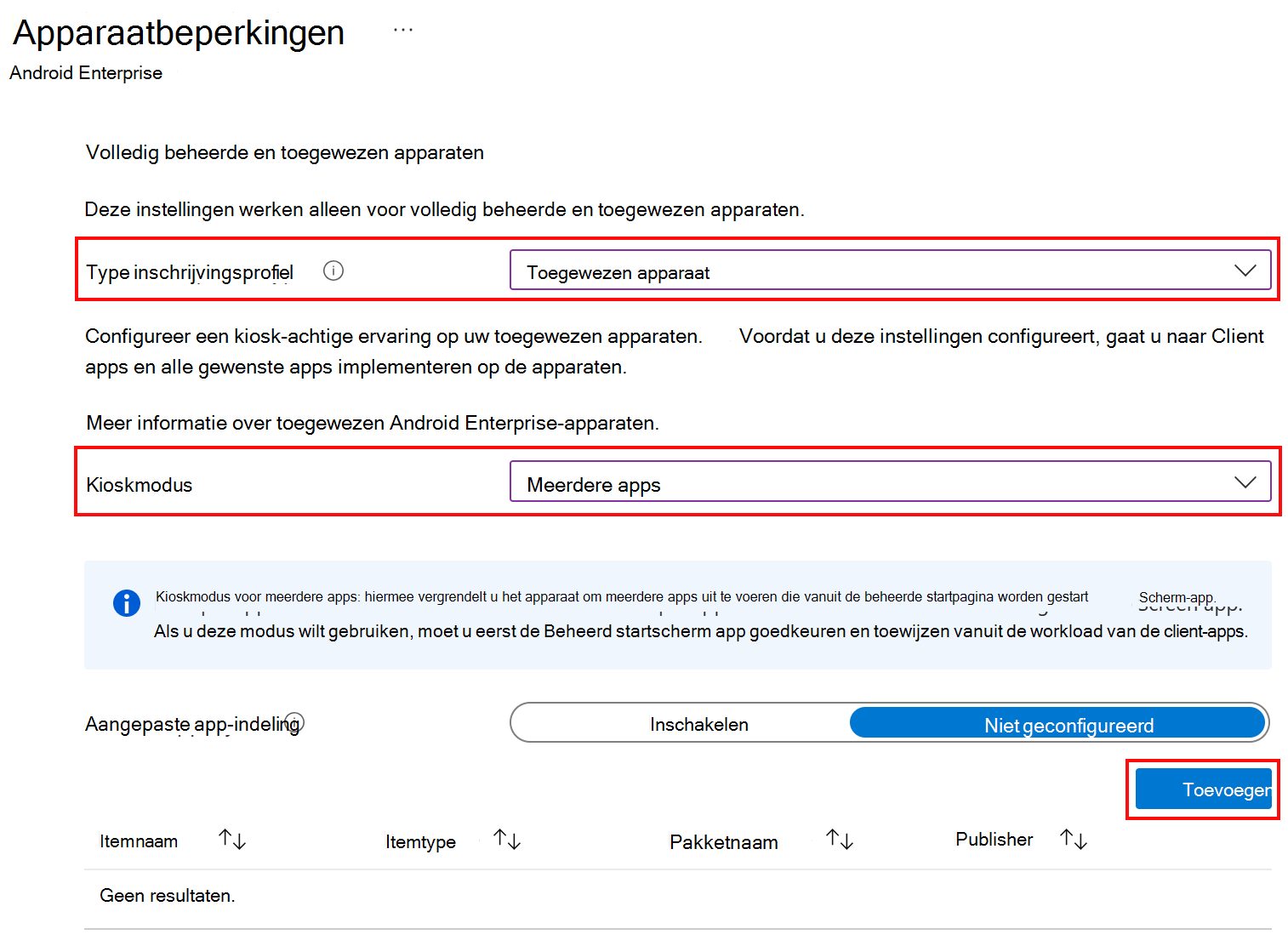
Gebruik een configuratieprofiel voor apparaatbeperkingen om de kioskmodus in te stellen op meerdere apps en selecteer uw apps. Met deze stap wordt het apparaat vergrendeld met alleen de apps die u selecteert:
Ga in het Microsoft Intune-beheercentrum naar Apparaten>Configuratiesjablonen> voorapparaten> beherenApparaatbeperkingen>Apparaatervaring>>Toegewezen apparaat>Kioskmodus>Meerdere apps>toevoegen. Voeg de gewenste apps toe in de kioskmodus voor meerdere apps:
Configureer de app Microsoft Beheerd startscherm (MHS) met een van de volgende opties:
Optie 1: configuratieprofiel voor apparaatbeperkingen: configureer in hetzelfde configuratieprofiel voor apparaatbeperkingen de gewenste apparaatfuncties in de kioskmodus voor meerdere apps.
Voor een lijst met instellingen die u kunt configureren, gaat u naar Android Enterprise - Instellingen voor apparaatervaring.
Optie 2: app-configuratiebeleid: het app-configuratiebeleid heeft meer configuratie-instellingen dan het configuratieprofiel voor apparaatbeperkingen. U kunt ook een JSON-bestand toevoegen met alle gewenste configuratie-instellingen.
Ga voor meer informatie naar De app Microsoft Beheerd startscherm configureren.
Scenario 3: kiosk voor één app
De apparaten worden bij Intune ingeschreven als speciale Android Enterprise-apparaten.
Dit scenario wordt gebruikt op apparaten die slechts één doel hebben, zoals het scannen van de voorraad.
Wat u moet weten:
- Er wordt één app toegewezen aan het apparaat. Wanneer het apparaat wordt gestart, wordt alleen deze app geopend. Gebruikers zijn vergrendeld tot die ene app en kunnen de app niet sluiten of iets anders op het apparaat doen.
- Deze optie is meer beperkend, omdat het apparaat is ingesteld voor het uitvoeren van slechts één toepassing.
- Er wordt geen ondernemingsstartprogramma gebruikt.
Als u deze apparaten wilt configureren, wijst u de app toe aan het apparaat. Vervolgens maakt u een apparaatconfiguratiebeleid waarmee het apparaat wordt ingesteld op de kioskmodus voor één app.
Gebruik de volgende koppelingen om aan de slag te gaan:
Apps toevoegen aan Microsoft Intune. Wanneer de app wordt toegevoegd, maakt u een app-beleid waarmee de app op de apparaten wordt geïmplementeerd.
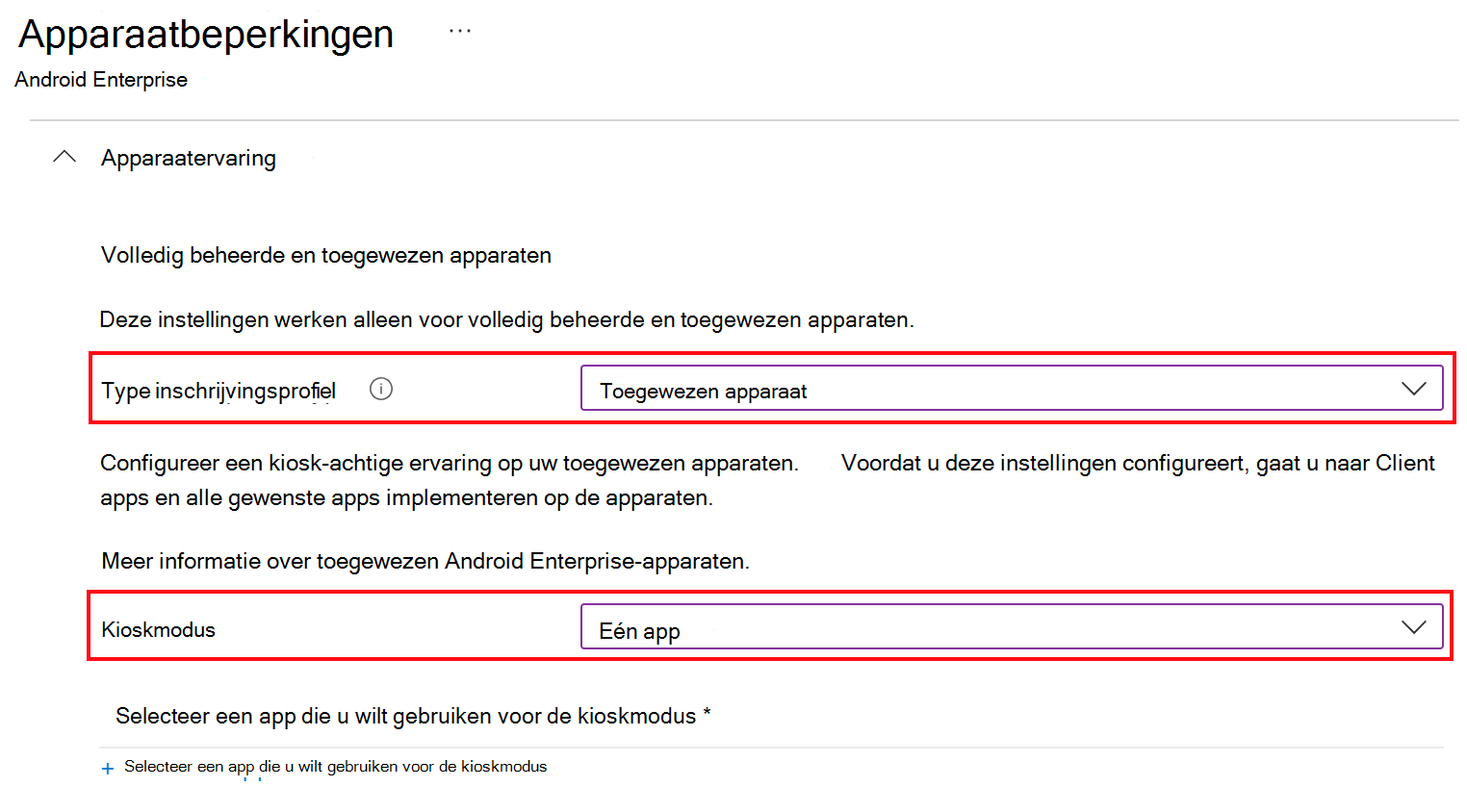
Maak een profiel voor apparaatconfiguratiebeperkingen waarmee functies worden toegestaan of beperkt met Intune:
Ga in het Microsoft Intune-beheercentrum naar Apparaten>Configuratiesjablonen>> voorapparaten beherenApparaatbeperkingen Apparaatervaring>>Speciaal apparaat>Kioskmodus en selecteer Eén app:
Modus gedeelde apparaten van Microsoft Entra voor speciale Android Enterprise-apparaten
De modus voor gedeelde apparaten (SDM) van Microsoft Entra is een andere optie voor registraties van speciale apparaten voor Android Enterprise.
Microsoft Entra SDM biedt een app- en identiteitsgestuurde aanmeldings-/afmeldervaring, wat de ervaring en productiviteit van de eindgebruiker verbetert (minder aanmeldingsprompts). Het is een aanvulling op scenario 1 (apparaatbrede toegang met meerdere apps) en scenario 2 (apparaat met vergrendeld scherm met vastgemaakte apps) die worden beschreven in stap 3: Startscherm en apparaatervaring (in dit artikel).
Ga voor meer informatie over de modus voor gedeelde apparaten (SDM) van Microsoft Entra naar de modus gedeelde apparaten van Microsoft Entra voor FLW.
Wat u moet weten:
Android-inschrijving bij Intune als een gedeeld apparaat en Microsoft Entra SDM zijn gratis. Android-inschrijving bij Intune als een gedeeld apparaat is niet afhankelijk van Microsoft Entra SDM. Microsoft Entra SDM is een optie boven de registratie van een gedeeld Intune-apparaat.
Microsoft Entra SDM is een functie van Microsoft Entra. Het is geen functie van Intune. Ga voor meer informatie over Microsoft Entra SDM voor Android Enterprise-apparaten naar:
- Modus Gedeeld apparaat voor Android-apparaten
- Toegewezen Android Enterprise-apparaten inschrijven bij de modus Gedeeld apparaat van Microsoft Entra - Microsoft Community Hub-blogpost
- Intune ondersteunt afmelden voor apps die niet zijn geoptimaliseerd met de modus voor gedeelde apparaten van Microsoft Entra op AE 9+ - Microsoft Community Hub-blogpost
Om ervoor te zorgen dat eindgebruikers volledig kunnen aan- en afmelden, moeten apps de Microsoft Authentication Library (MSAL) ondersteunen. Ga voor meer informatie naar Eenmalige aanmelding (SSO) voor meerdere apps inschakelen op Android met behulp van MSAL.