Notitie
Voor toegang tot deze pagina is autorisatie vereist. U kunt proberen u aan te melden of de directory te wijzigen.
Voor toegang tot deze pagina is autorisatie vereist. U kunt proberen de mappen te wijzigen.
Note
Dit artikel beschrijft functies die worden gebruikt in agenten of agentstromen die gebruikmaken van het standard harness.
Met code-interpreter in Microsoft Copilot Studio en prompt builder-prompts kunnen makers AI-agents bouwen die:
- Python-code uitvoeren voor gegevensanalyse, verwerking van Word-, Excel-, PowerPoint- en PDF-bestanden en visualisaties
- Taalmodellen gebruiken voor generatieve reacties
Deze functie is afgestemd op ontwikkelaars, bedrijfsanalisten en makers met weinig code. Het genereren en uitvoeren van code kan naadloos worden geïntegreerd met het Copilot Studio-ecosysteem om krachtige, AI-gestuurde oplossingen te maken.
Ontwikkelaars moeten Code interpreter for developers lezen en het Code interpreter Power Apps Component Framework (PCF) component voorbeeld bekijken om te begrijpen hoe ze het Dataverse-Predict-bericht kunnen gebruiken om prompts aan te roepen en de geretourneerde antwoorden te verwerken.
Prerequisites
Licentiering: Microsoft Copilot Studio licenties en facturering. Codegeneratie en -uitvoering vallen onder de functies voor tekst en generatieve AI (premium).
Ondersteunde regio's: beschikbaar voor alle openbare clouds. Soevereine clouds worden momenteel niet ondersteund.
Mogelijkheden van code-interpreters
Agents die code-interpreter gebruiken, kunnen Python code schrijven en uitvoeren voor geavanceerde taken. Gebruiksvoorbeelden zijn onder andere:
- Excel bestandsverwerking: Excel werkbladen in een werkmap maken, kopiëren en bijwerken, celstijlen lezen en toepassen, opmaak kopiëren tussen cellen, formules kopiëren en bijwerken in cellen en meer.
- Word en PowerPoint bestandsverwerking.
- VERWERKING van PDF-bestanden: PDF-bestanden maken en kopiëren, tabellen en tekst alinea's lezen.
- Gegevensverwerking van Dataverse-tabel.
- Complexe wiskundige en statistische berekeningen.
- Gegevensanalyse, manipulatie en visualisatie (bijvoorbeeld grafieken).
Code-interpreter voegt de volgende mogelijkheden toe aan prompts:
- Ondersteuning voor bestanden als uitvoertype in prompts.
- Ondersteuning voor Excel bestanden als invoer- en uitvoertypen voor prompts.
Note
Om de inhoud van Excel-bestanden te doorzoeken, gebruik je de code-interpreter in plaats van semantisch zoeken. Semantisch zoeken heeft beperkingen voor celindexering.
Maak op twee manieren prompts:
- In Power Apps: Gebruik de optie Build your own prompt in AI Hub.
- In Copilot Studio: Voeg een prompt toe als tool op het niveau van de agent of het thema.
Meer informatie over prompts in het overzicht voor prompts.
U kunt ook code-interpreter gebruiken in agentchat in Copilot Studio.
Een nieuwe prompt starten in Power Apps AI Hub en code-interpreter inschakelen
U kunt een nieuwe prompt starten in AI Hub in Power Apps en code-interpreter inschakelen in de promptinstellingen.
Ga naar Power Apps.
Selecteer AI-hub in het linkerdeelvenster.
Selecteer Prompts.

Selecteer Uw eigen prompt bouwen.
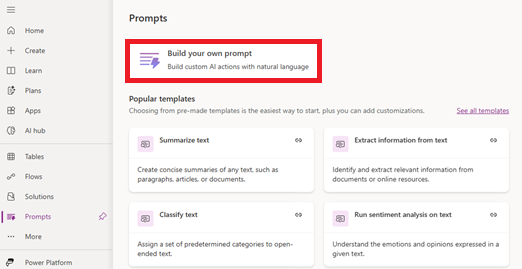
Voer een naam in voor uw prompt.
Selecteer in de sectie Instructies de drie puntjes (...) en selecteer vervolgens Instellingen.
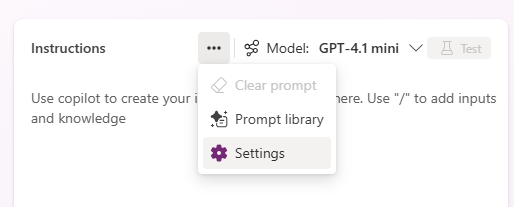
Schakel in Instellingen de code-interpreter in.
Sluit Instellingen om terug te keren naar de prompteditor.
De prompteditor is geopend met de code-interpreter ingeschakeld. Schrijf vervolgens instructies voor uw prompt.
Een nieuwe prompt starten als een hulpprogramma binnen een agent en code-interpreter inschakelen
U kunt een nieuwe prompt starten als een hulpprogramma in een agent in Copilot Studio en code-interpreter voor die prompt inschakelen.
Ga in Copilot Studio naar de agent waar u de code-interpreter wilt gebruiken.
Voeg een nieuwe prompt toe aan de agent als hulpprogramma, op agentniveau of op onderwerpniveau.
Voeg een prompt toe op agentniveau:
Ga naar de pagina Extra.
Selecteer Een tool toevoegen>Prompt.
Voeg een prompt toe op onderwerpniveau:
Ga naar de pagina Onderwerpen en selecteer het onderwerp waaraan u de prompt wilt toevoegen.
Selecteer Het knooppunt Toevoegen in de positie in het onderwerp waar u de prompt wilt toevoegen.
Selecteer Voeg een tool toe>Nieuwe prompt.
De ontwerpinterface voor ingebedde promptbouwers wordt geopend.
Selecteer op de informatiebalk de drie puntjes (...) en selecteer vervolgens Instellingen.
Selecteer op de pagina Instellingen de optie Code-interpretatiefunctie inschakelen.
Sluit Instellingen om terug te keren naar de prompteditor.
De prompteditor is geopend met de code-interpreter ingeschakeld. Schrijf vervolgens instructies voor uw prompt.
Instructies schrijven voor uw prompt
Vervolgens kunt u de promptinstructies schrijven, de prompt zo nodig configureren en opslaan om de prompt te maken.
Meer informatie over hoe je de Code Interpreter kunt gebruiken in prompts vind je in voorbeelden van prompts voor de Code Interpreter.
Aanbevolen procedures voor code-interpreter in prompts
- Gebruik andere AI-hulpprogramma's zoals Copilot om de geoptimaliseerde prompt te krijgen om te beginnen.
- Gebruik specifieke instructies met voorbeelden (prompting met enkele voorbeelden).
- Geef uitvoer op (bijvoorbeeld 'Retourneren als JSON' of 'Excel' of 'PDF').
Limitations
- Het analyseren van meerdere bestanden die in één prompt zijn geüpload, wordt niet ondersteund.
- Het retourneren van meerdere bestandsuitvoer in één prompt wordt niet ondersteund.
- Het stellen van vragen over een geüpload bestand over meerdere beurten wordt niet ondersteund.
- Om code interpreter te gebruiken, moet je je agent in agentinstellingen configureren om gebruikersauthenticatie te gebruiken. Als u bijvoorbeeld Direct Line gebruikt met Geen verificatie geselecteerd, werkt dit niet voor scenario's met een code-interpreter.
Troubleshooting
Als er fouten optreden bij het gebruik van code-interpreter, voert u de volgende stappen uit:
- Zorg ervoor dat alle vereiste machtigingen zijn verleend. Controleer of het gebruikersaccount en de agent over de benodigde machtigingen beschikken om code-interpreterprompts uit te voeren.
- Controleer de configuratie-instellingen. Controleer of de code-interpreter is ingeschakeld in de promptinstellingen en of uw agent is geconfigureerd voor het gebruik van gebruikersverificatie.
- Raadpleeg de foutenlogboeken voor gedetailleerde informatie. Bekijk de foutenlogboeken in Copilot Studio of de bijbehorende Power Platform-omgeving om de hoofdoorzaak van het probleem te identificeren en corrigerende maatregelen te nemen.