Notitie
Voor toegang tot deze pagina is autorisatie vereist. U kunt proberen u aan te melden of de directory te wijzigen.
Voor toegang tot deze pagina is autorisatie vereist. U kunt proberen de mappen te wijzigen.
Note
In dit artikel worden functies beschreven die worden gebruikt in agents of agentstromen die mogelijk worden gemaakt met het standaardharnas.
U kunt SharePoint als kennisbron gebruiken door uw agent te koppelen aan een SharePoint URL of SharePoint lijsten. In dit artikel wordt de volledige SharePoint integratiefunctionaliteit besproken door de optie SharePoint te selecteren in het dialoogvenster Aanvullende kennis. Door deze optie te gebruiken, toont de agent alleen inhoud waar de gebruiker toegang toe heeft. Als de gebruiker geen toestemming heeft om toegang te krijgen tot de inhoud, reageert de agent met "geen reactie." Minimaal moet de gebruiker leesrechten hebben voor de SharePoint-site of -lijst om toegang te krijgen tot de inhoud.
Deze SharePoint-optie respecteert gevoeligheidslabels voor het trimmen van toestemmingen: de agent toont alleen label-toegestane inhoud voor de ingelogde gebruiker. De agent kan echter geen inhoud extraheren of zich baseren op inhoud van bestanden die door beveiliging worden versleuteld. Deze beperking omvat gevoeligheidslabels die versleuteling toepassen, Double Key Encryption (DKE) en met wachtwoord beveiligde bestanden. Dergelijke documenten kunnen als Klaar worden weergegeven, maar "geen reactie" teruggeven, zelfs als de gebruiker toestemming heeft om het bestand te openen.
Note
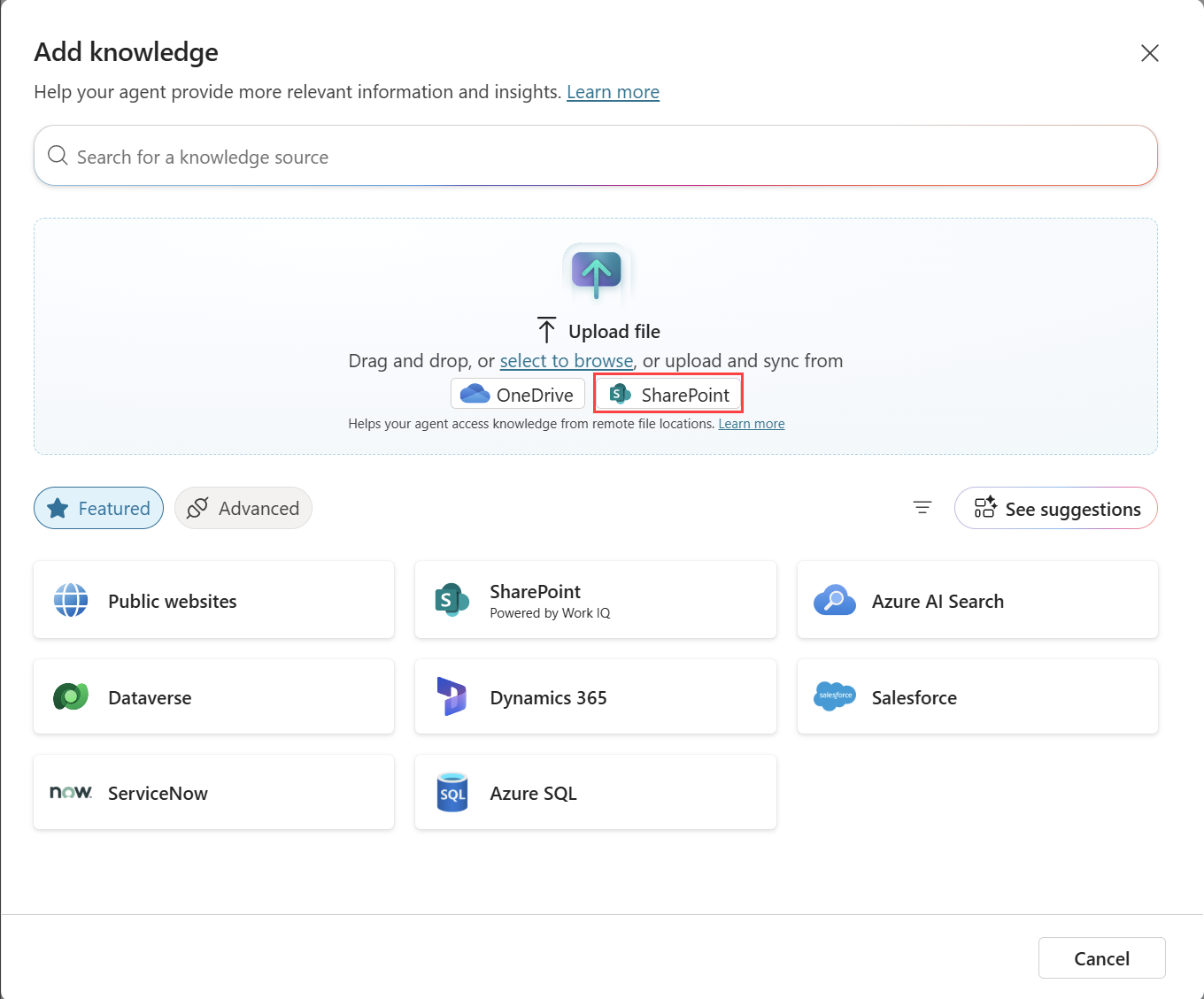
In het dialoogvenster Kennis toevoegen worden twee SharePoint opties weergegeven. De optie SharePoint in de sectie voor het uploaden van bestanden wordt gebruikt voor het uploaden van afzonderlijke SharePoint bestanden of mappen en maakt bestandssynchronisatiemogelijkheden mogelijk. In dit artikel wordt de optie SharePoint besproken die volledige ondersteuning biedt voor SharePoint in Copilot Studio.
Zie Limieten voor SharePoint-web-apps voor een lijst met limieten en ondersteunde SharePoint-functionaliteit.
Wanneer u SharePoint als kennisbron gebruikt, bevatten gesprektranscripties niet de inhoud van de brondocumenten die worden gebruikt om het antwoord (het
search_resultsveld) te genereren.Voor agenten die gebaseerd zijn op SharePoint-kennisbronnen, biedt tenant graph grounding met semantisch zoeken een betere kennisopvraging en responskwaliteit. Deze functie maakt gebruik van geavanceerde interne ophaaltools, waarmee de agent een groter volume context kan verkrijgen, met grotere precisie. Door de toegenomen systeemcomplexiteit kunnen bepaalde gebruikers en queries echter een kleine toename in latentie ervaren.
Als je SharePoint-kennisbron geen resultaten teruggeeft, lees dan meer in SharePoint bronnen geven geen resultaten terug.
Wanneer u uw agent publiceert, worden de oproepen die gebruikmaken van generatieve antwoorden gedaan namens de gebruiker die met de agent chat. De agent gebruikt de verificatie-instellingen die u configureert. Standaard worden agents die zijn gemaakt in Copilot Studio en in Microsoft Teams geconfigureerd met de verificatieoptie Verifiëren met Microsoft verificatieoptie. Deze optie werkt in omgevingen zoals Microsoft Teams, Power Apps en Microsoft Copilot.
Note
Het is mogelijk om generatieve antwoorden te gebruiken met SharePoint gegevens in Microsoft Teams chats en geen handmatige verificatie vereist. Als u deze methode wilt gebruiken voor een eerder gepubliceerde agent, configureert u de agent opnieuw voor het gebruik van Authenticate met Microsoft en publiceert u deze opnieuw naar Microsoft Teams. Het kan enkele uren duren voordat deze wijziging van kracht wordt. Als een gebruiker midden in een gesprek zit en de wijziging lijkt niet te zijn doorgevoerd, kan hij of zij 'opnieuw beginnen' in de chat typen om het gesprek te forceren opnieuw te beginnen met de nieuwste versie van de agent. Deze wijzigingen zijn nu beschikbaar voor 1:1-chats in Teams tussen de gebruiker en de agent. Ze zijn nog niet beschikbaar voor groepschats of kanaalberichten.
Zie Geavanceerde verificatiescenario's als u handmatige verificatie voor uw agent wilt gebruiken.
SharePoint-sites toevoegen als kennisbron
Wanneer een gebruiker een vraag stelt en agent geen onderwerp heeft om als antwoord te gebruiken, doorzoekt agent de URL en alle subpaden. Een URL zoals contoso.sharepoint.com/sites bevat bijvoorbeeld ook subpaden als contoso.sharepoint.com/sites/policies. Generatieve antwoorden vatten deze inhoud samen in een doelgericht antwoord. De agent zoekt alleen in de map of site-URL die u registreert, en in de submappen daarvan. Het opent nooit oudermappen, broer-zus-mappen of andere sites, tenzij je ze apart registreert.
Voer de volgende stappen uit om een SharePoint-site toe te voegen als kennisbron:
Open de agent.
Selecteer Kennis toevoegen op de pagina Overzicht of Kennis of de eigenschappen van een generatief antwoordknooppunt.
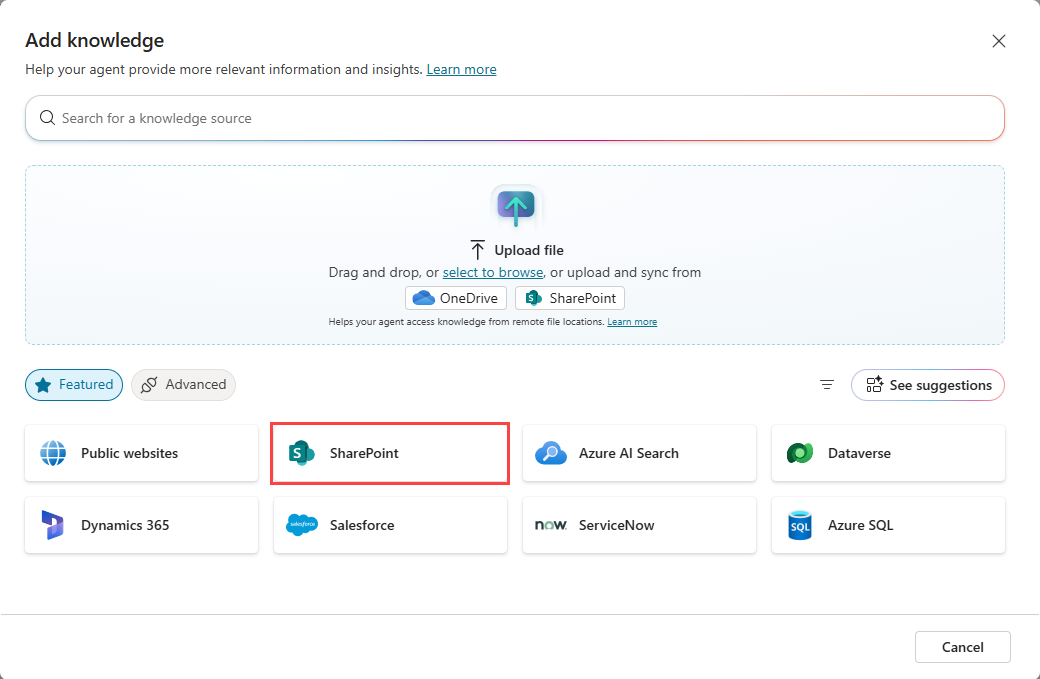
Selecteer SharePoint in de sectie Aanbevolen.
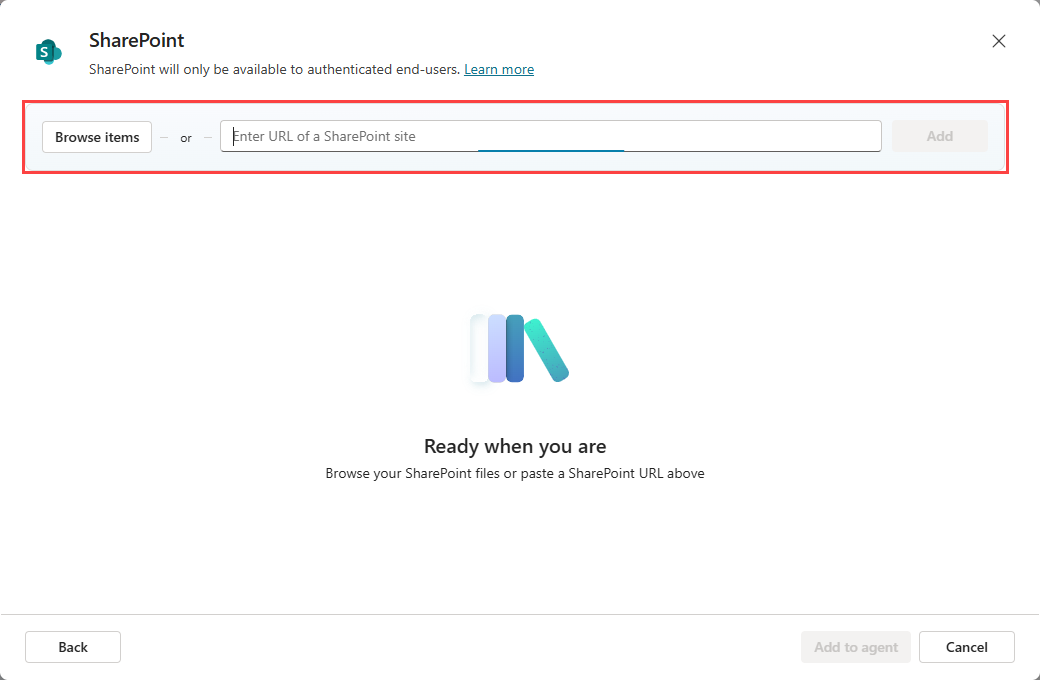
Voer de SharePoint-URL in. Scheid meerdere URL's met handmatige regeleinden (gebruik Shift + Enter). Als u een variabele wilt gebruiken in plaats van een statische URL, selecteert u het pictogram voor de variabelekiezer naast het URL-veld en kiest u een aangepaste, systeem- of omgevingsvariabele .
Voeg een naam en een beschrijving toe. Geef een gedetailleerde beschrijving op, met name als generatieve AI is ingeschakeld, omdat de beschrijving de generatieve orkestratie ondersteunt.
Selecteer Toevoegen aan agent om het toevoegen van de kennisbron te voltooien.
De bronkoppeling bijwerken als de naam van de SharePoint site of map is gewijzigd
Als u de naam van de SharePoint site of map wijzigt die door een kennisbron wordt gebruikt, kan de bestaande bronkoppeling breken en een machtigingsverschil veroorzaken. Wanneer dit scenario zich voordoet, heeft de agent mogelijk geen toegang tot de Knowledge Base.
Toegang herstellen:
Vraag uw SharePoint-beheerder om de juiste machtigingen te verlenen voor de hernoemde locatie en om een nieuwe bronkoppeling te genereren.
Open de agent en werk de SharePoint kennisbron bij met de zojuist gegenereerde koppeling.
SharePoint-lijsten toevoegen als kennisbron
SharePoint-lijsten zijn een populaire manier om tabelgegevens op te slaan en snelle, eenvoudige toegang tot informatie te bieden. Uw agent kan deze lijsten gebruiken als kennisbron. De geselecteerde SharePoint-lijsten worden opgenomen in Dataverse en geïndexeerd om de zoekresultaten te verbeteren. Wanneer u een SharePoint list toevoegt als kennisbron, maakt u een realtime verbinding met de bron, zodat de meest recente gegevens worden gebruikt voor query's en redeneringen. Gebruikers authenticeren zich met hun SharePoint-inloggegevens, wat ervoor zorgt dat ze toestemming hebben om toegang te krijgen tot de gegevens voordat uw agent een reactie geeft.
Open de agent.
Selecteer Kennis toevoegen op de pagina Overzicht of Kennis of de eigenschappen van een generatief antwoordknooppunt.
Selecteer SharePoint in de sectie Bestand uploaden.
Selecteer Browse-items om de gewenste lijst te vinden of voer de URL van een specifieke SharePoint lijst in.
Wanneer u Bladeren selecteert, wordt het dialoogvenster automatisch ingevuld met Mijn lijsten en Recente lijsten. In Mijn lijsten worden alleen lijsten weergegeven die zijn gemaakt in de app SharePoint-lijsten. Alle andere lijsten worden weergegeven in de recente lijsten. Als u een lijst die u nodig hebt niet ziet, opent u SharePoint en opent u de lijst. Dan verschijnt de lijst in Recente lijsten.
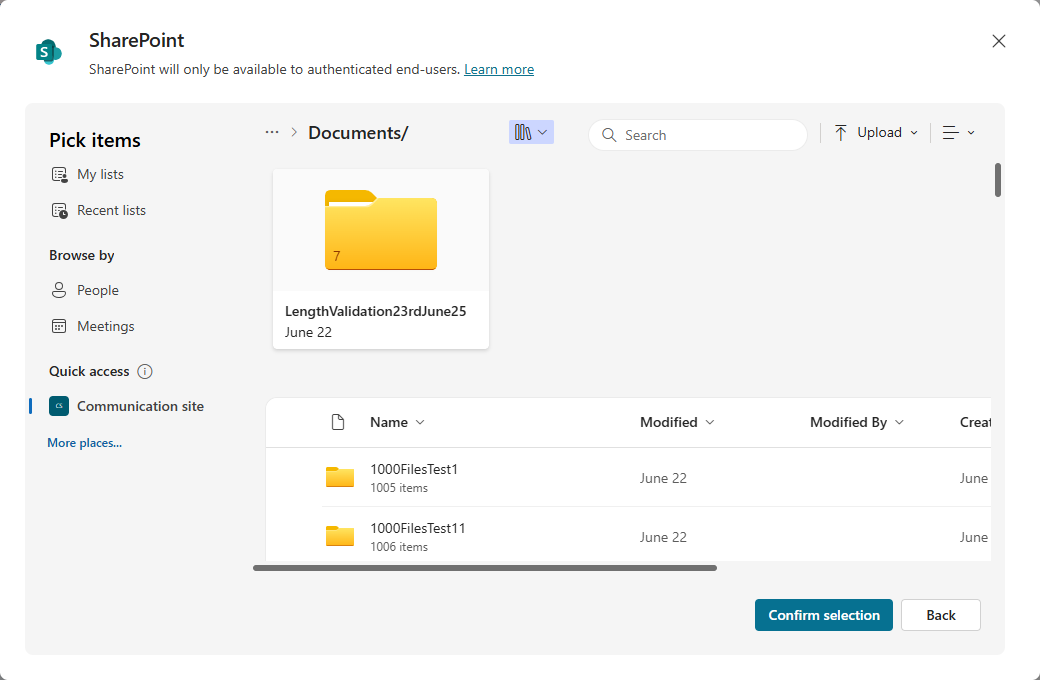
U kunt maximaal 10 lijsten tegelijk selecteren. Gebruik maximaal 10 lijsten per agent voor de beste resultaten. Lijsten met meer dan 35.000 rijen zijn van invloed op de kwaliteit en latentie. Elke lijst wordt als afzonderlijke items aan de kennisbronnen van de agent toegevoegd. Als u meer lijsten aan de agent wilt toevoegen, gebruikt u deze stappen opnieuw en selecteert u meer lijsten.
Note
Als u een SharePoint lijst met gedeelde toegang wilt gebruiken, maar deze niet wordt weergegeven in de Recent Lists, plakt u de URL voor de lijst in de URL-selectie.
Nadat u de gewenste lijsten hebt geselecteerd, selecteert u Selectie bevestigen.
Voeg een naam en een gedetailleerde beschrijving toe, vooral als generatieve AI is ingeschakeld, omdat de beschrijving generative orchestration bevordert.
Selecteer Toevoegen aan agent om het toevoegen van de kennisbron te voltooien.
Geavanceerde verificatiescenario's
Standaard configureert Copilot Studio agenten vooraf om gebruikers met Microsoft-authenticatie te authenticeren om toegang te krijgen tot SharePoint-bronnen wanneer ze verbinding maken met een agent via Microsoft Teams, Power Apps of Microsoft Copilot. Als u echter handmatig verificatie moet configureren, zijn de volgende stappen vereist voor generatieve antwoorden om met SharePoint gegevensbronnen te werken.
Important
Als Restricted SharePoint Search is ingeschakeld, wordt het gebruik van SharePoint geblokkeerd.
Generatieve antwoorden van SharePoint-bronnen zijn niet beschikbaar voor guest gebruikers in apps met SSO.
Als u uw agent wilt verifiëren, raadpleegt u Verificatie.
Zie Gebruikersverificatie configureren met Microsoft Entra ID voor instructies over het maken van de benodigde Microsoft Entra ID-toepassingsregistratie. Wanneer u deze registratie maakt, moet u of uw beheerder de
Sites.Read.AllenFiles.Read.Allscopes opgeven in de Microsoft Entra ID-app-registratie.Als u No-verificatie selecteert, geeft u aan dat uw agent geen gegevens ophaalt uit SharePoint.
Wanneer u authenticatie configureert, bepalen scope-instellingen de toegang van de gebruikers. Geef
Sites.Read.AllenFiles.Read.Allop in het bereikveld bij de bestaande waardenprofileenopenidin Copilot Studio. Deze bevoegdheden geven gebruikers geen verhoogde machtigingen wanneer ze de agent gebruiken, maar staan toe dat hun toegestane inhoud van de SharePoint-site wordt gebruikt zoals geconfigureerd voor gegenereerde antwoorden.SharePoint ondersteunt de instelling Authenticate handmatig met de volgende verificatieserviceproviders:
- Microsoft Entra ID
- Microsoft Entra ID V2 met gefedereerde inloggegevens
- Microsoft Entra ID V2 met certificaten
- Microsoft Entra ID V2 met clientgeheimen
SharePoint biedt geen ondersteuning voor handmatige verificatie met behulp van Generic OAuth.
Deze configuratie is alleen van toepassing op generatieve antwoorden, niet op Power Platform-connectors.
Beperkingen en overwegingen
- De agent baseert zich alleen op de inhoud van de bestanden en pagina's die je registreert als kennisbron. Hyperlinks die zich in een geregistreerd document of pagina bevinden, worden niet gecrawld of gevolgd. Je kunt een gekoppeld doelwit alleen gebruiken voor antwoorden als je het registreert als een eigen SharePoint-kennisbron.
- Er is geen verschil in aardingsgedrag tussen SharePoint-communicatiesites en teamsites. Beide soorten sites worden identiek ondersteund.
Uw SharePoint-bron filteren
Geef zoekqueryparameters op om de prestaties van de SharePoint kennisbron van uw agent te verbeteren. Deze queryparameters definiëren wat er binnen de kennisbron wordt doorzocht. Je zou bijvoorbeeld kunnen aangeven dat je alleen zoekopdrachten wilt naar items die in de afgelopen zes maanden zijn aangepast. Maak dit type filter als volgt:
| Attribute | Operator | Waarde |
|---|---|---|
Modified on |
on or after |
X date |
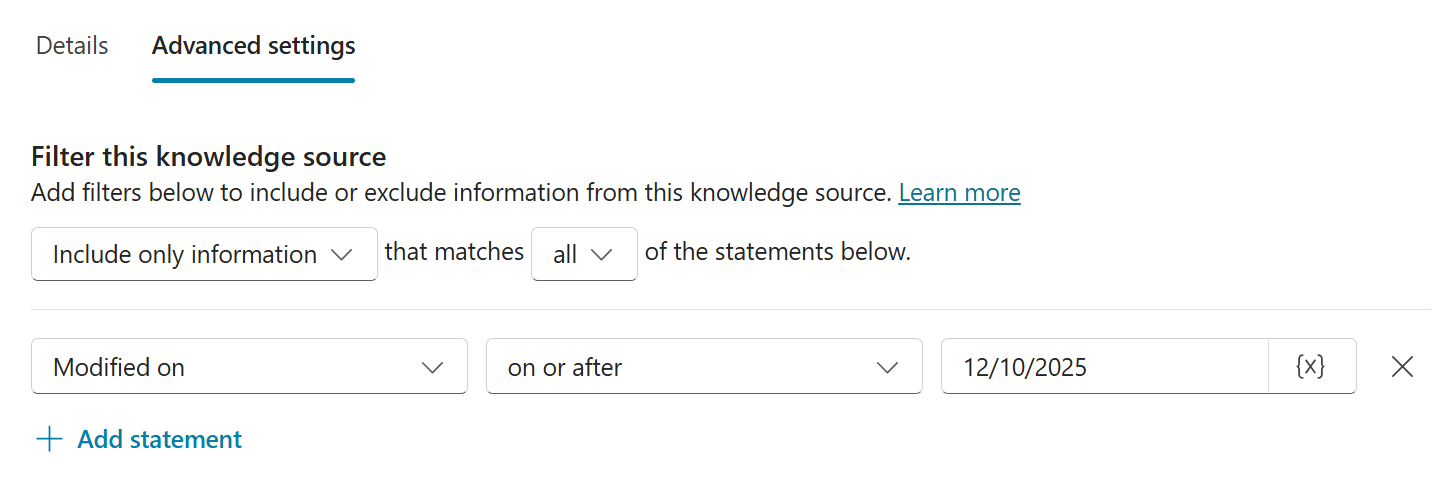
Filtervoorwaarden maken
Nadat u een SharePoint kennisbron hebt toegevoegd, stelt u zoekvoorwaarden in.
Selecteer uw SharePoint-bron op de pagina Kennis .
Selecteer de drie puntjes (... ) voor de SharePoint bron en selecteer Edit.
Selecteer Geavanceerde instellingen.
Bouw uw filters om informatie op te nemen of uit te sluiten van uw SharePoint-kennisbron. Baseer het filter op een van de volgende selecties:
- Title
- Author
- Gewijzigd door
- Gewijzigd op
Stel de waarde van de voorwaarde in op een van de volgende waarden:
- Een statische waarde
- Een variabele invoer die de gebruiker tijdens het gesprek met de agent levert, die vervolgens wordt opgeslagen als een aangepaste globale variabele
- Een systeemvariabele
Selecteer Opslaan wanneer u klaar bent met het configureren van uw filters.
Meer instellingen om de zoekopdracht te verbeteren
Als u uw SharePoint bron wilt filteren, schakelt u de volgende instellingen uit:
- Zoeken op internet
- Op agentniveau gebruikt u de instelling Algemene kennis gebruiken in de instellingen voor generatieve AI van de agent
- Op onderwerpniveau is dit de instelling AI toestaan om de eigen algemene kennis te gebruiken (preview) in het knooppunt voor generatieve antwoorden
Wanneer u deze instellingen uitschakelt, reageert de agent met 'geen antwoord' als er geen resultaat kan worden gevonden in de gefilterde SharePoint kennisbron.
Variabelen gebruiken als URL's
Gebruik variabelen in openbare website of SharePoint URL's van kennisbronnen om dynamisch het bereik van inhoud te bepalen die uw agent gebruikt.
In plaats van meerdere kennisbronnen te maken voor verschillende scenario's, definieert u één kennisbron en voegt u een variabele in de URL in. Tijdens uitvoeringstijd lost Copilot Studio de variabele op en gebruikt de resulterende URL voor verwerking.
Ondersteuning voor variabelen
Wanneer u een openbare website of SharePoint kennisbron-URL toevoegt of bewerkt, kunt u een variabele invoegen in het URL-veld.
Gebruik een variabele om:
Een pad toevoegen aan een basis-URL
https://www.contoso.com/{variable}De volledige URL vervangen
{variable}
Tijdens runtime wordt de variabele omgezet in een tekenreekswaarde. De kennisbron is beperkt tot de opgeloste URL.
Note
Het gebruik van een variabele wijzigt welke URL wordt gebruikt voor grounding. De URL-structuurvereisten of dieptebeperkingen voor openbare websites worden niet gewijzigd.
Een variabele maken en instellen
Een variabele gebruiken in een openbare website of SharePoint kennisbron:
Maak een tekenreeksvariabele met globaal bereik.
Stel de variabelewaarde in met een van de volgende opties:
- Onderwerpinvoer
- Eigenschappen van gebruikersprofielen, zoals taal
- Omgevingsvariabelen
- Agentstromen of connectors
Voeg de variabele in het URL-veld in door {x} (variabele invoegen) te selecteren.
Test de agent om te bevestigen dat de variabele leidt naar de verwachte URL.
Voorbeeld: Bereik per product
U kunt kennis op verschillende productgebieden toepassen op basis van de query van de gebruiker.
Gebruik een onderwerpinvoer om de productnaam vast te leggen als een variabele met de naam
Product.Voeg een waardeknooppunt voor variabelen instellen toe na het knooppunt Trigger en maak een nieuwe variabele met de naam
ProductTable.Gebruik een Power Fx-formule om de productnamen te definiëren en toe te wijzen aan URL-paden.
 Table(
     { Product: "Copilot", Path: "microsoft-365-copilot" },
     { Product: "Teams", Path: "microsoft-teams" },
     { Product: "Surface", Path: "surface" }
 )
Voeg nog een waardeknooppunt voor variabelen instellen toe en gebruik dit om een nieuwe globale variabele van het tekenreekstype met de naam
GlobalProductURLte maken.Selecteer in de instelling Naar-waarde de optie Formule en gebruik een Power Fx-functie om een zoekopdracht uit te voeren in de tabel op basis van de waarde van de
Product-invoervariabele (Topic.Product):LookUp(Topic.ProductTable, Product = Topic.Product, Path)Gebruik de variabele in de URL van de kennisbron:
https://www.microsoft.com/en-us/{GlobalProductURL}
De agent voert tijdens de uitvoertijd alleen query's uit op het specifieke gedeelte van de website.
Veelvoorkomende scenario's
Variabelen gebruiken in kennisbronnen van openbare websites voor:
Routering op basis van product: Query's beperken tot specifieke documentatie van producten.
Regio- of taalfilters: toewijzen
User.Languageaan gelokaliseerde URL's (bijvoorbeelden-us,it-it).Omgevingsspecifieke URL's: Schakelen tussen ontwikkel-, test- en productiesites.
Considerations
- Kennisbronnen van openbare websites maken gebruik van Bing Zoeken en zijn afhankelijk van geïndexeerde inhoud.
- Url-dieptelimieten zijn nog steeds van toepassing wanneer u variabelen gebruikt.
- Variabelen wijzigen alleen de doel-URL. Ze hebben geen invloed op de wijze waarop inhoud wordt geïndexeerd of opgehaald.
Important
De variabele moet worden omgezet in een geldige openbare URL die voldoet aan de vereisten voor kennisbronnen van openbare websites. Ongeldige of niet-ondersteunde URL's retourneren mogelijk geen resultaten.